ARTICLE · 957929
纸质文件怎么扫描成PDF并提取文字.从零学电脑第66课
开篇
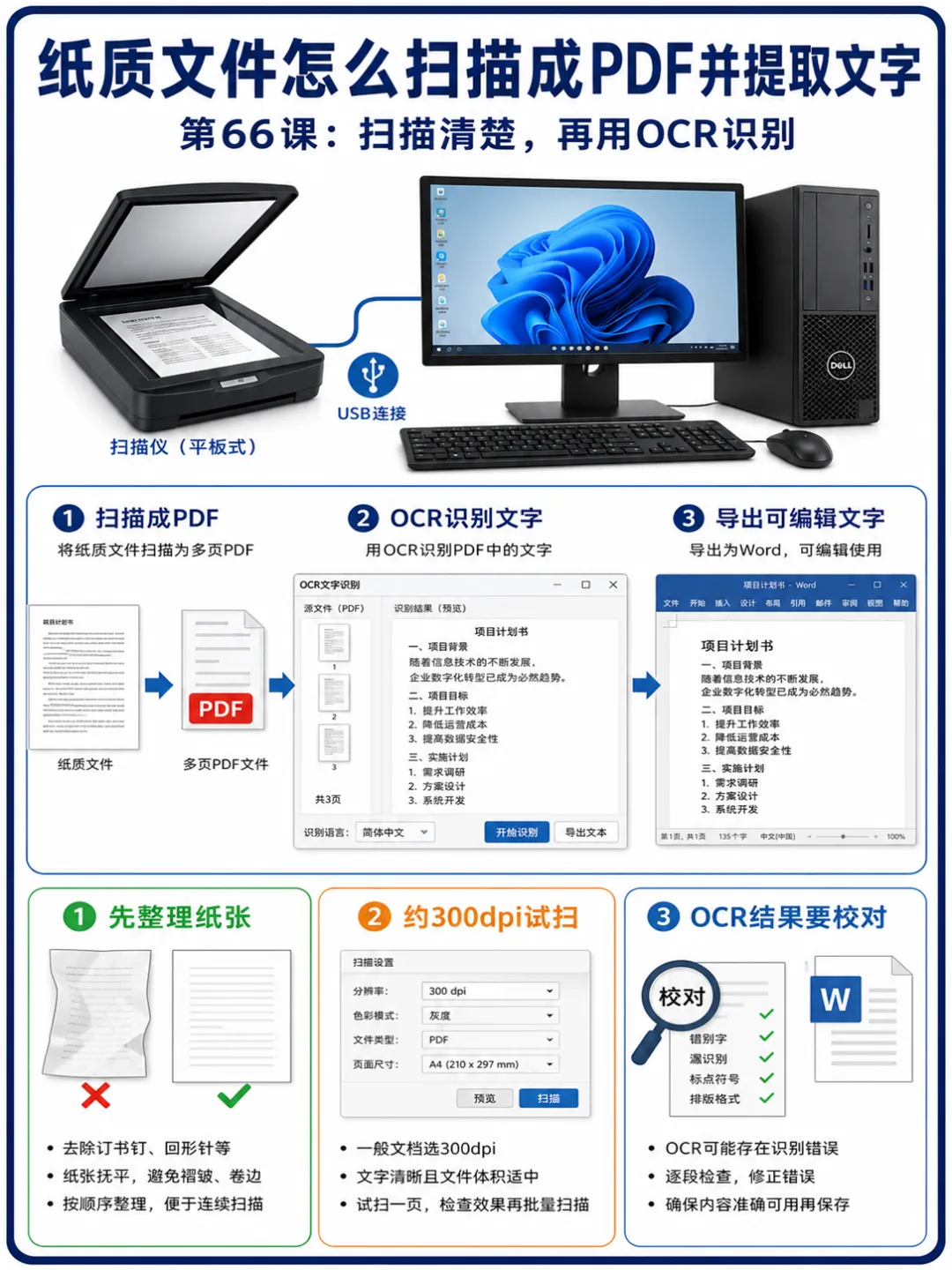
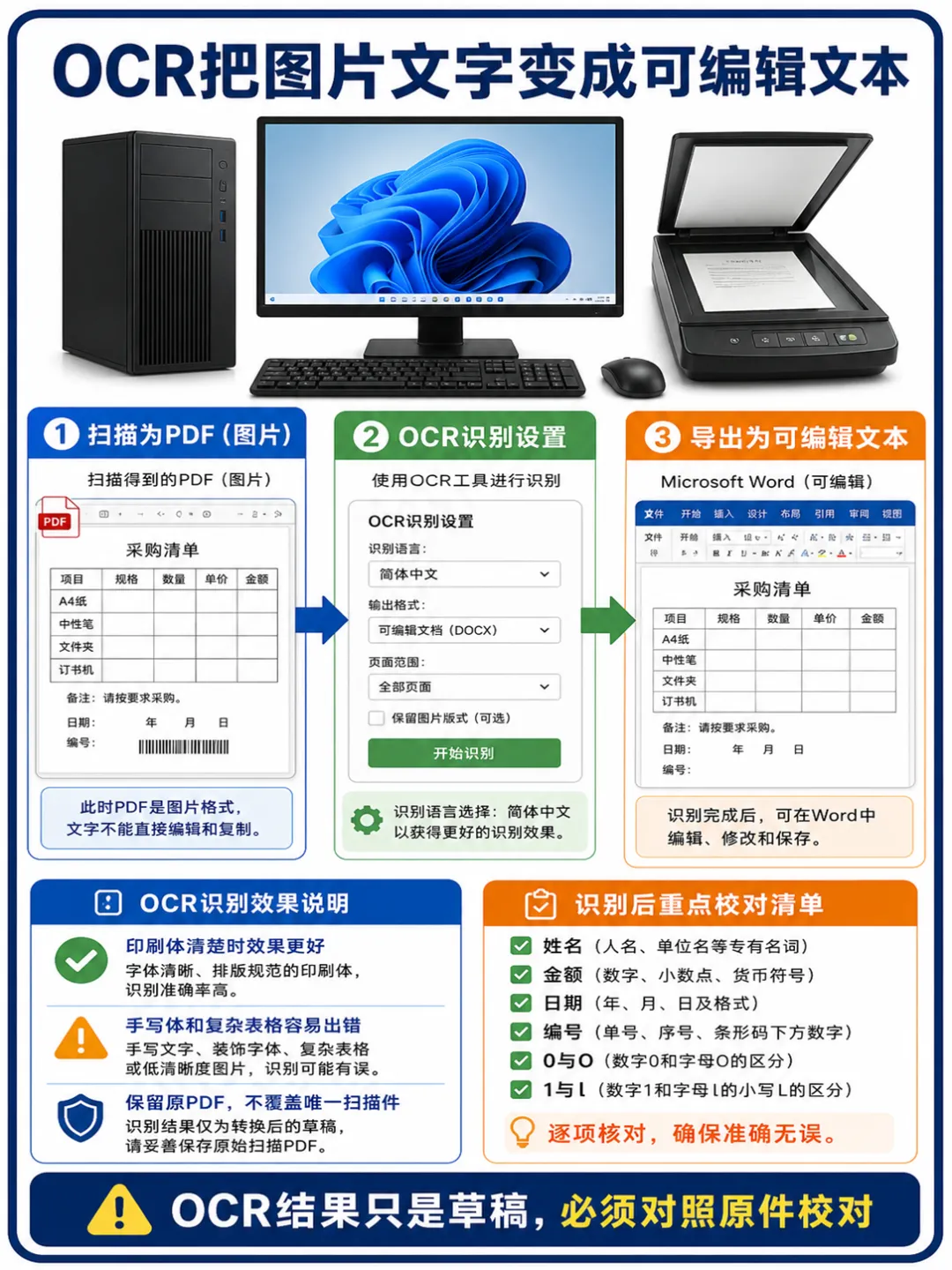
纸质合同、票据和资料想放进电脑,最稳妥的方法是使用扫描仪或一体机。扫描得到的是图片或PDF,而OCR负责把图片中的文字识别成可以复制和编辑的文本。
扫描和OCR是两步:先把页面扫清楚、排正、保存完整,再进行文字识别。原扫描件要保留,因为识别文字可能出错。
本课目标:连接并选择扫描设备,设置来源、分辨率、颜色和保存位置,生成清晰多页PDF,并对OCR结果进行逐项校对。
第一部分:扫描前整理纸张和设备
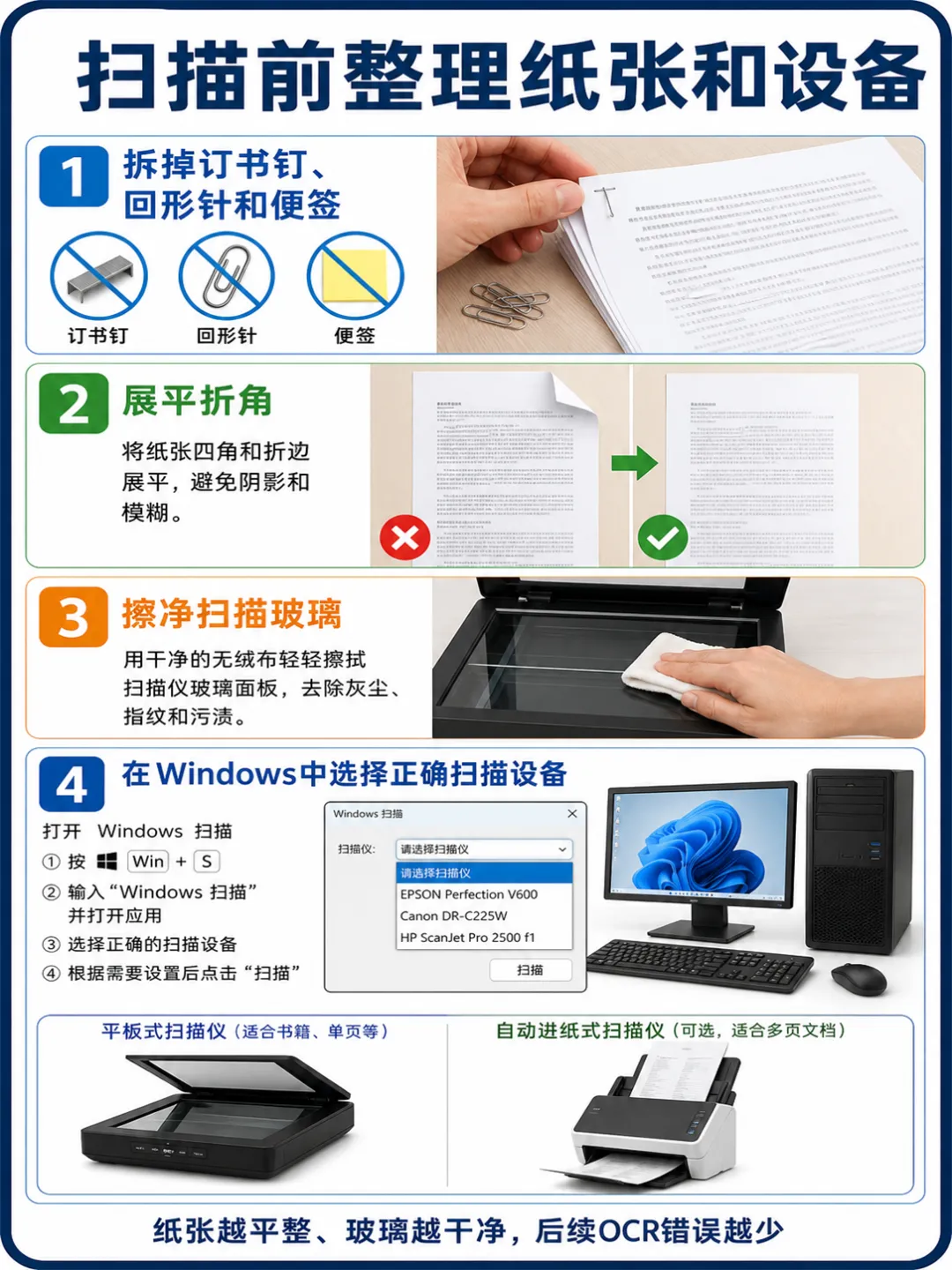
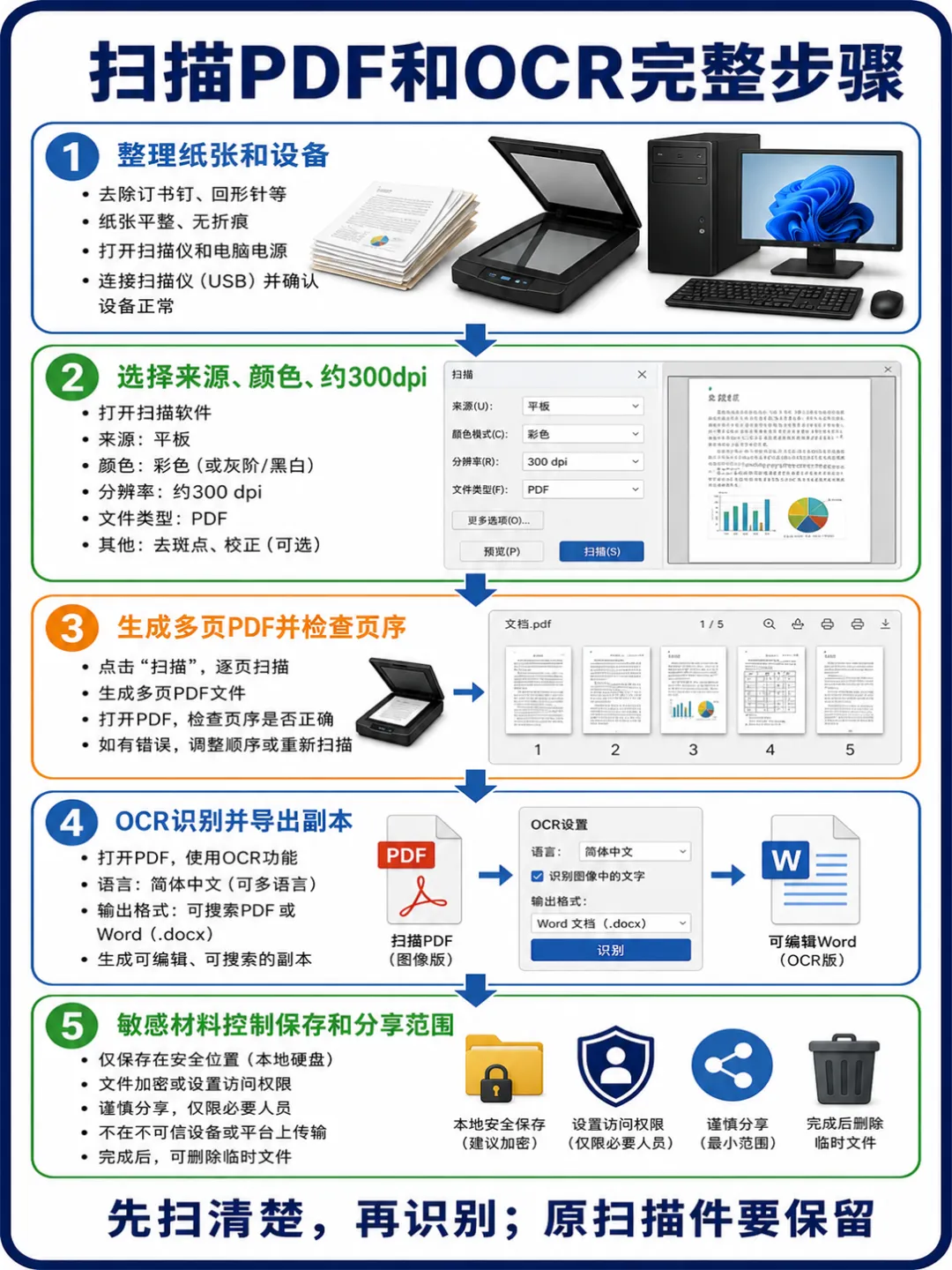
·拆掉订书钉、回形针和便签,展平折角,避免损伤送纸器或遮住文字。
·玻璃稿台擦净灰尘,纸张按设备标识朝上或朝下放置,合上盖板。
·在Windows打印机和扫描仪设置或扫描软件中确认选择了正确设备。
·重要原件先确认是否允许拆分和扫描,扫描完成后按原顺序归还。
纸张越平整、玻璃越干净,后续OCR错误越少。
第二部分:选择来源、颜色和分辨率
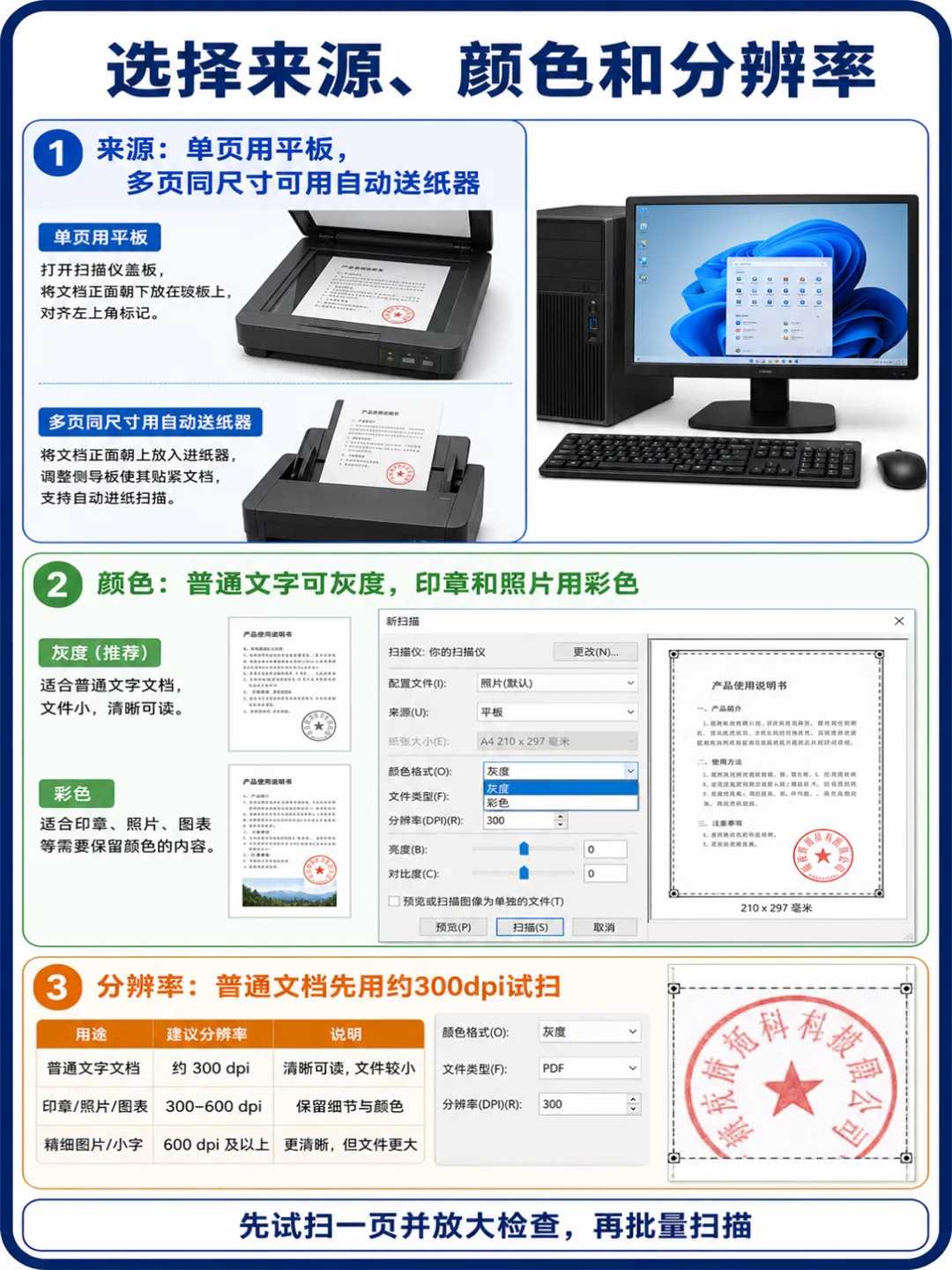
·单页或证件可用平板,多页同尺寸材料可在确认方向后使用自动送纸器。
·普通文字文档常用灰度或黑白,带印章、照片和颜色标记时选择彩色。
·分辨率过低文字模糊,过高则文件巨大;普通文档可先用约300dpi试扫。
·扫描前使用预览检查裁剪范围、方向、歪斜和页面边缘是否完整。
先试扫一页并放大检查,再批量扫描,能避免整批返工。
第三部分:生成多页PDF并保存清楚
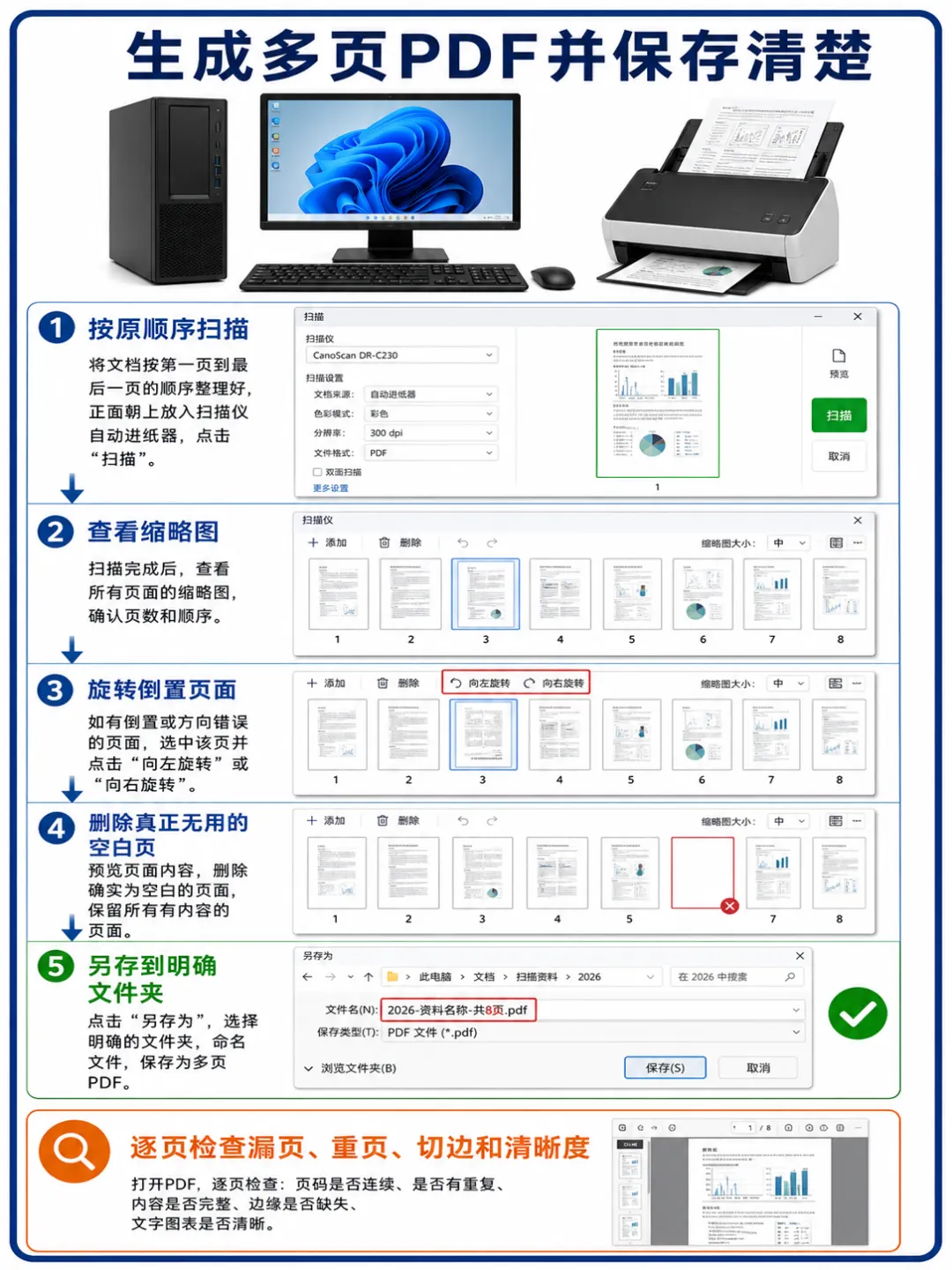
·多页材料按原顺序扫描,注意正反面和空白页,不要中途混入别的文件。
·保存时选择明确文件夹,并用日期、资料名称和页数建立文件名。
·扫描结束后查看缩略图,旋转倒置页面,删除真正无用的空白页。
·从头到尾快速翻页,确认没有漏页、重页、切边和无法阅读的文字。
扫描完成的标准是页序正确、内容完整,并且你知道文件保存在哪里。
第四部分:OCR把图片文字变成可编辑文本
·OCR适合印刷体清楚、页面平整、对比度足够的扫描件,手写体和复杂表格更易出错。
·在可信PDF或OCR工具中选择语言和识别范围,再导出文本或Word副本。
·保留原PDF,不在识别结果上直接覆盖唯一扫描件。
·识别后重点检查姓名、金额、日期、编号、标点和容易混淆的0与O、1与l。
OCR结果只能作为可编辑草稿,不能替代原件和人工核对。
实际操作时可以把这一部分拆开完成:先OCR适合印刷体清楚、页面平整、对比度足够的扫描件,手写体和复杂表格更易出错;接着在可信PDF或OCR工具中选择语言和识别范围,再导出文本或Word副本;接着保留原PDF,不在识别结果上直接覆盖唯一扫描件。每完成一步就观察结果,不同时改动很多设置;最后回到原文件、预览或结果页面重新核对,确认内容和保存位置都正确。
第五部分:证件和敏感材料注意隐私
实际操作时可以把这一部分拆开完成:先身份证、病历、合同和财务材料只在可信设备与软件中处理;接着在线OCR会上传文件,使用前要确认服务来源、隐私政策和删除方式;接着分享扫描件前遮盖不需要的号码和信息,但保留一份未处理原件供本人存档。每完成一步就观察结果,不同时改动很多设置;最后回到原文件、预览或结果页面重新核对,确认内容和保存位置都正确。
·身份证、病历、合同和财务材料只在可信设备与软件中处理。
·在线OCR会上传文件,使用前要确认服务来源、隐私政策和删除方式。
·分享扫描件前遮盖不需要的号码和信息,但保留一份未处理原件供本人存档。
·公共或单位设备使用后清理扫描目录、下载文件和回收站,并确认账号已退出。
扫描提高了便利,也复制了敏感信息,保存和分享范围应尽量小。
今日练习
·找一张不敏感的打印纸,预览并扫描成单页文件。
·检查四角、文字清晰度和保存位置,再尝试OCR一小段。
·对照原纸校对数字、日期和标点,记录识别错误。
常见问题 Q&A
Q:扫描保存成图片还是PDF?
A:单张照片可用图片,多页文档更适合PDF;是否需要OCR取决于后续是否要编辑文字。
Q:分辨率越高越好吗?
A:不是。过高会让文件很大、速度变慢,普通文字先用适中分辨率试扫即可。
Q:送纸器一次放很多页安全吗?
A:要按设备容量和纸张状态使用,薄纸、破损原件或有粘连的纸更适合平板逐页扫描。
Q:OCR后可以把原扫描件删除吗?
A:不建议。识别结果可能漏字或错字,原扫描件是核对依据。
Q:扫描时页面总是歪怎么办?
A:先放正纸张和导轨,使用预览与自动校正;批量前先试扫一页。
Q:OCR文字可以直接用于合同吗?
A:不能直接使用,姓名、金额、日期和条款必须逐项对照原扫描件。