ARTICLE · 958118
Sonos App 重置设置指南
有没有遇到过这种情况:Sonos App 突然连不上音响了,或者 App 里面各种设置乱七八糟,怎么调都不对劲?
别急,这种时候重置 App 往往是最直接有效的办法。
今天我们就来手把手教你,如何在手机或平板上把 Sonos App 重置回初始状态,让它重新正常工作。
什么时候需要重置 App?
先说清楚一件事——重置 App 和重置音响是两码事。
你可以把 Sonos App 想象成一个遥控器,而家里那些 Sonos 音响组成的网络是一个独立的音响系统。重置 App,相当于换了一个新遥控器;但你的音响系统本身——分组、音量、音乐服务登录信息这些——完全不受影响。
以下几种情况,可以考虑重置 App:
重置操作步骤(手机/平板)
整个过程大概 1 分钟就能搞定,跟着下面的步骤来就行。
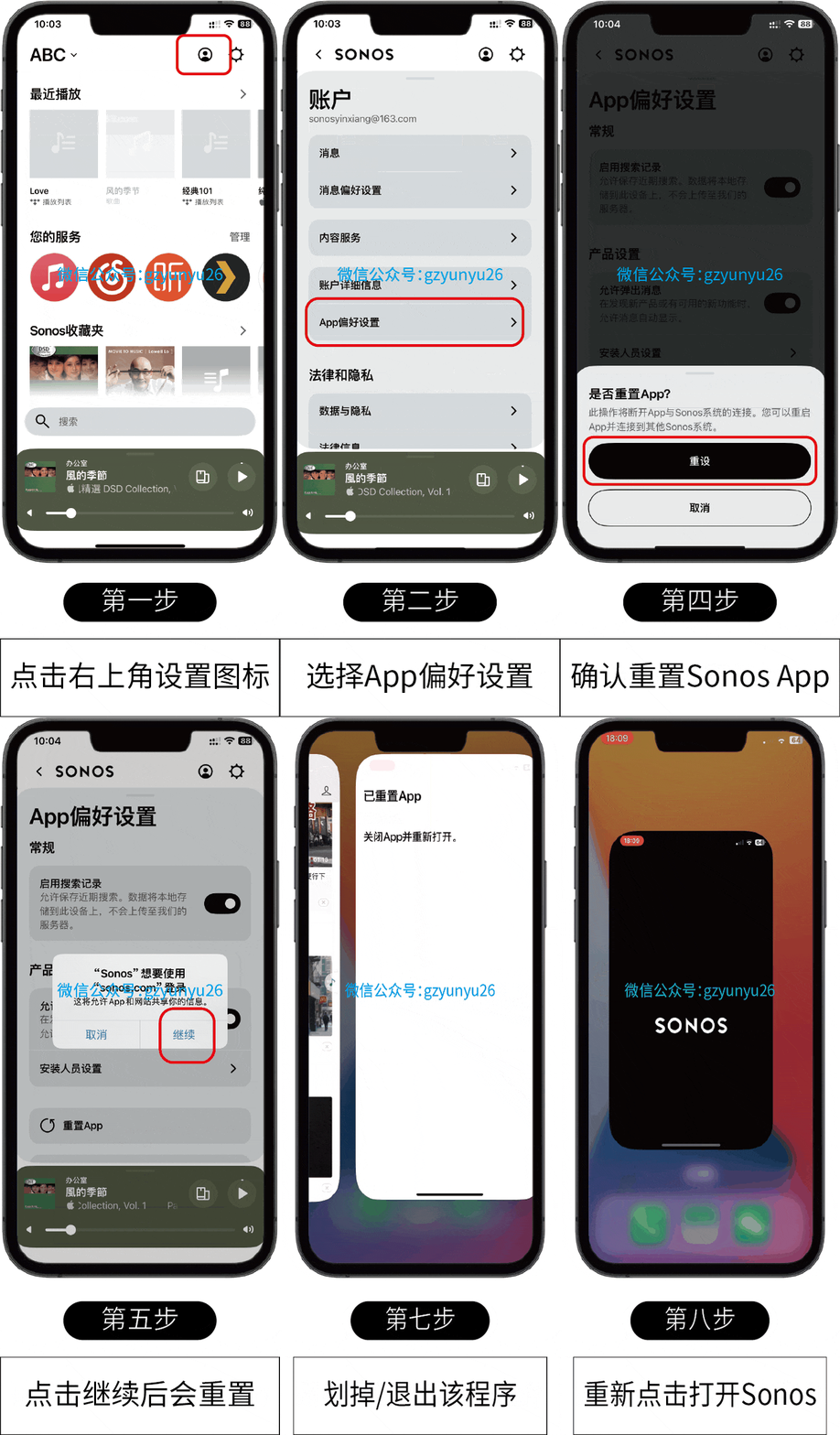
第一步:打开设置入口
打开 Sonos App,进入首页后,点击右上角的设置图标(齿轮形状的那个)。
第二步:进入账户页面
在设置菜单里,你会看到一个人形图标,点击它进入账户页面。
第三步:找到 App 偏好设置
在账户页面向下滚动,找到 「App 偏好设置」这一项,点进去。
第四步:点击重置 App
在 App 偏好设置页面里,往下拉,你会看到 「重置App」选项。点击它。
第五步:确认重置
这时候会弹出一个确认窗口,提示你:「此操作将断开 App 与 Sonos 系统的连接。您可以重启 App 并连接到其他 Sonos 系统。」
想清楚之后,点击 「重设」按钮。
第六步:授权继续
接着还会弹出一个权限提示框,问你是否允许 App 和网络共享信息。点击 「继续」,重置就会执行。
第七步:关闭并重新打开 App
屏幕上会显示 「已重置App —— 关闭App并重新打开。」
这时候你需要做两件事:
| 1.彻底关闭 Sonos App(不是切到后台,而是从最近任务列表里划掉/退出)2. 重新打开 Sonos App |
第八步:重新连接现有系统
重新打开 App 后,它会像第一次使用一样,引导你选择 「连接现有系统」。按照提示操作,很快就能回到熟悉的使用界面了。
| 小贴士 |
重置后需要注意什么?
重置完成后,有几点需要了解:
不会丢失的东西:
需要重新做的:
常见问题
Q:重置 App 会删除我的播放列表吗?A:不会。播放列表存储在你的音乐服务账号里(比如 QQ 音乐、Apple Music),和 App 本身无关。
Q:重置后为什么找不到我的音响?A:最常见的原因是手机和音响不在同一个 Wi-Fi 下。检查一下两边连接的是不是同一个网络。
Q:安卓和苹果的操作步骤一样吗?A:基本一致。本文演示的是手机端操作路径,安卓和 iOS 的 Sonos App 界面和步骤相同。
Q:重置不管用怎么办?A:如果重置 App 后问题依旧,可以尝试卸载后重新安装 App。如果还是不行,建议联系 Sonos 官方技术支持。
📢 需要了解产品价格或有任何问题?点击底部菜单栏「联系我们」
*—— Sonos 玩家指南*
相关文章推荐:
以上资料仅供参考交流学习
请以官方公布为准
如有问题或评论,点击右下角留言