ARTICLE · 959905
让“豆包”整理了电脑里的一万多张照片,删除了重复和近似照片
照片重复,豆包免费筛,不用开会员
这么多年积累下来,电脑里面存了1万多张照片,还不包括硬盘里面存的。
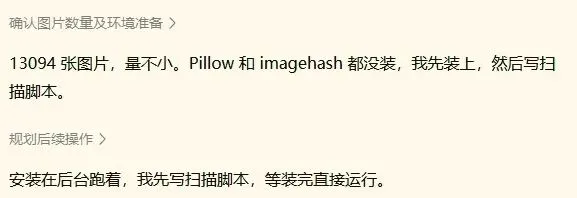
有时候看到重复的,想整理一下,发现这1万多张照片看下来,不是一件简单的事。
尤其是还不是一个文件包,分散在各个文件夹里,靠肉眼是很大的工作量。
当然下载某个app也行,但大多是试用,想删除是需要办会员的。
现在终于发现了一个免费的好东西——电脑版的豆包。在「本地电脑」模式下,能够扫描、筛选电脑文件夹里面重复的照片和文件。
废话不多说,直接上干货:
✅ 操作步骤
1. 先把豆包电脑客户端更新到最新版本
2. 切换到办公任务模式
左上角点“新办公任务”,或者在输入框底部,把「快速」切换为 办公任务Turbo / Pro
工作设备选择:本地电脑(不是云电脑!云电脑看不到你本机文件)
3. 授权照片所在文件夹
点「选择项目」,选中存放照片的文件夹(比如D:\照片),给豆包访问权限。
4. 直接复制下面这句话发给豆包
请扫描这个文件夹,筛选出完全重复的照片,输出表格:包含文件路径、文件名、文件大小,可以预览,可以选择;只把重复组列出来,不要直接删除照片,我看完清单之后再决定删哪些。
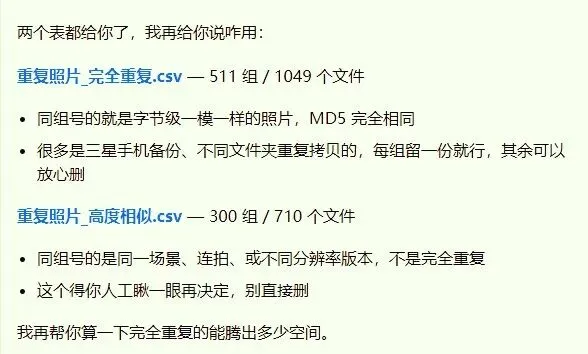
然后就等着吧,需要跑个十几分钟,跑好见下图!
⚠️ 几个提醒
1. 区分:完全重复 vs 相似照片
完全重复:文件一模一样,复制多份。本地电脑可以精准识别。 相似照片:同场景、略微裁切、亮度不一样,只能做到参考,不能100%判定重复。
2. 隐私安全
只授权照片文件夹就行,不用授权整个C盘。重要的证件、合同文件夹不要授权给本地电脑模式。
3. 千万不要让豆包直接自动删除照片
一定先出清单,人工核对一遍再动手删,防止珍贵照片误删。
📌 补充一句
如果还想顺带筛相似照,可以追加指令:
把高度相似照片(同一场景、角度接近,但不是完全重复)单独另外列一张参考表,标注“仅相似,非完全重复”。
🔒 安全重点
一定不要在指令里写“帮我删除”,只生成清单,全部自己人工核对后手动删,避免珍贵相片误删。
操作过程中有什么不懂的直接问豆包就行,有什么想法也直接和他说,对小白的问题基本都能解决!