ARTICLE · 977228
Excel根据单元格颜色求和
点击「蓝色」字体关注我们!
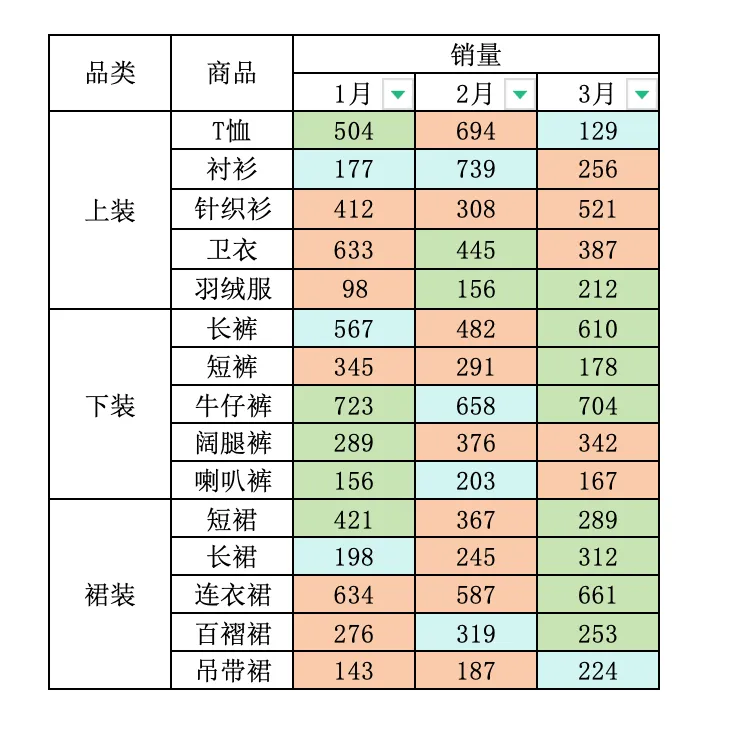
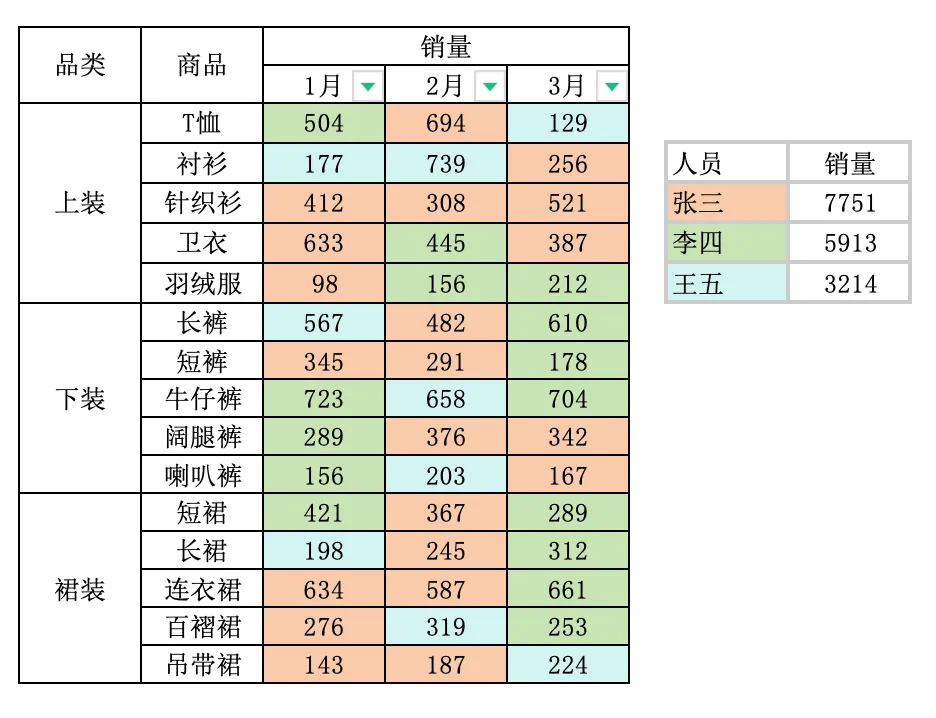
上面表格中,不同颜色代表不同人员的销售额,在上述表格中,我们怎么计算不同颜色区域的总和呢?
在 Excel 里,系统并没有内置一个可以直接“按颜色求和”的函数。不过别担心,我们可以通过下面这个方法轻松实现。
方法:查找 + 定义名称
这是最快上手的一种方式,完全不用写复杂的公式。
唯一的缺点是:如果你之后又添加了相同颜色的单元格,需要重新操作一遍才能更新结果。
具体步骤:
1. 查找同色单元格
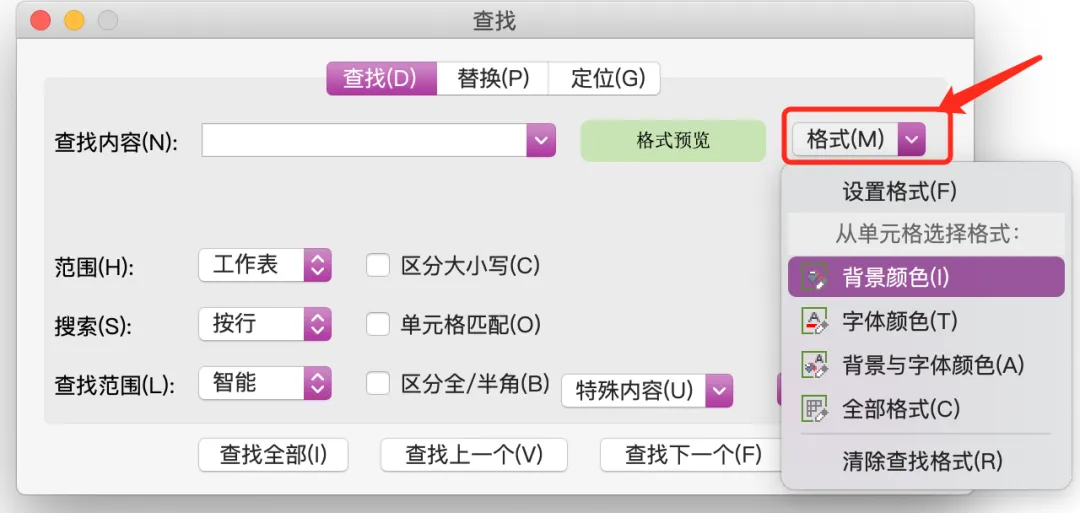
选中要查找的区域数据,按下快捷键 Ctrl + F 打开“查找和替换”对话框,点击“选项”展开更多设置。接着点击“格式”右侧的下拉箭头,选择“从单元格选择格式”,这时光标会变成一个吸管图标,用它点击你想统计颜色的那个单元格。
2. 全选并命名
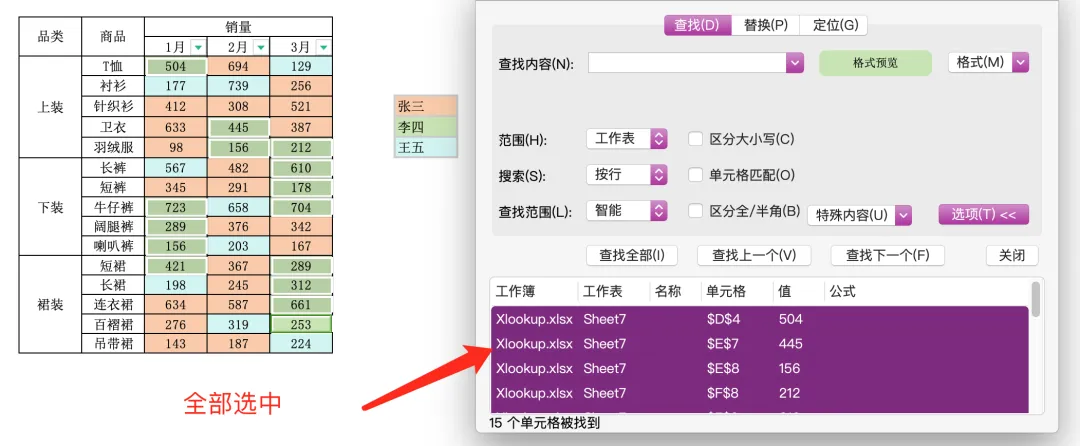
点击“查找全部”,在下方弹出的结果列表中,全选所有找到的单元格,然后关闭查找对话框。
3. 定义名称
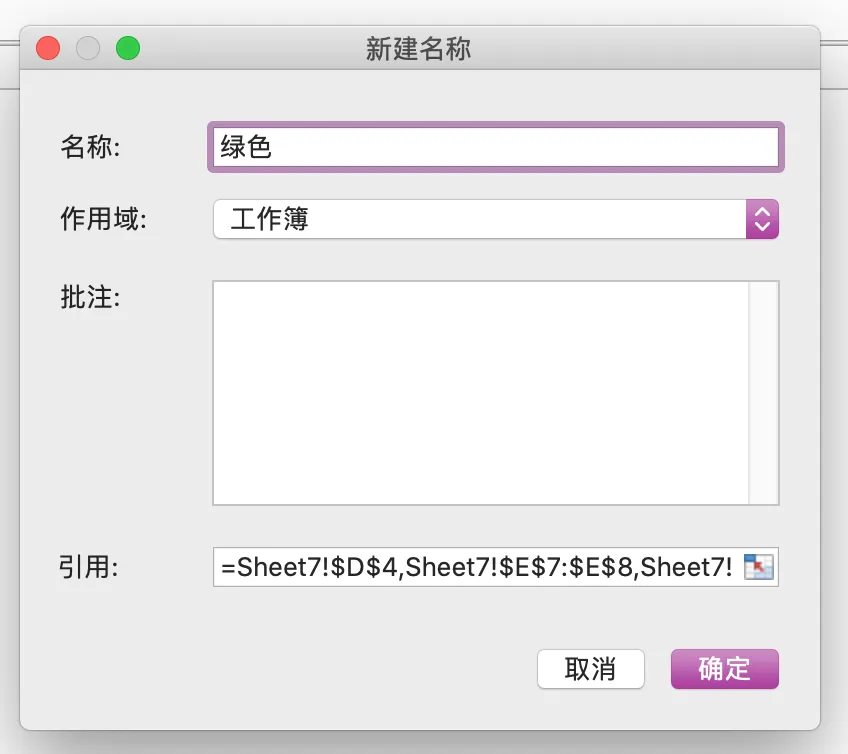
把鼠标移动到绿色单元格上,右击鼠标,点击「定义名称」,比如“绿色”,然后按回车键确认。
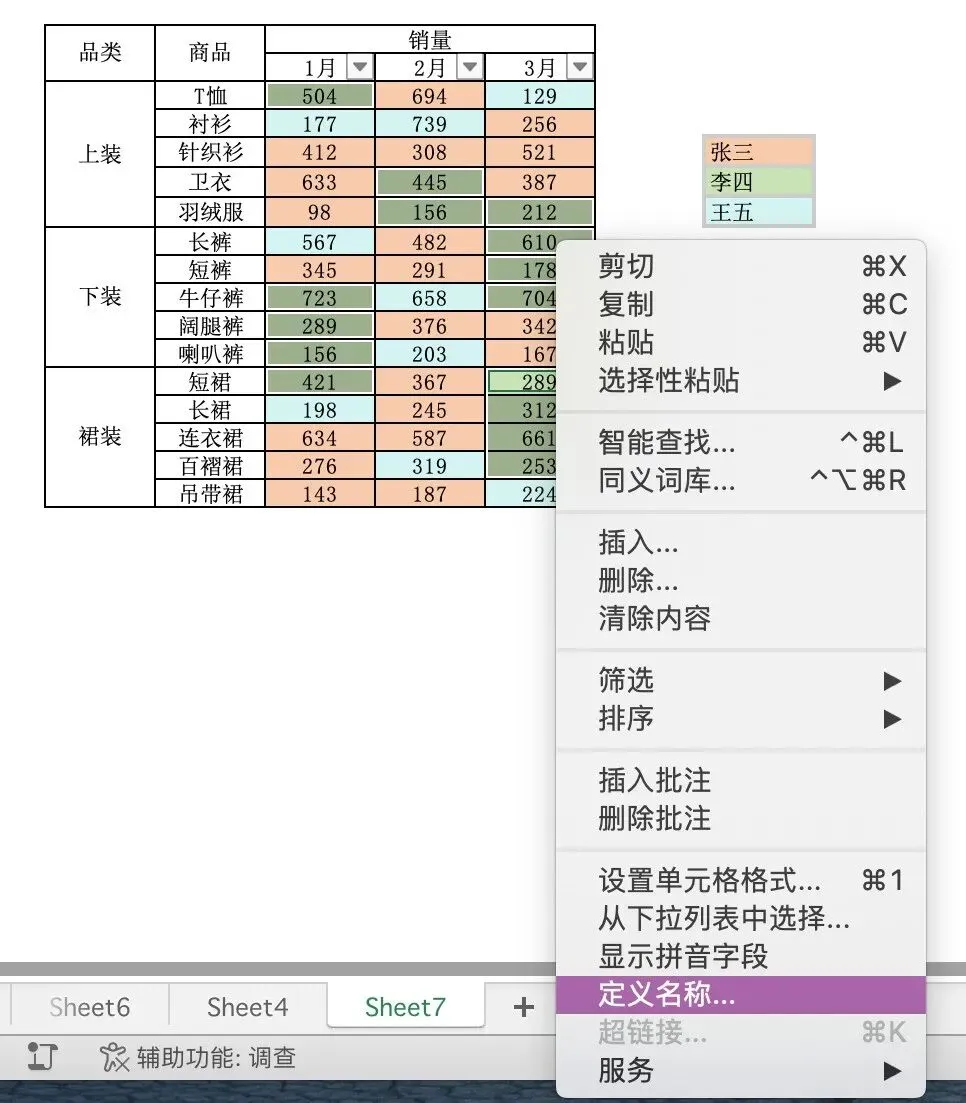
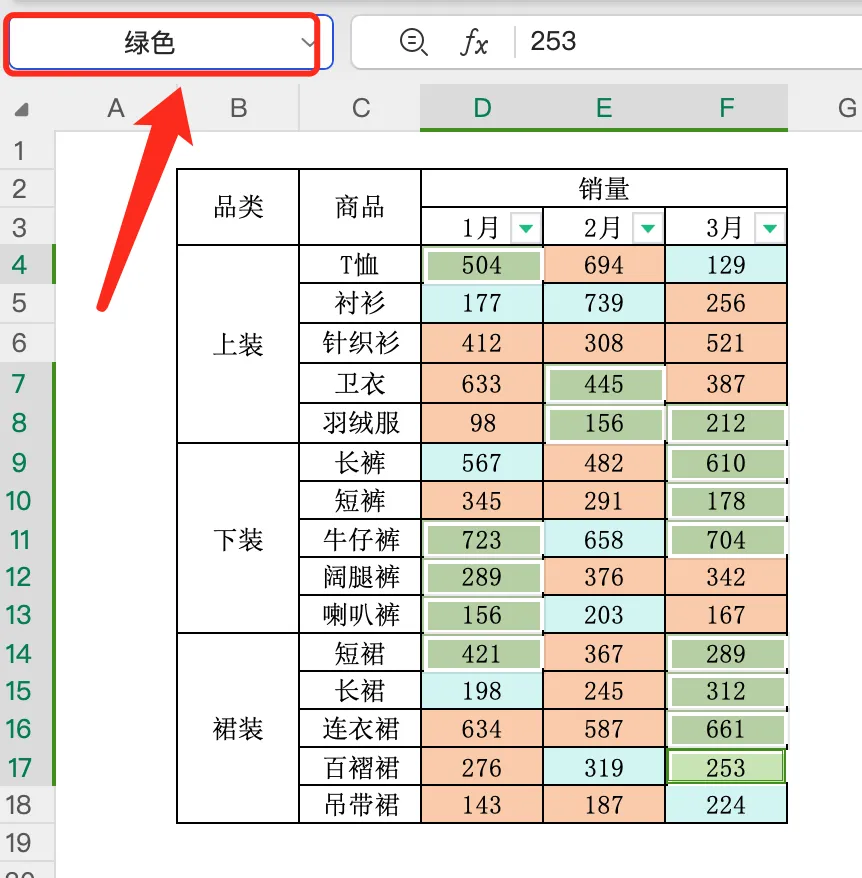
在WPS Excel中右击没找到「定义名称」,可在左上角的“名称框”(也就是编辑栏左侧的那个小框)里,输入名字,比如“黄色”,然后按回车键确认。
4. 输入求和公式
在空白单元格中输入公式 =SUM(绿色),按回车,总和就出来了。其他颜色,同样操作即可得到合计数值。
需要注意:
这个方法属于静态操作——定义好名称后,如果你在原区域里新增了相同颜色的单元格,它们并不会自动被纳入求和范围,需要重新执行一遍上述流程才能更新结果。

大家好呀~我是一位职场人士,喜欢分享在工作中使用的一些实用技巧。欢迎在评论区留言你的一些困惑,我或许可以给出答案哦~也欢迎大家一起交流~
对啦,公众号推送规则变了,喜欢我的分享的话,记得先关注,然后再点点赞、点 “在看”,设置公众号星标🌟,这样就不会错过新内容啦~
关注好运连连
祝你好运年年

点击【在看】你最好看~