ARTICLE · 977584
Excel教程:想用excel做数据分析?那你得了解这个知识!
Excel教程:想用excel做数据分析?那你得了解这个知识!比如下图中的数据分析都是用普通的数据透视表完成的,是不是很强大,如果想学习这些透视表的知识可以加入我们的VIP会员哦~ 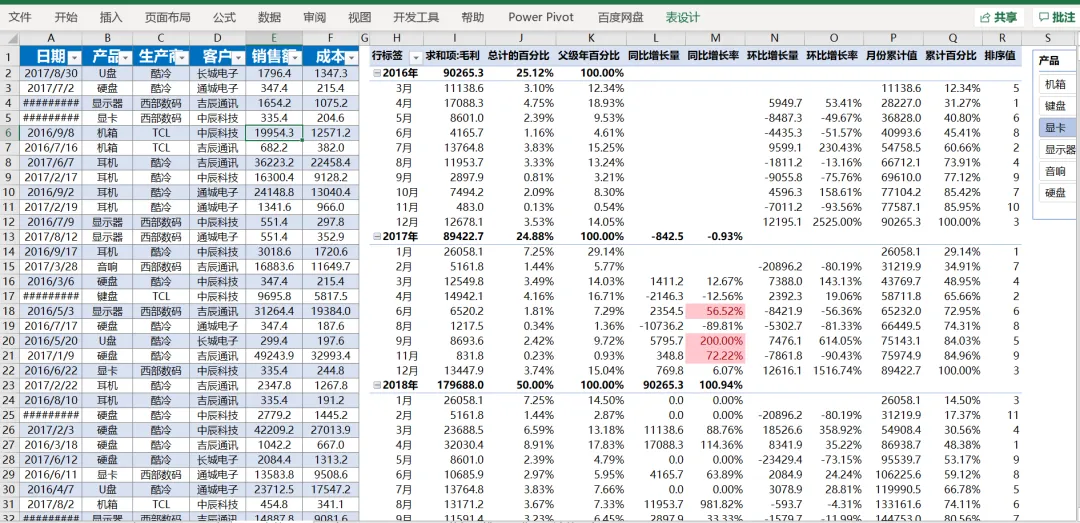
但是随着各位exceler的数据分析的要求提高,微软爸爸将普通的数据透视表做了升级,变成了超级透视表。 废话不多说,下面举个例子。 数据如下: 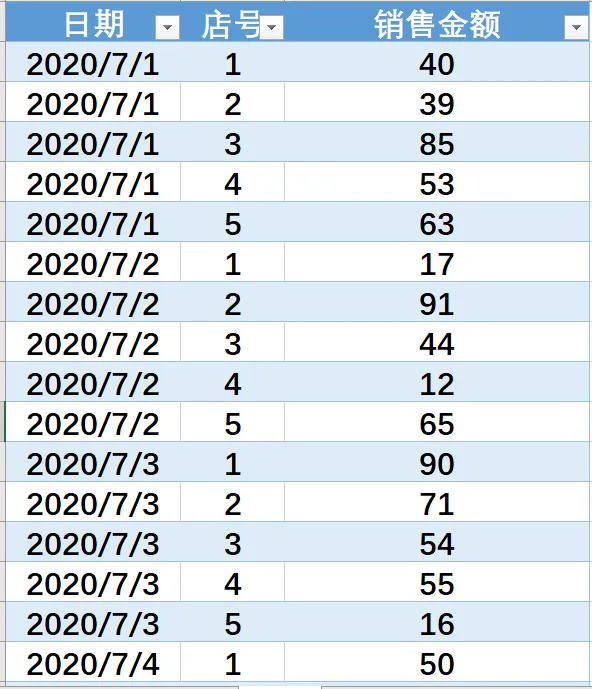
问题:每一天的销售金额前三名总计是多少? 思考两分钟…… 是不是发现用函数的话太绕了? 所以下面咱们直接用今天的主角power pivot来解决这个问题。 Step 01 先将数据加载到PP(以下统称power pivot为PP)编辑器。 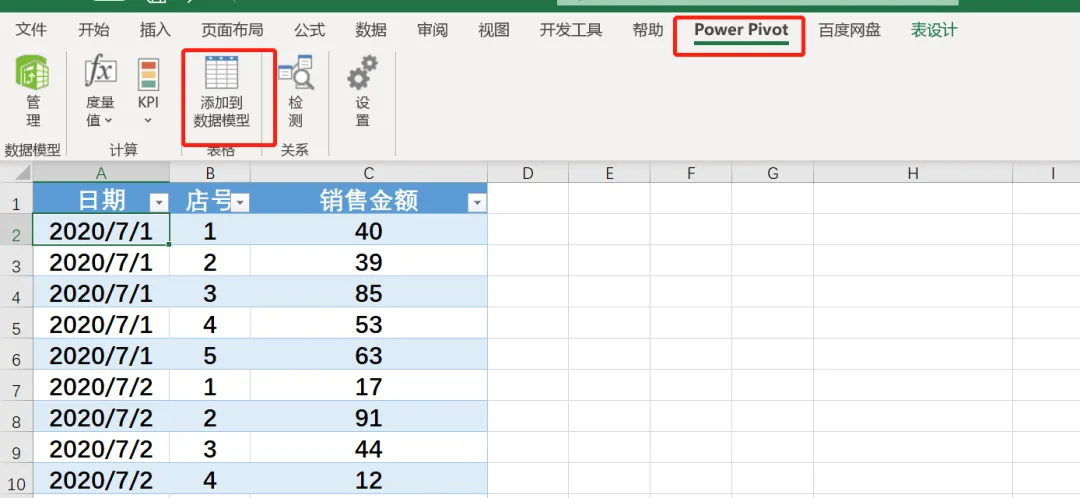
如果你找不到PP的话。点开“开发工具”,“COM加载项”,然后勾选一下就可以了。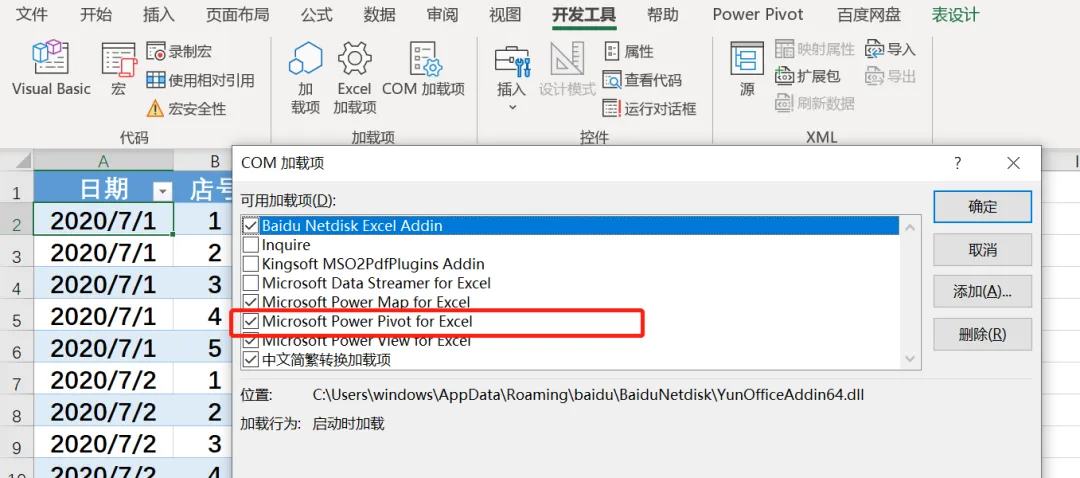
Step 02 将鼠标放在销售金额列下的空白处,然后点一下“主页”下的“自动汇总”。现在就将销售金额自动求和了。记得将公式的前缀改成“销售额”,或者你不改也可以,记得后面公式的引用名称要统一。 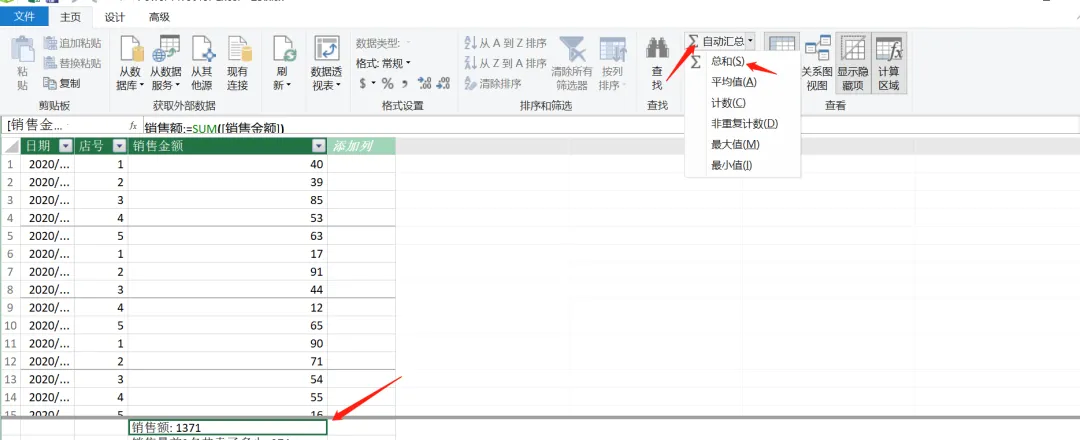
Step 03 接着上面的公式后我们在在下面的空白处写上 销售量前3名共卖了多少:=CALCULATE([销售额],TOPN(3,'表1',[销售额],0) ) 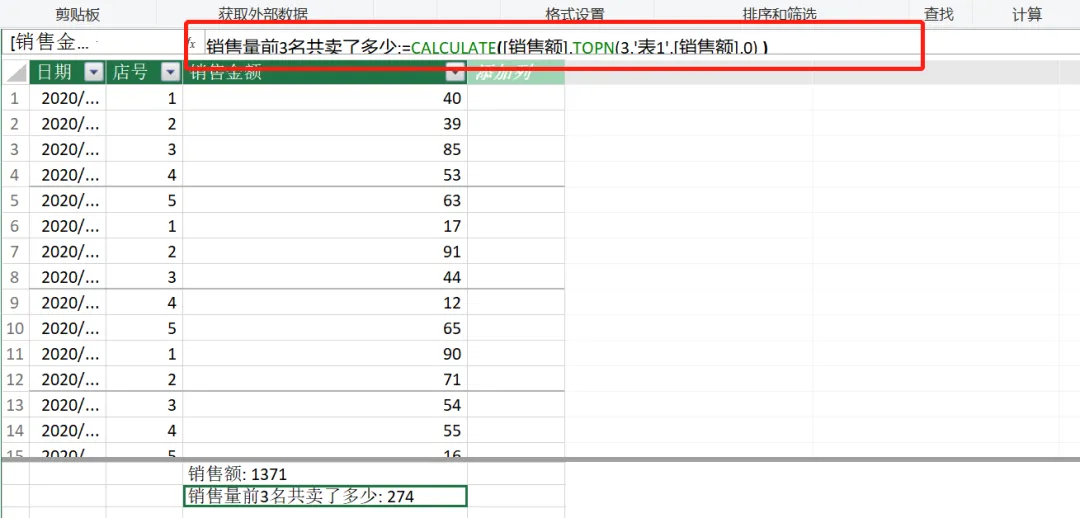
公式解释: “销售量前3名共卖了多少”是公式的前缀,不同于excel表格里的函数,power pivot里的函数需要写一下前缀,这个是自定义的。 CALCULATE是筛选器,第一个参数是第二步返回的表达式名称[销售额]。意思就是我要在销售额里筛选,后面第2参数紧跟的是条件,在销售额里怎么筛选? 第二参数TOPN的第一参数是3意思是取前三个,表1是加载进编辑器时候该工作表显示的sheet名称,第二参数表示用什么排序,第三参数0表示降序,如果写1表示升序。因为我们要取最高的三个销售额,所以写0,降序排列。 Step 04 选择“主页”,“数据透视表”。这样我们就可以插入“超级透视表”了。 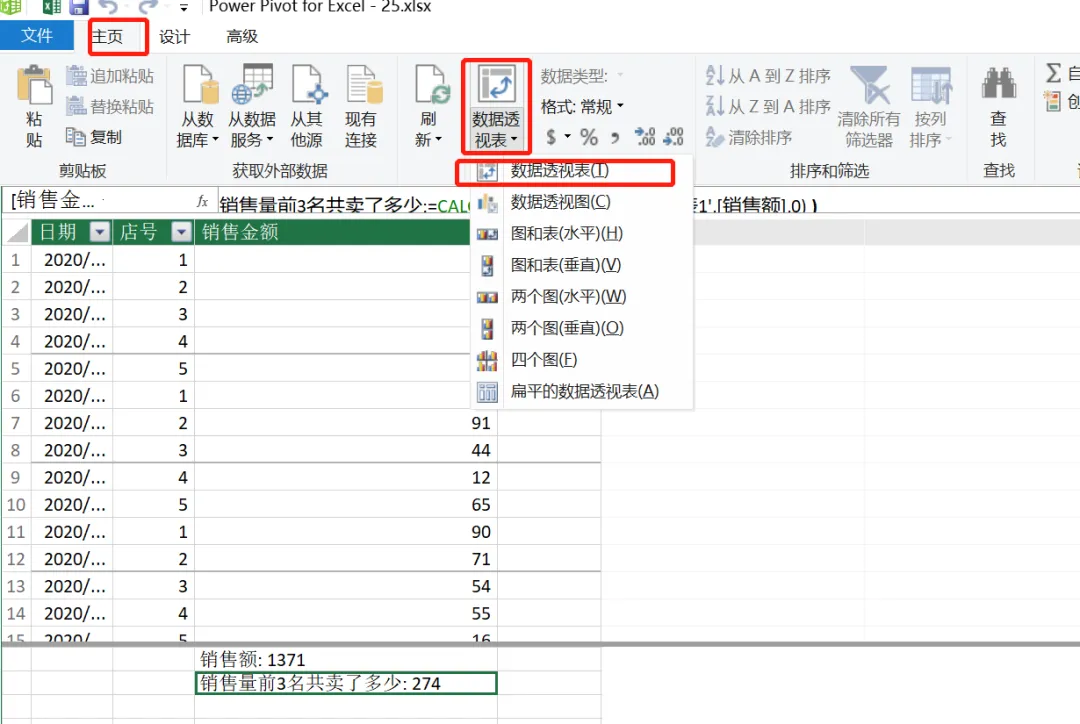
Step 05 将日期拉到行,将我们最后写的函数“销售量前3名共卖了多少”这个表达式拉到值,拉好后就将每一天,前三名的销售总额就计算完成了。 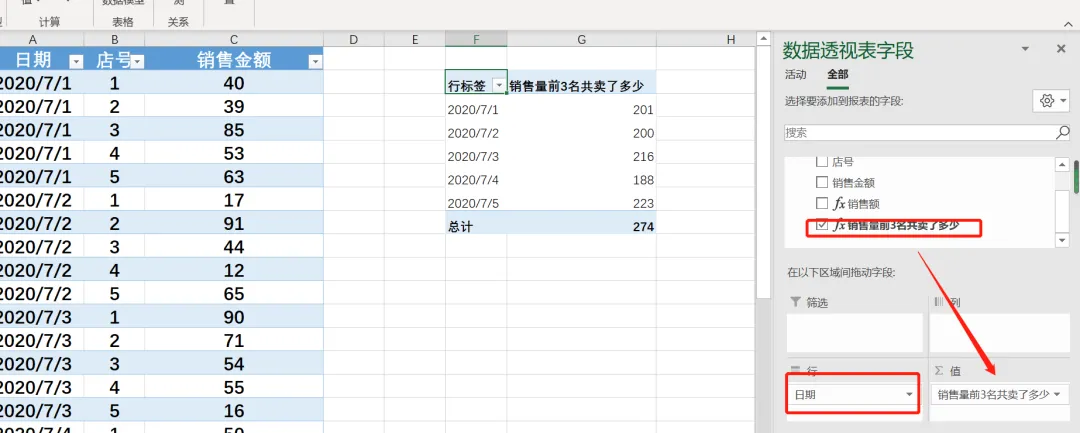
超级透视表是数据分析的好帮手,如果大家喜欢多多点赞,下次我们分享更多的超级透视表数据分析知识。
哈喽,小伙伴们大家好,随着excel的发展,现在的excel不光有函数,VBA,还有power query数据清洗,power pivot数据建模等,今天咱们就power pivot数据建模来举一个案例。power pivot翻译成汉语是超级数据透视表,听名字就知道,这位兄弟属于数据透视表的进阶版。一般的数据透视表,求求和,算一算占比,做一做环比,同比,差异分析等数据分析都是没有问题的。
今天的分享就到这,如果教程对大家有用,希望大家多多分享点赞支持小编哦!你的每一次点赞和转发都是支持小编坚持原创的动力。