ARTICLE · 979748
Codex 不只在电脑上用,接入微信后也能远程办公
Codex 不只在电脑上用,接入微信后也能远程办公下班路上,手机突然弹出一条消息:「提测的功能挂了。」你心头一震。公司电脑没带,还有半小时到家,怎么修?你想回一句「我让 Codex 看看」,却发现手机根本连不上办公室那台电脑。 于是问题来了,Codex 到底只能在 PC 上用吗? 移动办公不等于把整套 IDE 搬进手机,而是把任务入口迁移到手机。手机负责下发任务、查看进度和确认操作,真正的代码执行、测试和文件修改,仍然交给一台能访问项目的电脑。 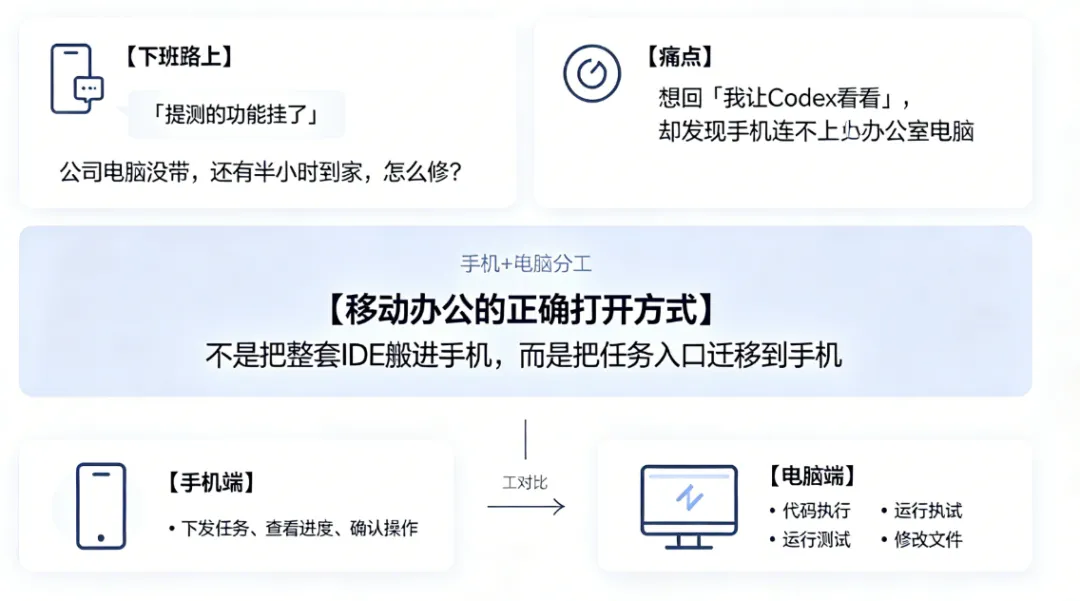
先把一个容易混淆的地方说开。Codex 并不是一个只能待在桌面窗口里的聊天框。OpenAI 官方当前把 Codex 放进 ChatGPT、IDE 扩展、Codex CLI 和云端几类场景,同一个账号可以在不同编码入口继续工作。 你可以在Codex 官方文档里看到,桌面应用、网页、终端和云端都已经被单独列为使用方式。但个人微信目前不是 Codex 的官方原生入口。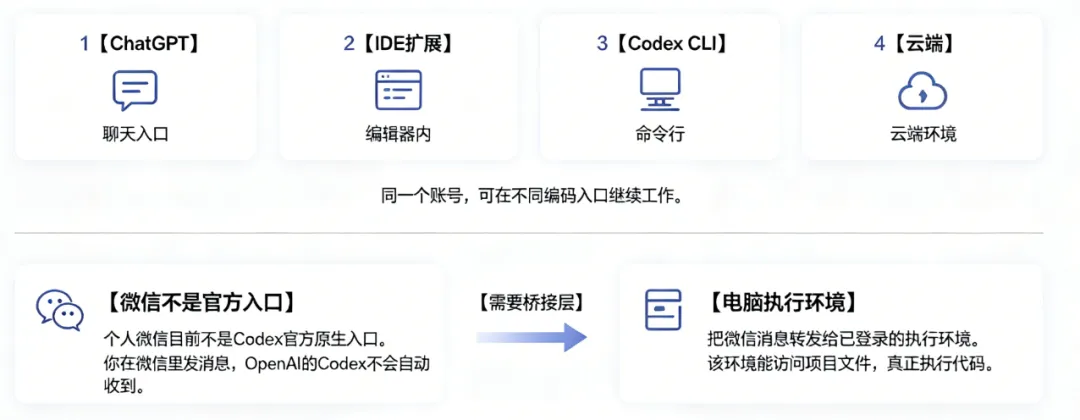
你在微信里发消息,OpenAI 的 Codex 不会自动收到。中间需要一个桥接层,把微信消息转发给已经登录、能访问项目文件的执行环境。
想要手机上操作Codex有三种方式: 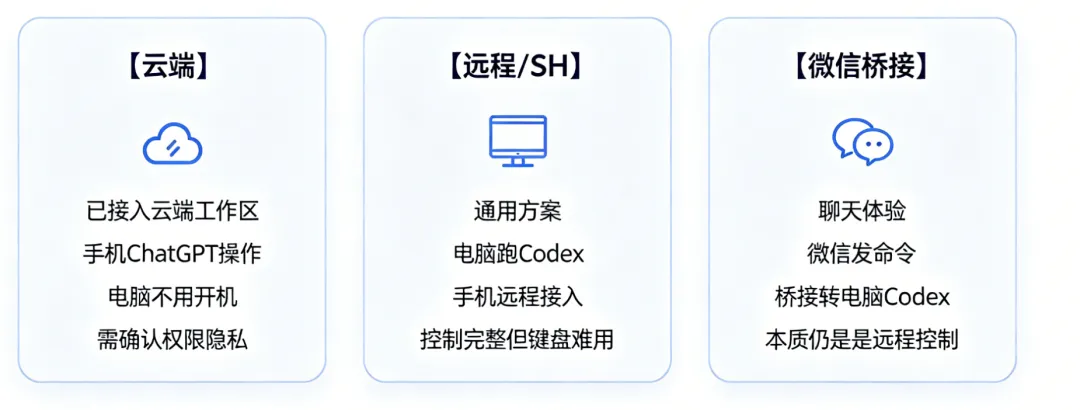
1、云端方式 云端路线适合已经把项目接入 Codex 云端工作区的人。如果你的账号已经开通相关能力,就可以在支持的 ChatGPT 客户端里查看任务、追问结果,不要求家里的电脑一直开着。代价是需要重新确认代码仓库权限、团队工作区和隐私策略。 2、远程桌面或 SSH 是更通用的办法。 电脑继续运行 Codex App 或 Codex CLI,手机通过远程桌面、Tailscale+SSH 等方式接进去。优点是控制完整,能看到真实终端和文件状态。缺点也明显,手机键盘不适合长时间修改代码,整体体验更像远程值班。 3、微信桥接则更接近 WorkBuddy 或 QClaw 的聊天体验。 你在微信里发送自然语言或命令,桥接程序把任务交给电脑上的Codex,再把结果切成微信能接收的消息。体验上像聊天,架构上仍然是远程控制一台电脑。 我更愿意把移动办公拆成三个动作,分别是下发任务、处理中确认、结果回看。需要完整上下文的编码、测试和文件操作留在执行主机,手机只负责调度。这个方式比「在手机上硬敲代码」现实得多。 移动端只是适配器,Codex才是执行引擎,线程状态仍然以 Codex 为准。整个链路可以想象成一个快递中转站。 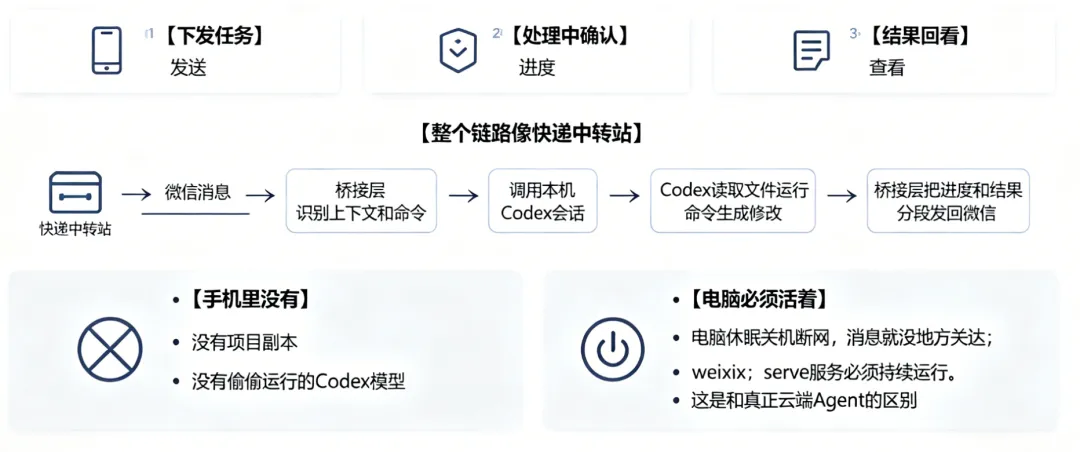
微信消息进入桥接层,桥接层识别聊天上下文和命令,再调用本机的 Codex 会话。Codex 读取项目文件、运行命令、生成修改,桥接层负责把进度和最终结果分段发回微信。 手机里没有项目副本,也没有一个偷偷运行的 Codex 模型。以前你要打开电脑、切到项目目录、启动会话,再把任务发给 Codex。接入微信后,这几步可以压缩成一句消息。但执行端没有消失。 电脑休眠、关机或断网,微信消息就没有地方送达。绑定微信只完成了登录,真正负责回复的 weixin:serve 服务仍然必须持续运行。这也是它和真正云端 Agent 的区别。 项目地址是https://github.com/Gan‑Xing/CodexBridge 它是社区开源项目,不是 OpenAI 官方组件。这个项目做的事情很明确,就是把微信消息接入本机 Codex,同时提供登录、服务循环、会话路由和微信斜杠命令。 最省事的安装方式是在桌面版 Codex 里直接发送安装命令,让大模型自己完成安装 在 Codex 具备终端执行权限,并且你允许它拉取依赖的情况下,它可以协助完成仓库拉取和安装。安装完成后就可以扫码登录微信,在微信上通过【微信ClawBot】服务号操作Codex,登录状态会写入: Windows 用户看到的对应目录通常是: 扫码确认后,还要单独启动服务循环。给桥接会话发送 /h 或 /status,能返回帮助或状态,才算真正连通。 这套方案最容易被忽略的地方,不在 Codex,而在主机运维。 Windows 可以按仓库提供的脚本注册一个隐藏的用户级计划任务: macOS 对应的是 launchd 的用户级 LaunchAgent,作用类似 Windows 的用户级计划任务。CodexBridge 仓库已经提供了对应脚本: 它会让 weixin:serve 在用户登录后自动启动,并在异常退出时重启。计划任务只能帮你自动拉起服务,电脑还是得开着,用户环境和网络也必须正常。电脑关机、休眠或没有网络时,它帮不上忙。 还有几件事需要提前想清楚。个人微信的登录状态和桥接凭证会保存在本机。建议使用专门账号,限制状态目录的访问权限,并把项目固定到自己审过的版本。账号是否触发微信风控,也不可能由开源仓库替你兜底。 微信聊天记录很容易被当成「随手发的内容」。API Key、密码、客户数据、未公开代码和生产日志,都不要直接丢进聊天框。如果需要处理敏感项目,远程桌面或带 VPN 的 SSH 通常更容易做权限隔离。 另外,Codex 可能会请求执行命令或修改文件。移动端最适合做确认,不适合无脑点同意。涉及删除、部署、数据库操作时,把 /allow 和 /deny 当成刹车,先看清楚再放行。 移动办公的升级点不在「手机能不能写代码」,在于你能不能把工作拆成适合远程调度的颗粒度。 在外面时,可以先发一条任务,让 Codex 做分析和计划。等它回结果,再用 /status 看进度,用 /review 做检查,需要人工把关时再 /allow。 真正的大段改造、测试和回滚,留给电脑完成。这样一来,手机是指挥台,电脑是执行端,微信只是通道。 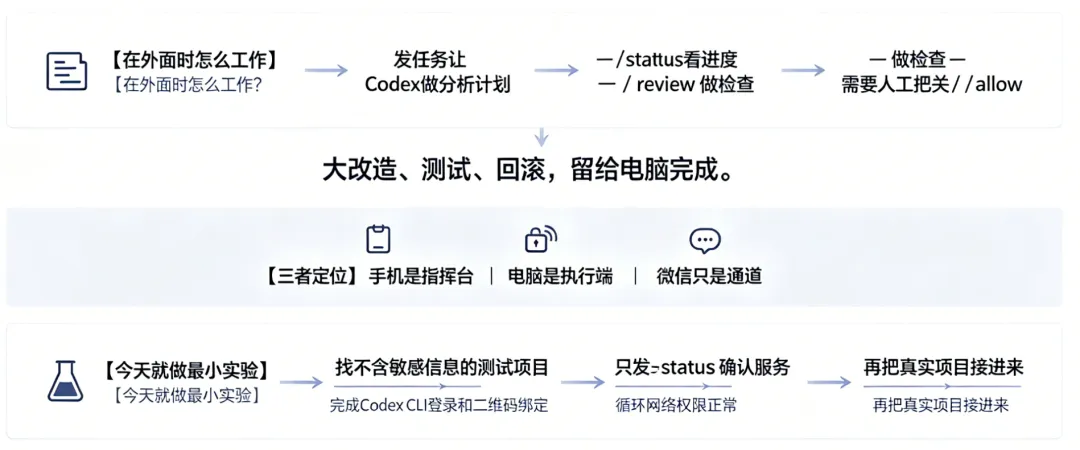
今天就做一个最小实验。找一个不含敏感信息的测试项目,先完成 Codex CLI 登录和二维码绑定,只发送 /status,确认服务循环、网络和权限都正常,再把真实项目接进来。 你更倾向官方云端、远程桌面,还是微信桥接?欢迎留言说说你的工作场景。后面我会继续把 Codex 的远程协作、权限配置和自动化巡检拆成可复用的步骤。
电脑只是Codex的一个入口
移动办公云端、远程、微信,选哪条路?
手机发指令真正干活的还在电脑上
CodexBridge把微信变成一只遥控器
https://github.com/Gan-Xing/CodexBridge 帮我对接个人微信~/.codexbridge/weixin/accounts/C:\Users\你的用户名\.codexbridge\weixin\accounts\绑定成功不等于服务一直在线
powershell -ExecutionPolicy Bypass -File .\scripts\service\install-windows-task.ps1bash ./scripts/service/install-launchd-user.sh当入口换了工作方式也该换