ARTICLE · 980166
【推荐】一款开源免费的CAD批量打印插件
M批打的最佳平替--LA批量打印
之前我们介绍过立省199,免费平替版易批注!同属爱德华hehe作品。
一人一AI👇

用户使用说明
最新版本:v1.15.6.2
本插件用于 ZWCAD 和 AutoCAD 的图纸批量输出。它可以识别图框、提取图号和图名、自动匹配纸张与比例,并输出 PDF、PNG、JPG、DWF 或按图框拆分 DWG。插件同时支持图框库批量打印、矩形框批量打印、单张框选打印、PDF 合并、图号重排、图纸目录生成和 PDF 文件整理。
支持范围与版本选择
BatchPlotter.dll | ZWCAD 目录 | |
AcadBatchPlot.dll | ||
AcadBatchPlot.Core.dll |
安装、更新和打开
推荐安装
官方建议:NETLOAD 加载后,再点击菜单安装自动加载。
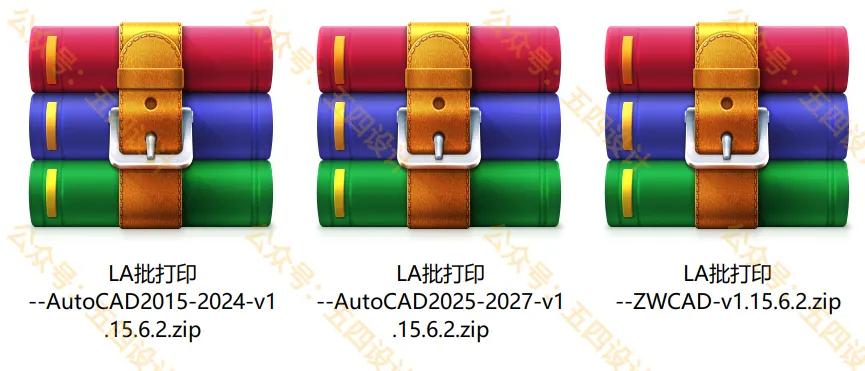
解压 v1.15.6.2 发布包到固定目录,不要删除或移动。 根据平台进入 ZWCAD、AutoCAD2015-2024或AutoCAD2025-2027目录,并保留目录中的完整运行依赖。打开 CAD,输入 NETLOAD,选择上表中与当前 CAD 对应的 DLL。点击菜单“批量打印”→“安装自动加载”。以后启动当前这套 CAD 会自动加载,无需再 NETLOAD。加载完成后,菜单栏中会出现“批量打印”菜单。
从旧 DLL 更新
CAD 会锁定已加载的 DLL。更新前应关闭所有 CAD 进程,再用新版本目录中的完整文件覆盖旧文件;不要只复制主 DLL 而遗漏依赖文件和 Plotters 资源。覆盖后重新打开 CAD,若尚未设置自动加载,再执行一次 NETLOAD 并点击“安装自动加载”。
首次打开“批量打印”或“矩形框批量打印”窗口时,插件会安装或修复 LA_pdf、LA_png、LA_jpg、LA_dwf 绘图仪,并刷新设备和纸张列表。第一次初始化可能需要几秒,请等待窗口加载完成。
常用命令
ZBP_SHOW_PANEL | |
ZBP_RECTANGLE_BATCH_PLOT | |
ZBP_SINGLE_PLOT | |
ZBP_ADD_TITLE_BLOCK | |
ZBP_MANAGE_LIBRARY | |
ZBP_SETTINGS | |
ZBP_OPEN_CONFIG | |
ZBP_INSTALL_AUTOLOAD | |
ZBP_UNINSTALL_AUTOLOAD |
输出格式
图框库批量打印和矩形框批量打印支持以下格式:
LA_pdf 绘图仪 | |||
LA_png 绘图仪 | |||
LA_jpg 绘图仪 | |||
LA_dwf 绘图仪 | |||
使用原则:
在“输出格式”中选择什么格式,清单中的“预览”和最终输出就使用该格式对应的设备。 PNG/JPG 不会回退到 CAD 自带的 PublishToWeb PNG/JPG等设备。“合并为单个 PDF”只在 PDF 格式下可用。 单张框选打印目前只输出 PDF。
图框库批量打印
适合项目中使用统一图框块的图纸。
首次建立图框库
将 CAD 坐标系切换到 WCS。 运行 ZBP_ADD_TITLE_BLOCK,选择一个普通图框块或动态图框块。按提示框选打印边界;直接回车可使用块外包框。 框选图名区域和图号区域。 根据需要继续框选日期、版次、设计阶段、信息1、信息2;不需要的字段可以跳过。 确认插件识别出的纸张和比例。 保存后,该图框定义会加入图框库,后续图纸可直接扫描。
图框块录入后支持任意等比放大或缩小,不需要把比例预先加入“比例设置”。插件以“当前图框短边 ÷ 录入纸张短边”计算比例,例如标准图框放大 143 倍显示为 1:143,缩小到 1/10 显示为 10:1,缩小到 1/2.1 显示为 2.1:1。长边单独用于判断标准图和加长图,不会混入比例计算。
带可见性属性的动态块按“块名+当前可见性名”录入,例如 地铁图框+A2。同一动态块的不同可见性状态是不同图框,需要分别切换到对应状态后再录入,扫描时才能区分。可自由拉伸或查寻加长的动态块仍按块名入库,扫描时按当前实例实际长度识别纸张。旧图框库中的“外层+内层块名”记录仍可识别。
任意纸张:当图框外框尺寸识别不到 A4~A0 及其加长纸张时(如 40000×30000 的图框),程序会弹出比例输入框,要求输入绘图比例(如 1:100)。该比例仅用于将图幅转化为接近常规纸张大小的图纸(40000×30000 ÷ 100 = 400×300mm),避免打印出超大尺寸的图。此后批量打印时输出纸张固定为该尺寸,比例按各图纸中图框的实际外框重新计算。在"设置图框字段与纸张"窗口也可点击"任意纸张…"主动指定任意纸张与比例。
扫描和输出
运行 ZBP_SHOW_PANEL打开“批量打印”。点击“扫描当前图”,选择扫描范围:全部空间、图纸布局、模型空间或当前空间。 如果只需要局部图框,可点击“框选扫描”。 如需跨文件处理,点击“多文件批打”,可一次选择多个 DWG。 检查清单中的勾选状态、图号、图名、图幅、比例和输出文件名。重复图号、重复图名会在清单中显示为红色。 必要时使用“图号重排”,按图纸位置重新排序并生成递增图号。 修改字段或文件名设置后,点击“刷新文件名”。 选择保存路径模式、输出格式和 CTB 打印样式。 如有需要,勾选“周边留白”并设置距离。 点击清单中的“预览”检查单张效果,或点击“开始打印”执行全部勾选项。
保存路径
批量窗口提供三种保存方式:
- 源文件路径: 每张图输出到其源 DWG 所在目录。
- 源文件路径/输出格式: 自动输出到源目录下的
PDF、PNG、JPG、DWF或DWG子目录。 手动路径:点击“浏览…”选择统一输出目录。
跨多个 DWG 时,如果未手动指定统一目录,每个结果会保存到各自源 DWG 对应的位置。
矩形框批量打印
适合没有标准图框块,但每张图纸外框是闭合矩形多段线的项目。
运行 ZBP_RECTANGLE_BATCH_PLOT。点击“扫描当前图”,选择需要扫描的空间;或者点击“框选扫描”,只识别指定区域。 插件会识别符合常用纸张比例、内部存在有效内容的矩形框,并过滤重复框和空框。 检查图中的临时红框和序号,确认清单顺序。 可调整排序方向、打印勾选状态、纸张、文件名和输出格式。 选择保存路径、CTB、合并 PDF 或留白选项。 点击某行“预览”检查当前所选格式,或点击“开始打印”。
选择 DWG 时,“开始打印”会改为按清单拆图,且不提供打印预览。
单张框选打印
适合临时打印当前图中的一张图纸,当前固定输出 PDF。
运行 ZBP_SINGLE_PLOT。选择图纸外框的两个对角点。 如果检测到多个可能的纸张规格,选择正确的纸张和比例。 确认 PDF 保存位置。 根据需要设置周边留白。 点击“预览”检查效果,或点击“打印”生成 PDF。
当框选尺寸无法匹配标准纸张时,插件会提示确认整数比例,并临时生成对应的自定义纸张。打印或预览结束后,临时纸张会自动清理。
文件名设置
打开“设置”→“文件名”,可以直接输入命名规则。规则中的大写字母代表字段,字母出现的顺序就是文件名字段顺序。
A | B | ||
C | D | ||
E | F | ||
G | T | ||
N |
示例:
1 2 规则:N-A-C结果:01-JZ-01-一层平面图 “开始序号”控制 N从哪个数字开始,例如从 100 开始。“序号位数”控制补零, 2输出01,3输出001,0表示不补零。勾选“按清单总张数自动推断”后,插件会自动确定序号位数。 - N 始终跟随当前打印清单顺序。
规则中可以直接输入中文、数字和符号。如果需要输出占位字母本身,请加反斜杠,例如 \A输出字母A。旧版本的“字段列表 + 连接符”设置会在首次读取时自动转换为等价规则。
修改规则后保存设置,回到批量打印窗口点击“刷新文件名”即可更新当前清单。该规则同时用于 PDF、PNG、JPG、DWF 和 DWG 文件名。
PDF 功能
合并 PDF
选择 PDF 后勾选“合并为单个 PDF”,插件会先生成临时单页 PDF,再合并为用户指定的总 PDF。合并成功后只保留最终合并文件;合并功能不适用于 PNG、JPG、DWF 和 DWG。
PDF 工具
PDF 工具可用于:
添加多个 PDF 或整个 PDF 文件夹。 按自然顺序排序,或手动上移、下移。 合并 PDF。 给 PDF 文件名批量加序号。 批量替换文件名文字。 撤回上一次批量改名。
DWG 拆图
在图框库或矩形框模式中选择 DWG,再点击“开始打印”,插件会按当前勾选清单拆分图纸:
模型空间:新建轻量 DWG,复制图框范围内或与图框相交的对象。 布局空间:保留对应布局内容并清理无关布局图素。
文件名使用当前文件名规则,保存位置使用批量窗口当前的路径设置。DWG 拆图不使用绘图仪、CTB、留白或打印预览。
图号重排和图纸目录
图号重排
在图框库批量打印清单中点击“图号重排”,可按图纸空间位置预览顺序,并设置图号前缀和起始号。确认后会更新清单图号,并自动写回当前打开的 CAD 图纸。
图号图名标红
扫描或编辑清单后,相同图号的单元格文字会变红,相同图名的单元格文字也会变红。空白图号或图名不参与检查。
生成图纸目录
识别出图框清单后,点击“生成目录”,在 CAD 中指定插入位置。目录可包含序号、图号、图名、图幅、日期、版次、设计阶段、信息字段和备注等内容。
可在“设置”→“图纸目录”中调整:
各列是否显示及排列顺序。 列标题和列宽。 行高、文字高度和文字宽度系数。 文字样式、图层、颜色。 是否绘制表头和框线。
绘图仪和纸张
插件会管理以下自有绘图仪:
LA_pdf.pc3 | LA_pdf.pc5 | |
LA_png.pc3 | LA_png.pc5 | |
LA_jpg.pc3 | LA_jpg.pc5 | |
LA_dwf.pc3 | LA_dwf.pc5 |
用户一般不需要在 CAD 中手动建立这些设备。插件只创建或修复 LA_* 配置,不修改用户已有的其他 PC3、PC5 或 PMP 文件。
PNG/JPG 注意事项:
CAD 自带 PNG/JPG 设备只用于生成插件配置,不作为批量打印兜底设备。 预览和打印都使用当前格式对应的 LA_png或LA_jpg。AutoCAD 的 PNG/JPG 纸张在设备内部使用像素表示,因此看到 A0 (4681 × 3311 Pixels)一类名称属于正常现象;插件会根据设备 DPI 与毫米图幅自动换算。如果用户手动删除了 LA_png或LA_jpg,下次打开批量打印窗口时插件会重新生成。
支持 A0、A1、A2、A3、A4 及常用加长图纸。单张 PDF 打印遇到非标准尺寸时,还可以临时生成自定义纸张。
设置说明
“设置”窗口分为常规、文件名、图纸目录和比例设置等页面,主要选项包括:
纸张匹配容差:图框块批量打印识别 A0~A4 标准纸张时,换算后的纸张宽、高都按此毫米容差判断;不再叠加固定百分比误差。 尺寸匹配失败时是否允许按标准纸张名称匹配。 是否显示 CAD 打印进度窗口。 已存在同名文件时是否自动加序号。 跨文件打印时是否临时打开 DWG。 是否生成打印日志:统一控制打印、拆图、扫描警告和图框诊断日志,默认关闭。 是否将文字自动转图形打印:PDF/DWF 把 TrueType 文字按图形输出,避免接收方缺少字体;默认关闭且不修改 DWG。 文件命名规则、开始序号和序号位数。 输出加长图长边吸附容差:默认 4mm,仅影响文件名、图纸目录等输出图幅名吸附到最近的 1/8 模数,不改变实际打印纸张。 图纸目录的列、尺寸、文字样式和显示方式。
比例设置
“比例设置”页列出矩形框批量打印可识别的比例。内置比例(1:100、1:50、4:1 等)固定显示、不可删除;自定义比例可自由增删。图框块录入后直接按录入纸张短边识别任意比例,不受此列表限制。
手动添加:输入 143表示 1:143;输入0.25表示 4:1;也支持直接输入1:143形式。图中拾取:点击“图中拾取…”,在图中框选一个图框的两个角点,在弹出窗口中选择该图框对应的图幅(A0~A4),程序按“框选短边 ÷ 纸张短边”自动算出比例(接近整数时自动吸附为整数),可在文本框中微调后确定录入。
输出目录不再固定保存在设置页中,请直接在批量打印窗口选择“源文件路径”“源文件路径/输出格式”或手动浏览目录。
卸载
打开 CAD,点击菜单“批量打印”→“卸载自动加载”。
当前会话插件仍可用,关闭 CAD 后不再自动加载。
解压目录可自行删除。
卸载不会删除用户的 DWG、PDF、PNG、JPG、DWF 等输出文件,也不会删除图框库、设置和日志。
资源获取
咖啡通道
如有帮助,欢迎打赏【与分享资料无关】👇