ARTICLE · 980819
WPS表格绘制物理v-t图像
WPS表格绘制物理v-t图像
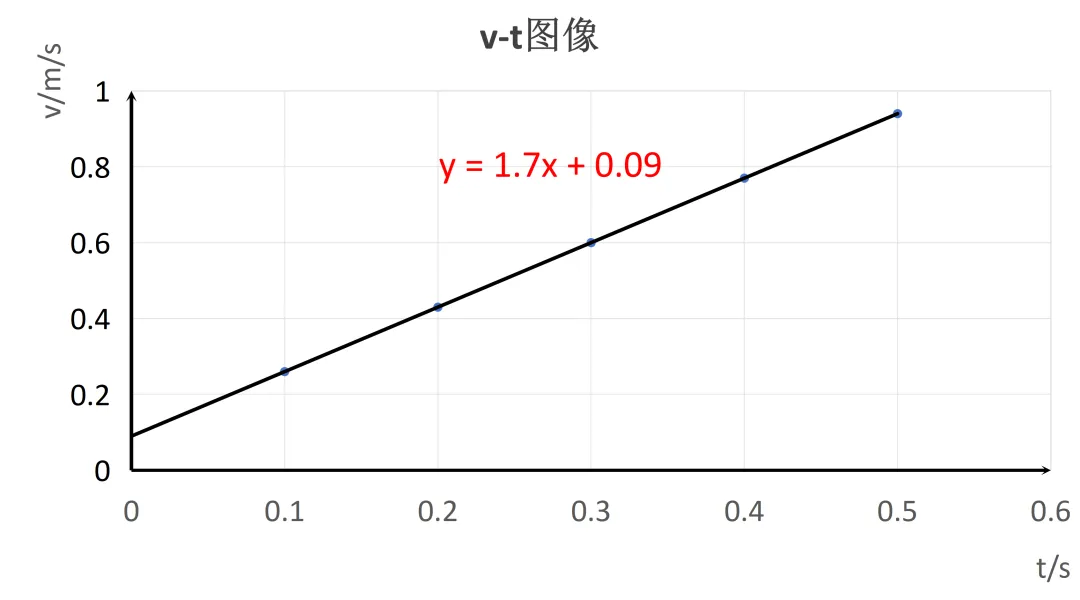
✅ v-t 图必须用【XY 散点图】,不能用普通折线图;横轴 t(时间),纵轴 v(速度),可以添加线性趋势线求加速度。
第1步:录入数据
在wps表格中相邻两列输入数据:
A 列:t 时间(X 轴),表头写 t/s
B 列:v 速度(Y 轴),表头写 v/(m/s)
注意事项:两列全部是纯数字,不要带多余文字
第2步:插入标准v-t散点图
鼠标拖动选中所有数据(含表头),点击顶部菜单【插入】-【全部图表】,选择散点图,推荐使用仅带数据标记的散点图(物理实验标准描点方式),点击确定生成图像;不能使用普通折线图,避免坐标轴数据失真、斜率计算错误。
第3步:规范坐标轴与图表标题
1、双击X轴(时间轴),设置坐标轴标题为t/s,手动设置最小值为0,根据实验数据调整最大值与刻度;
2、双击Y轴(速度轴),设置坐标轴标题为v/(m·s⁻¹),最小值设为0,保证图像从原点起始,贴合物理图像规范;
3、修改图表默认标题为v-t图像。
第4步:拟合直线并显示函数表达式
1、右键点击图表中任意数据点,选择【添加趋势线】;
2、右侧设置面板选择线性趋势线(适配匀变速直线运动);
3、下滑勾选显示公式和显示R平方值,图表将自动生成拟合函数(形式:y=ax+b)与拟合度R²;
4、物理释义:公式中x对应时间t、y对应速度v,斜率a为加速度,截距b为初速度;R²无限接近1,代表数据线性拟合效果越好。
5、可选中公式文本,调整小数位数,优化页面美观度,公式位置可手动拖动至图表可视区域。
6、将图线延长到与纵轴交于一点:点趋势预测,向后,改为0.10周期,图像就会延长到与纵轴交于一点。
第5步:图表美化与导出
添加细灰色主网格线,调整数据点、拟合线的颜色与粗细,让图像清晰规范。制作完成后,右键点击图表选择【另存为图片】,可直接插入实验报告、作业文档。
注意事项
1、数据列顺序固定:A列时间、B列速度,不可颠倒;
2、常规v-t图像坐标轴需从原点起始,特殊数据场景可灵活调整;
3、仅线性趋势线适用于匀变速直线运动,R²数值可作为实验数据误差参考。