ARTICLE · 981042
换了新电脑,别让AI助手从头学起——WorkBuddy数据迁移完整指南
三个月内,我换了两次电脑。
第一次换电脑,没经验。在新机器上装好 WorkBuddy,登录进去——一个干干净净的"新员工"。之前教过它的技能、写过的配置、积累的对话上下文,全没了。一切从零开始,不仅浪费时间,更浪费 Token。
第二次换电脑前,我认真研究了一下:怎么把这个"老员工"完整地搬到新机器上?
WorkBuddy 的"记忆"是什么?
很多人以为 AI 助手就是"你问它答",用完就没了。但 WorkBuddy 不一样——它有持久化记忆(Persistent Memory),具体包括这几层:
◆用户档案:你的身份信息、偏好设置、写作风格
◆Skills(技能):你封装过的 .workbuddy/skills/ 下的自定义技能
◆工作空间记忆:项目目录下的 .workbuddy/memory/,记录了每次会话的工作日志和长期笔记
◆对话上下文:最近的交互历史,让它知道"我们在聊什么"
◆本地文件:你的工作目录、脚本、配置文件
这些数据散落在用户目录、项目目录、本地数据库里。手动拷贝?基本不可能找全。
所以核心原则只有一句:AI 的事情,让 AI 自己做。
迁移三步走
第一步:让 WorkBuddy 自己打包
在旧电脑的 WorkBuddy 里,直接告诉它:
我需要更换电脑,你把自己的所有内容打包,我到新电脑后释放即可使用。
WorkBuddy 会自动规划迁移方案,生成一个 WorkBuddy-Migration 文件夹。这个过程需要一点时间,因为它要把散落各处的数据(用户配置、Skills、记忆文件、本地数据库等)全部收集起来。
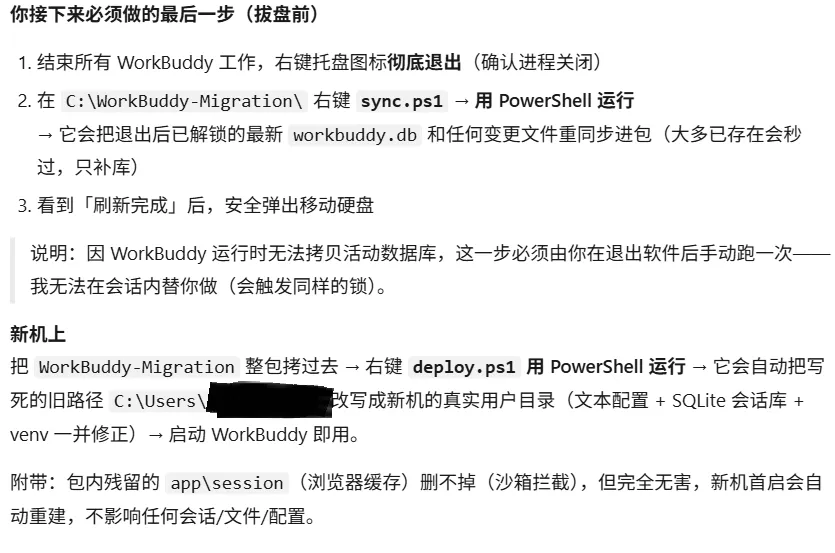
这个文件夹里包含 data/(核心数据)、sync(旧机收尾脚本)、deploy(新机释放脚本)、patch.py(路径修补工具)和 README.md(操作说明)。不需要你关心每个文件干什么——照着流程走就行。
第二步:旧电脑收尾
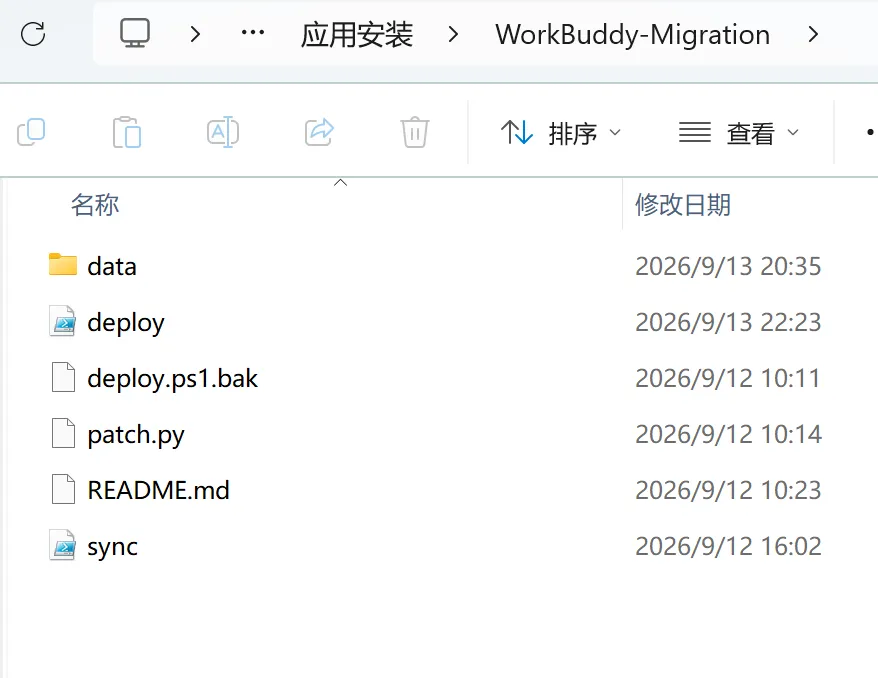
按照 WorkBuddy 给出的操作流程,在旧电脑上用 PowerShell 运行 sync.ps1:
`powershell
在 WorkBuddy-Migration 目录下
.\sync.ps1
`
这一步的作用是:把 WorkBuddy 运行期间产生的最新数据(比如最后一次对话的内容、刚修改的文件)同步进打包文件夹。因为 WorkBuddy 运行时数据库是锁定状态,必须在退出后由脚本来做最后的"快照"。
运行完成后,把整个 WorkBuddy-Migration 文件夹拷贝到新电脑(U 盘、云盘、局域网传输都行)。
第三步:新电脑释放
在新电脑上先安装 WorkBuddy,但先不要启动。然后进入 WorkBuddy-Migration 目录,运行:
`powershell
.\deploy.ps1
`
这个脚本会自动完成这些事:
◆ 把打包的用户配置写入新电脑的真实用户目录
◆ 修复因盘符、用户名变化导致的路径不一致
◆ 还原 SQLite 会话数据库
◆ 恢复 Python 虚拟环境(venv)
完成后启动 WorkBuddy——你看到的不是一个陌生人,而是那个已经和你配合了很久的"老搭档"。
我踩过的 6 个坑
实际操作中,有几个问题值得提前知道:
1. 盘符和用户名会变
从旧电脑迁到新电脑,盘符可能从 D: 变成 E:,用户名也可能不同。在让 WorkBuddy 打包时,要明确告诉它这一点。它会用 patch.py 在释放时自动替换路径。
2. PowerShell 脚本闪退
在旧电脑上运行 sync.ps1 时,我遇到了窗口一闪而过的情况。原因是 Windows 默认的 PowerShell 执行策略(Execution Policy) 是 Restricted,禁止运行脚本。
解决方法有两种:
◆ 临时绕过:powershell -ExecutionPolicy Bypass -File sync.ps1
◆ 让 AI 帮你诊断——我在新电脑上就是这么干的,直接把现象描述给 WorkBuddy,它自己定位并解决了问题
3. 新电脑 deploy 也闪退了
没错,deploy.ps1 也闪退了。当时吓出一身冷汗——万一数据释放不完整怎么办?
我的做法:先正常启动新电脑的 WorkBuddy,把当前状况告诉它("我刚执行了数据迁移,但 deploy 脚本闪退了"),让它自己诊断。结果它不仅找到了原因,还成功完成了数据释放。
这就是前面说的原则:AI 的问题,交给 AI 解决。 你不需要成为 PowerShell 专家。
4. 版本不一致怎么办?
官方建议新旧电脑的 WorkBuddy 版本保持一致。但我实际情况是新电脑装的版本比旧电脑更新。目前看没有出现兼容问题——新版一般能向后兼容旧版数据。不过如果你遇到异常,降级到同版本是最稳妥的做法。
5. 独立工作空间是个好习惯
我在旧电脑上专门建了一个"AI 工作空间"目录,所有和 AI 相关的项目、脚本、素材都放在这里面。换电脑时,只需要把这个目录整体复制过去就行,不会和其他文件混在一起,也避免了在较大权限下误操作的风险。
6. 释放前别急着用新电脑的 WorkBuddy
如果你在新电脑上先启动了 WorkBuddy 并产生了新数据,再运行 deploy.ps1 时,脚本会提示你是否覆盖。输入 yes 确认即可——毕竟覆盖的只是初始状态的空数据,你要的就是旧电脑搬过来的那些。
写在最后
换电脑对普通人来说可能只是重装软件,但对于深度使用 AI 助手的人来说,意味着一个"有记忆的搭档"可能瞬间变成一张白纸。
WorkBuddy 的迁移功能把这件事变得很简单:说一句话,跑两个脚本,完事。整个过程最关键的不是技术细节,而是那个核心理念——让 AI 管理自己的数据,而不是让你去猜它把文件藏在了哪里。
毕竟,我们用 AI 就是为了省心,不是吗?