ARTICLE · 982300
Excel 工资条制作方法
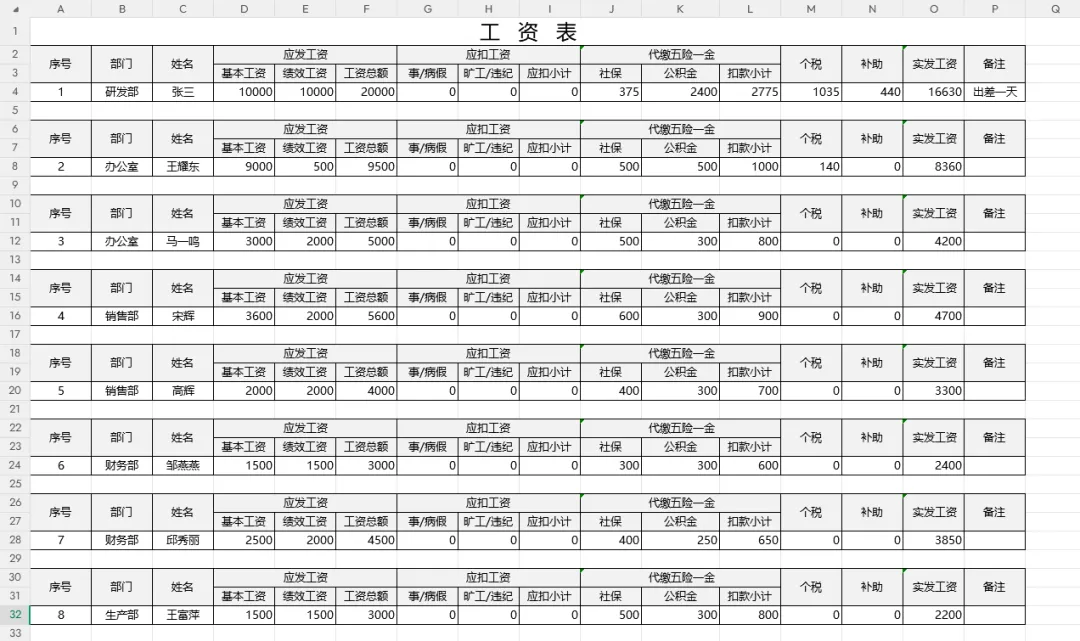
Excel 工资条制作方法两种处理员工比较少的工资条制作。 员工比较多则采用VBA代码生成:Excel VBA工资条代码 一、辅助列插入空白行方法 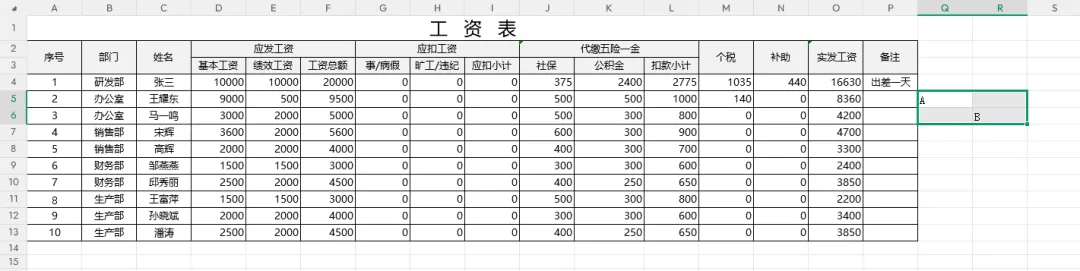
1、新建【工资条】工作表,把工资表数据以数值形式粘贴到工资条表。 2、在第二、三个数值行后面分别在两列写入A、B,如上图,选择A、B单元格向下填充到最后一个数值。 3、选择辅助列的A、B单元格,按【Ctrl+G】定位选择常数,把写入A、B的单元格选中。 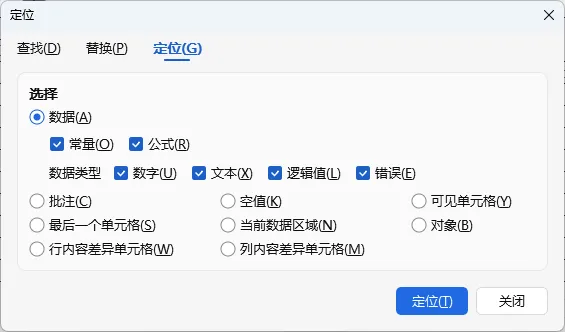
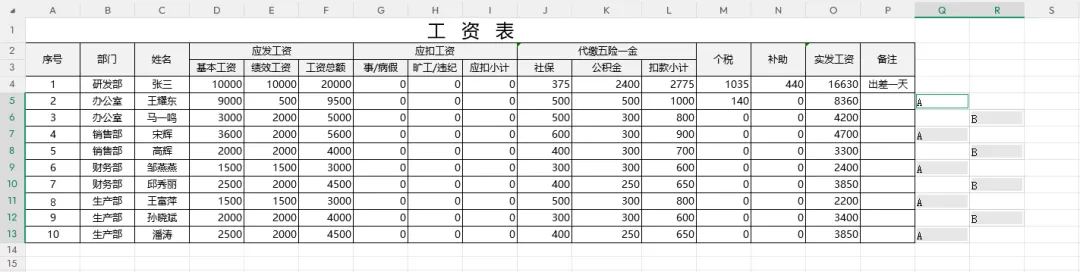
4、右键单击选择【插入】→【在上方插入行】行数【自动】或写【1】,不能写2或其他数值,重复操作两次,后便形成在各个数值行之间插入两行空白。如果是双行表头重复操作三次,就插入三行空白。 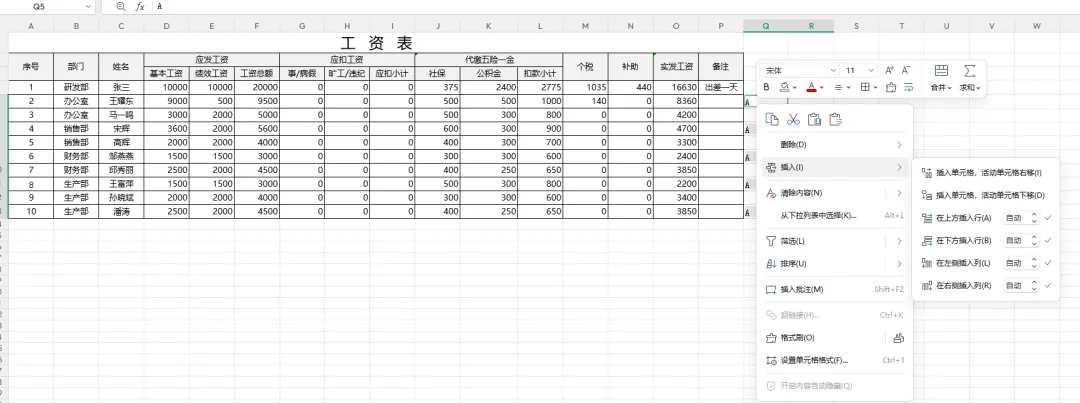
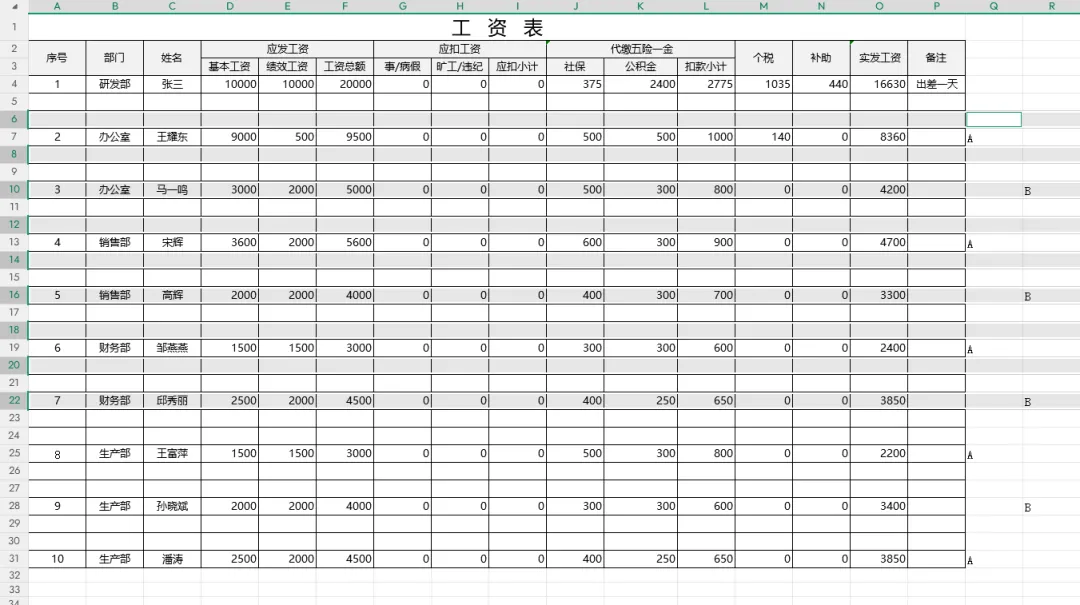
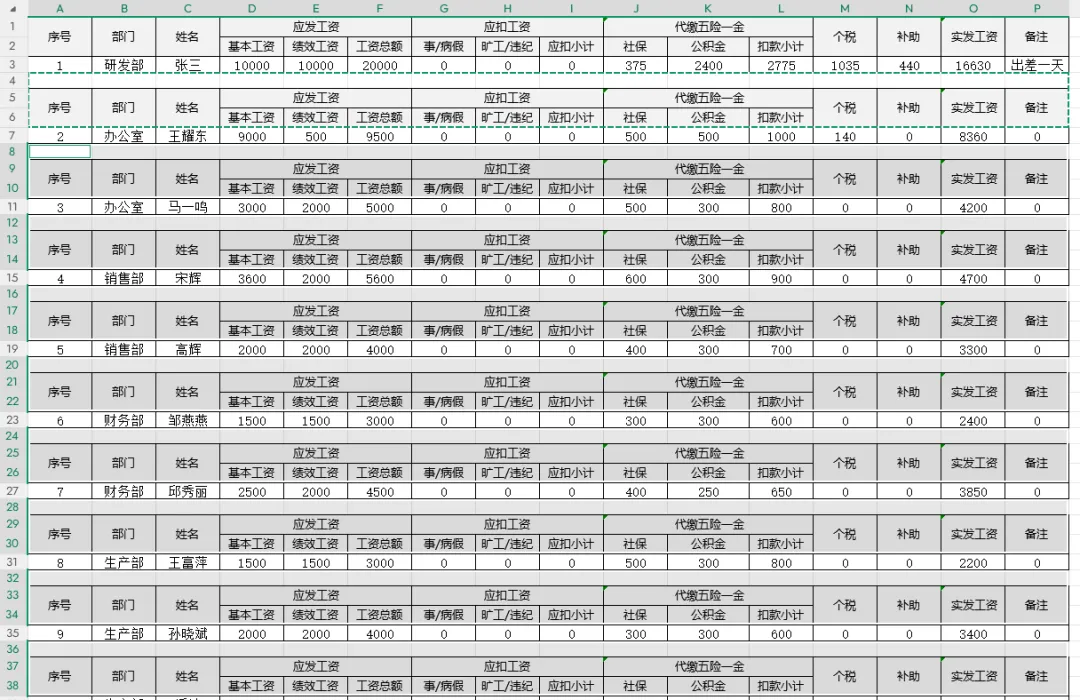
5、把辅助列A、B删除,复制表头,选中A6空白单元格,按【Ctrl+V】粘贴。完成第二个员工工资条制作,然后选择A5:P7单元格域(即第二个员工工资条的表头及上面的空白行)按【Ctrl+C】复制,再选择单击A8,按【Shift】最后员工序号单元格,按【Ctrl+G】定位选择空值,按【Ctrl+V】粘贴表头。 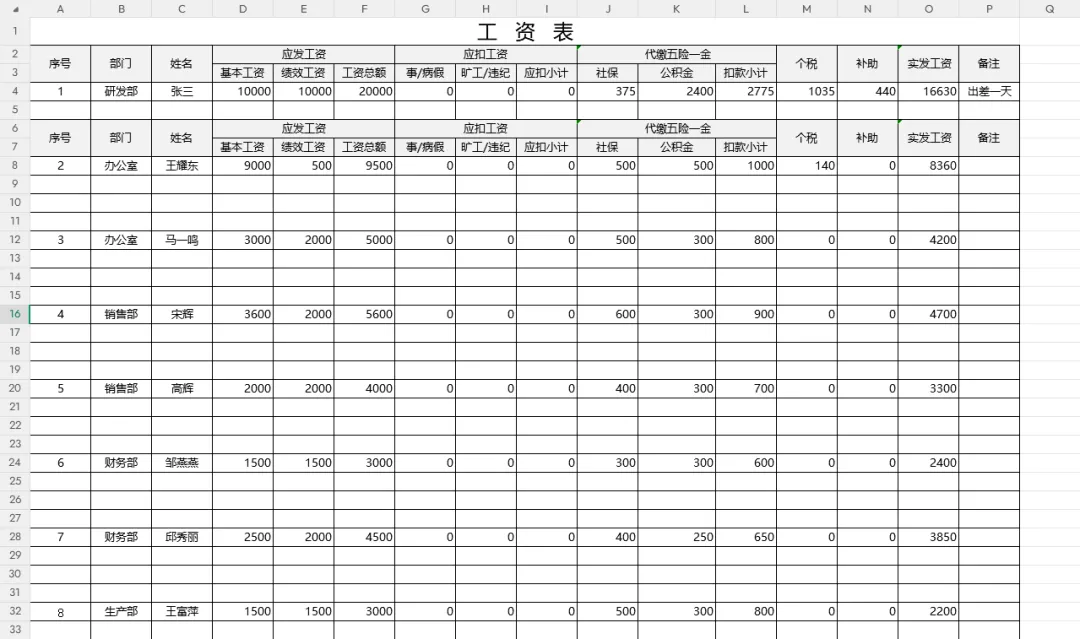
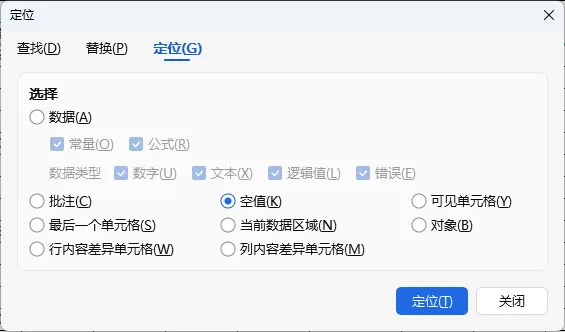
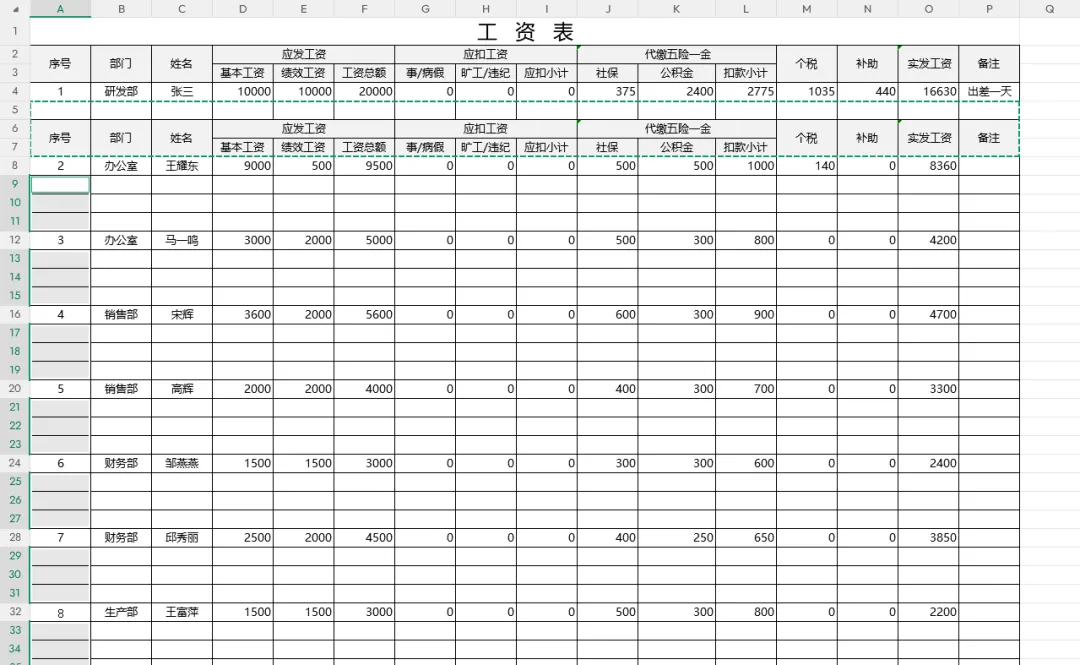
选好后按【Ctrl+V】粘贴。 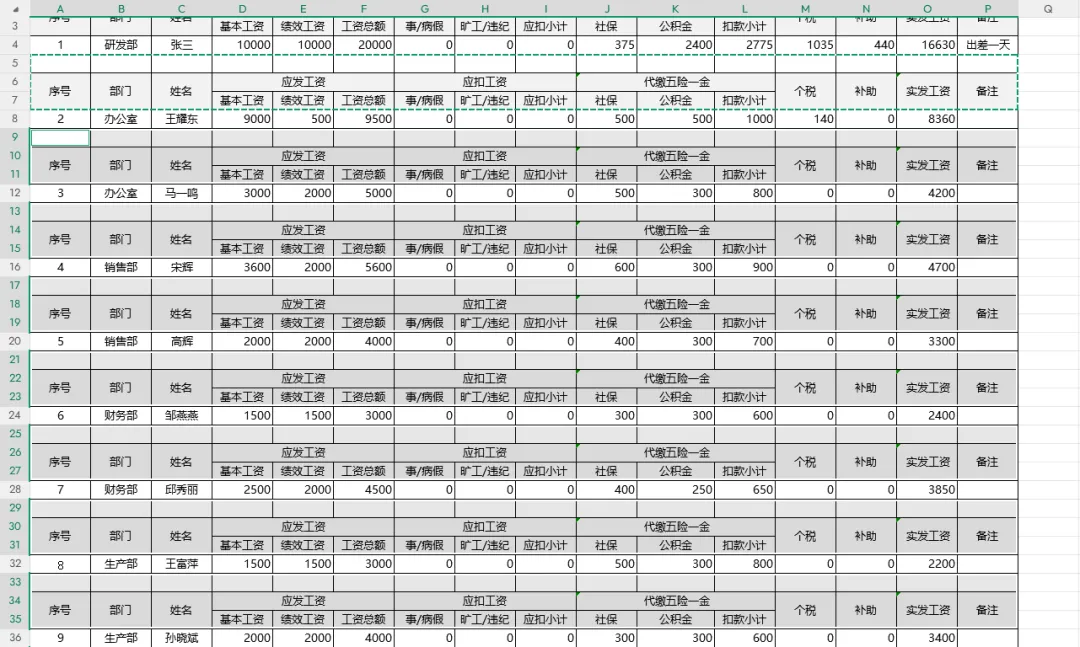
6、选择A5:P5单元格域,点右键选择单元格样式,点无边框,点上下边框。 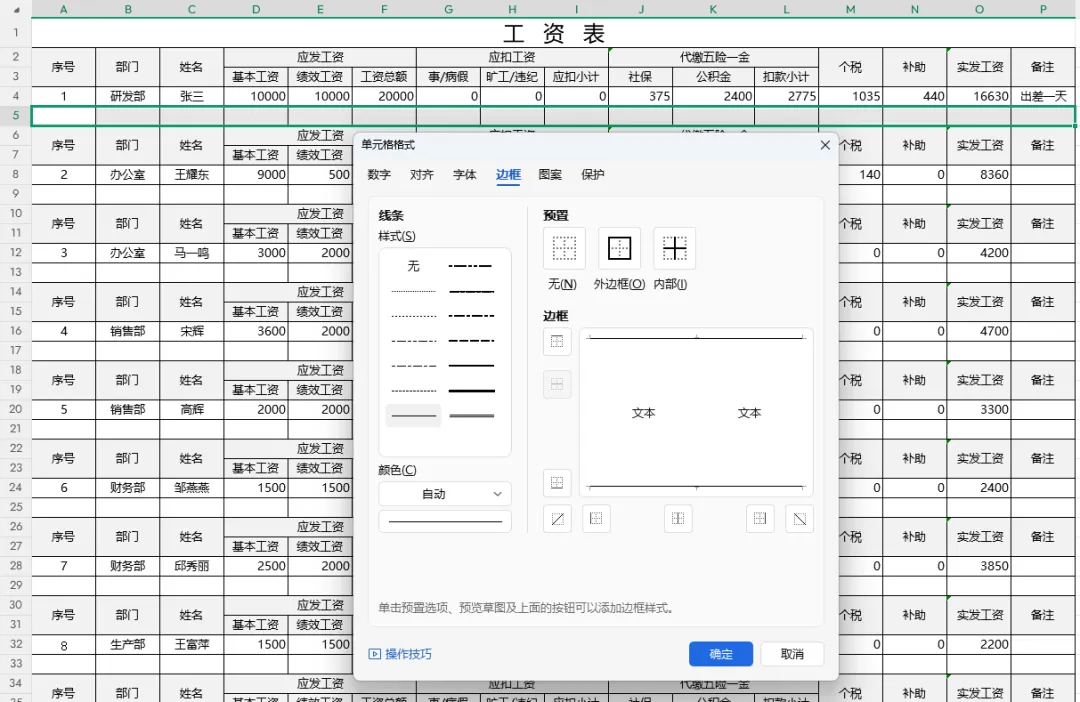
7、选择第一个员工工资条及空白行,选格式刷,选择下面所有数据单元格域,完成格式填充。 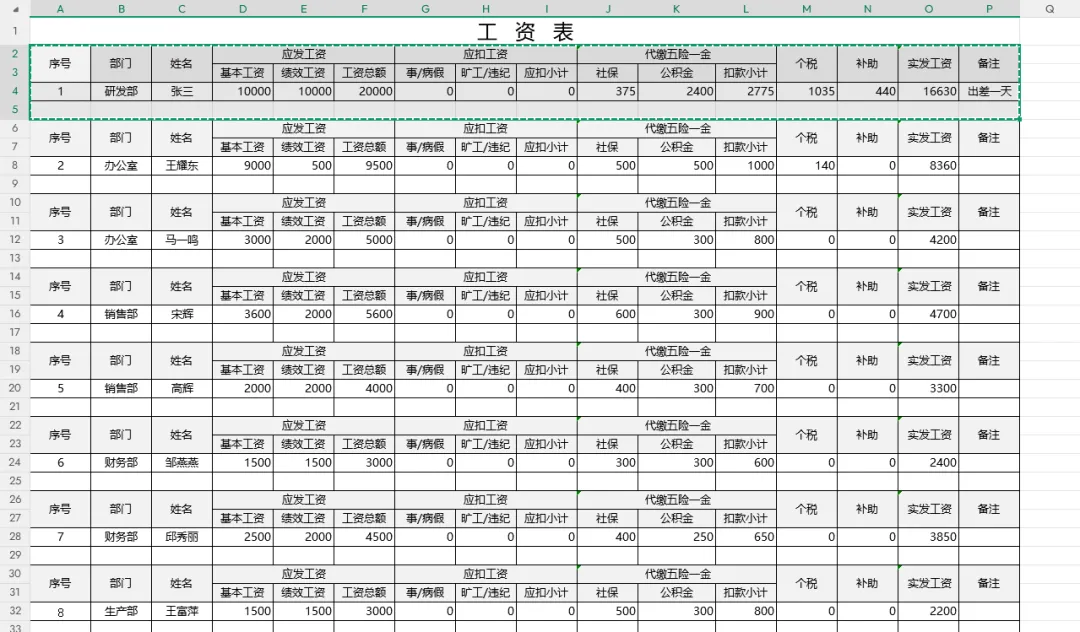
插入空白行的可以采用添加辅助列,排序法。 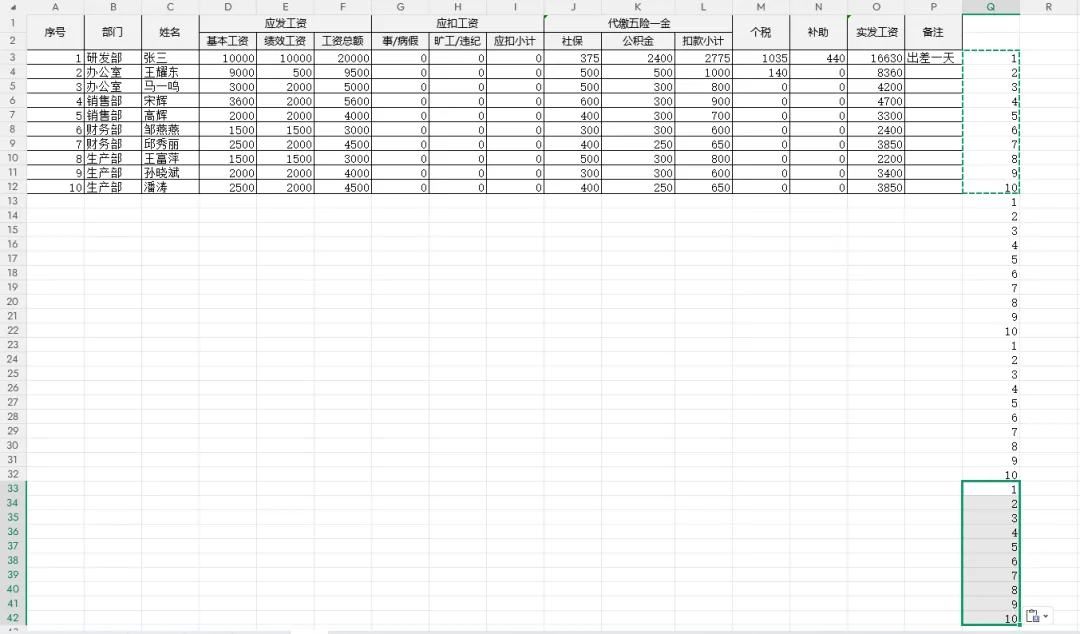
添加三个空白行就在下面粘贴三次序列数。 选择要排序的区域。选择辅助列升序排列。 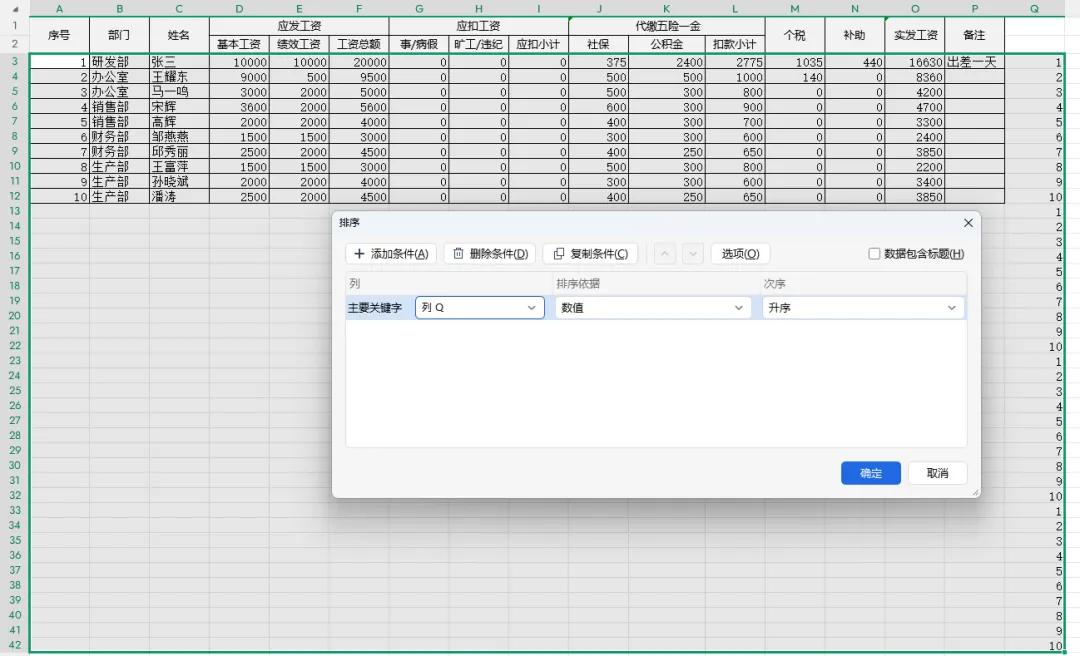
删除辅助列,余下操作和上面基本一样。 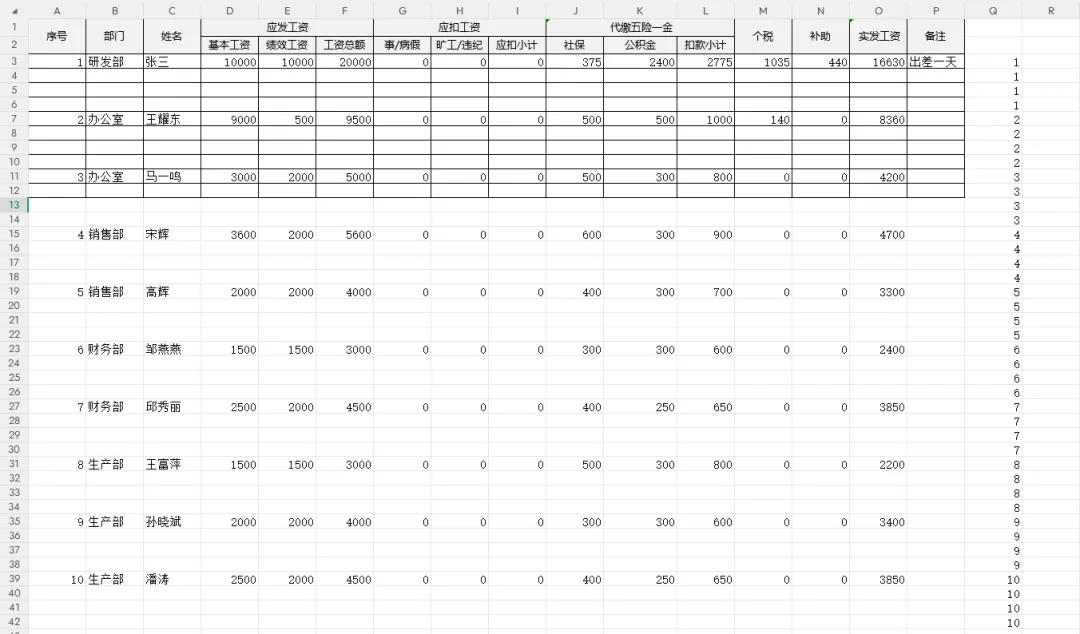
二、公式法 1、新建【工资条】工作表,把工资表数据以数值形式粘贴到工资条表。 
2、选择A3单元格,加边框,输入公式引用工资表第一个数据,向右填充。 
3、选择A3单元格,把=号改成QQ。选A3:A6单元格域,向下填充,尽量多填充。 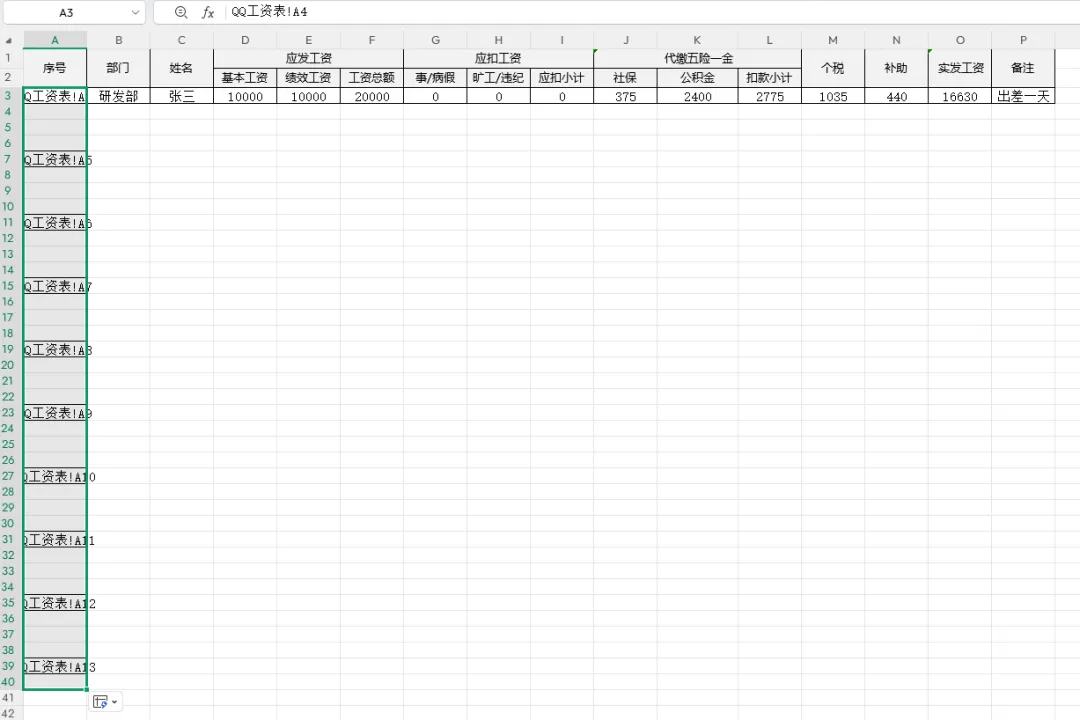
4、按【Ctrl+H】查找替换,把QQ号替换成=。再向右填充,显示完整引用工资数据,把后面多余的行删除。 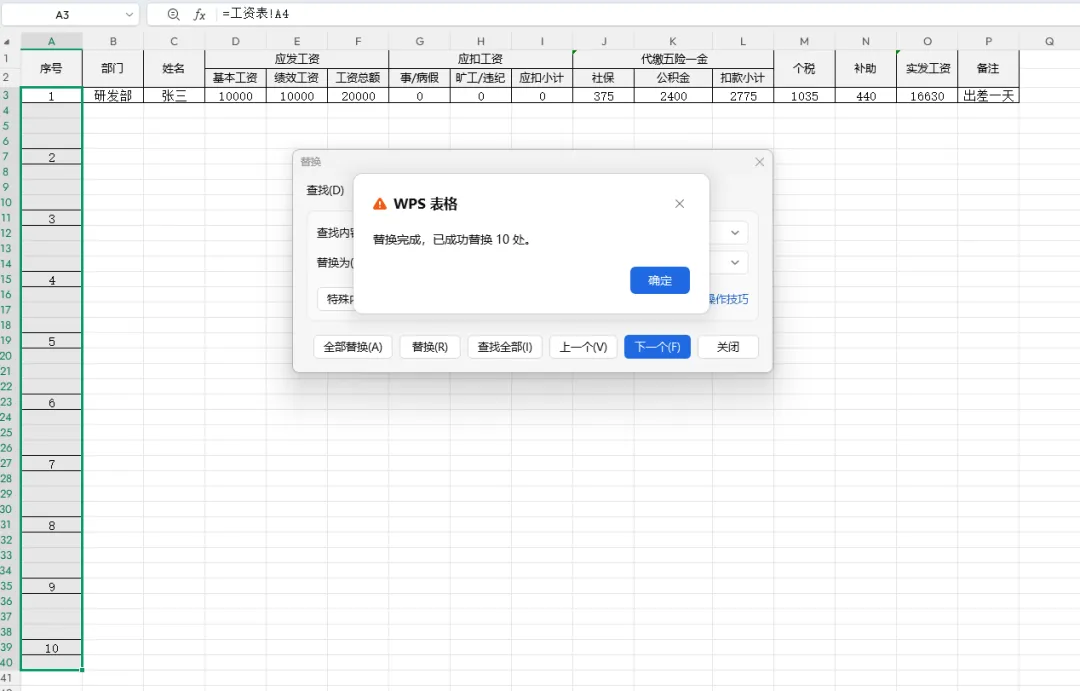
如下图备注列填充0的可以手动删除。 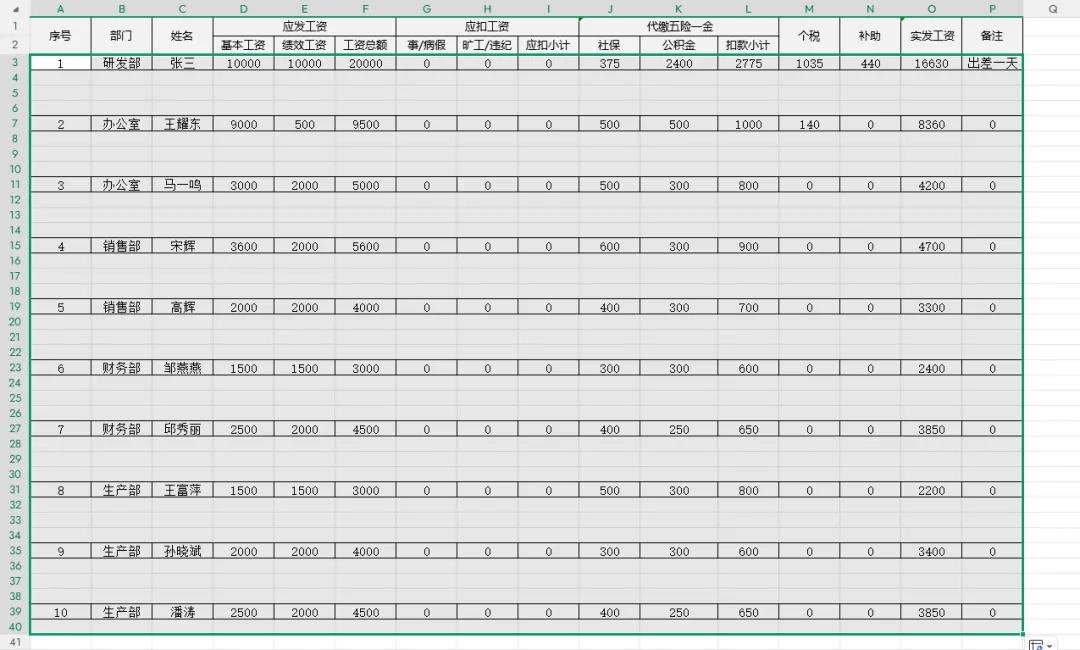
5、给第二个员工复制粘贴表头。选择第二个员工表头及空白行。按【Ctrl+C】复制。选择第二个员工A7到A列的最后一个数据。按【Ctrl+G】定位选择空值,按【Ctrl+V】粘贴表头。 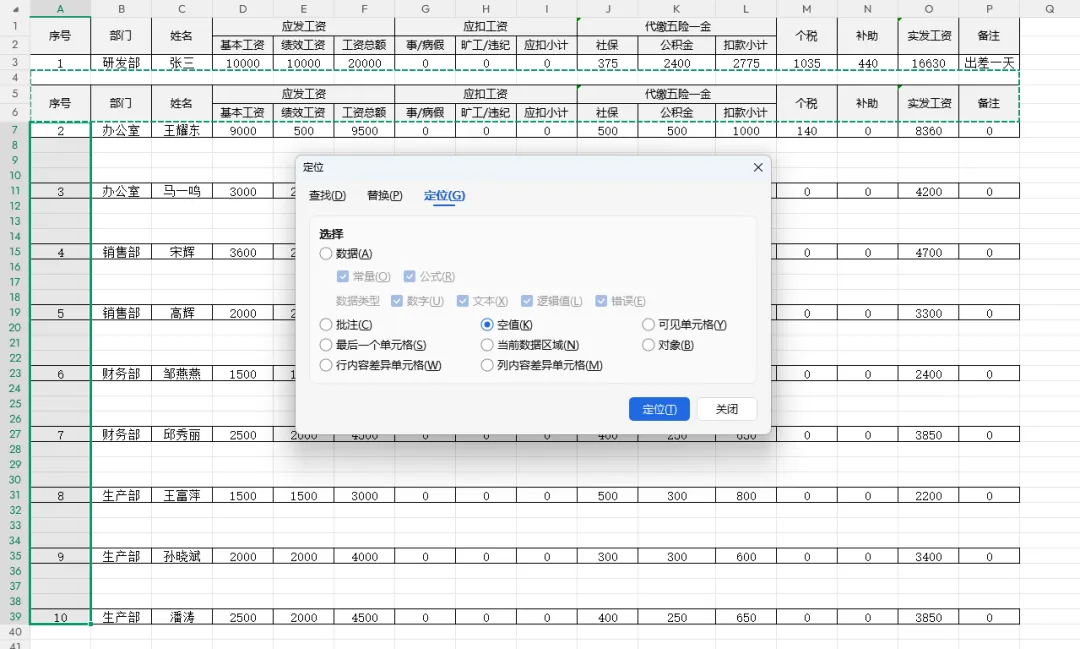
按【Ctrl+V】粘贴表头。