ARTICLE · 985797
小白必学!3个懒人Excel批量技巧,告别加班熬夜
小白必学!3个懒人Excel批量技巧,告别加班熬夜哈喽!我是高效蜗牛君🐌,我又来喽! 很多打工人每天加班,不是因为工作太多,而是不会Excel批量操作! 明明10分钟能搞定的表格整理、格式统一、数据统计,很多新手硬生生手动做1、2个小时,越做越崩溃。 今天给大家分享3个零基础也能秒会的Excel批量技巧,不用复杂函数、不用插件,自带功能直接用,从此表格工作零压力! 一、批量删除空行(再也不用逐行删) 整理别人发来的杂乱表格,最头疼的就是密密麻麻的空行,手动删除又慢又容易漏。 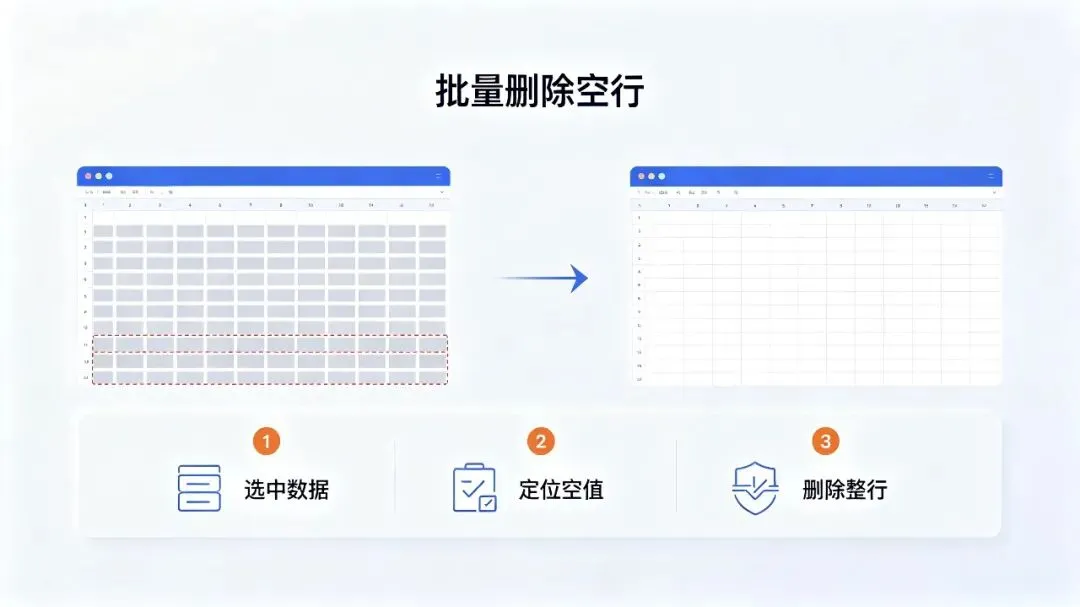
操作步骤 1. 选中需要整理的全部数据区域 2. 按下快捷键 Ctrl+G 打开定位窗口 3. 点击【定位条件】→选择【空值】 4. 鼠标右键点击任意选中空行→【删除整行】 效果 一键清空所有空行,上千行数据1秒钟整理干净,表格瞬间整洁规范。 适合:日常数据清洗、报表整理、原始数据排版。 二、批量统一表格格式(专治乱七八糟表格) 对接同事、领导发来的表格,字体、行距、对齐、颜色五花八门,看着非常乱。 新手一个个调整超级费时间,老手只用一键统一格式。 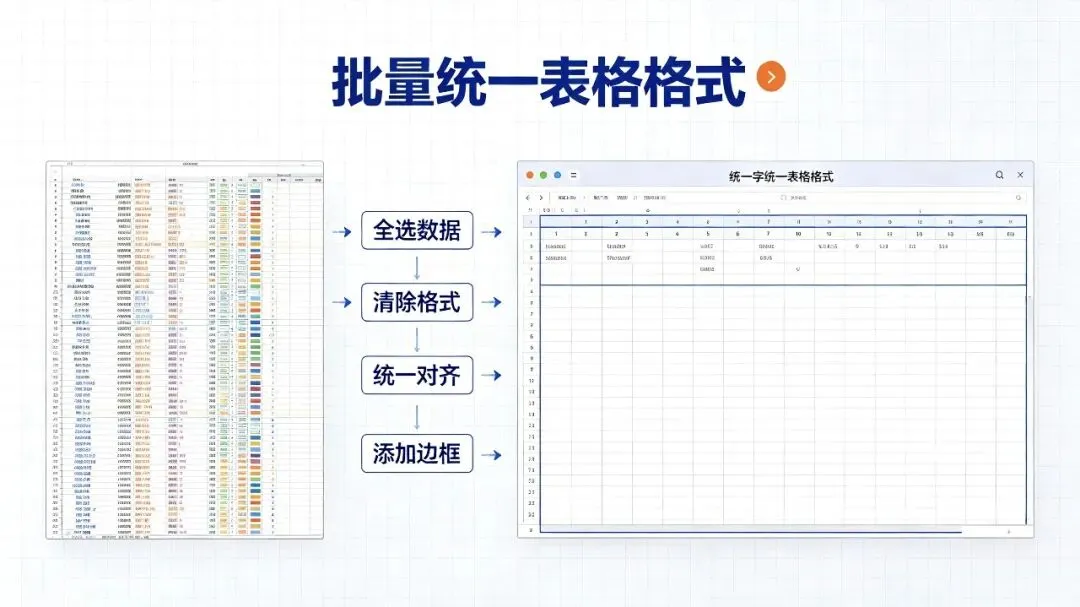
操作步骤 1. 全选表格数据(Ctrl+A) 2. 点击顶部【开始】菜单栏 3. 清除所有单元格格式、统一字体、统一居中对齐 4. 一键添加边框、统一列宽自适应 核心优势 不用手动调每一列、每一行,批量规整整张表格,报表瞬间高级、干净、专业,交表不被吐槽! 三、基础排序+筛选(新手最实用统计神器) 工作中做周报、月报、数据汇总,离不开排序和筛选,掌握这两个功能,基础统计工作直接拿捏。 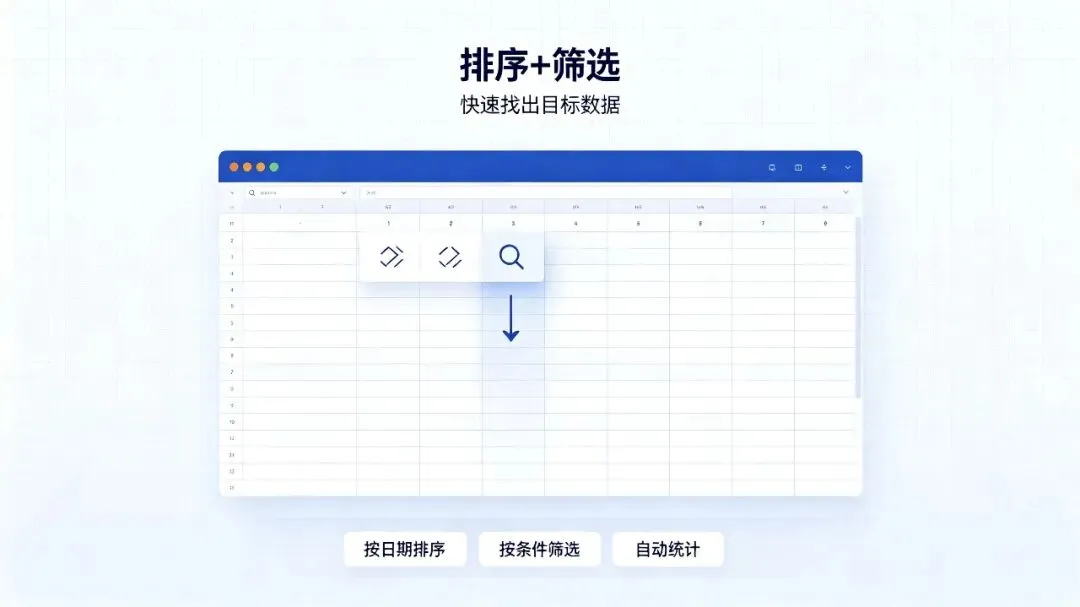
81. 批量筛选数据 1. 选中表头整行 2. 点击【数据】→【筛选】 3. 表头出现下拉箭头,可按需勾选、精准筛选需要的数据 可以快速筛选:指定人员、指定日期、达标/未达标数据。 2. 一键升降序排序 选中数据列,点击【升序/降序】 可自动完成:数值从大到小、从小到大、日期先后批量排列 不用手动复制挪动数据,系统自动整行联动排序,不会打乱数据对应关系! 其实80%的办公表格工作,根本不需要复杂高级函数。 掌握批量删空行、统一格式、排序筛选这三个基础技巧, 足以解决日常90%的表格整理、报表统计、数据清洗工作。 熟练之后,别人加班2小时的工作,你10分钟就能搞定,轻松摆脱无效加班! 后续持续更新零基础Excel懒人技巧,新手不用死记硬背,看完直接上手抄作业~