ARTICLE · 986635
Excel Copilot|赔偿计算自动化:律师终于不用再熬夜算赔偿金了
Excel Copilot|赔偿计算自动化:律师终于不用再熬夜算赔偿金了
导语 在人身损害、劳Excel Copilot|赔偿计算自动化:律师终于不用再熬夜算赔偿金了动仲裁、合同纠纷案件中,大量时间并不是花在法律研究上,而是耗费在赔偿金额测算、利息计算、明细整理和反复核对上。 一个劳动仲裁案件可能涉及:经济补偿金、违法解除赔偿金、未签劳动合同赔偿、加班费、未休年假工资 一个人身损害案件可能需要计算:医疗费、误工费、护理费、交通费、残疾赔偿金 当案件数量从1件变成10件、50件甚至100件时,仅仅是填公式、核金额就可能耗费数小时。 如今,Excel Copilot 正在改变这一工作模式。 律师正在查看赔偿明细Excel表,旁边打开Copilot对话框。 
场景一:劳动仲裁赔偿金批量计算 
传统做法: 手工录入日期 计算工作年限 计算补偿月数 计算赔偿金额 人工检查公式 Excel Copilot可以直接根据表格结构批量生成公式。 请分析当前劳动仲裁赔偿明细表。 新增以下列: 工作年限 补偿月数 经济补偿金 赔偿金额 要求: 1.根据入职日期和解除日期计算工作年限; 2.根据工作年限计算补偿月数; 3.经济补偿金=月工资×补偿月数; 4.赔偿金额=经济补偿金×2; 如果数据缺失请标记为待补充。 请说明每个公式逻辑。 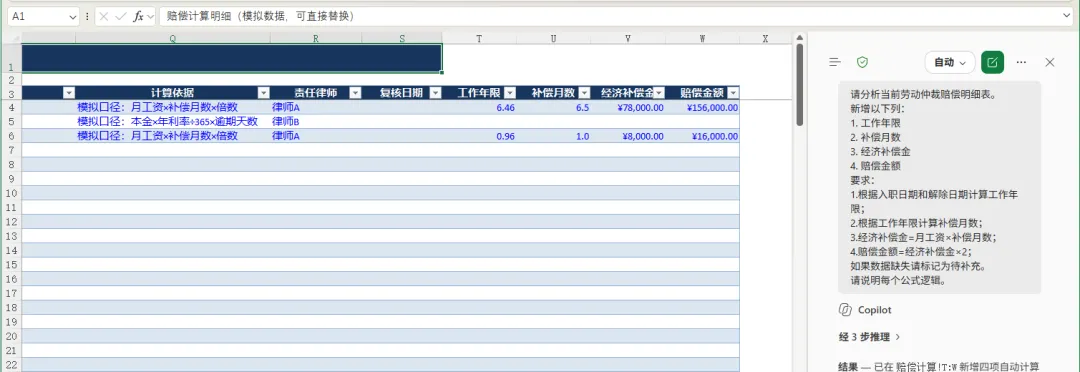
场景二:违约金与利息自动计算 
律所大量合同案件都会涉及利息计算。 如果几十个债权人同时计算:起算日期、截止日期、利率、本金 传统方式容易出错。 Copilot能够一次生成整列公式。 请根据本金、起算日期、截止日期和年利率。 新增: 逾期天数 利息金额 剩余应付款 利息公式: 本金×年利率÷365×逾期天数 结果保留两位小数。 自动检查日期倒置问题。 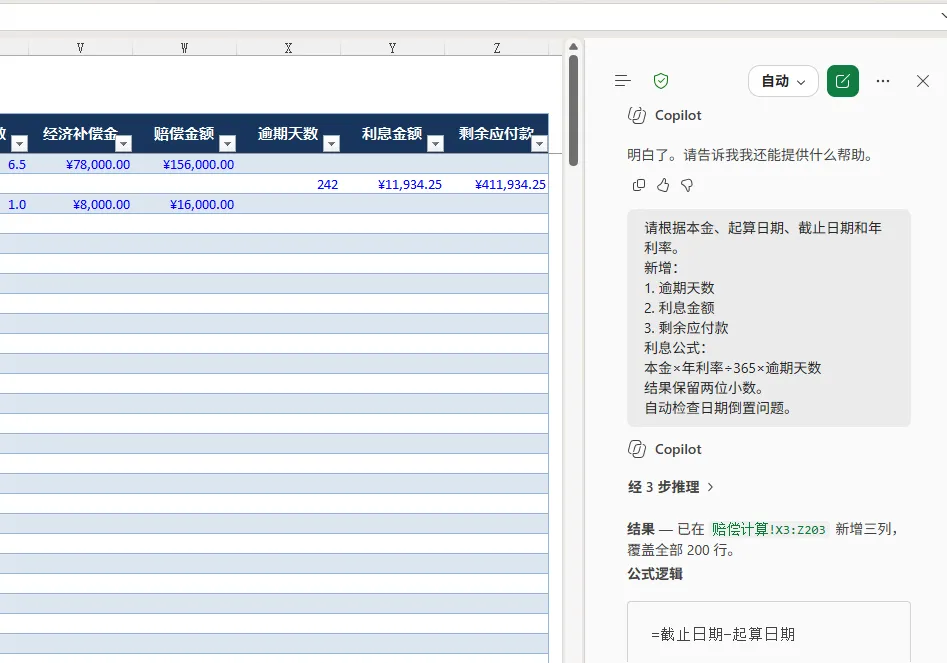
场景三:赔偿明细自动汇总 
律师经常需要向客户汇报:共涉及多少人、总赔偿金额、最高赔偿金额、平均赔偿金额 Copilot可直接生成统计结果。 示例提示词 请汇总当前赔偿明细表。 生成: 总人数 赔偿总额 平均赔偿金额 最高赔偿金额 最低赔偿金额 并生成柱状图。 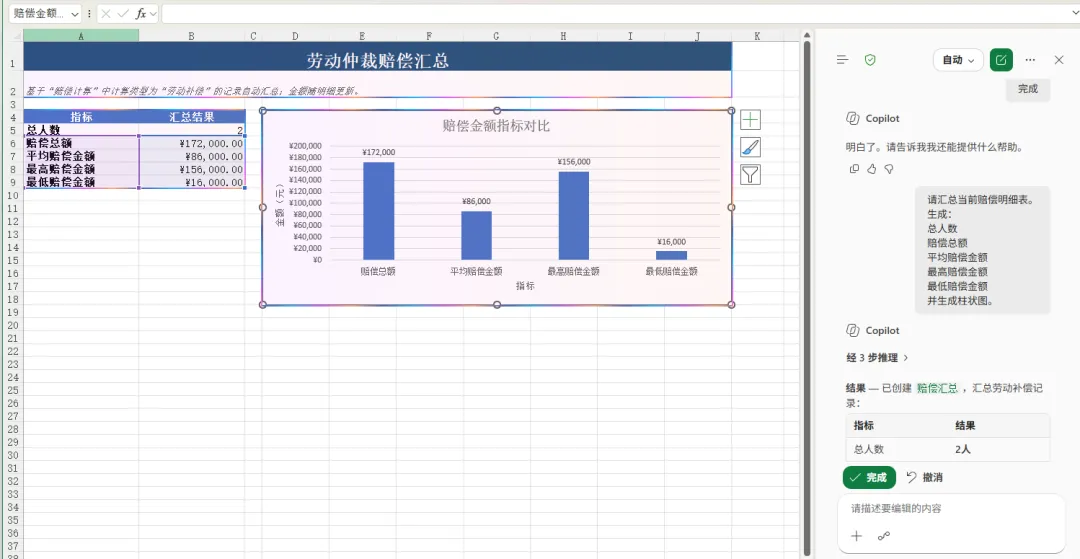
场景四:自动发现异常数据 
际工作中最怕的不是没算,而是算错。 Copilot可快速排查:日期异常、金额异常、空值、重复数据 请检查当前赔偿数据。 识别: 日期异常; 工资为空; 利率缺失; 赔偿金额异常; 新增: 异常说明列。 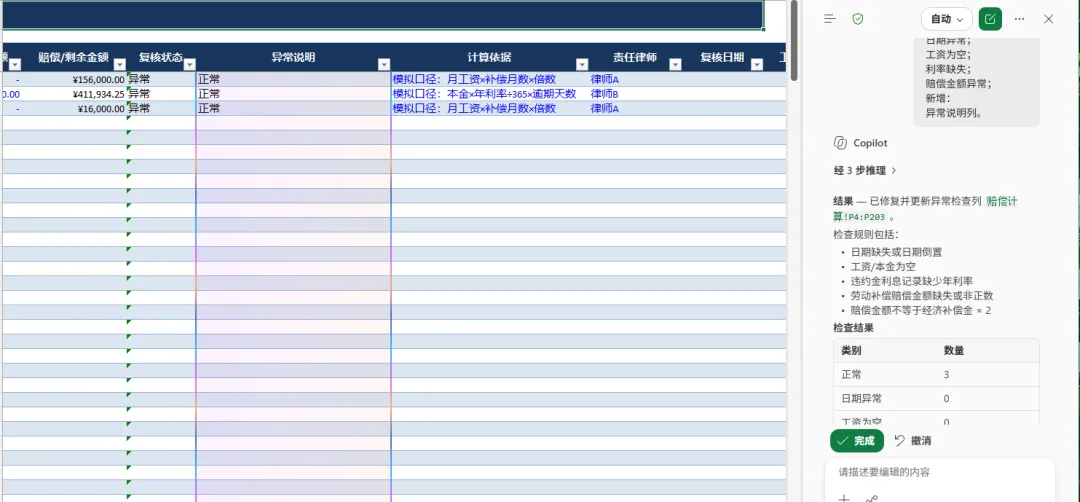
Copilot使用技巧 
很多律师反馈: “为什么Copilot给的结果不准确?” 原因通常是提示词太简单。 不要只说: 帮我算赔偿金 而要说: 根据入职日期、解除日期和月工资计算经济补偿金。 缺失数据不要推测。 生成新列并说明公式。 提示词越具体,结果越准确。 风险提醒 Copilot是计算助手,不是法律意见助手。 最终: ✅ 赔偿标准 ✅ 计算依据 ✅ 利率规则 ✅ 裁判口径 仍应由律师复核确认。 结语 
律师最宝贵的时间,不应该浪费在重复计算上。 让Copilot负责计算和整理, 律师负责分析和决策。 这才是AI在律所最合理的使用方式。 在国内用 Copilot,选对版本很重要 看完教程,你可能最关心的是:这些功能,我在国内也能直接用吗? 本文使用的是 商业版 Microsoft 365 Copilot,演示功能已在国内普通网络环境下实测可用,无需额外网络工具。相较于个人高级版 Copilot 的地区使用限制,这也是我们重点推荐商业版的原因:少折腾使用环境,把精力放在真正的工作上。 购买前,不只要比较价格,更要确认你需要的功能、账号和使用条件。需要了解商业版价格、版本区别,或确认本文功能能否使用,欢迎通过文末联系方式咨询,发送“Copilot+你的使用需求”,先选对方案,再订阅。 扫码咨询↓↓↓ 

演示环境:商业版 Microsoft 365 Copilot。本次操作在国内普通网络下完成,无需额外网络工具,文末可订阅。