ARTICLE · 987662
Visio 2024安装包下载与安装教程(2026 最新版):Win10/Win11 64 位图文详解,附常见报错解决方法
今日精选
资源名称丨 Visio 2024
支持系统丨 WIN
资源见文末~全免费
微软随 Office 2024 家族推出 Visio 2024,分标准版和专业版,采用一次性永久授权,提供五年安全更新支持,适合需要专业图表能力又不愿订阅 Microsoft 365 的用户。
外观方面,Visio 2024 采用基于 Fluent Design 的 Office 2024 全新主题,配色更鲜明,画布与菜单加入现代化半透明效果,并继续支持高 DPI 和暗色主题。标题栏新增搜索框,输入关键词即可快速查找命令、模板和帮助,操作逻辑与其他 Office 应用保持一致。
素材方面,标准版新增大量图标、便利贴及象形图、待办清单等信息图素材;专业版额外新增十余个 Azure 模具,以及 Kubernetes 图形和 Yourdon-Coad 符号表示法,更好地支撑云原生架构、容器编排和面向对象系统分析,配合在线生态超过 25 万个形状资源,可覆盖 BPMN 2.0、UML 2.5 等标准图表绘制。
性能方面,新版本针对大型复杂图表优化了渲染速度,滚动缩放更顺滑。协作方面,文件保存至 OneDrive 或 SharePoint 后支持多人实时共编、位置指示和评论回复;专业版还可将形状链接到 Excel、SharePoint 列表和 SQL Server 数据并定时刷新,实现数据驱动的动态图表,组织架构图也可直接从数据源生成。
此外,Visio 2024 继续支持触控和手写笔操作、DWG 导入,并可向后兼容 Visio 2000 以来的文件,安全上支持 IRM 权限保护和辅助功能检查器。用户可通过微软官方渠道购买正版授权。
图文安装
步骤
温馨提示:安装前要把所有杀毒软件关掉(为何要关闭杀毒?不是因为有病毒,而且安装途中软件需要写入注册表,而杀毒软件会误判拦截!)
1. 下载visio2024安装包并解压。 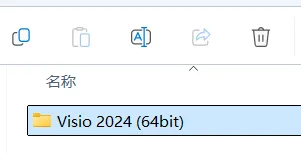
【2026最新】Visio 2024下载安装教程 图文步骤详解(附安装包) 2. 找到解压后的Visio安装包文件夹,双击其中的【Visio2024 Setup.exe】打开安装程序 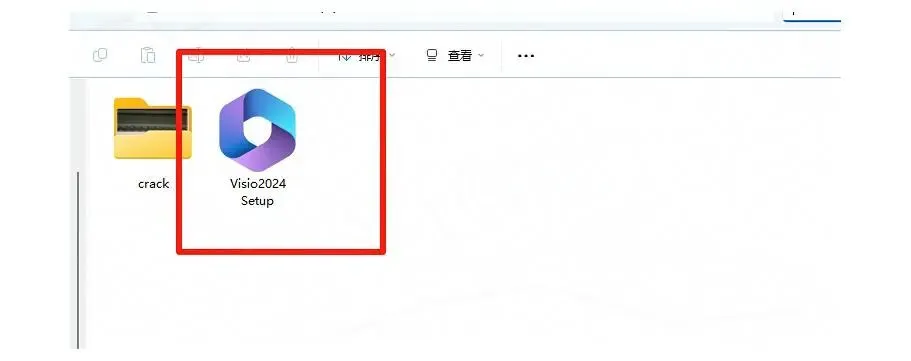
【2026最新】Visio 2024下载安装教程 图文步骤详解(附安装包) 3. 此时程序会自动进入visio 2024的下载环节,耐心等待进度完成即可 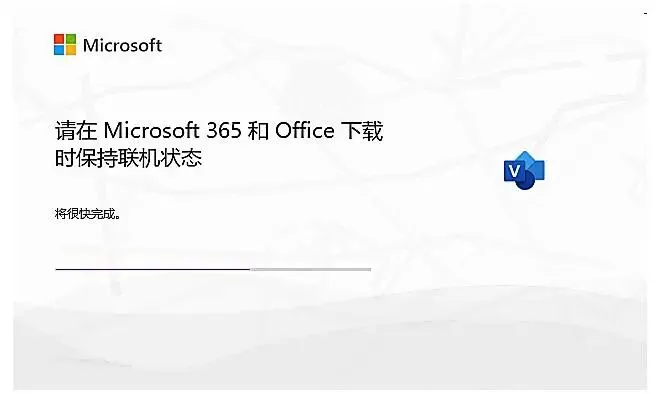
【2026最新】Visio 2024专业增强版下载安装教程 保姆级图文步骤详解(附安装包) 4. 看到visio 2024 安装成功的提示后,点击界面上的【关闭】按钮结束安装流程,打开文件点击激活就可以使用! 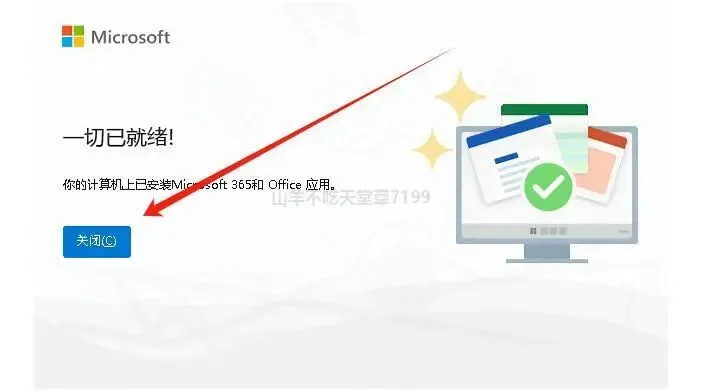
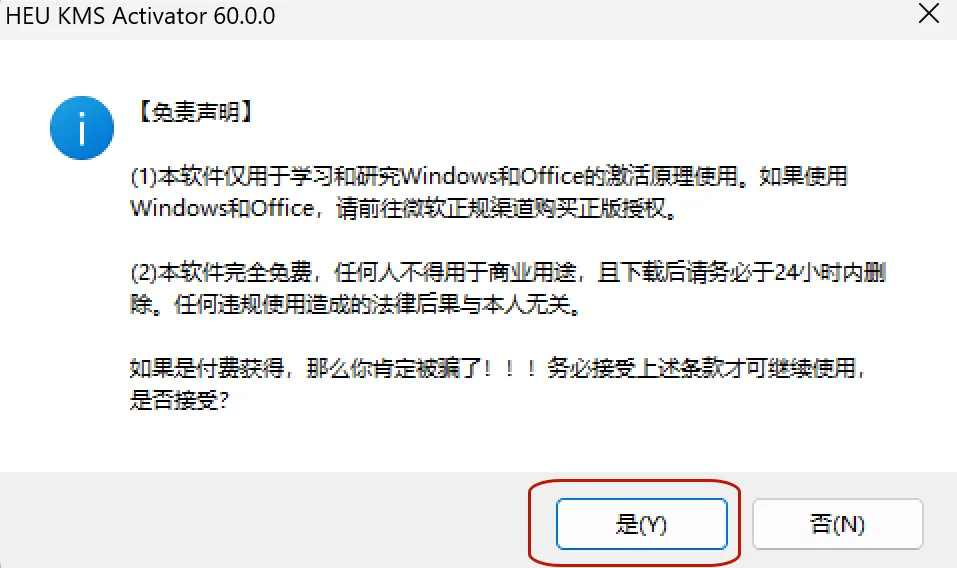
5.选择【Keygen】右键【以管理员身份运行】,点击界面操作一键解锁使用! 
Visio 2024 常见安装报错与解决方法
1. 安装程序闪退或无法启动多为权限不足或安装包损坏。右键以 "管理员身份运行",并从微软官网重新下载完整安装包;若仍异常,用 Microsoft 支持和恢复助手(SaRA)彻底清理旧版 Office 残留后再装。
2. 进度条卡住或报错代码(如 30204-44)常见原因是旧版未卸载干净、临时文件夹权限不足或杀毒软件拦截。建议暂时关闭安全软件、清理系统临时文件、重启后关闭非必要程序重试。
3. 提示无法与现有 Office 共存Visio 2024 与电脑中的 Microsoft 365 必须同为即点即用版本且位数一致(均为 64 位)。版本冲突时需先卸载现有 Microsoft 365,或改用 ODT 部署工具统一配置安装。
4. 密钥 / 激活报错(如 0xC004C008)核对密钥与版本是否对应(标准版、专业版不通用),批量授权需按 KMS/MAK 流程激活,超出激活次数可联系微软支持重置。
5. 装完找不到程序在 "设置 — 应用" 中找到 Microsoft 365,选择 "修改 — 快速修复";在线修复可解决更复杂的组件缺失问题。
注意:Visio 2024 仅支持 64 位 Windows 10/11,请勿下载来源不明的安装包和所谓激活工具,以免捆绑恶意程序。
https://docs.qq.com/doc/DRE5aZFZuTUFsQ0Nv
有关资源均收 集来自网络与网友提供,任何涉及商业盈利目的的均不能使用,否则后果将由您自己承担。
本公众号分享的软件资源仅供学习交流使用。所有内容请在下载后24小时内删除,禁止非法恶意传播,不对任何下载或转载造成的危害负任何法律责任。