ARTICLE · 989595
用 H3 做视频总控不住画面?这个插件帮你可视化拖拽时间线
昨天刷 GitHub 的时候,发现一个刚发布的新插件,叫 H3 GuideMaster。
我一看简介就觉得,这东西对新手太友好了。
用过 MiniMax H3 的朋友应该都有过这种体验——
想让某张图出现在视频第几秒,全靠猜参数。猜不对就重来一遍,费时又费显卡。
GuideMaster 就是来解决这个问题的。
1
它到底是个什么东西
一句话说清楚:
H3 GuideMaster 是一个 ComfyUI 插件,它给 MiniMax H3 视频生成加了一条可视化时间线,让你用拖拽的方式放图片、放音频。
你可以把它理解成视频剪辑软件里的时间轴。
只不过这个时间轴不是用来剪素材的,是用来告诉 AI:
「第 5 帧给我照着这张图画」
「第 22 帧开始播放这段音频」
「最后一帧要长成这样」
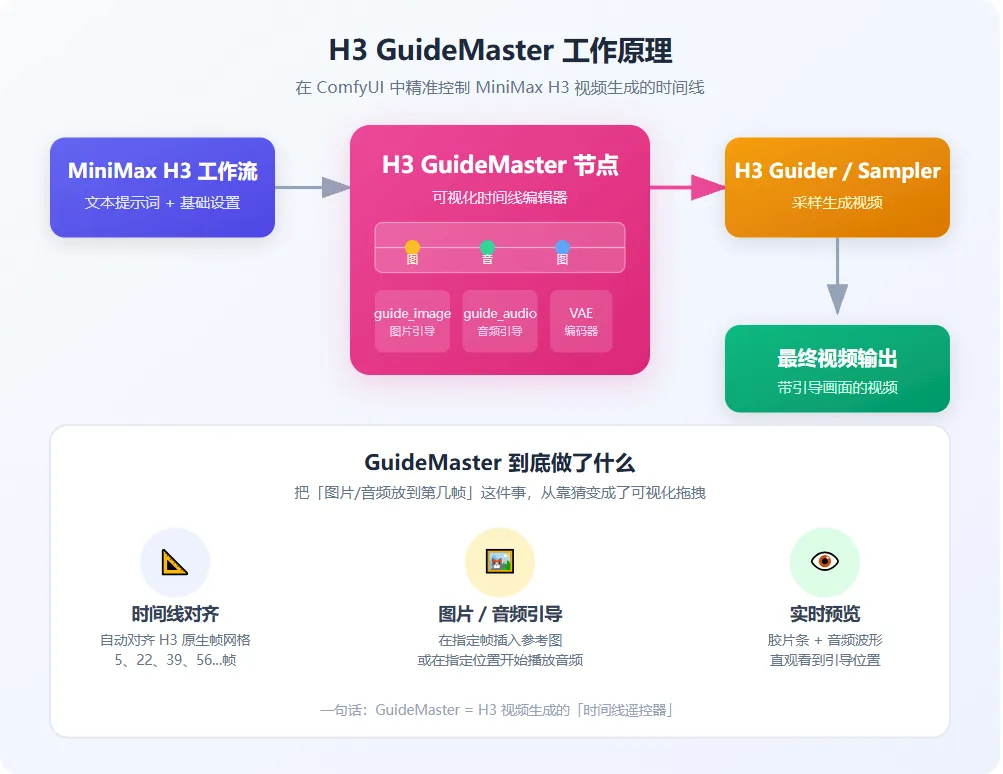
— 工作原理流程图 —
GuideMaster 插在 H3 工作流和采样器之间,负责把你的图片、音频精准地「钉」在时间线上
2
三大核心功能,新手一看就会
📐 可视化时间线
以前你得手动输入帧数,比如「guide_image_0 放在第 5 帧」,输错了位置就不对。现在直接在时间线上双击放置、拖拽调整,鼠标挪到哪、引导就放到哪,直观到离谱。
🖼️ 图片 + 音频引导
支持多张参考图和多段音频,每个都能独立放在时间线的不同位置。同编号的图片和音频会自动合体,变成一个音视频引导点。开头结尾还能单独指定首帧和末帧画面。
👁️ 实时预览参考
可以导入参考视频或图片序列,时间线下方会显示胶片条。接上音频参考还能看到波形图。你对着参考画面放引导点,再也不用凭空想象第几帧是什么内容。
3
使用只要 3 步
1免费下载OneNode客户端1.4.0版本
后台私信 OneNode 免费获取客户端下载链接,apk是Android系统的安装包支持手机或平板,exe是Windows系统,dmg是macOS系统。
2在你的设备上打开OneNode
OneNode以已移植相关功能
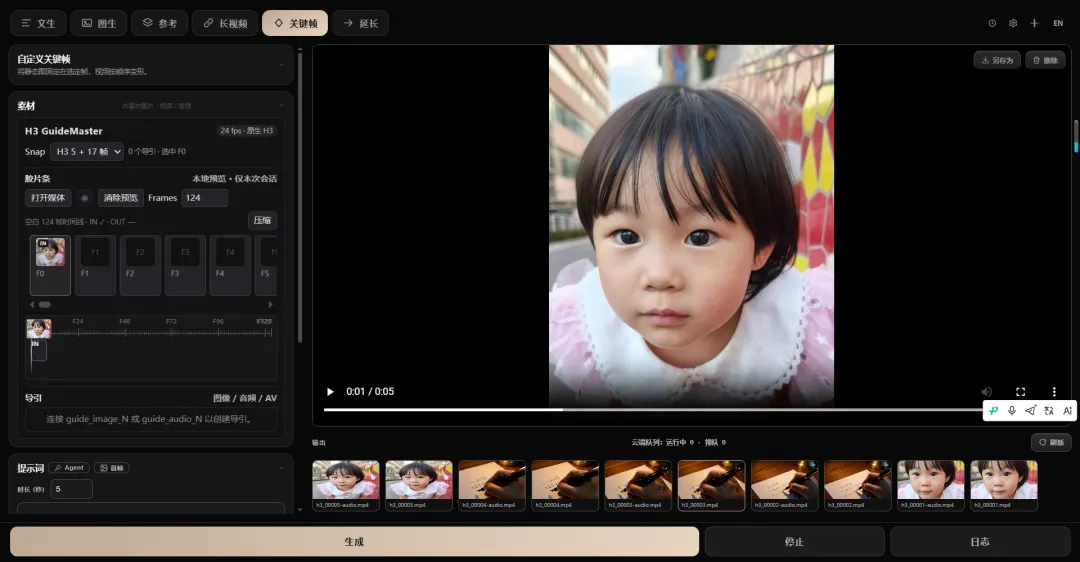
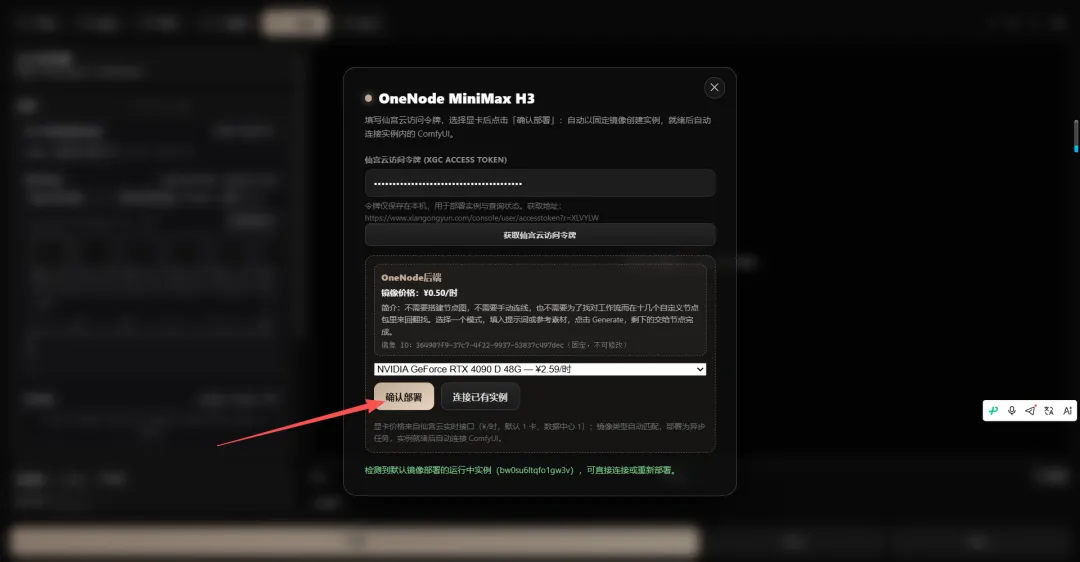
初次使用会要求仙宫云部署好实例
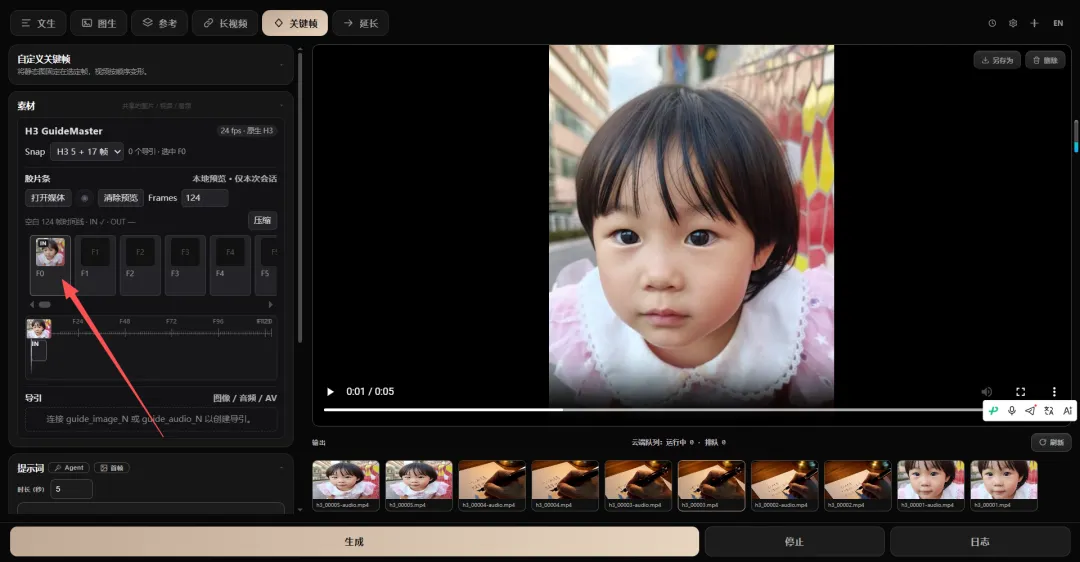
3按需配置相关帧
4
小白最关心的几个问题
Q:H3 原生的 5+17f 是什么意思?
这是 H3 模型的帧网格规律。简单说,H3 不是每一帧都能放引导图的,它有自己的节奏——第 5 帧、第 22 帧、第 39 帧……每隔 17 帧一个位置。
GuideMaster 默认开启了对齐模式,你放引导点的时候会自动吸附到这些位置上,不用自己算。
Q:我是纯新手,连 ComfyUI 都刚上手,能用吗?
能。而且这个插件反而能帮你更快理解 H3 的工作方式。
因为它把抽象的「帧数参数」变成了看得见摸得着的时间线,你拖一下就懂了。
Q:参考媒体会被传给 AI 吗?
不会。参考视频和参考音频只是给你看着对齐用的,不会进入生成流程。真正参与生成的,是你接到 guide_image 和 guide_audio 上的那些素材。
5
为什么我觉得这个插件很重要
H3 出来之后,很多人都在冲画质、冲时长。
但有一个问题很少有人提——控制力。
视频生成不是出个片就完了,你得知道哪一帧是什么画面、哪一秒起什么音乐。没有控制力,再好的画质也是碰运气。
GuideMaster 的意义就在这里。
它把「凭感觉输参数」变成了「对着时间线拖拖拽拽」,降低的不只是操作门槛,更是心理门槛。
新手不用再害怕「我又算错帧数了」,直接上手就能做。
AI 视频的下一步,不是生成得更长,而是控制得更准。
项目地址
github.com/MajoorWaldi/ComfyUI-Majoor-H3-GuideMaster
当前版本 v0.1.0 · 2026 年 8 月发布 · GPL-3.0 开源
觉得有用就点个「在看」吧 👇