ARTICLE · 990188
公众号文章模板在哪里找?把常用版式留住就够了
找公众号文章模板,最容易掉进一个循环。看见一套顺眼的样式就先收藏,真到发文时又发现标题太长、图片太多,原来的版式一下就乱了。
收藏夹越攒越多,能长期用上的反而没几套。
模板更像一份固定格式。它帮你留住标题层级、段落距离、图片说明和文末信息,省掉每次从空白页重来。
内容还是得根据文章自己写,模板只负责把重复的部分理顺。
挑模板时,先看它能不能放下你常写的内容。缩略图好看只是第一步。
先把常发栏目的格式留住
每周简报、活动通知、课程预告、案例复盘,这几类文章的结构通常很接近。
找一篇在手机上读起来顺的旧稿,把标题、小标题、正文、图片说明和结尾联系方式逐项留下。下一次换掉内容,再按主题改细节,往往比重新翻模板稳得多。
低频发文或内容比较简单时,公众号原生编辑器就能承接基础图文、预览和发布确认。
常用格式先用旧稿复用,发布前再看标题、封面、链接和手机阅读效果,路线短,也不会多绕一圈。
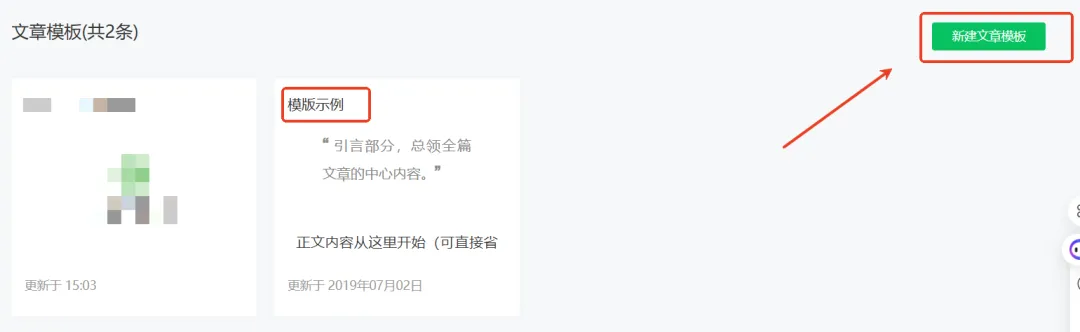
四条模板路线各有侧重
公众号原生编辑器适合基础图文和最后的预览、发布确认。日常只发简单内容,沿着旧稿的格式改就够用。
排版侠更偏独立在线编辑。想从空白页或模板开始整理图文、挑素材和样式,再复制到公众号,可以按这条路走。
新媒体管家更偏素材采集、多平台账号和内容分发辅助。模板只是运营工作里的一小段,账号和内容渠道多时更容易用上这一类能力。
壹伴助手适合希望在公众号后台附近完成样式挑选、正文编辑和发布前检查的人。模板中心、样式素材和编辑区放在一处,写到一半临时要换标题样式或段落格式时,改起来会顺手些。
缺哪一块,再去样式中心补
有些文章用旧稿就能完成,有些文章确实需要新的标题样式、分隔线或图文组合。
动手前先看文章有几层标题、图片多不多、结尾要不要放报名信息或相关阅读。把需求想清楚,再去找对应版式,翻的过程会短很多。
在公众号后台打开公众号编辑工具壹伴助手后,模板区、正文编辑区和常用工具能同时看到。
通知类文章看重点信息能否一眼读到,干货文章要留出长段落的呼吸空间,活动复盘则需要给图片和说明留位置。模板和文章结构对得上,后面的微调才不会一直返工。
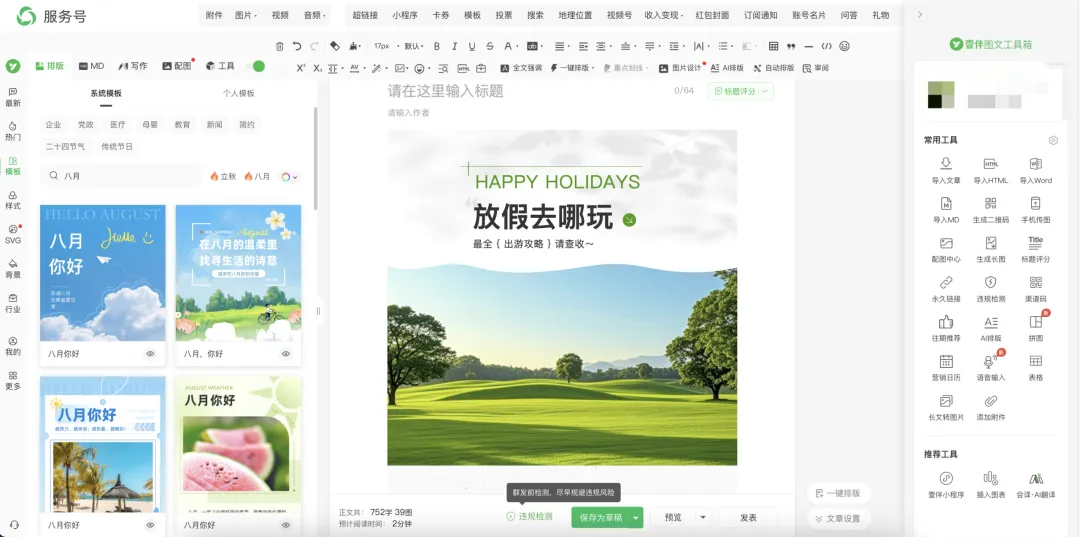
完整稿件可以先试自动排版
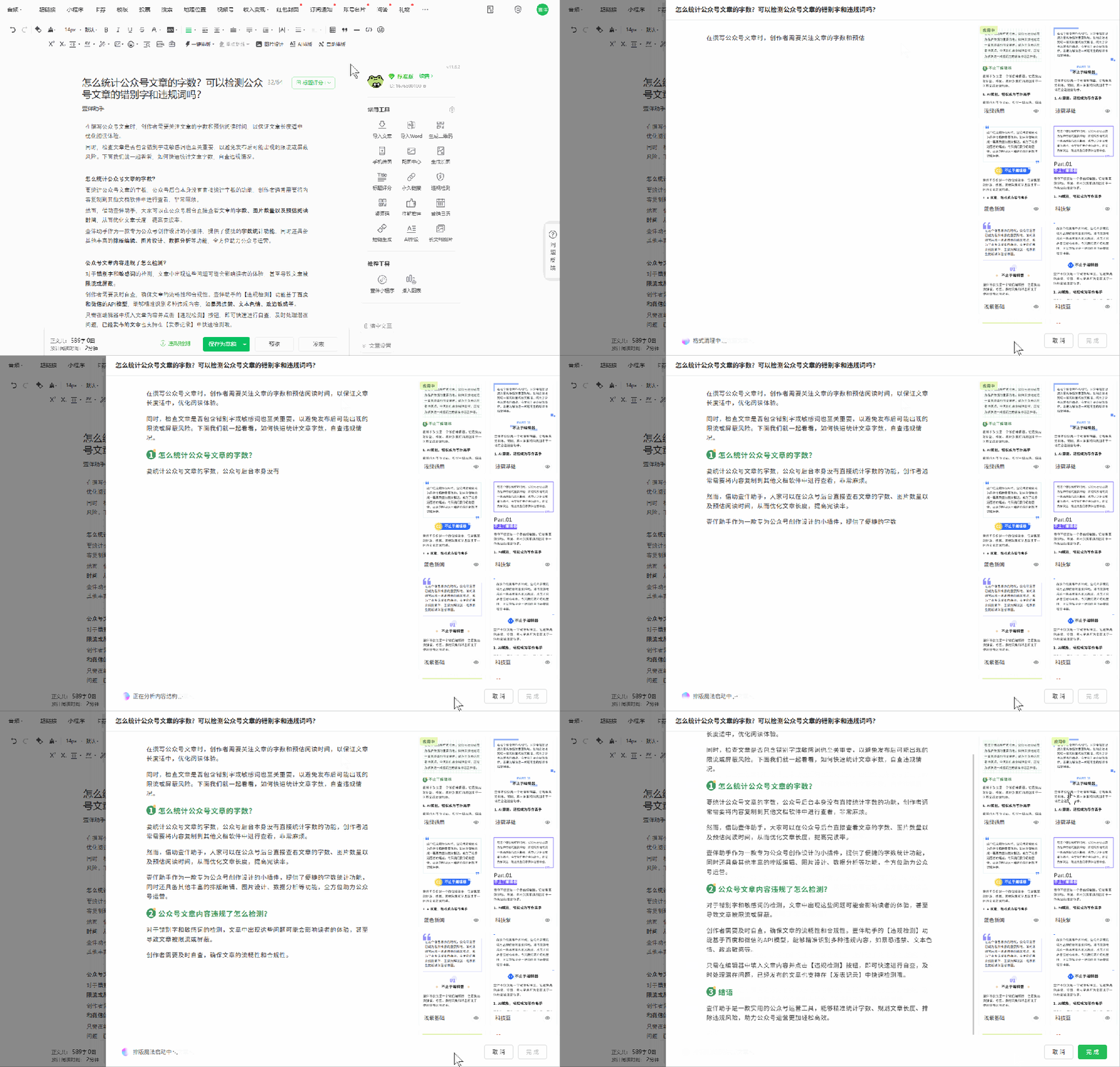
稿子已经写完,标题和正文层级也分清了,可以先用自动排版做一版可继续编辑的排版初稿。
它会识别标题和正文,再让你预览不同模板风格。赶热点、日更或临时要发一篇长文时,这一步能省掉反复替换样式的时间。
使用前把重复换行清掉,小标题写清楚。生成后重点看四件事,标题有没有被挤得太长,段落是不是太密,图片位置合不合适,手机上滑起来累不累。
自动排版负责起草排版,发布前的阅读检查还得自己完成。
喜欢的样式,只收局部
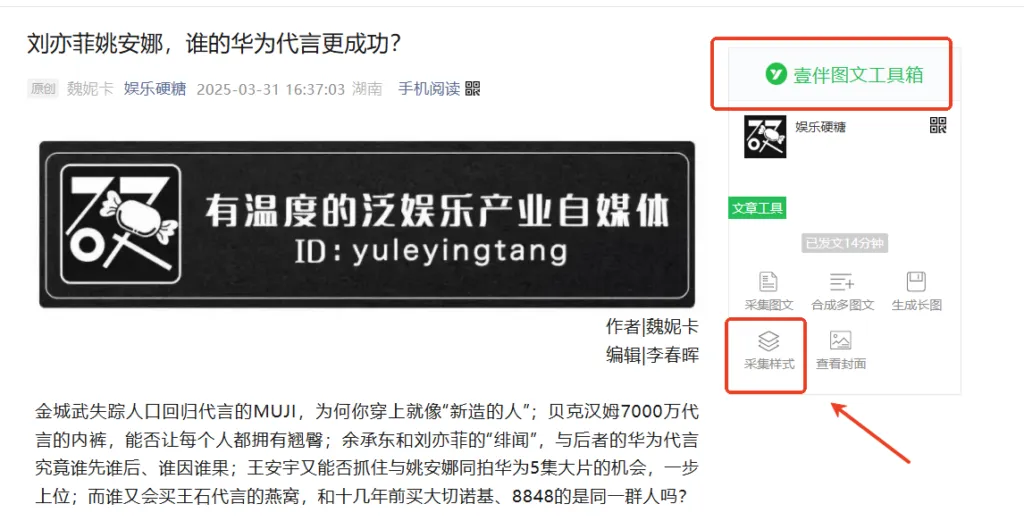
平时读别人的公众号,有参考价值的往往是一处小标题、一条分隔线,或者图片和说明之间的距离。
壹伴的样式采集可以把这类局部样式留进常用列表,再放进自己的文章里继续改。先收结构,之后再换内容和配图,使用时会更自然。
这里要留一条版权线。通用的排版结构可以借鉴,图片、字体、插画、品牌标识和原文内容都要回到自己的素材和表达里。
作者特征很强的设计,参考阅读节奏和信息顺序就够了。每次采集后都过一遍这件事,账号的视觉也会慢慢稳定下来。
发前拿两篇不同的稿子试一遍
准备一篇标题长、字数多的文章,再准备一篇图片多、信息密的文章。看看标题会不会挤成好几行,图片变多后段距会不会乱,文末信息还能不能稳住。
最后切到手机预览,检查字号、图片清晰度和段落间距。两篇都读顺,这套模板才值得留在常用列表里。
模板不用存太多。先把一套常发栏目的格式用熟,过一段时间再补新的。发文时少花一点找样式的时间,内容反而更容易写得完整。