ARTICLE · 990313
文档从0-1变60秒竖版短视频
保姆级跟做手记
之前写过不少「AI 帮你出图、帮你写稿」的东西。
评论区最常见的一句是:
图会做了。
稿会写了。
短视频还是卡着。
不是不想发。
是剪辑门槛还在。
开剪映、对时间轴、抠字幕、找 BGM——
一篇旧稿,剪成 60 秒竖版,普通人常常要折腾半小时起步。
那不如换一条路:
工具名:Google NotebookLM 的 Short Video Overview(短视频概览)。
公开报道里的口径很直白——上传 PDF、文档、笔记,生成约 60 秒、9:16 竖版,带旁白和教学向动画,适合 Shorts / Reels / TikTok / 视频号这种竖屏位。
这篇不讲模型参数。
讲你怎么从 0 跑通第一条。
照着走一遍。
你至少能拿到一条能下载的竖版短视频。
话不多说,直接开始。
本期导读
① 它是什么;② 一张图看懂全貌;③ 五分钟上手四步;④ 三种用法;⑤ 焦点指令+避坑;⑥ 创作者五个场景。
一句话:
不是空白文生视频。
不是你写一句提示词,它在空气里编故事。
你先把资料放进笔记本。
它基于这些来源,挑重点、写旁白、配画面。
跟普通聊天 AI 的区别很大:
普通聊天 AI|一句提示词进,文案出,你还得自己剪
Short Video Overview|你的文档/笔记/链接进,约 60 秒竖版视频文件出
它能干的事包括:
□ 把长文压成手机竖屏解说
□ 把会议纪要变成 1 分钟要点片
□ 把产品说明变成可转发短片
□ 把课程笔记变成复习 Short
记住一句:
资料是原料,60 秒是模具,旁白+动画是外壳。
先别急着点生成。
花一分钟把界面站位记清楚。
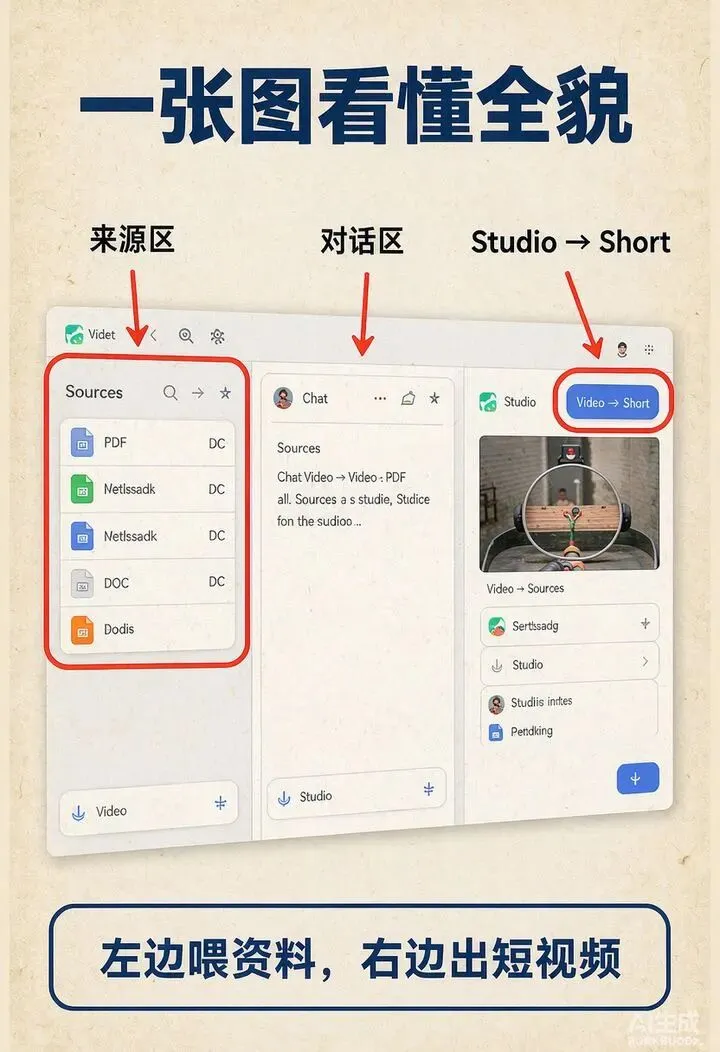
打开 NotebookLM(网页或 App),进到某个笔记本后,大致是:
左侧 / 来源区|你丢进去的 PDF、Docs、网页、粘贴文本
中间 / 对话区|你问资料问题的地方(今天可以少用)
右侧 / Studio|出成品的地方——Audio、Video、幻灯片、测验都在这
今天你只盯右侧 Studio:
Video → Short
一句话记住:
一张图看懂全貌 · 来源/对话/Studio
Step 1:准备一条「够短」的原料
别一上来扔十个 PDF。
第一次只准备 1 份 你最熟的文档。
适合当原料的:
□ 你自己写过的公众号 / 小红书长文
□ 一页产品卖点说明
□ 会议纪要(已经有结论的那种)
□ 课程笔记里「只讲一个知识点」的那一节
不适合第一次就扔的:
□ 整本电子书
□ 杂乱聊天记录合集
□ 没有标题、没有段落的纯碎碎念
脱敏提醒:客户全名、手机号、银行卡、未公开合同价,先涂掉再上传。
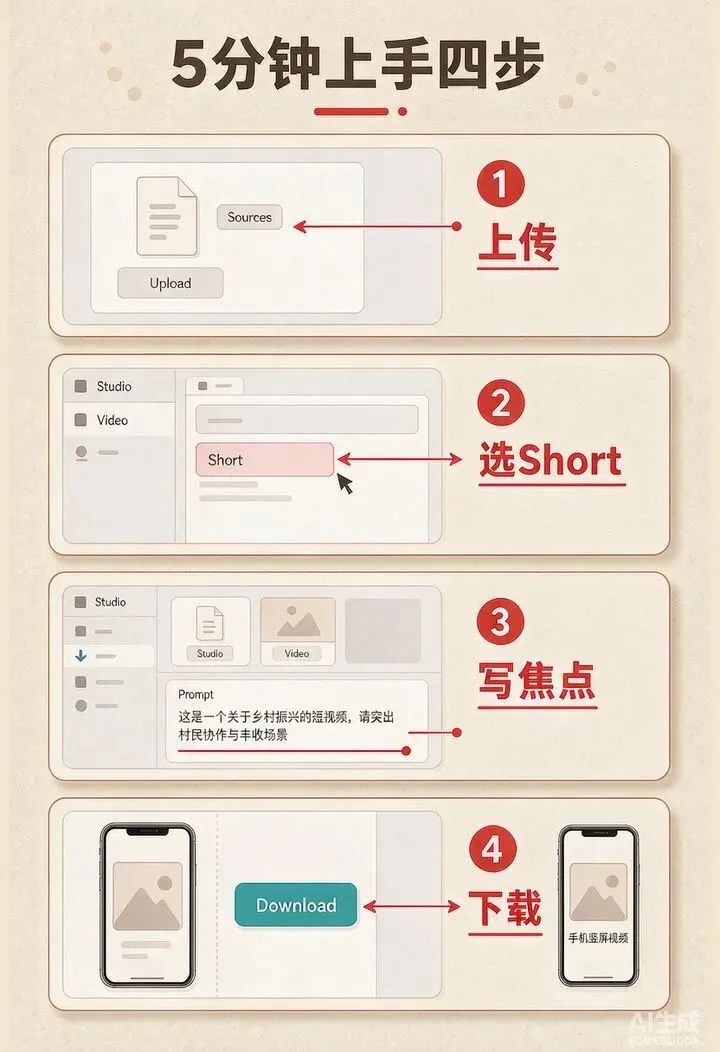
Step 2:建笔记本并上传
1.打开 NotebookLM,登录 Google 账号
2.新建一个笔记本,名字随便,比如「60s-竖版测试」
3.上传刚才那份文档(或贴链接 / 粘贴文本)
看到来源列表里出现文件,这一步就过了。
Step 3:走进 Studio,选 Short
右侧 Studio → Video → 选 Short(短视频 / 竖版那一项)。
注意区分:
Short|约 60 秒,竖版 9:16,抓一个重点,适合手机刷
横版 Video Overview|更长、横屏,适合慢慢讲
Cinematic|更电影感,不是今天这条入门线
新手只选 Short。
别在第一天纠结电影感。
Step 4:写焦点,再点生成
系统常会从资料里抽出几个主题建议。
你也可以自己写焦点。
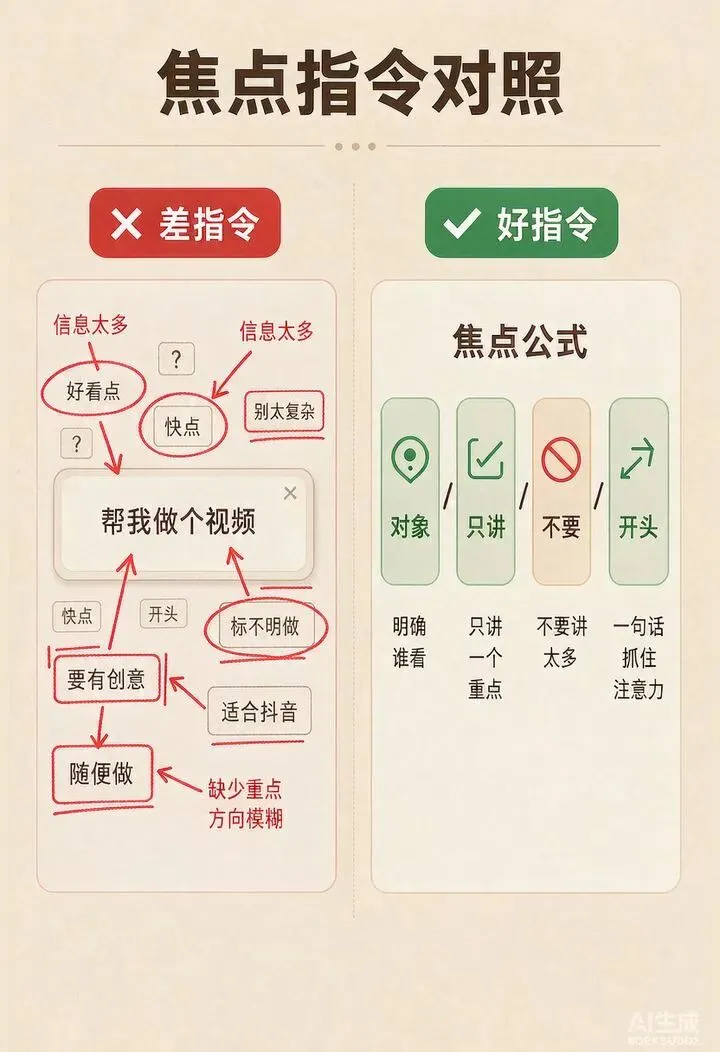
差指令:
帮我做个视频
好指令:
只讲「文档怎么变成 60 秒竖版」这一个动作。面向不会剪辑的普通人。语气干脆。前 3 秒给结论。不要展开工具史。
然后点 Generate。
等它渲染完。
做完以后,先看三件事:
□ 有没有明显胡说(资料里没有的数字、结论)
□ 旁白是不是围着你写的焦点转
□ 能不能下载到本地
能下载,第一条就算跑通。
不满意怎么办?
不要推倒重来换十个工具。
改焦点,再生成一次。
比如:
上一条太散。只保留「三步操作」。删掉所有产品背景。
同一笔记本、同一来源,多试两三次,比换五个 App 更快。
五分钟上手四步 · 上传→选Short→写焦点→下载
很多人问:怎么控制它别乱发挥?
其实就三种用法。
方式一:直接生成 → 它直接出片
适用:资料本来就短、主题本来就单一。
上传一篇 800 字短文 → 选 Short → 直接 Generate。
适合「旧稿翻新成竖版」。
方式二:先写焦点 → 确认方向再生成
适用:长文、多观点、容易跑偏。
先在焦点框写清:给谁看、只讲哪一个点、不要讲什么。再生成。
花 30 秒写焦点,往往省掉两轮废片。
方式三:只预览,不发布
适用:你还不确定要不要公开。
生成 → 自己看 → 对照原文核对 → 再决定发不发。
直接干|丢一篇短文 → 直接出 60 秒
先焦点|写清只讲什么 → 按焦点压片
只预览|核对后再发 → 只给你文件
别被名字绕晕。
用场景选。
Short 竖版|约 60 秒 / 9:16 / 刷、转发、预告 / 只抓主点
横版 Video|更长 / 16:9 / 学习、完整讲解 / 能铺更多细节
今天这篇,只教 Short。
Short 只有大概一分钟。
它必须扔东西。
你不指定焦点,它就自己扔。
自己扔,常常扔错。
用这个公式:
对象:给谁看
只讲:一个动作 / 一个结论
不要:背景史、堆功能、堆形容词
开头:前3秒先说结果
示例 1(旧稿翻新):
对象:做自媒体但不会剪辑的人。只讲如何把一篇旧公众号压成 60 秒竖版。不要介绍 Google 历史。前 3 秒说「文档进,竖版出」。
示例 2(产品说明):
对象:想了解这款面膜怎么用的顾客。只讲「清洁-涂抹-等待」三步。不要讲成分研发故事。
示例 3(会议纪要):
对象:没来开会的同事。只讲今天拍板的 3 个决定和下周负责人。不要复述争论过程。
焦点指令对照 · 差指令 vs 好指令
下载后,常见去处:
□ 视频号 / 抖音 / TikTok / Reels:直接当竖版发
□ 公众号:当封面视频或文内短片(注意平台审核与 AI 标识规则)
□ 私域:丢社群当「今日 60 秒」
发布前再做两件小事:
□ 片头 1 秒:如需品牌,可用剪映只加标题贴纸(不必重剪整条)
□ 文案区:标题写成「文档进,60 秒出」,比「AI很强」更清楚
你不是在发「AI 演示」。
你是在发「一条能看懂的短片」。
公开报道与评测里,常见口径是:
□ 功能面向 Google AI Pro / Ultra 等付费档优先开放
□ 早期以英语体验更稳;其他语言在陆续放
□ 免费档「后续开放」的说法有,以你账号当天界面为准
□ 用量可能按计算量计;重活(视频)更吃配额
所以你写教程给人看时,别写死「人人免费无限出片」。
写:
没有,就先用 Audio Overview 练「资料进、成品出」的肌肉,等 Short 对你开放。
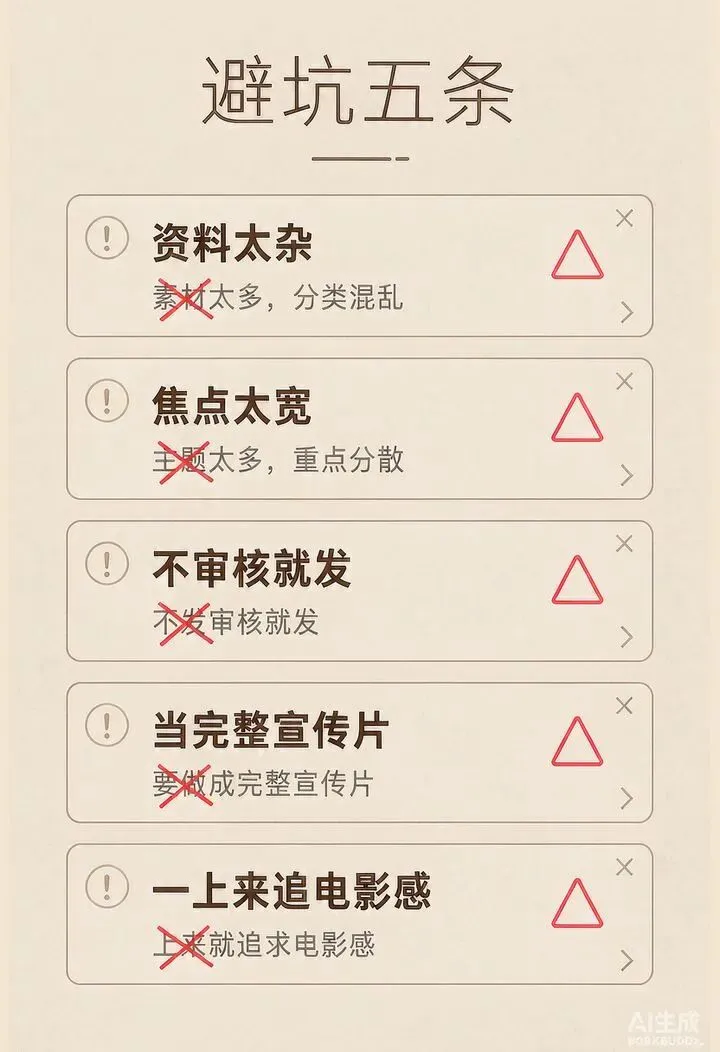
坑 1:资料太杂
差:把一年聊天记录全扔进去。
好:一次一个主题,一份主文档。
60 秒装不下十个观点。
你塞十个,它只会糊成一句正确的废话。
坑 2:焦点太宽
差:「把这篇文章讲完」。
好:「只讲文中第 2 个方法」。
坑 3:不审核就发
差:生成完直接发公域。
好:对照原文听一遍,错数字、错结论先改焦点重生,或本地加字幕纠正。
旁白会「抹平」细节,甚至夸张。
这不是阴谋,是压缩必然。
坑 4:把它当完整宣传片
差:指望一条 Short 讲完品牌全案。
好:一条 Short 只打一个钉子——一个卖点、一个步骤、一个结论。
坑 5:一上来追求电影感
差:第一天就钻 Cinematic、多风格、多语言。
好:先用默认 Short 跑通「上传→生成→下载」。
避坑五条
这几个是我自己会反复用的。
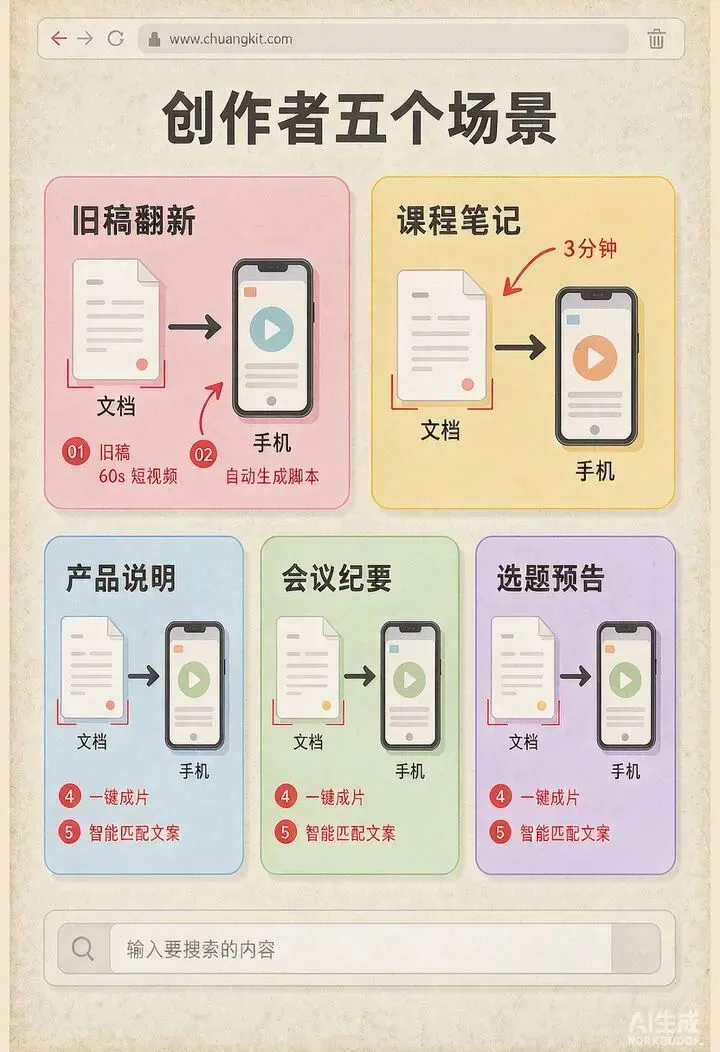
场景 1:旧稿翻新
把去年的一篇干货公众号丢进去。
焦点写「只保留可执行的三步」。
当周更短视频预告,再把长文链接放评论区。
长文还在。
竖版负责拉人点进来。
场景 2:课程 / 笔记复利
一节课记了 2000 字。
Short 只讲「今天唯一公式」。
发给没来的人,比甩长录音更有人看。
场景 3:产品说明 60 秒
说明书没人读。
把「怎么用」三步做成竖版。
电商详情页、社群、直播切片都能复用。
场景 4:会议纪要可视化
周会纪要 → Short 只讲拍板事项。
老板刷完 60 秒,比翻文档快。
场景 5:选题预告
下周要写的大纲先丢进去。
生成一条「预告片」测反应。
评论区冷,就换题;热,再写长文。
创作者五个场景
NotebookLM 的功能很多。
这篇不求面面俱到。
你只要记住一条链路:
从 0 到 1,不是学会剪辑软件。
是先拿到第一条竖版成品。
后面如果要续写,我可以补:
□ 同一文档如何拆成 3 条 Short 系列
□ 竖版短视频怎么配封面文案更敢点
□ 国内替代路径怎么选(不会科学上网时)
有问题直接评论区扔给我。
我是栗子,热衷于把 AI 热点拆成普通人今晚就能跟做的动作。
如果你觉得今天这篇有收获,欢迎点赞、在看、转发三连,我们下篇见。
芭提雅,某个傍晚。
栗子在把旧稿压成 60 秒。