ARTICLE · 991017
让Excel给你自动标颜色!条件格式,老板看了都说专业
让Excel给你自动标颜色!条件格式,老板看了都说专业前面我们聊过下拉菜单,教大家在数据源头“堵住”脏数据。今天换个方向,聊聊数据已经进来了,怎么让它自动“说话”——条件格式。 还在手动把不合格的标红、达标的标绿?数据一多眼睛都看花。今天的主角——条件格式,就是专门解决这个问题的。设置一次,Excel自动帮你标颜色,数据好坏一眼就能看出来。 条件格式 = 给单元格定个“规矩”,满足规矩就自动变颜色/加样式。 不用写公式(大部分场景不用),不用手动标色,设置好之后,数据变了颜色自动跟着变。 比如有一列销售数据,想一眼看出谁在平均水平之上、谁在之下。 操作: 高于平均值的全标色,低于的纹丝不动。反过来选「低于平均值」也行。 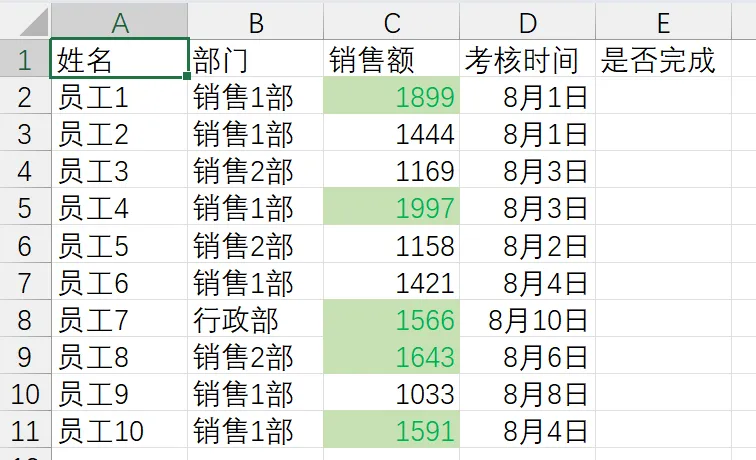
录入客户名单、订单号、身份证号时,最怕重复录入。条件格式可以自动帮你标出来。 操作: 所有重复出现的值自动标红,一眼就能揪出来。 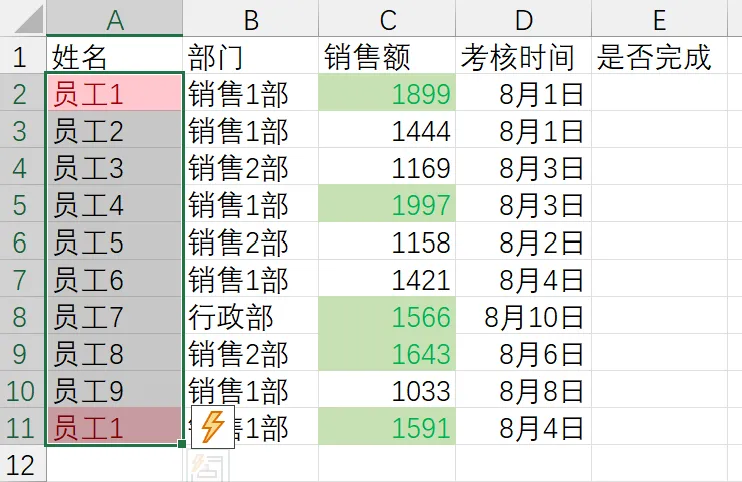
比如订单表里,想把所有“完成”的订单整行标灰,方便快速过滤掉。 操作(用自定义公式): 所有E列是“完成”的,整行自动变灰。 ⚠️ 关键细节: 公式里的$E2——列绝对引用(加$),行相对引用(不加)。意思是判断E列的每一行,逐行检查是否等于“已取消”。如果写成E2不带$,条件格式会跟着选中区域“漂移”,导致标色错位。 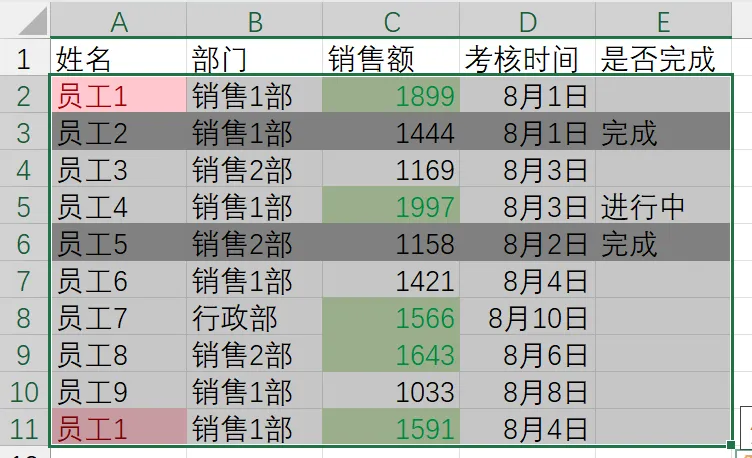
不想做图表,但又想让数据“一目了然”?数据条和色阶是最佳选择。 数据条操作: 每个单元格里会出现一条“小柱子”,数值越大柱子越长。 色阶操作: 类似“热力图”,数值最高的标深色、最低的标浅色,用颜色深浅表示数值高低。 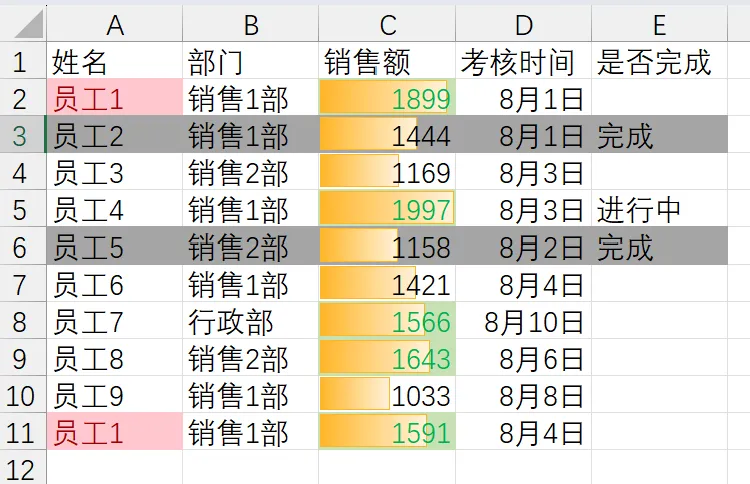
前面的场景都是点选,但条件格式最强大的地方是“自己写规则”——只要你的公式返回TRUE或FALSE,就能控制格式是否生效。 核心公式写法: =逻辑判断公式(结果为TRUE就标色,FALSE就不标) 场景:标出所有“销售额<1200”且“姓名包含‘临时’”的员工。 公式:=AND($C2<1200, ISNUMBER(FIND("临时", $A2))) 操作步骤: ⚠️ 关键规则: 公式必须针对选中区域的第1行来写(比如选中A2:E11,公式就按第2行来写,写成$C2和$A2)。Excel会自动应用到每一行。 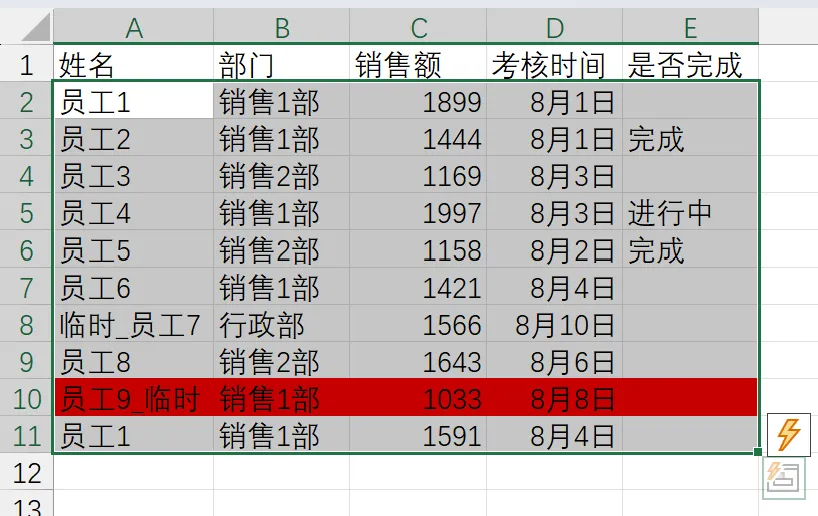
场景:跟进记录表里,超过30天没跟进的客户自动标红提醒。 公式:=TODAY()-$D2>30 D列是跟进日期,当前日期减去跟进日期大于30天,整行标红。 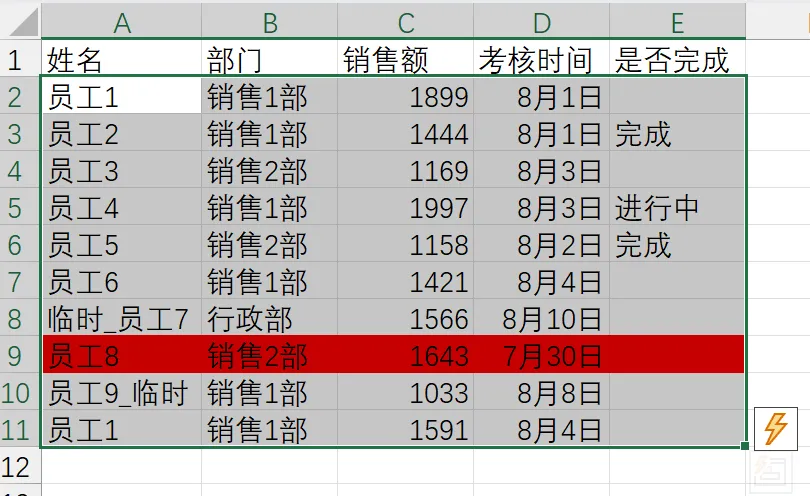
条件格式设置多了,怎么管理? 「开始」→「条件格式」→「管理规则」 在这里可以: · 查看所有规则 · 调整规则的先后顺序(谁先执行) · 修改或删除规则 · 设置规则的应用范围 ⚠️ 注意规则顺序: 如果一个单元格同时满足多个规则,排在上面的规则优先级更高,效果会叠加(比如红色字体+黄色填充同时出现)。如果不想要叠加,勾选「如果为真则停止」。 ⚠️标色的行错位了 ⚠️规则不生效 ⚠️整列都标色了,只有第一行对 ⚠️本来想标A列,结果B列也变了
学会条件格式,你发的每一张报表都会“说话”——老板看到的是重点突出、层次分明的数据看板,而不是一片密密麻麻的黑白数字。 你学会了吗?如果觉得有用,记得点赞和在看,分享给更多需要的朋友! 有Excel难题,欢迎留言交流,我们下期见!
一、条件格式是啥?一句话说清楚
二、最常用的4个场景,直接上手就能用
场景1:高于/低于平均值自动标色 📊
选中数据区域 「开始」→「条件格式」→「最前/最后规则」→「高于平均值」 选个颜色,确定搞定
场景2:自动标记重复值 🔁
选中要检查的区域 「开始」→「条件格式」→「突出显示单元格规则」→「重复值」 选个颜色,确定
场景3:自动标记包含特定关键词的内容 🔍
选中数据区域(比如A2:E10) 「开始」→「条件格式」→「新建规则」→「使用公式确定要设置格式的单元格」 输入公式:=$E2="完成" 设置格式(灰色填充),确定
场景4:数据条和色阶——不用做图表也能看出高低 📈
选中数据区域 「开始」→「条件格式」→「数据条」 选个颜色
三、条件格式的“灵魂”:用公式自定义规则 ✨
案例1:标记“未达标且名字包含‘临时’”的行
选中数据区域 → 新建规则 → 使用公式 粘贴上面的公式 设置格式(红色填充) 确定
案例2:标记“距离今天超过30天”的行
四、管理规则:规则太多不乱套
五、常见错误避坑 ⚠️
原因:公式里行列引用没锁对解决方案:判断哪一列就锁哪一列(如$C2),行号不锁
原因:公式写错了,返回的不是TRUE/FALSE解决方案:单独在单元格里测试公式,确认返回TRUE再贴进去
原因:公式按第一行写,但“应用于”范围选错了解决方案:检查「管理规则」里的“应用于”范围是否包含所有数据行
原因:选中区域包含了多列,但公式只判断了其中一列解决方案:确保选中区域就是你要应用的范围,公式里用$锁住判断列