ARTICLE · 992637
DeepSeek Harness 保姆级安装+入门教程:零基础也能定制自己的专属 AI Agent
 DeepSeek Harness 保姆级教程来了!手把手带你安装 DeepSeek Harness;这篇文章就是写给零基础小白的。从 Harness 是什么,到三种安装方式,再到桌面客户端一步步配置,全部给你讲清楚。看完这篇,你也能开始搭建一个专属于自己的 AI Agent。
01 先搞懂:DeepSeek Harness 到底是什么?
在安装之前,先花两分钟搞懂它是什么,这样后面的操作你才知道自己在做什么。
我们用的 AI Agent,可以拆解成一个简单的公式:
AI Agent =大模型+ Harness
大模型负责思考和生成结果,相当于一匹跑得很快的野马,但有时候很容易放飞自我。
这时候就需要装上 Harness——包括工具(Tools)、技能(Skill)、操作权限及系统等等。相当于给这匹野马套上缰绳、马鞭这一整套驾驭工具,让它变成在真实任务中不会跑偏的 AI Agent。
简单来说,Harness 就是帮你驾驭 AI大模型的这一整套系统。
为什么 Harness 会火?
因为大家发现,同样的大模型,装上不同的 Harness,Agent 的干活能力会有很大差距。
和其他 Agent 产品有什么不一样?
像 Codex、Workbody 这样的 Agent 产品,相当于你骑了一匹平台帮你训练好的马——怎么跑、怎么停,别人都基本帮你设定好了,你下命令,Agent 就能按照设计好的路线自动跑完任务。
但 DeepSeek Harness 不仅给了你一匹训练好的马,还把跑马场也开放给你了。你可以训练自己的马,也就是定制自己的 AI Agent。
02 三种安装方式,选最适合你的那一种
DeepSeek Harness 提供了三种安装方式,从简单到复杂依次排列,你可以根据自己的情况选择。
方式一:命令行安装(适合有一定基础的用户)
需要先安装 Node.js 环境,然后通过命令行启动。
1.去 Node.js 官网下载安装包,选择自己电脑的版本(Mac 或 Windows),一路下一步安装即可。
2.打开命令行工具:Mac 按住 Command+空格 输入"终端",Windows 按 Win+R 输入 CMD。
3.输入官方提供的启动命令,运行后会得到一个本地地址,复制到浏览器打开即可。
这种方式灵活,但对小白来说有一定门槛。
方式二:交给 AI Agent 帮你安装
如果你电脑上已经有 Codex、Claude Code、Workbody 等任意 Agent 工具,直接把 DeepSeek Harness 的仓库地址发给 AI,让它帮你安装并启动好就行。
同样,安装完成后你会拿到一个本地地址,在浏览器打开即可使用。
方式三:桌面客户端(最推荐,小白首选)
这是最简单的方式——下载桌面客户端,装好之后开箱即用,什么环境配置都不用管。
新手建议直接选方式三(桌面客户端),下面的详细教程也以这种方式为主。
03 桌面客户端安装全流程
接下来是本文的核心部分,跟着步骤一步步来,5 分钟就能搞定。
步骤一:下载安装包
打开 DSH Desktop 官网,你会看到两个下载按钮:"下载 Mac 版"和"下载 Windows 版",根据自己的电脑系统选择对应版本下载即可。
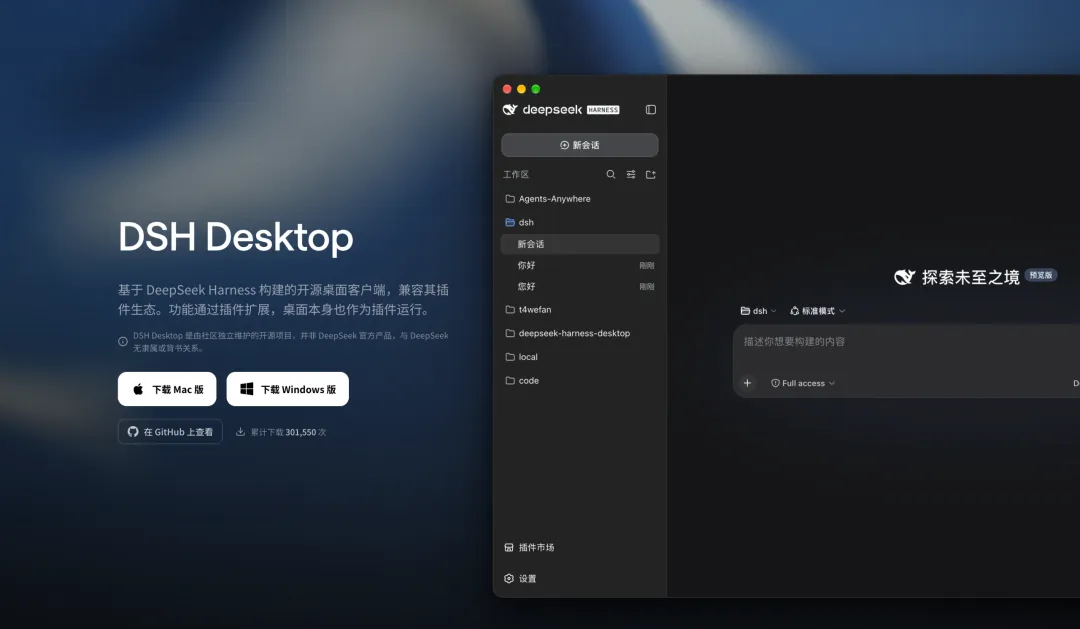
官网地址:https://www.dshdesktop.cn/
下载完成后,像安装普通软件一样双击安装包,一路下一步即可。
步骤二:首次启动与初始化设置
安装完成后打开 DSH Desktop,第一次启动会出现一个欢迎设置向导,提示你为当前 Profile 配置桌面体验。
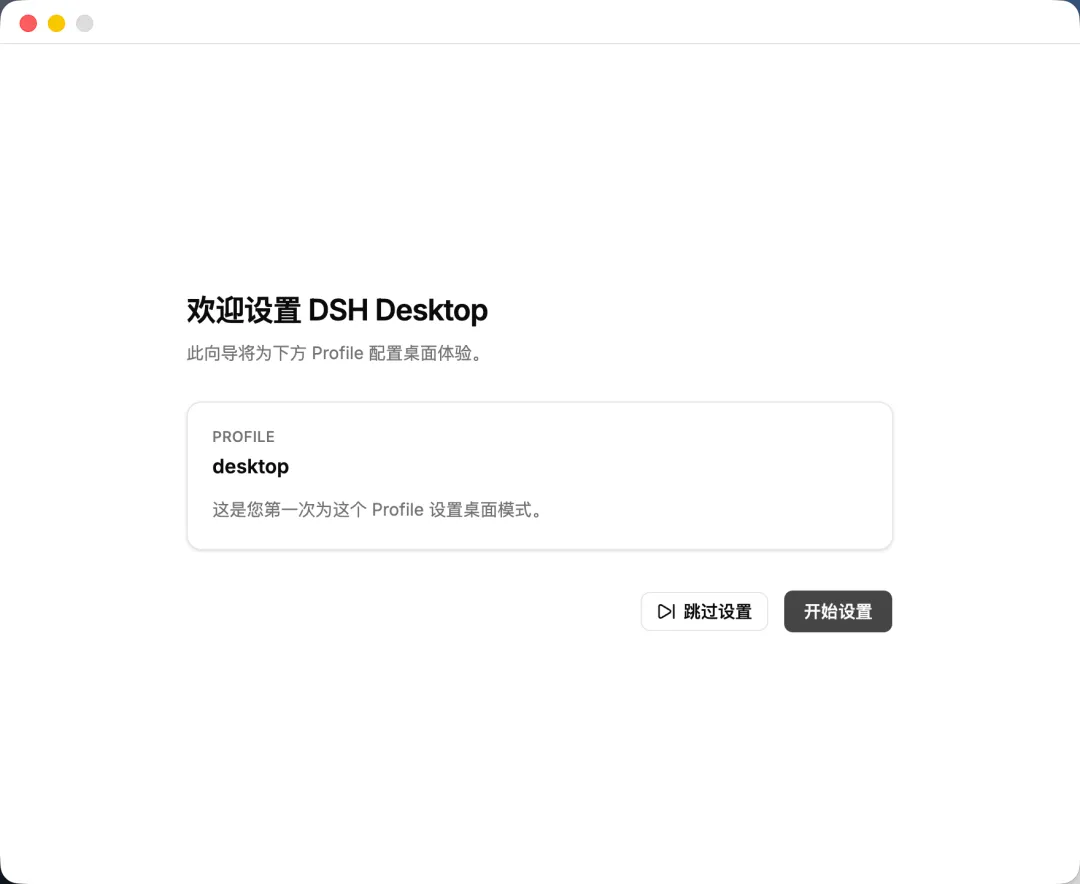
这里直接点击右下角的"开始设置"按钮即可,不需要做任何复杂配置。如果想先看看界面,也可以点"跳过设置",后面再配置。
步骤三:配置 API Key
进入主界面之前,会弹出一个窗口让你填写 API Key。这是使用 DeepSeek 模型的凭证,必须配置才能正常使用。
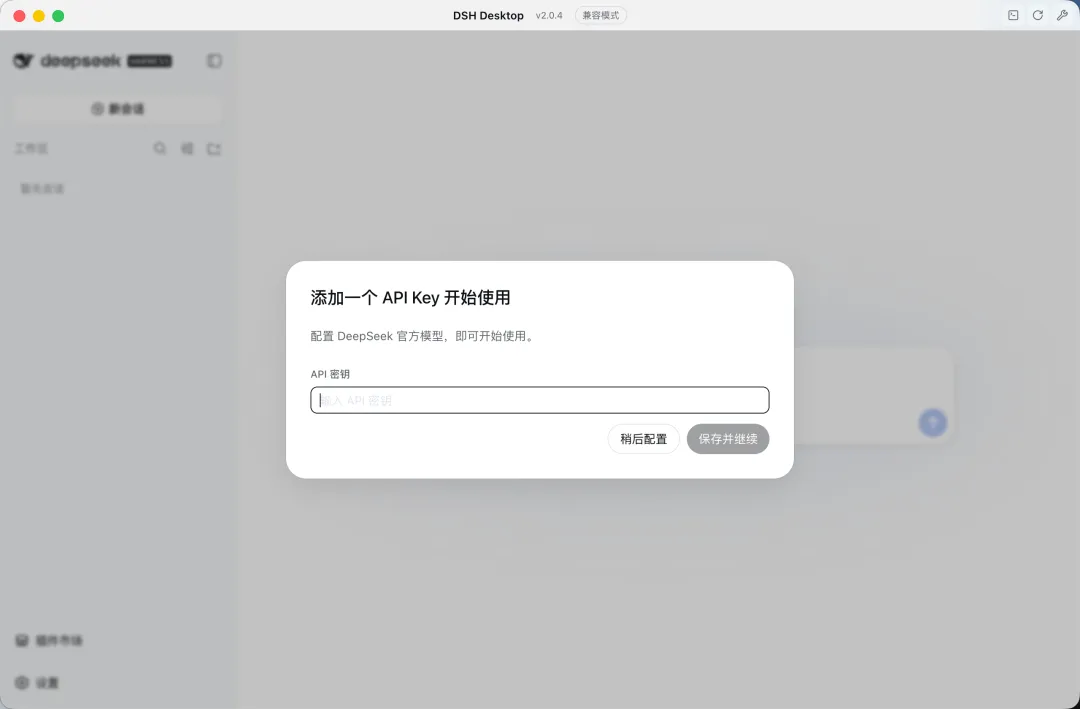
获取 API Key 的方法:
1.打开 DeepSeek 开放平台官网:https://platform.deepseek.com/
2.注册/登录账号后,在"API Keys"页面点击"创建 API Key"
3.给 Key 起个名字(比如"harness"),创建后复制生成的密钥
4.回到 DSH Desktop,把密钥粘贴到输入框,点击"保存并继续"
注意:API Key 只会在创建时显示一次,记得及时复制保存。使用 DeepSeek API 会产生费用,建议先充值少量金额试用。
填完 API Key 之后,DeepSeek Harness 就安装成功了,是不是很简单?
04 界面与基础配置一次看懂
进入主界面后,你可能会看到一些陌生的选项。别慌,下面逐个给你讲清楚。
主界面概览
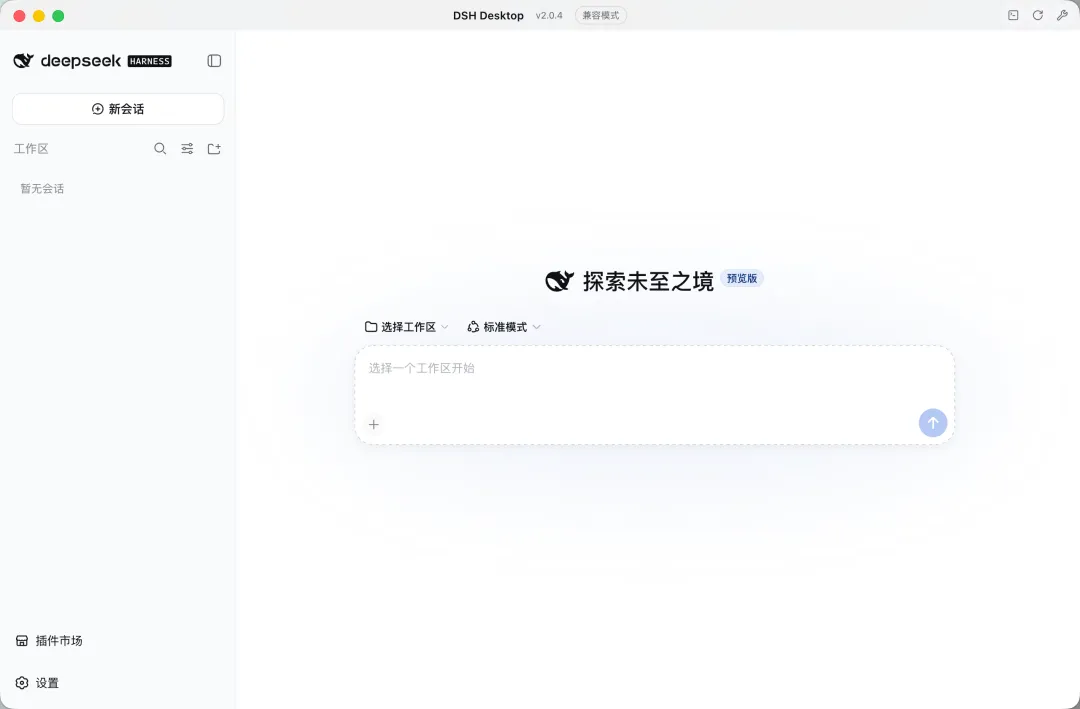
主界面非常简洁,左侧是工作区和会话列表,中间是对话输入区域。开始使用前,你需要先选择一个本地文件夹作为工作区——后续所有操作都会在这个文件夹里进行。
操作权限设置
选择工作区后,可以设置操作权限。点击输入框左下角的权限按钮,会弹出三个选项:
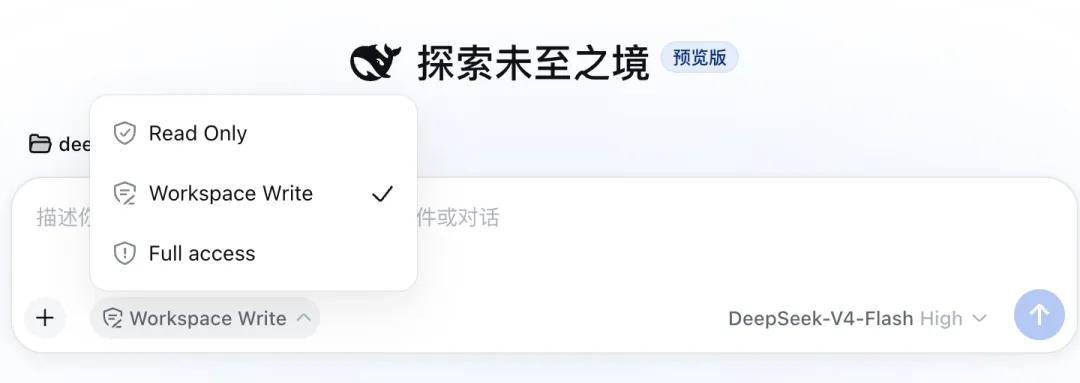
新手建议:一般选择"Workspace Write(可修改写入)"就够了,既安全又能满足大部分需求。
模型与推理等级
点击输入框右下角的模型按钮,可以切换使用的模型和推理等级。
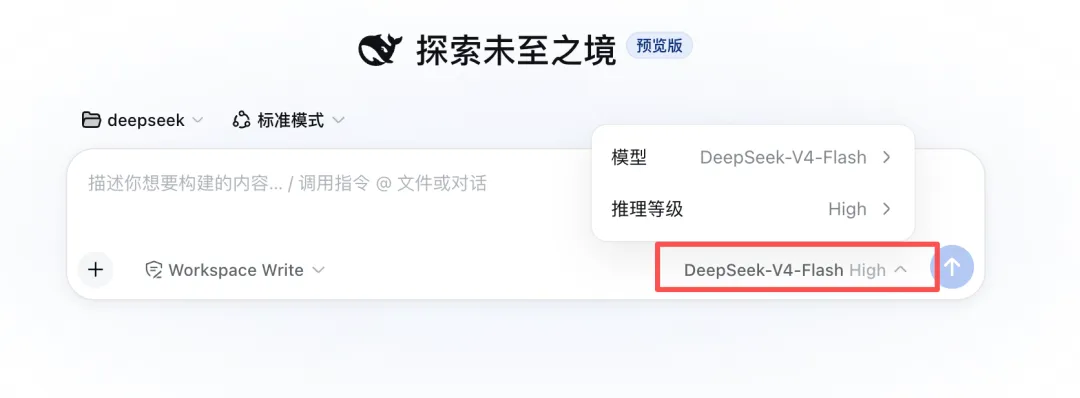
目前默认使用 DeepSeek-V4-Flash 模型,推理等级可选 High 等不同档位。推理等级越高,回答质量越好,但速度可能稍慢、费用也更高。新手保持默认即可,后面可以根据需求调整。
四大运行模式
点击输入框上方的"标准模式"下拉菜单,你会看到四种运行模式:
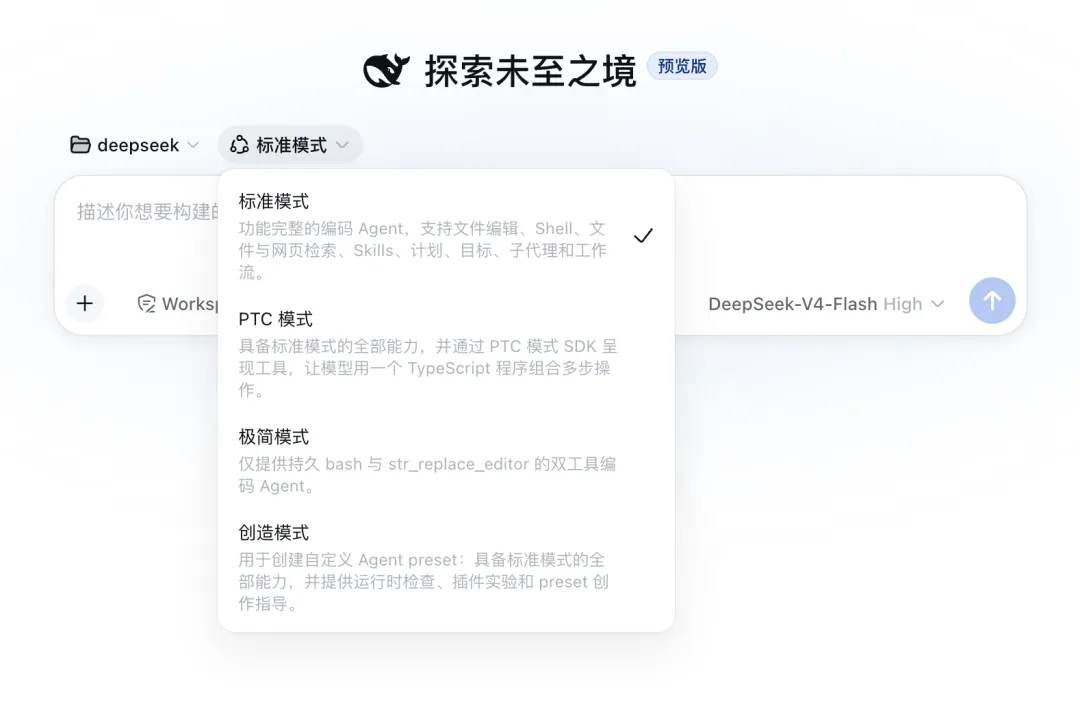
简单理解:前三种是"平台帮你训练好的马",直接用就行;第四种创造模式是最特别的"跑马场模式",可以让你自己训马、DIY 专属 Agent。新手从标准模式开始就好。
05 插件生态:给 Harness 装上"翅膀"
为什么说"一切皆插件"?
DeepSeek Harness 的设计哲学是"一切皆插件"(Everything is a plugin)。它底层用的是 Cordis 插件内核,只负责插件的加载、卸载和依赖管理;而 Agent 真正需要的能力——模型、工具、界面、会话、记忆、循环、调度、沙箱——全都是一个个插件拼出来的。
默认的 Harness 更像一个"毛坯房":纯聊天框,没有文件树、没有终端、没有任务看板。装上合适的插件,才能变成你顺手的"精装房"。这也是它发布短短几周,社区就冒出几千个插件的原因。
插件能扩展哪些能力?
插件按能力槽位分为八大类,你可以按需插拔,不需要改 Harness 源码:
插件怎么装?
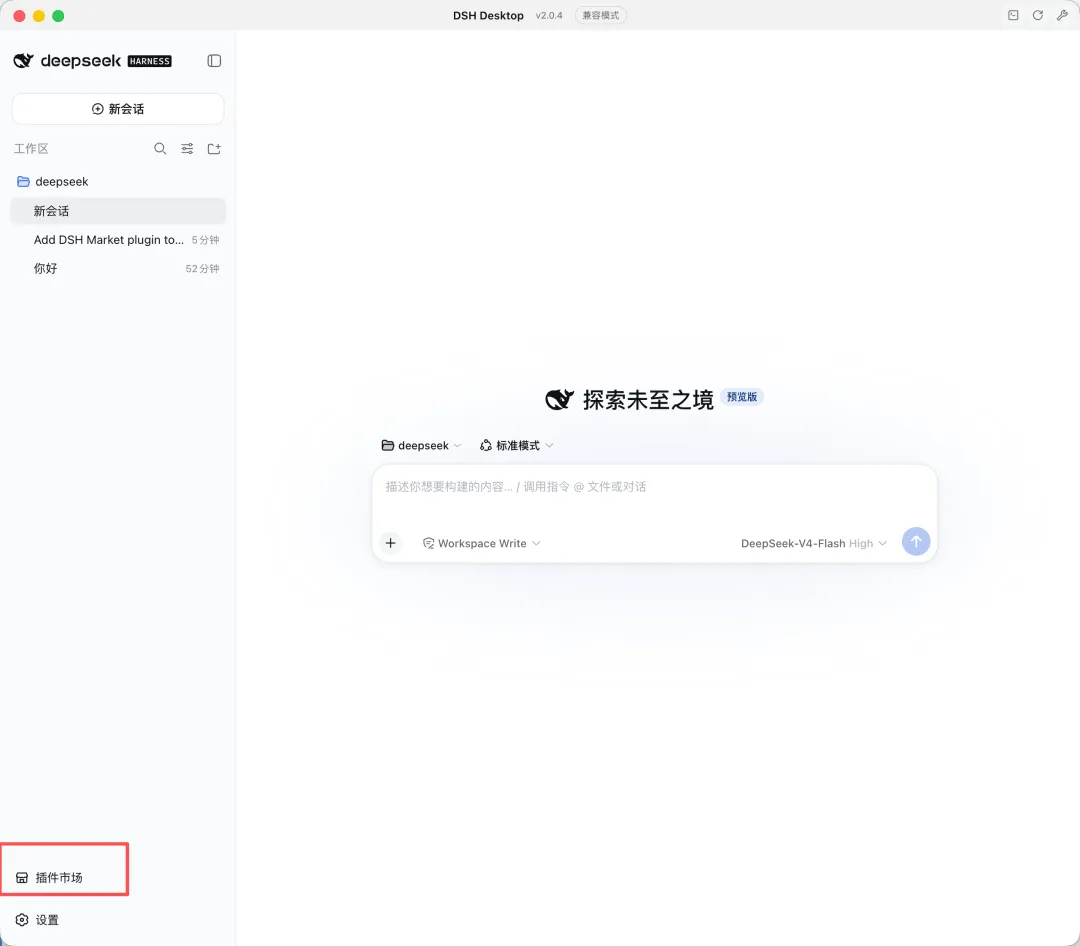
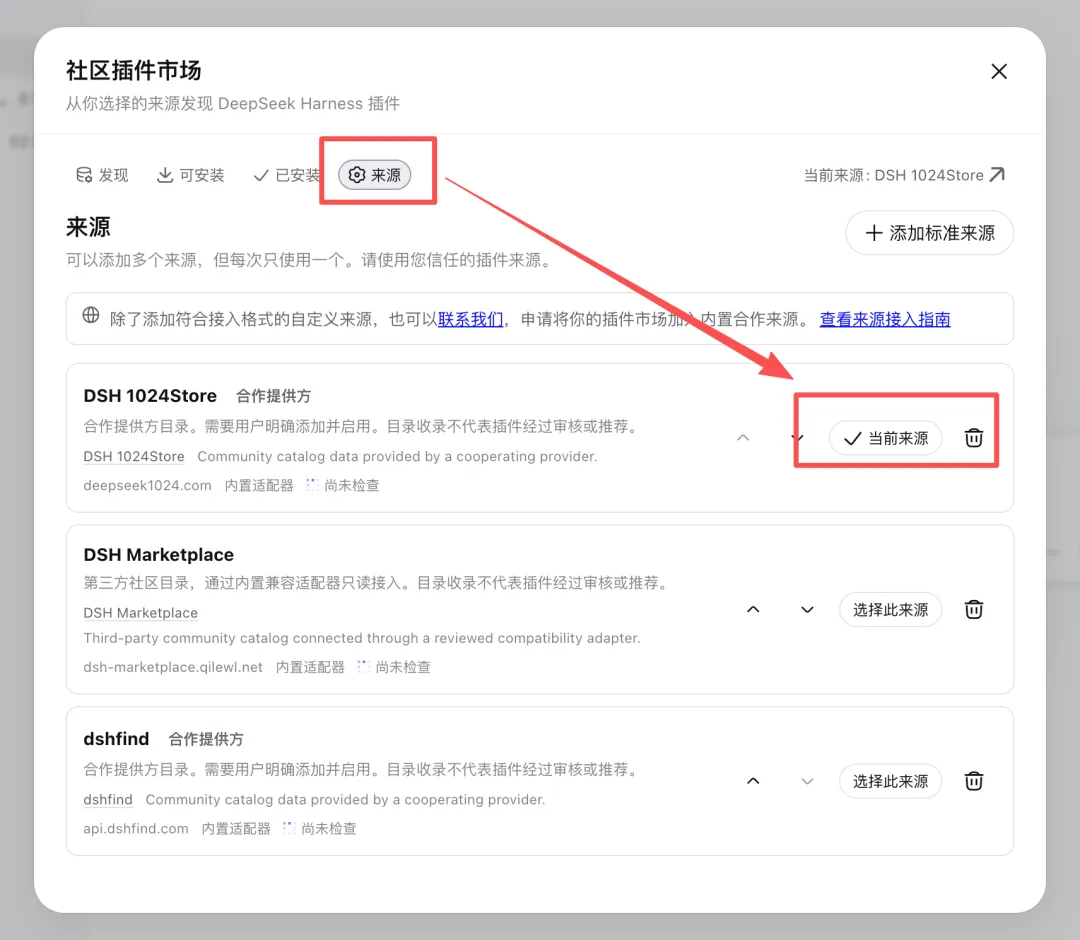
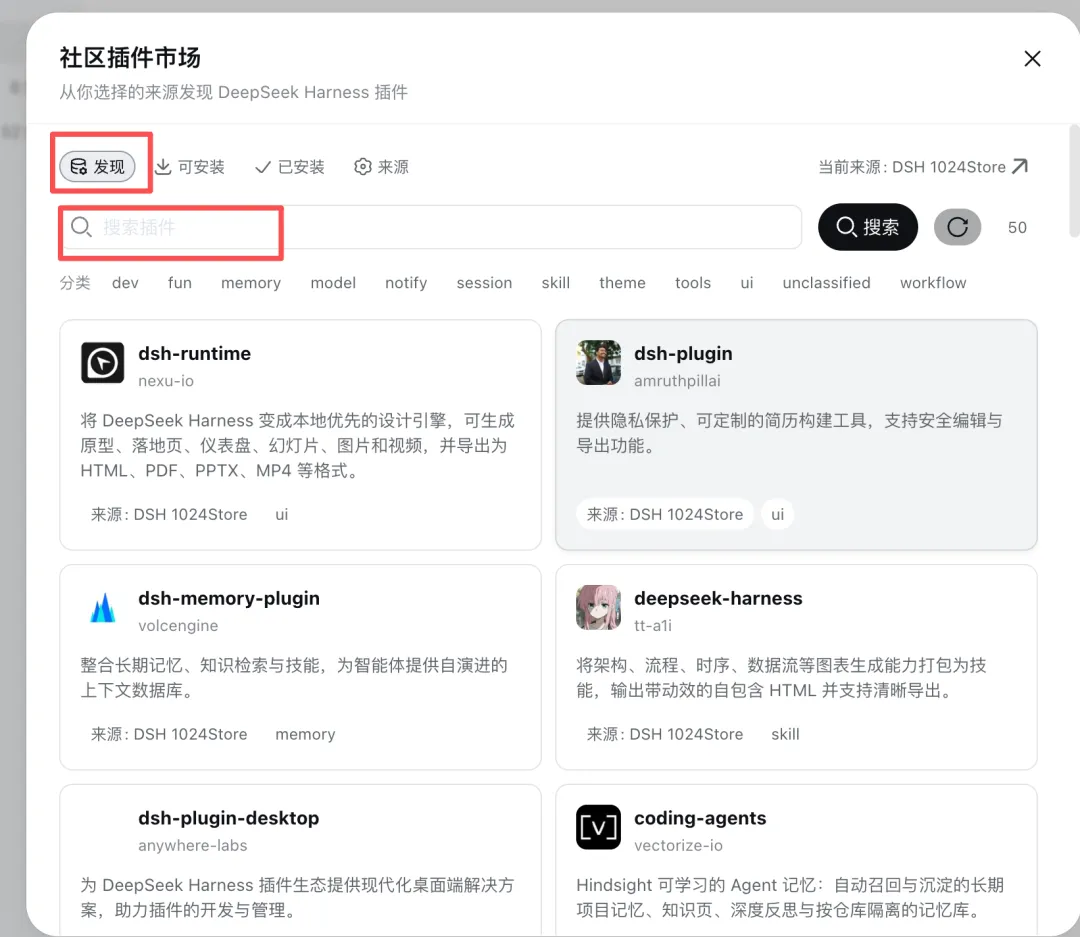
去哪找更多插件?
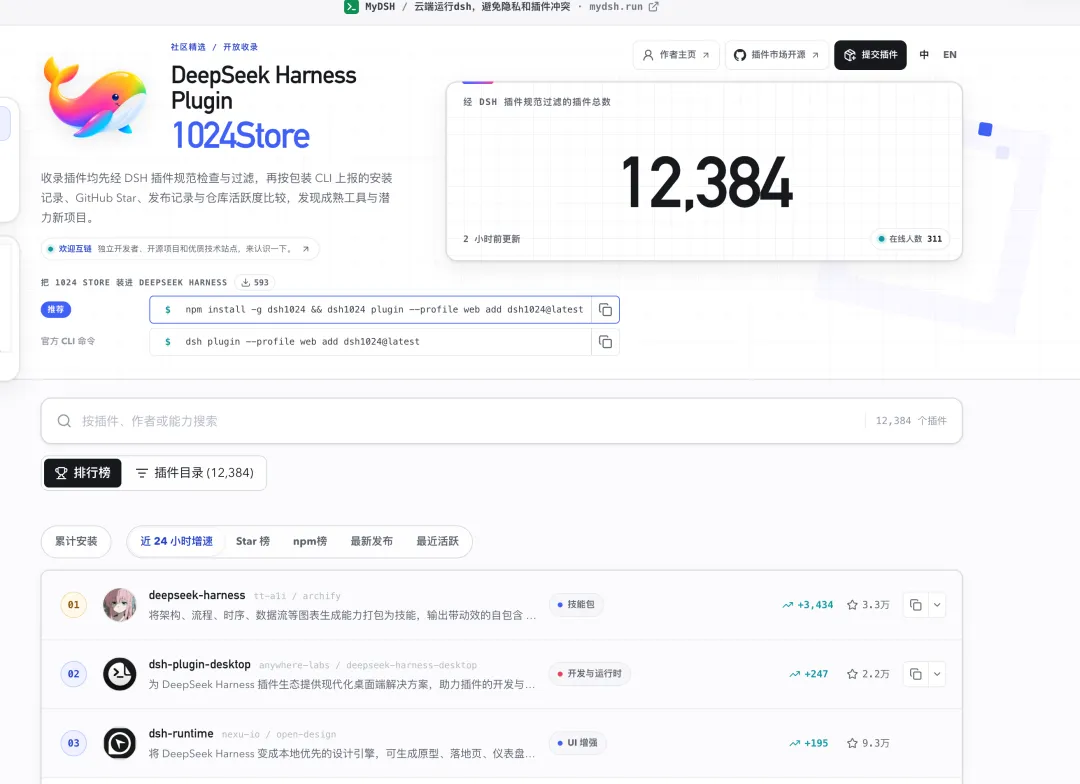
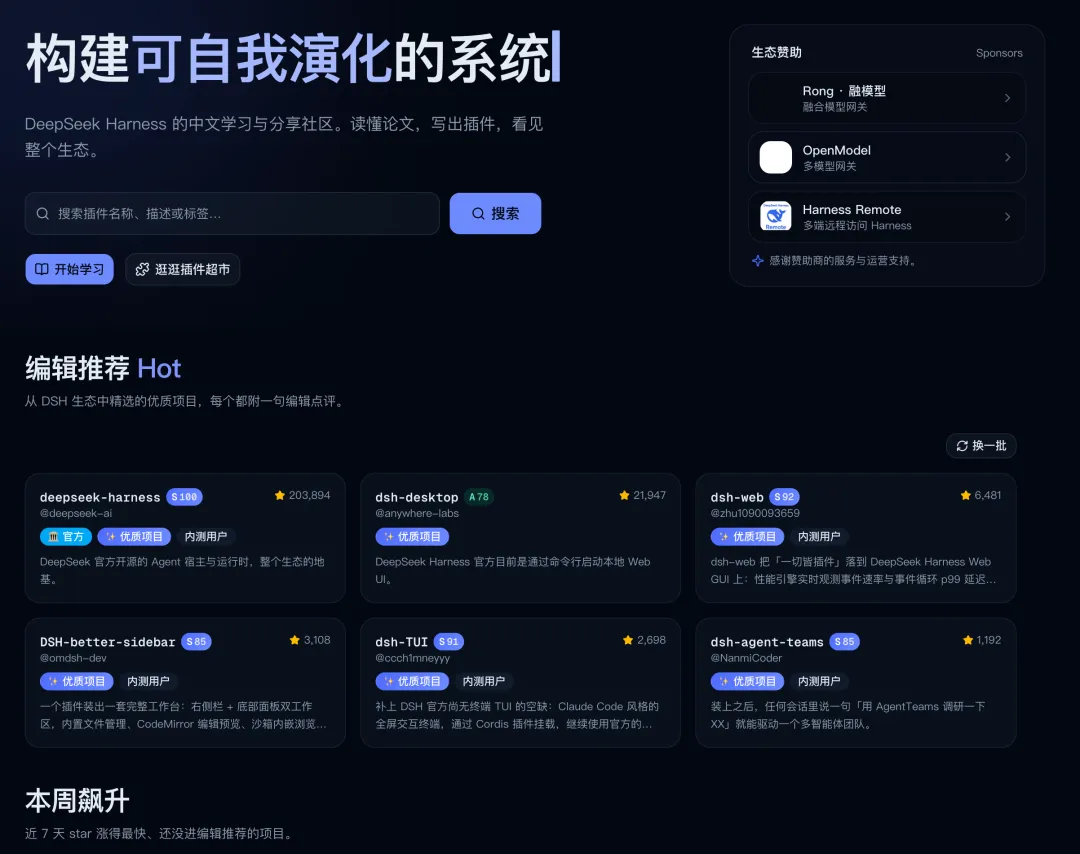
三个最值得收藏的插件站:
https://deepseek1024.com/
https://dshfind.com/zh
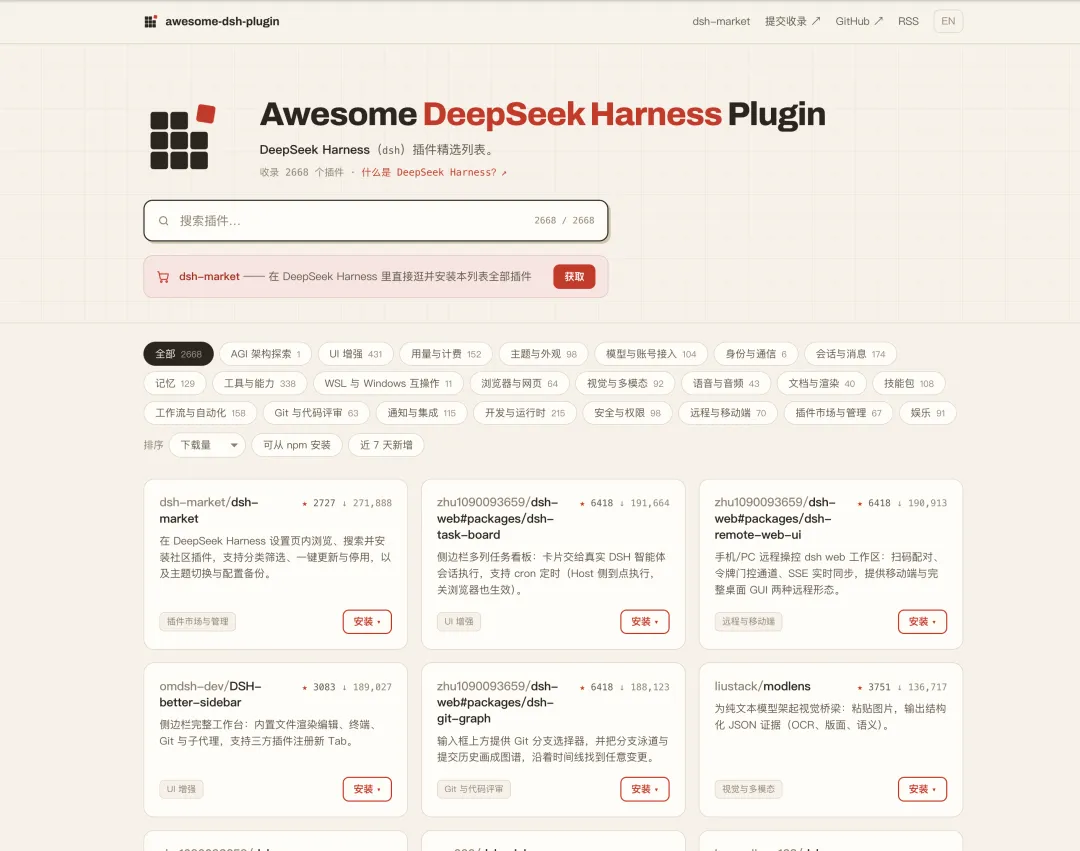
awesome-dsh-plugin(精选列表)——社区策展的 awesome list,人工筛选+持续更新,分类清晰描述规范,还贴心附了安全免责声明。适合当"权威书签"长期关注。https://awesome-dsh-plugin.com/zh/
安全提醒:安装插件等于在你的机器上运行第三方代码,它能读取你的文件、使用你的凭证、访问网络。工具审批并不沙箱化插件代码。装不熟悉的插件前,先去 GitHub 仓库看一眼源码,别在放了密钥的目录里乱试。
06 新手常见问题
Q:API Key 收费吗?贵不贵?
DeepSeek API 是按使用量计费的,输入和输出分别计价。建议先充值 10 元试用,根据实际消耗再决定。
Q:必须用桌面客户端吗?命令行版本有什么区别?
功能上没有本质区别,桌面客户端只是多了一层图形界面,使用起来更方便。命令行版本更轻量,适合熟悉终端的开发者。新手强烈推荐桌面客户端。
Q:创造模式怎么用?我也想自己做插件
创造模式适合有一定基础后再探索。简单来说,你可以用自然语言描述想要的功能,DeepSeek Harness 会根据官方插件开发指南自动帮你生成适配的插件。即使不懂代码,只要能把需求说清楚,也有机会做出自己的插件。
Q:工作区选什么文件夹比较好?
建议专门建一个文件夹(比如在桌面上建个"harness-workspace"),不要直接选桌面或文档这种包含大量无关文件的目录。工作区里的文件 Agent 都能访问,选一个干净的目录更安全。
写在最后
DeepSeek Harness 的设计哲学决定了,它不会像其他 Agent 产品那样开箱即用——它需要你花一点时间了解和配置。
但只要你掌握了"怎么装别人的插件"和"怎么自己做插件"这两个能力,DeepSeek Harness 的上限就会很高。它最有价值的地方,不是开源了一个现成的 Agent 产品,而是创造了一个让所有用户低门槛开发 Agent 的平台。
现在,安装已经搞定了。下一步,不妨去开源社区找几个好用的插件装上,或者试试让它帮你做一个小功能——你的专属 AI Agent,从这里才刚刚开始。
我是比耶~欢迎大家点赞、转发和关注。我们下次再见。~