ARTICLE · 993406
Excel教程:解锁Excel隐藏技能-录入工具
经常用Excel录入数据的同学都很希望有一个方便录入数据的小工具,可要自己动手设计,布局代码,却需要投入大量的时间来学习!!
然而我们的Excel早已为我们制作好了一个这样的工具,只不过有点被冷落了(被藏起来了)
它长什么样的呢?先来看一下本尊吧!!
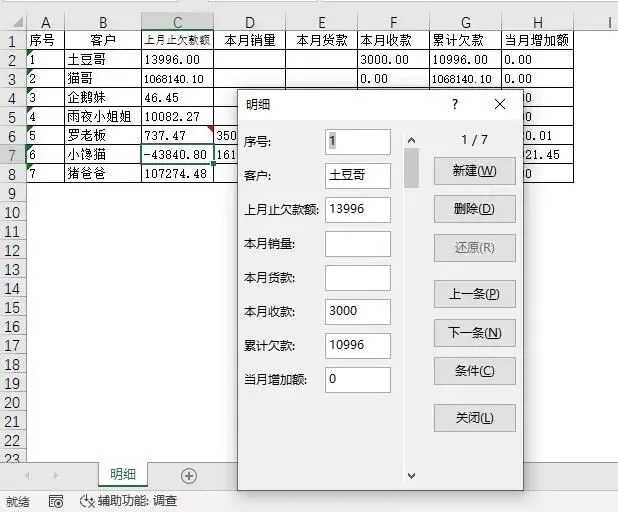
这界面,确实有点不称心(因为我会做,所以看不上),但是它还是有很多优点的!
优点1:操作简单,和操作透视表一样,选中区域中任意单元格,它列出来的字段是动态的,(位置选不对或选了一个区域,它可能会弹出提示!)
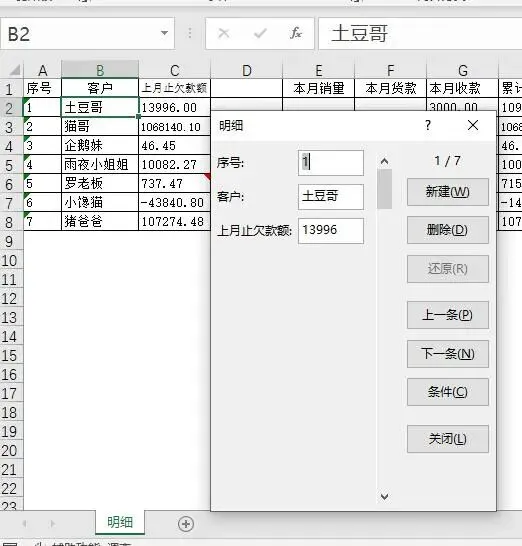
如图,我在D列插入一个空白列,然后选中B2单元格,调出该工具,它就只有三个字段了(和第一张图区别很明显了)!
会写代码的大鸟要实现这功能,也是比较麻烦的!!
优点2:自动屏蔽带公式的字段,当某些字段中使用了公式,在这窗体上将无法录入数据,并且新增加数据记录,公式自动列出来!
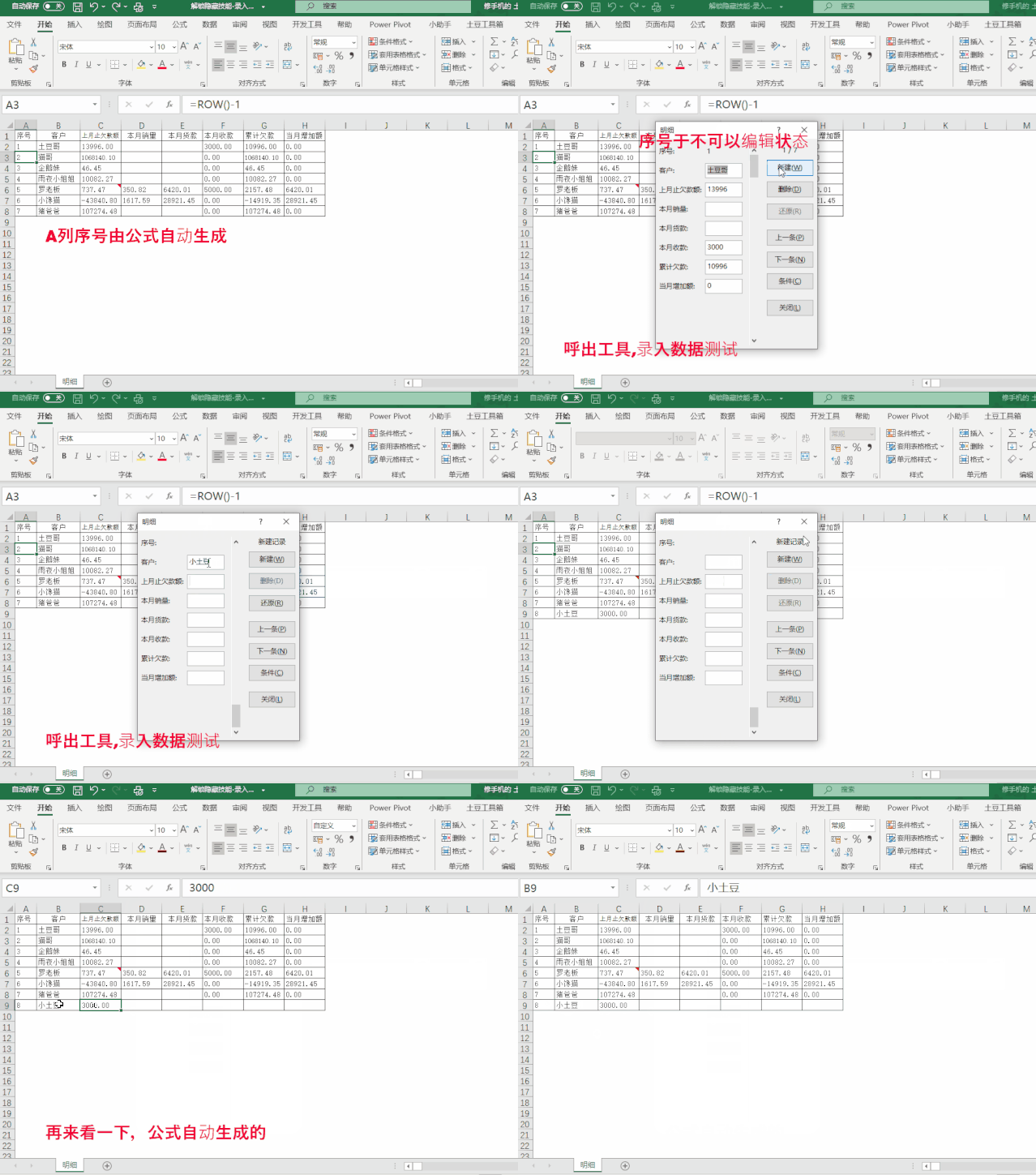
当然,我们有公式的可能有多列,它也是一样会禁止用户录入的!
那这些按钮有什么功能呢?来看一下图片
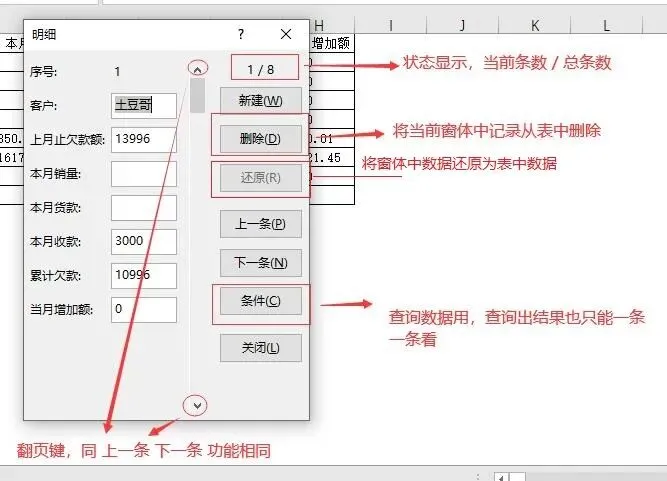
这里需要说明一下:下一条只会显示数据记录中的数据它这一点和下翻页键不同,下翻页键会有“新增”功能
当我们需要对数据做修改时,在窗体中录入好数据,点新建,它会自动将改动保存到工作表中!
条件按钮:查询数据用,它支持通配符及简单的逻辑表达式!来看一下动画片
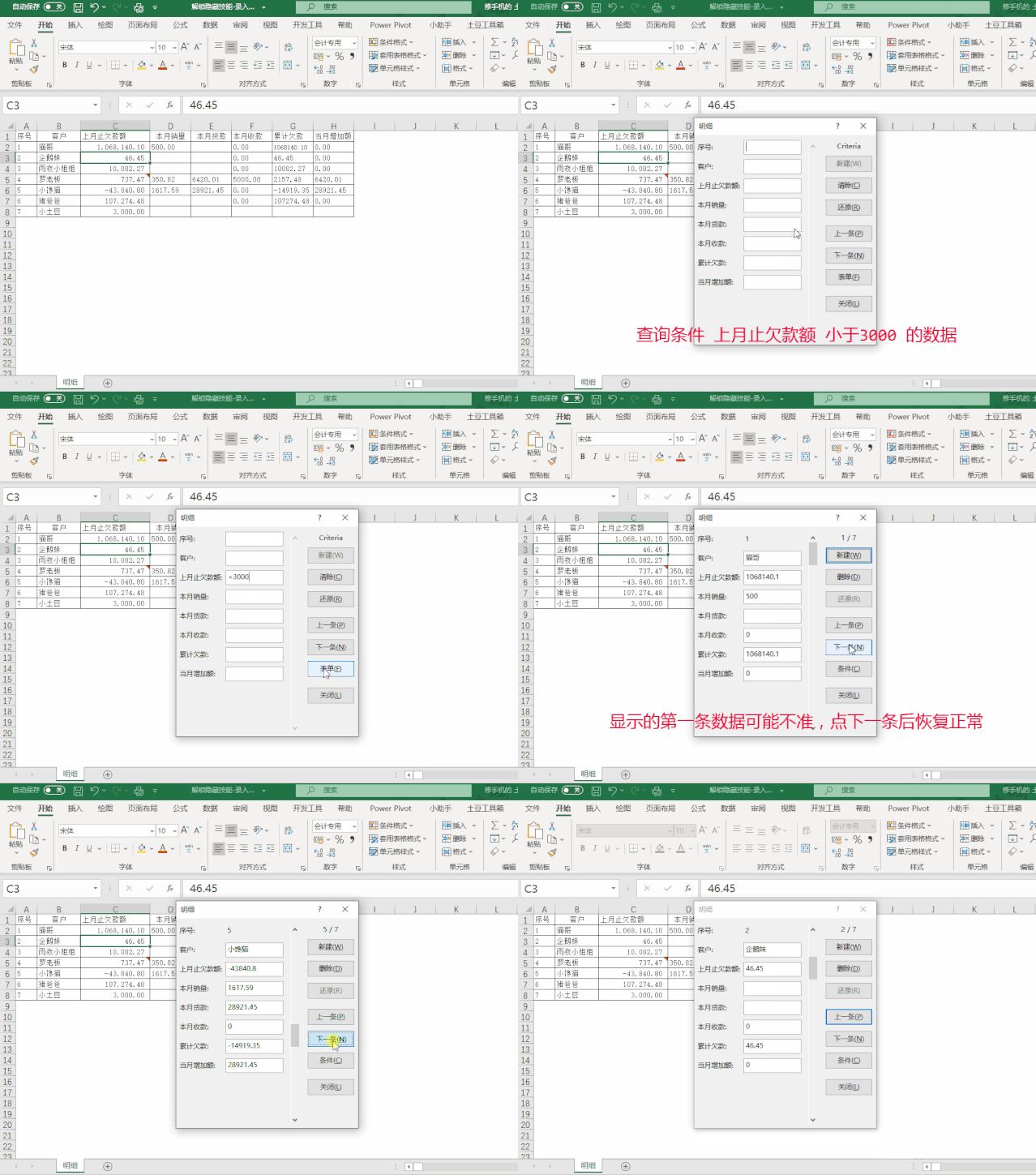
可以多条件配合查询,相对来说还是比较方便的了!
需要注意的是,用它做操作是不能撤销的!!!!(和vba一个鸟样)
对于没太多时间来学习的同学来用,用它还是很简单,高效的,因为不需要自己伤脑去写代码,调出来就用!!
若是你喜欢它,那就接着看,怎么把它找出来的!
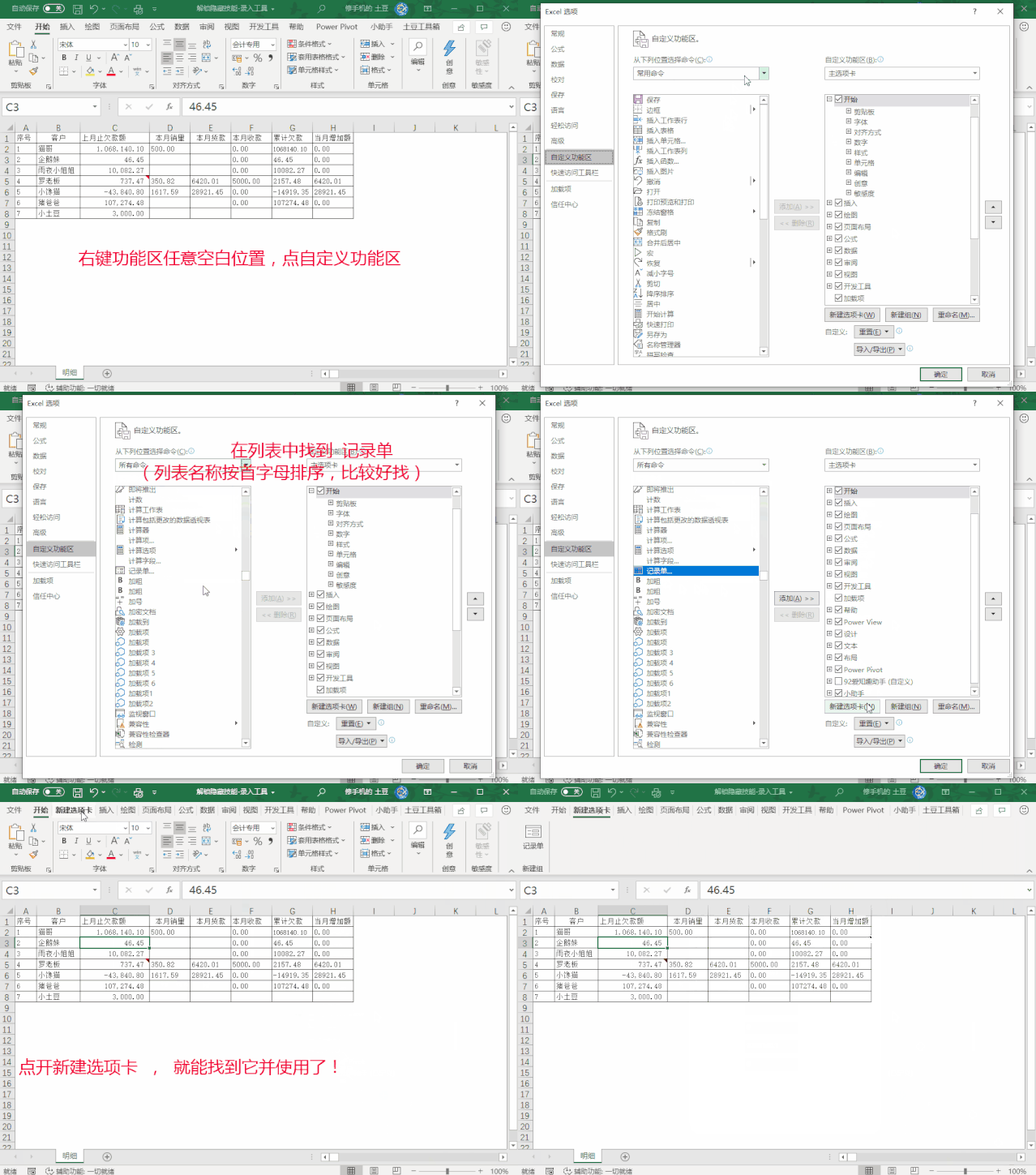
WPS的同学,要注意一下,若是你不能使用的话,可能你缺少系统文件!!
WPS和Excel的录入上会有些细微的差异,比如Excel中可以用 ctrl + :来快捷录入时间,WPS不支持!!
今天的分享就到这,如果教程对大家有用,希望大家多多分享点赞支持小编哦!你的每一次点赞和转发都是支持小编坚持原创的动力。