ARTICLE · 994429
Obsidian|24. 你的思维导图软件白买了,Obsidian 一键就能生成
OBSIDIAN 进阶系列 · 第 6 篇
你的思维导图软件白买了,Obsidian 一键就能生成
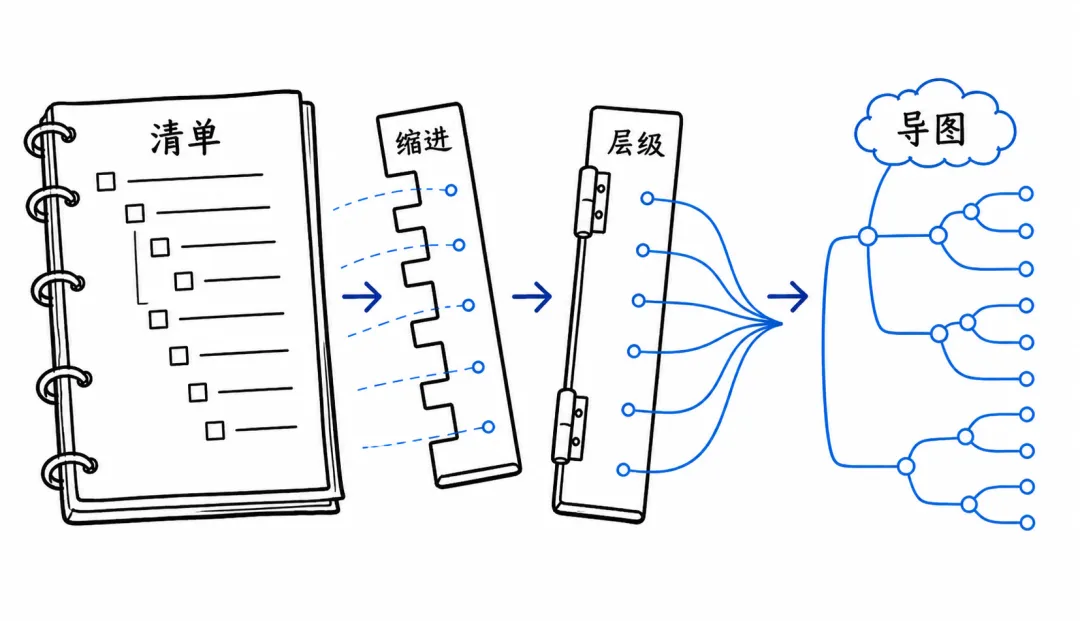
你写下的标题、列表和缩进已经构成导图骨架,插件只负责把这套结构显示出来
首先,问大家一个问题。
你画了多少张思维导图了?昨天画的,今天还能找到吗?上个月画的,还记得存在哪个文件夹吗?去年画的那张项目规划图,你花了四十分钟,用 XMind 调颜色、调字体、调间距、调布局,那现在它在哪儿呢?
你用了这么多思维导图工具,MindManager、XMind、FreeMind、iThoughts。每一张图都是独立文件,跟你的笔记、你的文档、你的知识库没有任何关系。你画完导出成图片,扔到一个文件夹。一个月之后,你自己都不知道这张图是干什么的。
但是如果我告诉你——你已经在写思维导图了,只是你没发现。 你在 Obsidian 里写的清单笔记,用减号和缩进一层一层往下推导。这个结构,就是一张思维导图的骨架。你不需要画,你只需要告诉 Obsidian 把它"显示"出来。点一下按钮,你的笔记原地变成一张思维导图。不导出、不另存、不丢失上下文。
闲话少说,咱们进入第一回。
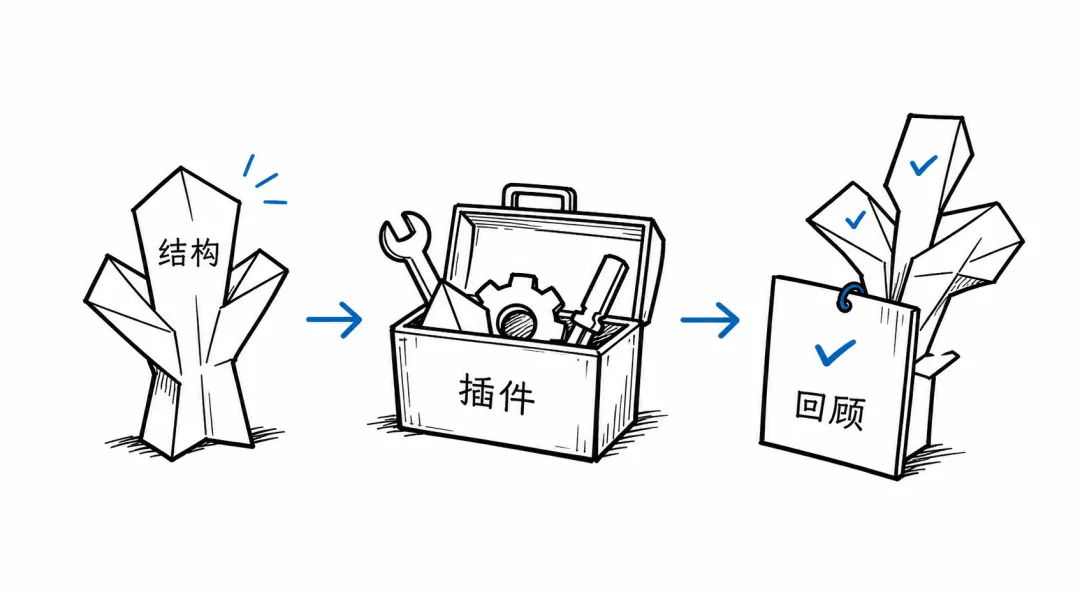
先写出清楚的层级,再选择合适的导图插件,最后用折叠节点检查自己是否真正掌握
第一回
你不画图图自画
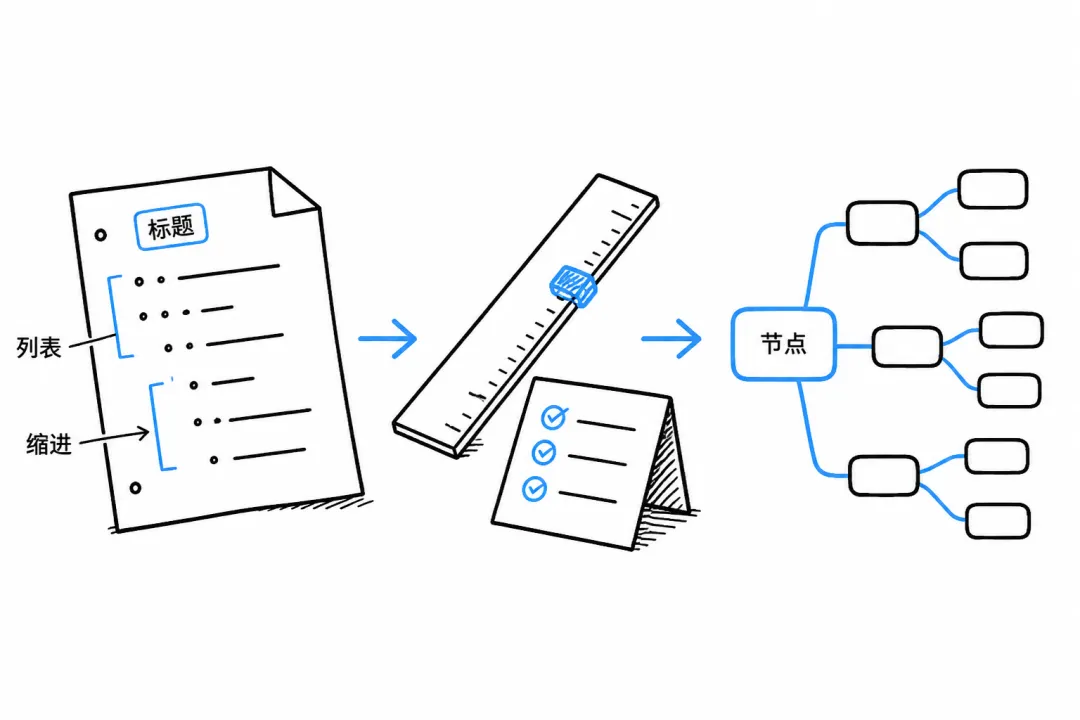
标题决定主干,列表缩进决定分支;输入结构越清楚,自动生成的导图越好看
Obsidian 里的思维导图插件做的事,不是让你画图。是把你已经写好的笔记——用特定结构写的——自动渲染成导图。
运作逻辑很简单。插件读你的笔记,识别三种东西:笔记标题、各级标题、列表层级。笔记标题自动变成导图的一级节点(中心主题)。一级标题变成二级节点。列表里的缩进层级——一层缩进就是一层子节点。
你写成什么样,导图就长什么样。不是人工画出来的——是从你的文字结构里长出来的。
比如你用清单笔记写了一节课的要点:
- 图床- 腾讯云 COS- 注册实名- 创建存储桶- PicList- 配置密钥- 时间戳重命名- Image Auto Uploader- 社区插件安装- 自动上传
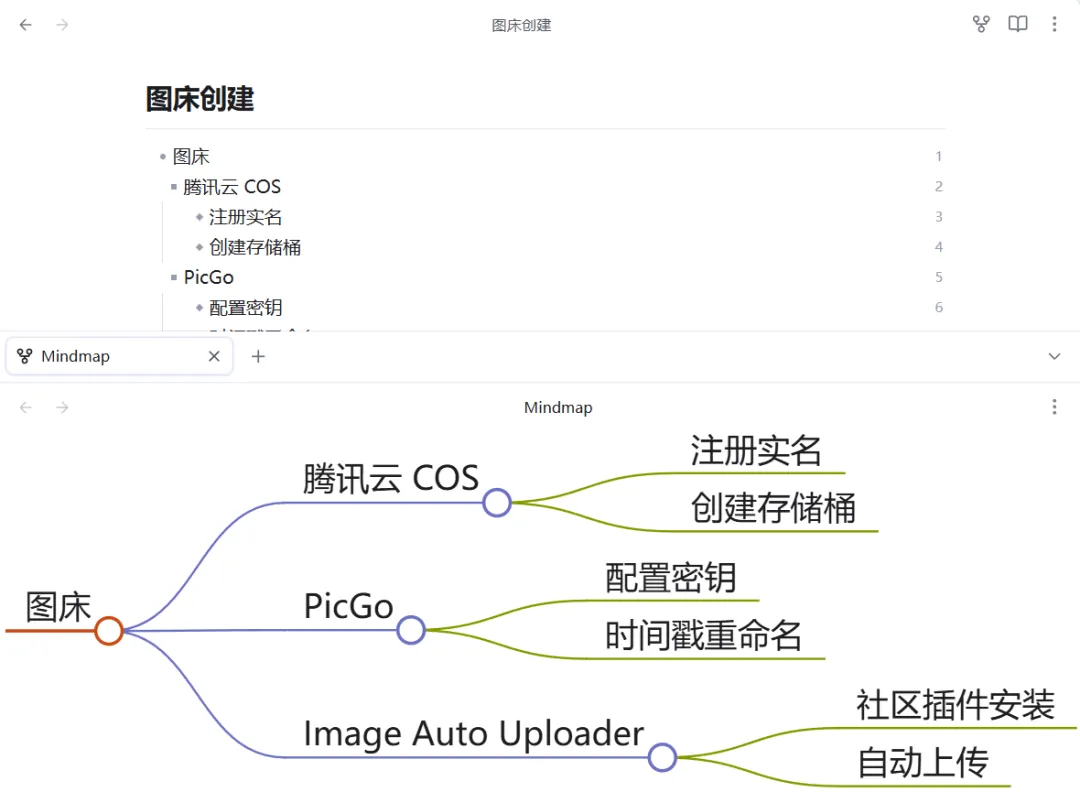
这段内容在 Obsidian 里就是文字。但打开思维导图面板——"图床"在正中间,下面分出三个大枝,"腾讯云 COS"下面又分出小枝。层级关系清清楚楚。你不画一笔线,不调一个字颜色,导图直接在你面前展开。
但如果你写的是段落式文章——大段大段的叙述——插件也能转,效果就不太行了。每个段落变成一个节点,节点里的文字挤成一团。不是不能用,是不好看。这就好比说,你拿了一篇散文去画思维导图——散文不是按树形结构写的,硬画出来,不管用什么工具都丑。不是工具的锅,是输入格式不对。
第二回
五款插件五把利刃
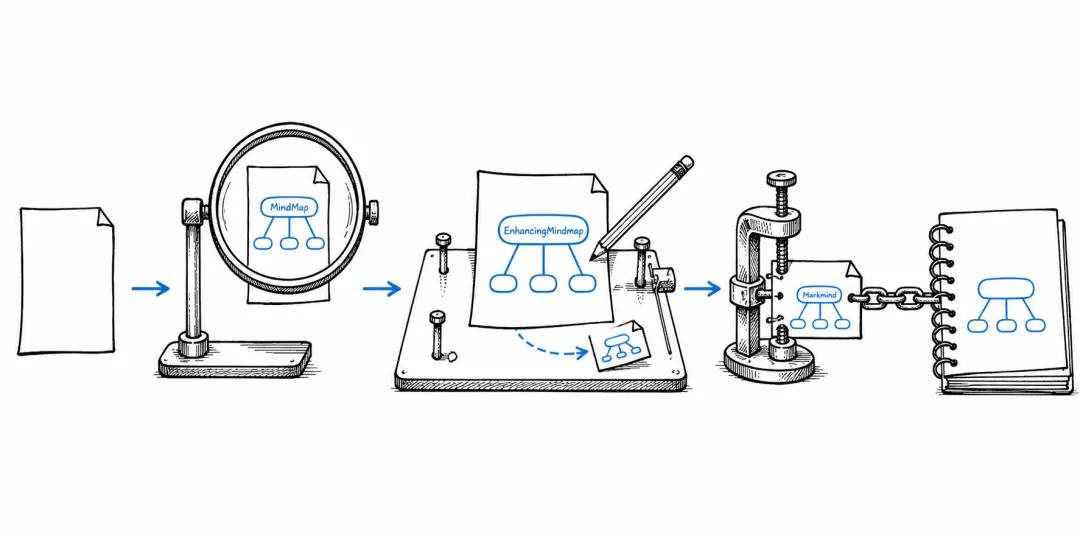
MindMap 负责快速查看,EnhancingMindmap 支持编辑,Markmind 更强调带链接的导图
Obsidian 市面上有多款思维导图插件,咱们不一一列举,只介绍以下五款插件。
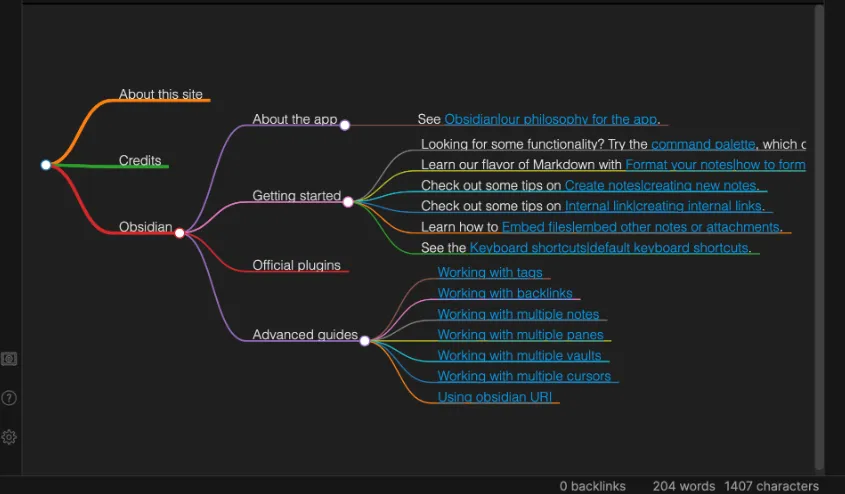
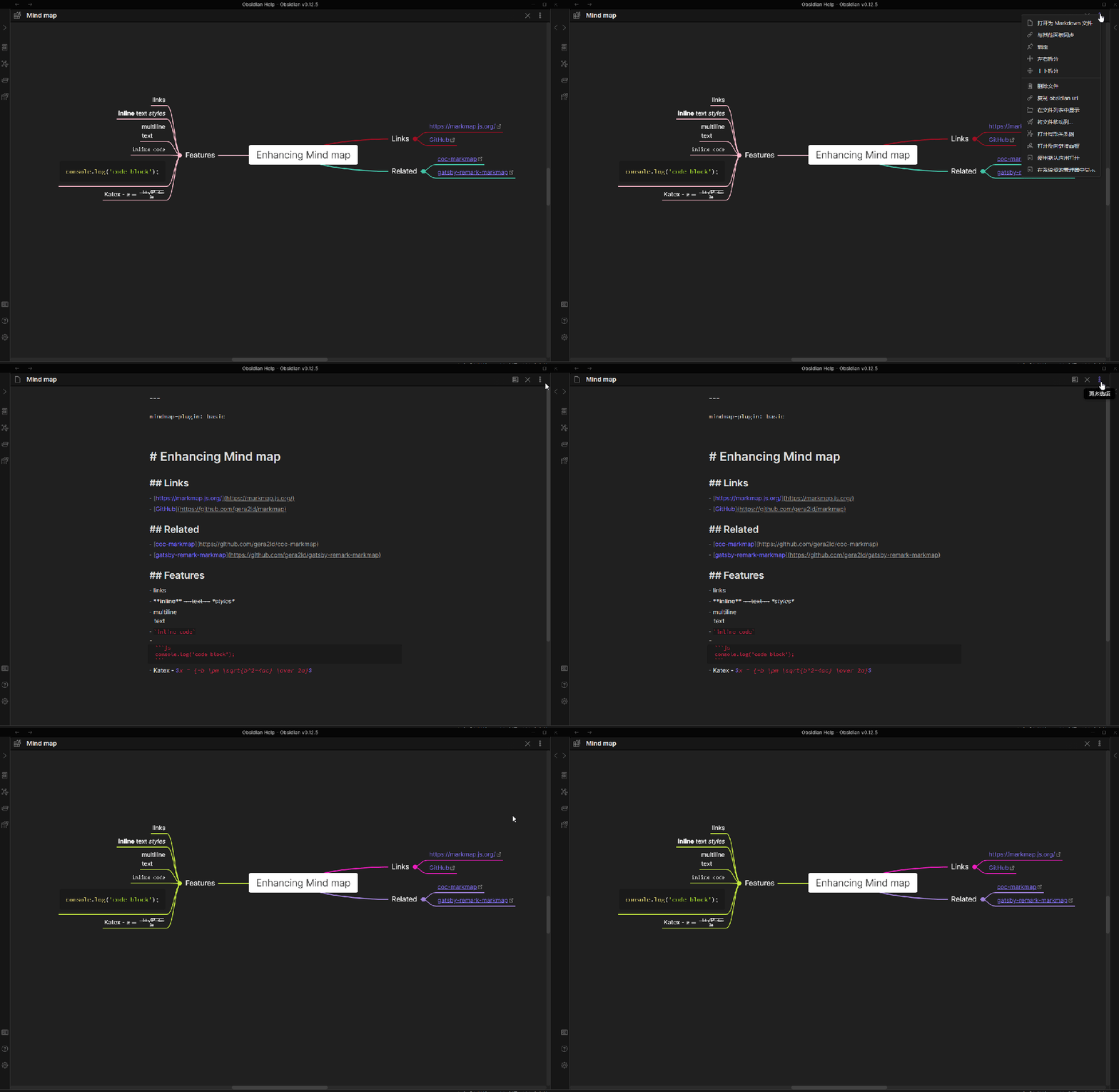
mindmap-nextgen插件,仅支持查看,导图视图内不能编辑节点。基于 markmap 渲染引擎,自动解析当前文档的标题、列表、复选框生成导图;支持文档内markmap代码块嵌入导图,可自定义分支配色、线条样式,支持截图复制导图图片,支持固定 / 跟随文档两种视图模式。适合场景:只需要把现有笔记渲染成思维导图做浏览查阅,不想改动原有 Markdown 原文,追求轻量只读导图预览。
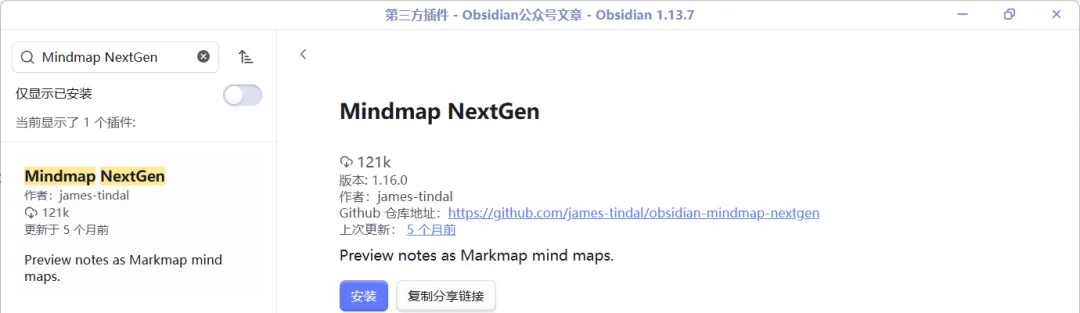
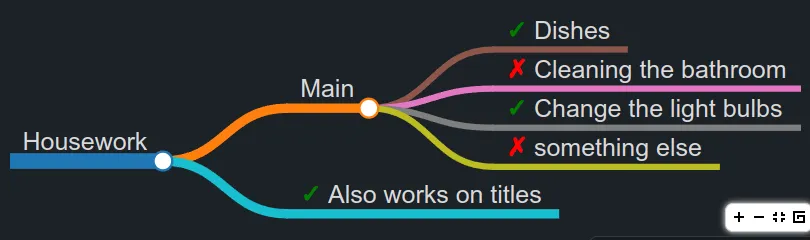
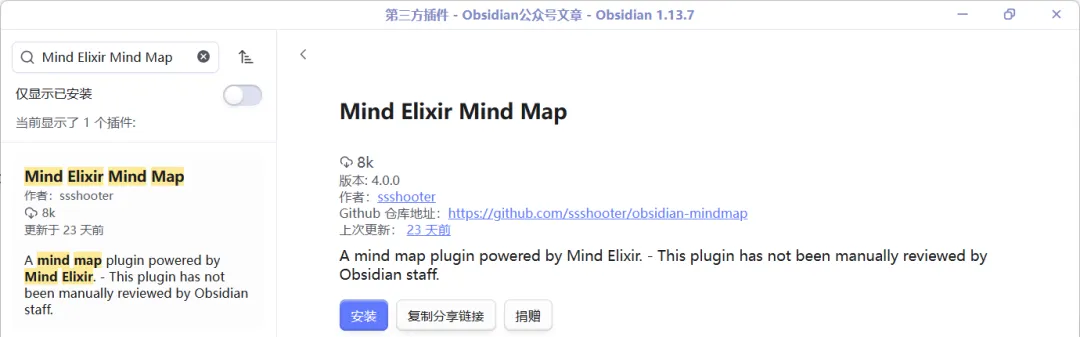
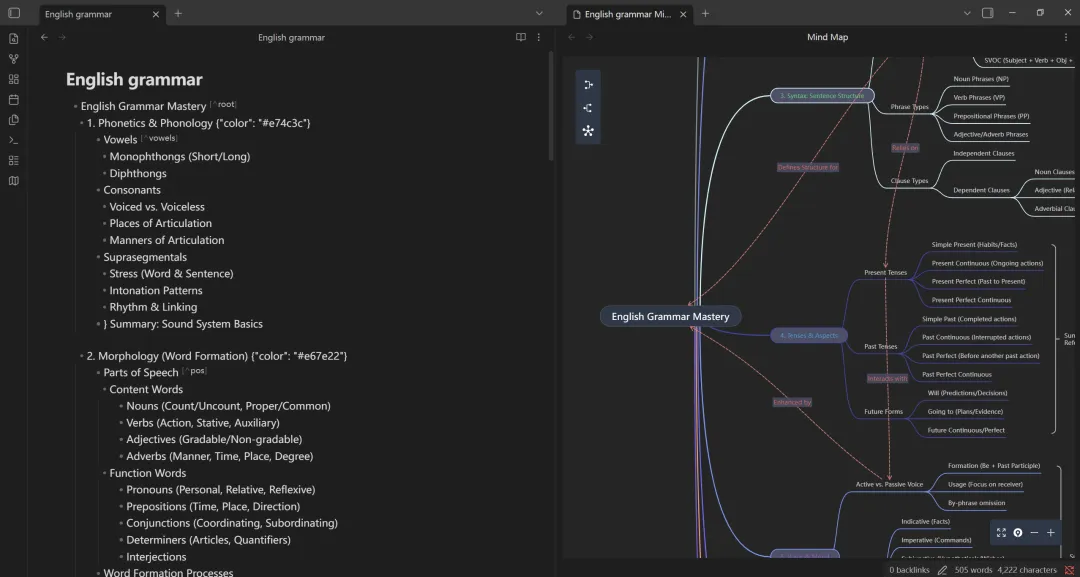
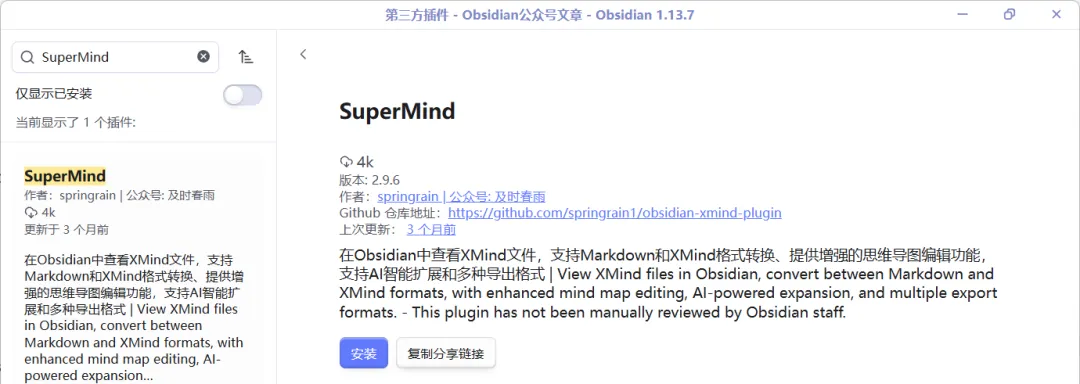
我个人用法:99% 的场景用 mindmap-nextgen。因为我不需要"画"思维导图——我的笔记本身就是按层级写的,我只需要看。如果需要编辑复杂导图,我还是会打开 XMind——专业工具在排版、美化、导出方面比 Obsidian 插件强太多了。Obsidian 的思维导图插件适合快速查看和轻度使用,不适合作为主力思维导图工具。
这就好比说,你手机上也能拍照,但真到了拍婚纱照的时候你还是会请摄影师。工具各有各的段位,放在对的位置上就好。
第三回
清单为骨导图为皮
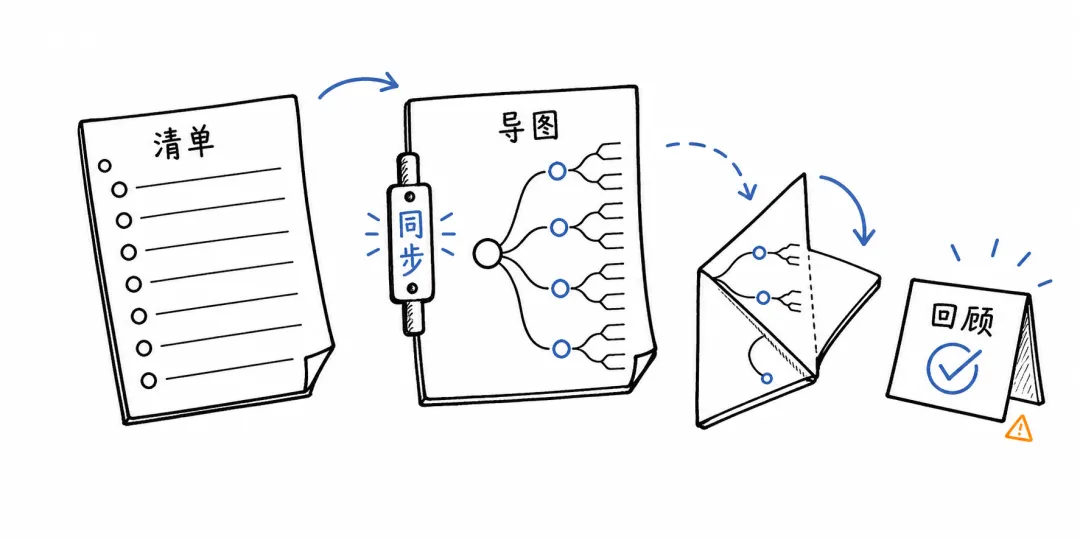
导图不是另一份孤立文件,而是笔记的另一种视图;改笔记,导图也跟着变化
思维导图在 Obsidian 里最有价值的用法,不是画一张独立的图——是把你的清单笔记"升维"成一目了然的视觉结构。
你写读书笔记的时候,按清单格式一层一层展开。写完回头看——文字是很清楚,但你很难一眼看出这本书的逻辑全貌。打开 MindMap——知识框架像一棵树一样立在你面前。哪条线粗哪条线细,哪个分支断档了,哪个分支铺垫不够——一眼看出来。
你以前在 XMind 里画思维导图,画完就画完了,跟你的笔记没有连接。以后你再看到这张导图,你忘了它基于哪篇笔记画的,忘了当时是基于什么想法画的。但在 Obsidian 里——你的导图和你的笔记是同一个文件。导图就是笔记的另一种显示方式。你改笔记,导图跟着变;你删笔记,导图不单独存在。不存在"导图丢哪了"这个问题。
还有个不为人知的技巧:清单笔记 + 思维导图可以当回顾工具用。 你学完一门课,用清单笔记条理清晰地整理出来。过一周,打开 MindMap,只看顶层节点——你回忆下面的细节。能回忆出来,就掌握得不错。回忆不出来,点开折叠看看——刚好看的就是你不会的地方。比从头翻一遍笔记高效多了。
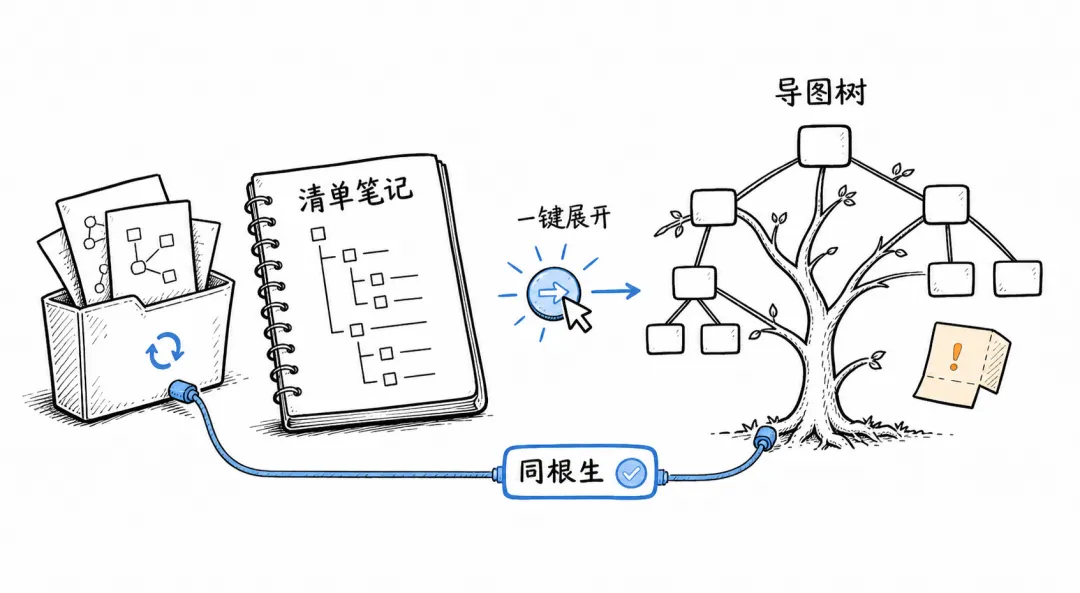
把笔记写成插件能看懂的层级,一键展开、随时折叠,查找和更新都不再迷路
这正是
XMind 画图四十分钟,画完扔哪忘了路径。清单笔记本有层级,一键生成导图树。MindMap 查看全局,折叠展开如呼吸。笔记导图同根生,删改查找不迷路。
OK,思维导图在 Obsidian 里的用法就这么简单——你不需要画,你要做的是把笔记写成它"能看懂"的格式。这个格式是什么?清单笔记。下期咱们正式开聊清单笔记——这可能是你在 Obsidian 里最高效的记录方式。我是Nice哥,咱们下期见。