ARTICLE · 996577
告别低效操作!这两个Excel神技,让你下班时间提前2小时

摘要:本文分享了两个超实用的Excel办公技巧,分别是批量插入图片到单元格的方法,以及将图片表格快速转换为可编辑电子表格的技巧,能帮助职场人大幅提升数据处理效率,告别重复劳动和加班。

在日常办公中,Excel几乎是我们每天都要打交道的工具,但很多人在使用时还在做“重复劳动”:批量插入图片时一张一张调整,面对图片里的表格只能手动敲字。今天就给大家分享两个超实用的Excel技巧,帮你把原本几小时的工作压缩到几分钟完成,
彻底告别加班。
批量插入图片到单元格:告别逐张调整的繁琐
很多人在做产品表、员工信息表时,需要把大量图片插入到对应的单元格里,要是一张一张调整大小、位置,几百张图片能折腾到下班。其实只要用这几步,就能一键搞定批量插入和对齐。
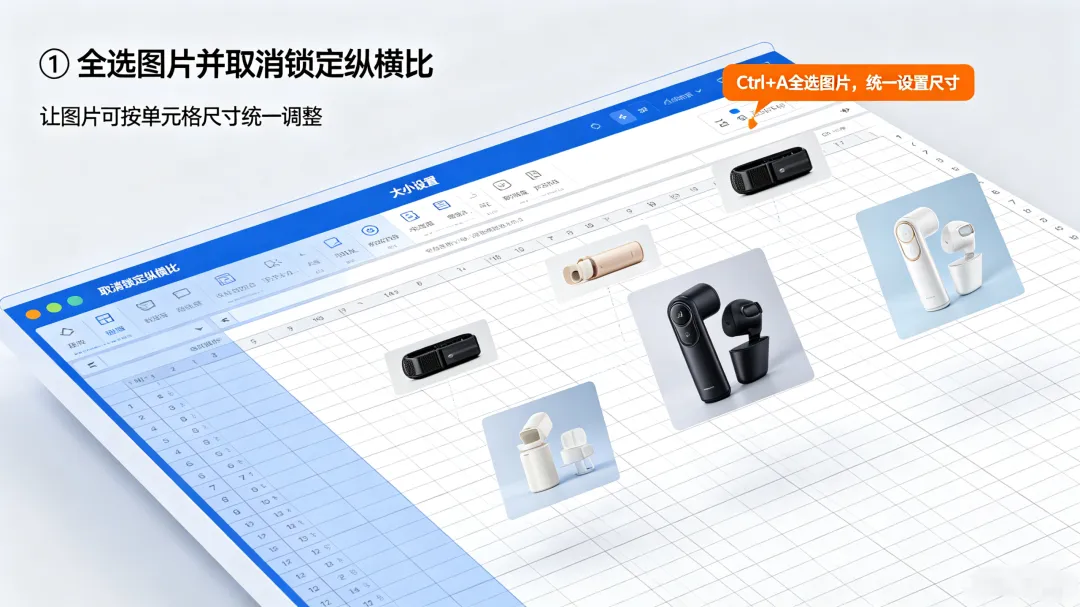
首先,我们先把所有需要插入的图片导入到表格里,然后按下 Ctrl+A 全选所有图片,在工具栏里找到“锁定纵横比”的选项,把它取消掉,这样我们就能自由调整图片的尺寸了。接下来根据你单元格的高度和宽度,给所有图片设置统一的数值,比如把高度设为2厘米,宽度设为1.8厘米,让图片刚好能放进单元格里。
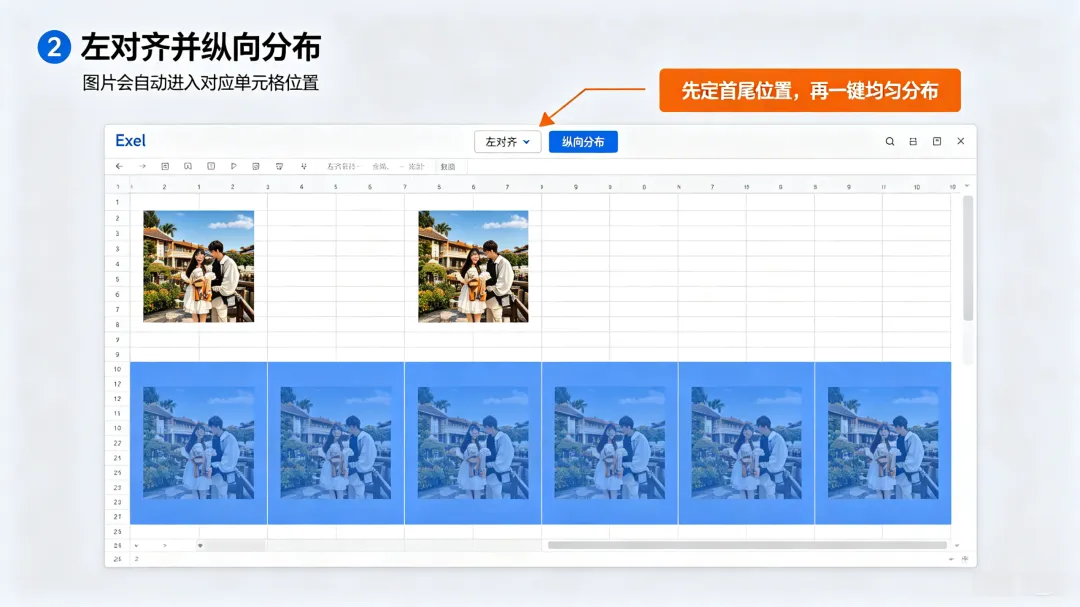
设置好尺寸后,我们把第一张图片拖到第一个对应的单元格里,再把最后一张图片拖到最后一个单元格里。这时候再次按下 Ctrl+A 全选所有图片,在对齐选项里选择“左对齐”,再点击“纵向分布”,所有图片就会自动均匀地排列到对应的单元格位置。最后,右键点击任意一张图片,选择“嵌入单元格”,所有图片就会固定在单元格里,不会因为单元格调整而乱跑了。
这个技巧对于需要制作产品目录、员工档案、库存清单的小伙伴来说,简直是效率神器,原本需要几小时的工作,几分钟就能完成,再也不用对着几百张图片发愁了。
图片表格转电子表格:10秒搞定数据录入
除了批量插入图片,我们还经常会遇到这样的情况:老板发来一张表格图片,让你把里面的内容转成可编辑的电子表格,要是手动敲字,不仅慢还容易出错。其实用Excel的内置功能,10秒就能完成转换。
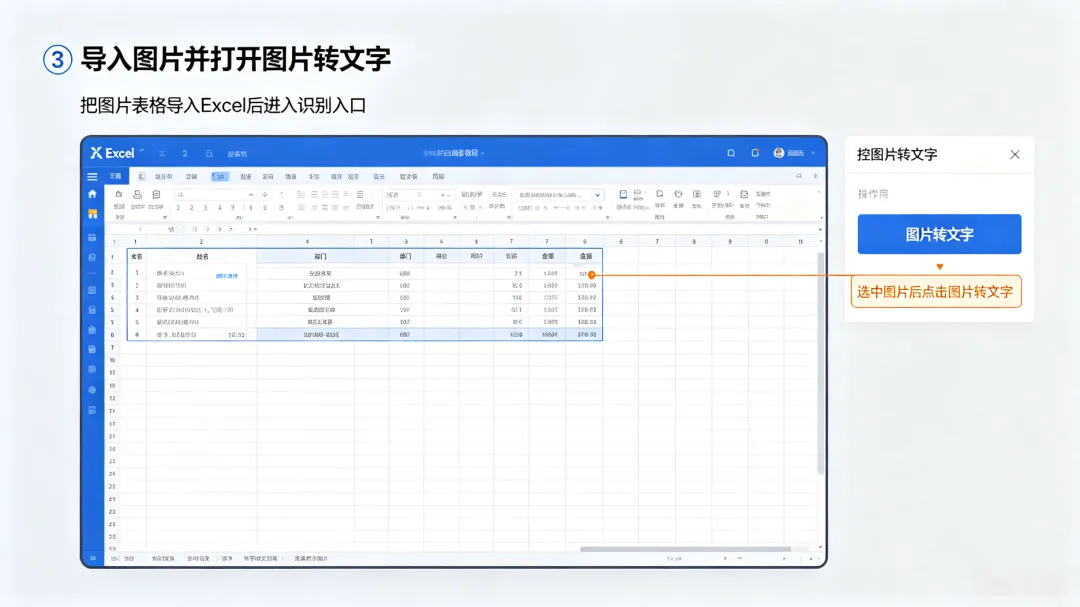
首先,把老板发来的表格图片导入到Excel表格里,这时候在表格的右侧会出现一个“图片转文字”的选项,点击它之后,在弹出的窗口里把转置类型设置为“带格式表格”,这样转换出来的表格会保留原来的行列结构,不会乱掉。设置好之后,右侧会自动预览转换的结果,你可以先检查一下有没有识别错误的地方,确认没问题后,点击“导出转换结果”,选择保存的位置,保存完成后打开这个表格,所有内容就已经变成可编辑的电子表格了。

这个功能对于处理报表、成绩单、收据图片里的表格内容非常实用,不仅能节省大量的手动录入时间,还能避免手动输入带来的错误,让数据处理更高效。
这两个Excel技巧虽然看起来简单,但在日常办公中能帮我们节省大量的时间,提升工作效率。与其每天对着表格加班,不如花几分钟学会这些技巧,让自己的工作更轻松。
标签:
文中图片非实际操作步骤,请根据文字执行。