 夜雨聆风
夜雨聆风


设计师必备个人知识库软件Obsidian

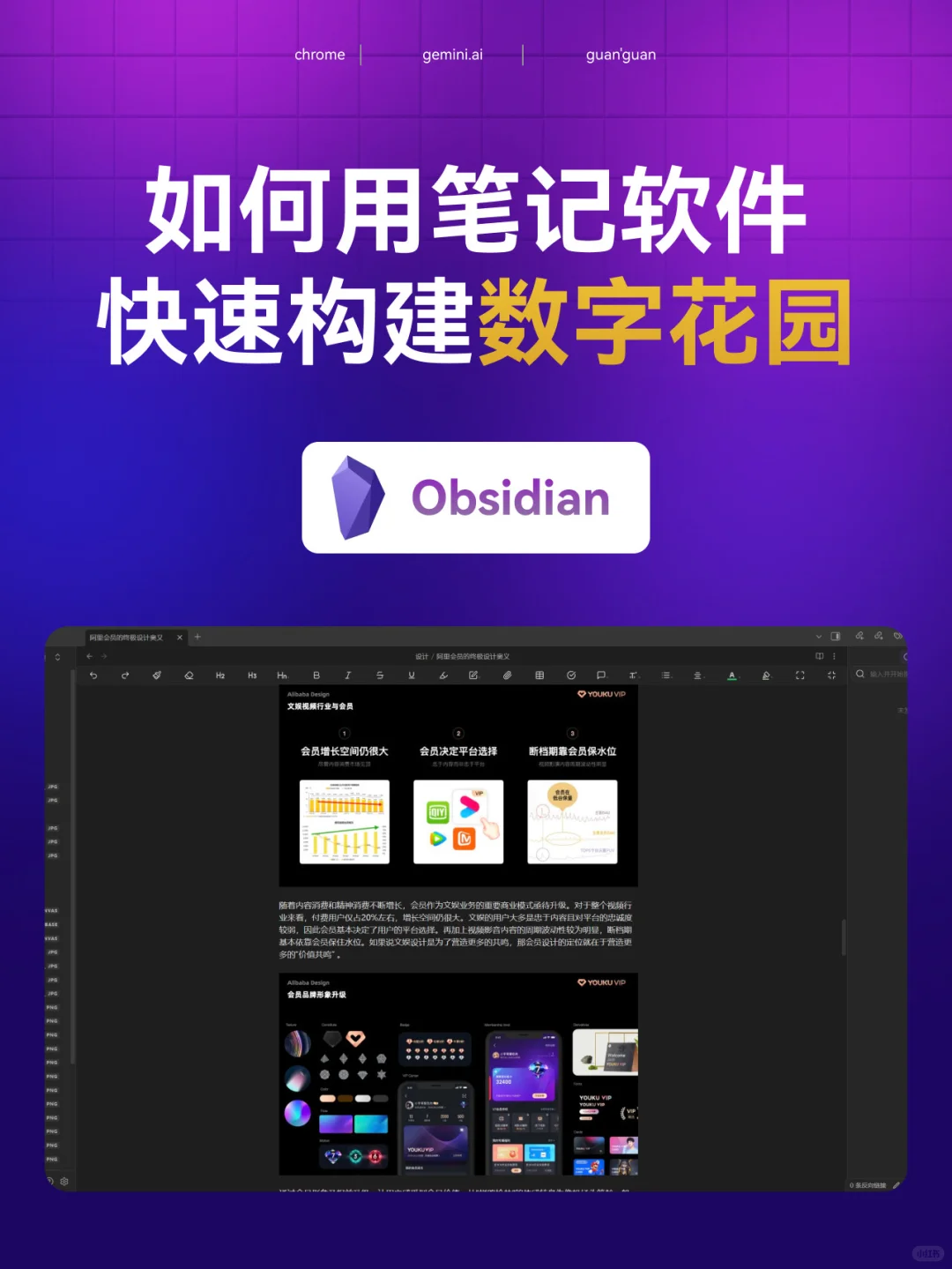
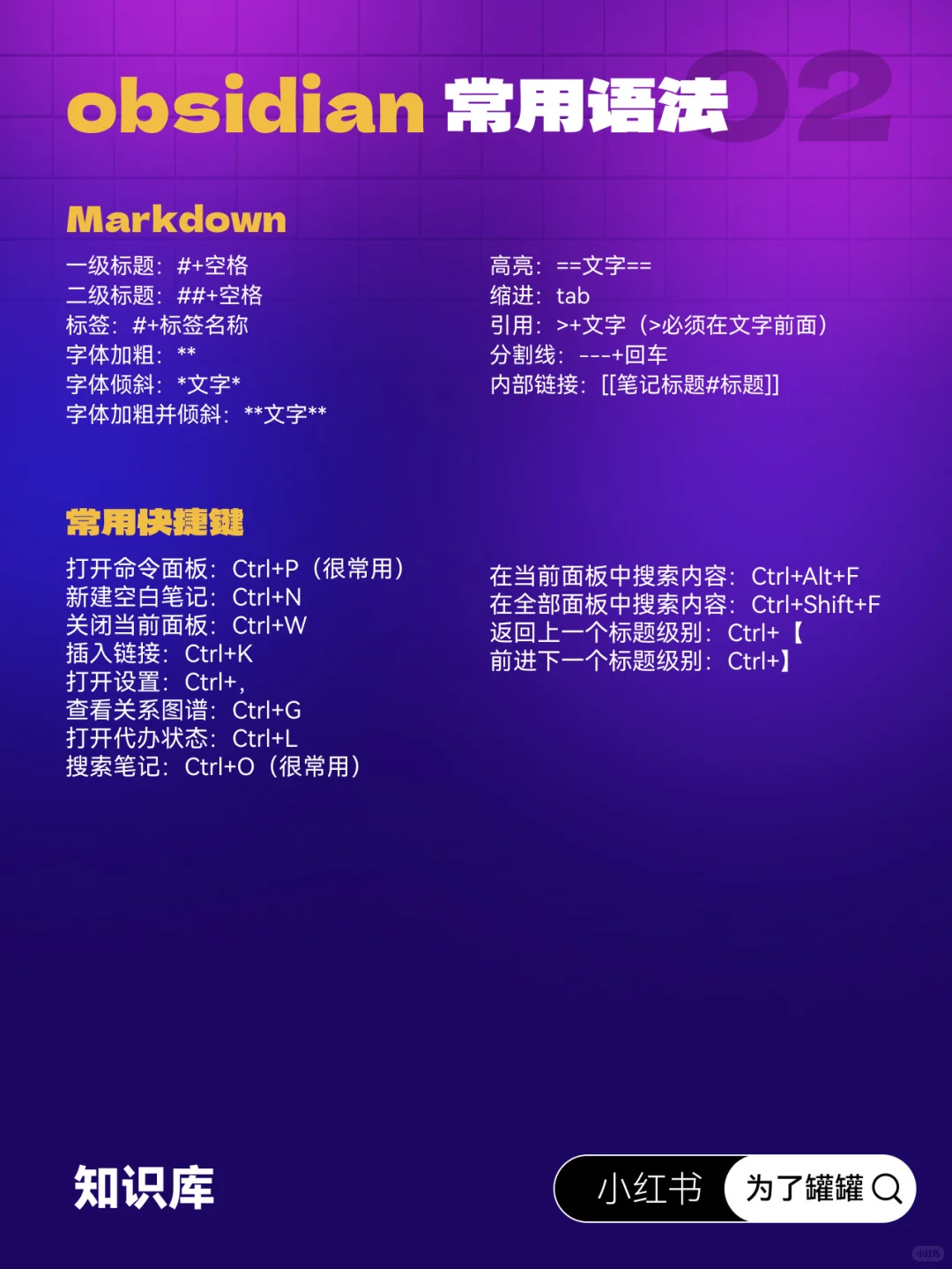
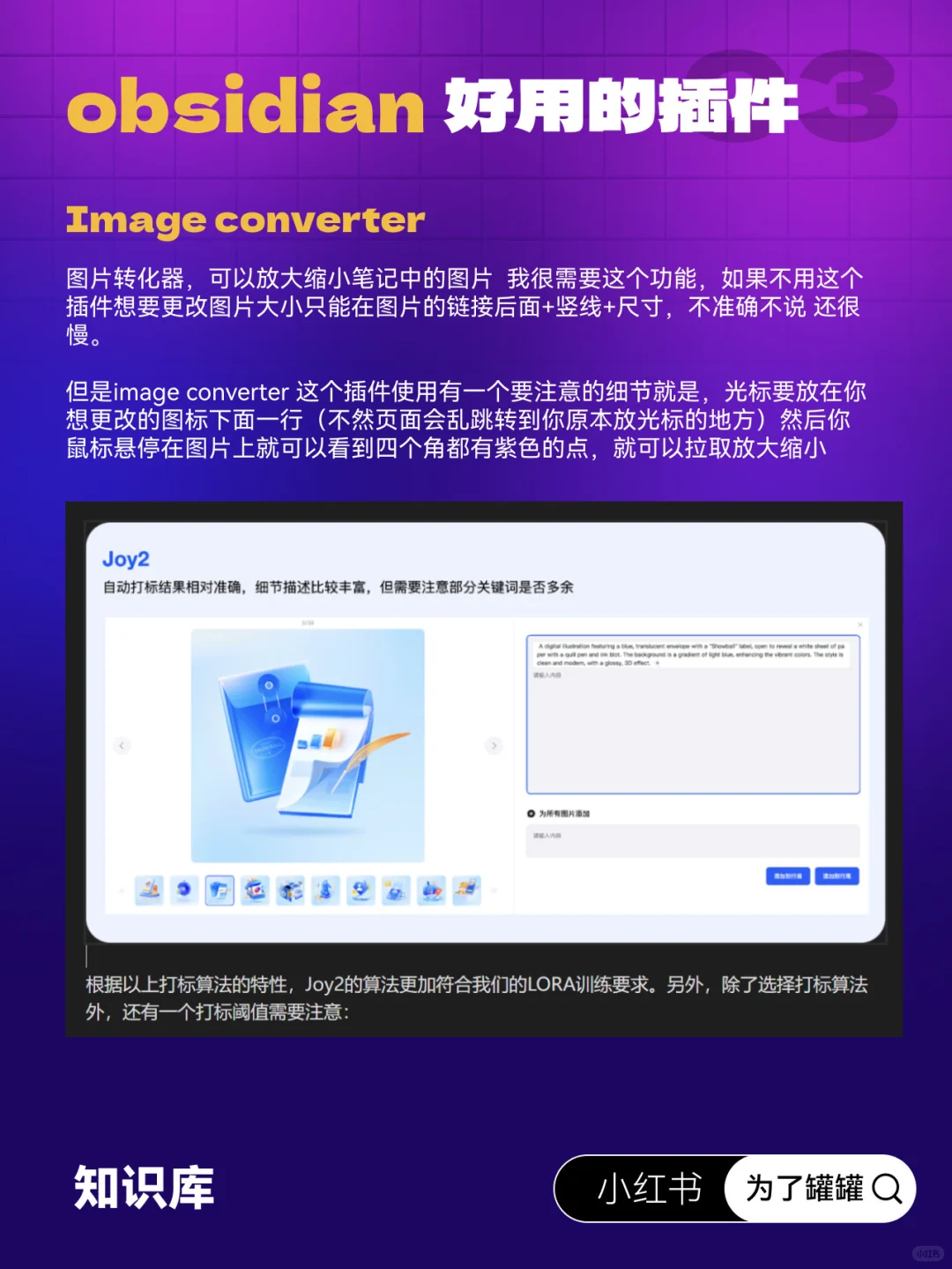
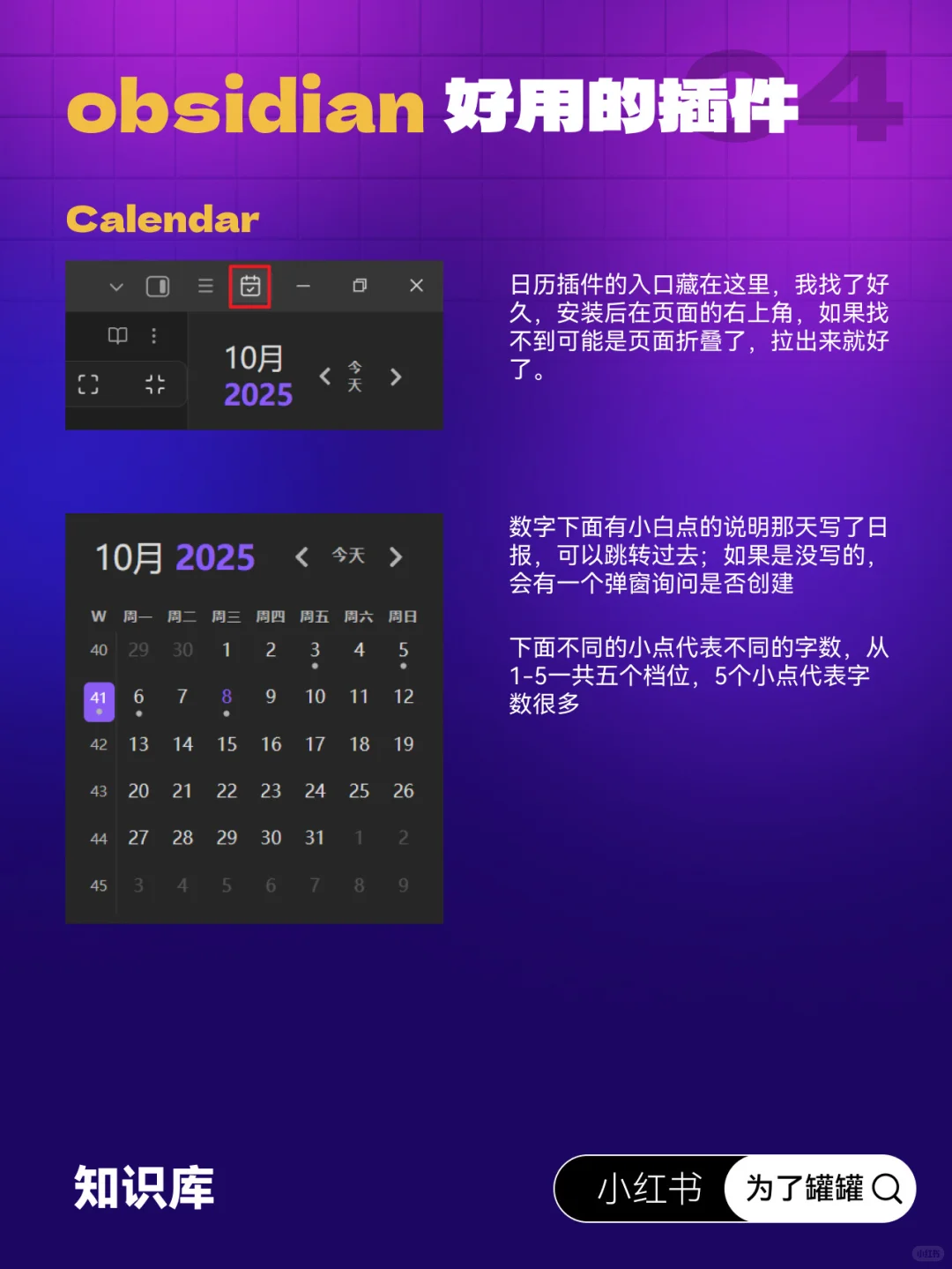
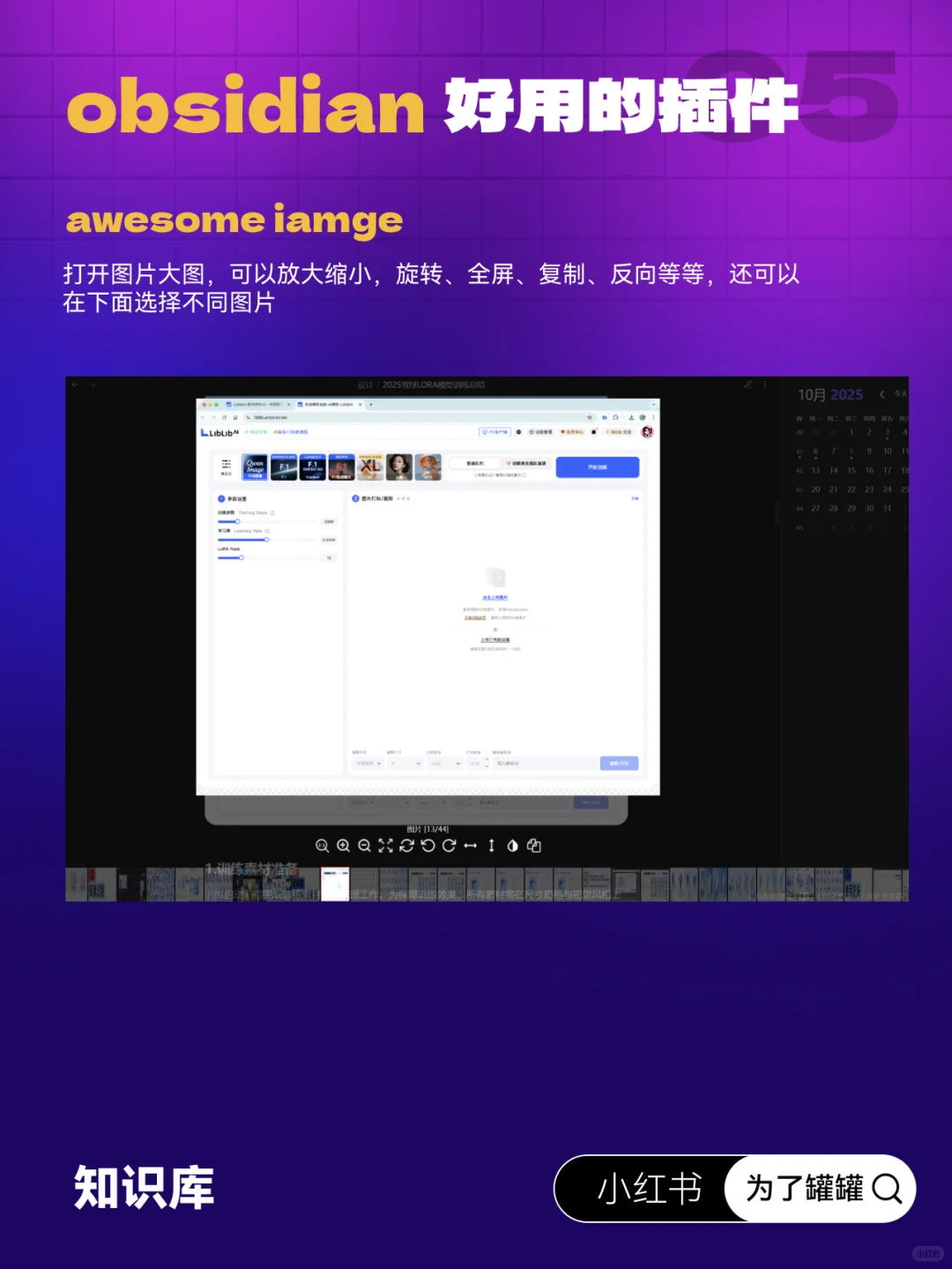
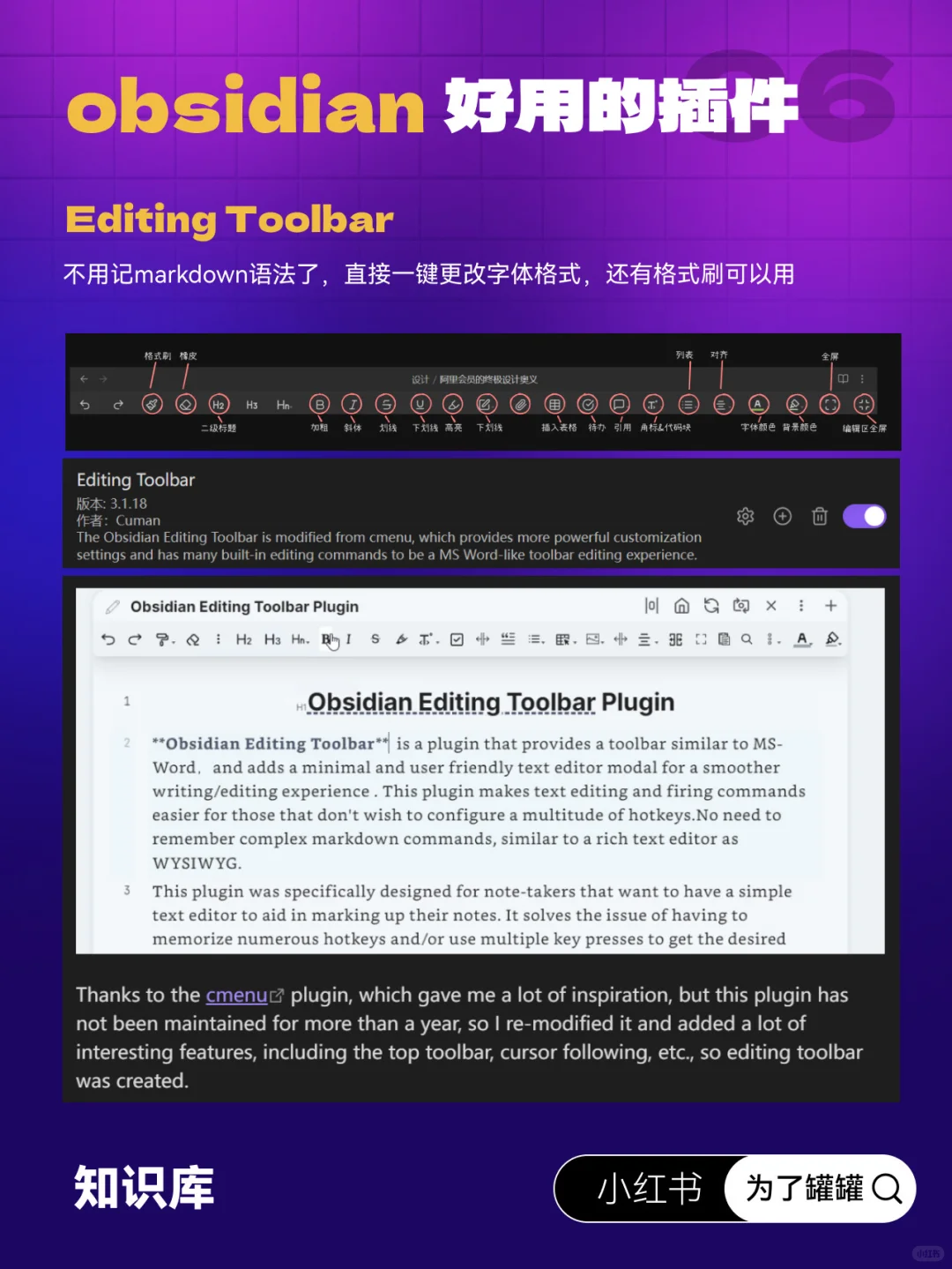
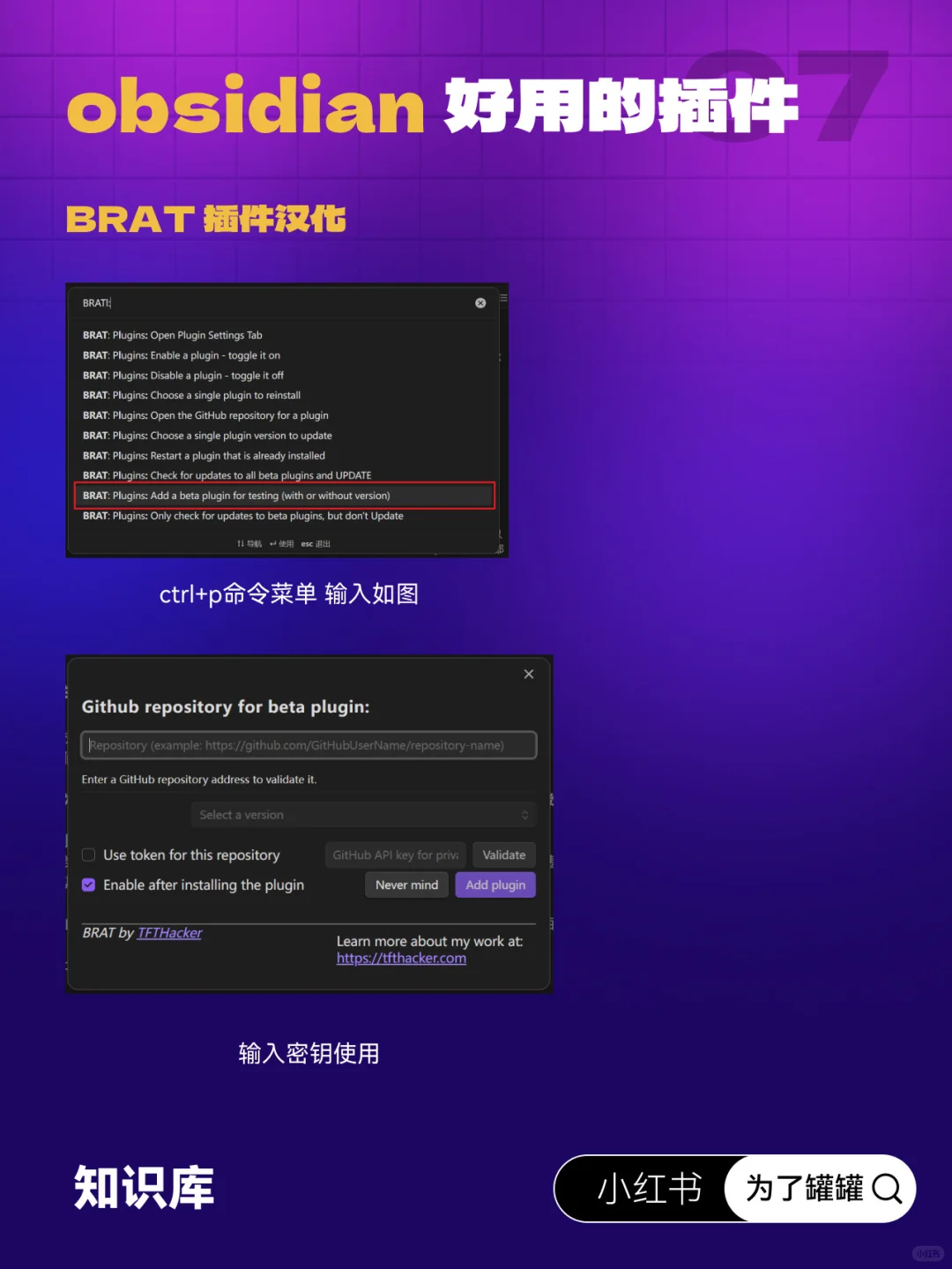
我一开始用的笔记软件是语雀,后来又转了飞书,但是随着时间推移,我发现一个问题,就是只要是在线的笔记软件都会打开加载较慢的问题,我希望用一个笔记软件,能够快速的有想法马上能打开使用的。\n-\n包括我的素材整理的软件也是,我之前也试过用花瓣这样去上传到云端的素材网站,但是弊端就是打开太慢。常常想用的时候,但是却总容易卡,非常消磨耐心。在试过了Billfish这样的本地化图片素材管理软件的甜头后,我开始探索了笔记类型的软件,所以后面就尝试了Obsidian这款软件。\n-\n分享几个插件 我用下来比较不错的\n1.Editing Toolbar 不用记markdown语法了,直接一键更改字体格式,还有格式刷可以用\n \n2.iconize:在文件夹前面加一个图标,帮助快速找到目标文件夹的,图标库本身也不多,都是线性的图标,找到很契合的很少。感觉还行 不是刚需,而且用多了占用内存会变卡\n \n3.image converter:图片转化器,可以放大缩小笔记中的图片 我很需要这个功能,如果不用这个插件想要更改图片大小只能在图片的链接后面+竖线+尺寸,不准确不说 还很慢。\n但是image converter 这个插件使用有一个要注意的细节就是,光标要放在你想更改的图标下面一行(不然页面会乱跳转到你原本放光标的地方)然后你鼠标悬停在图片上就可以看到四个角都有紫色的点,就可以拉取放大缩小\n \n4.awesome iamge:打开图片大图,可以放大缩小,旋转、全屏、复制、反向等等。还可以在下面选择本篇笔记的不同图片。\n-\n这个软件的自由度很高,插件很多,但是作为想要去写灵感和笔记的用户来讲,我觉得尽量不要太过于把重心放在如何去使用插件上,而是追求高效率和内容本身,这样才不会违背初衷。\n#人类高质量科研工具 #AIGC设计师 #AI工具 #AI工具#obsidian#笔记软件#效率

