 夜雨聆风
夜雨聆风


如何把文件从电脑无线传输到安卓手机?
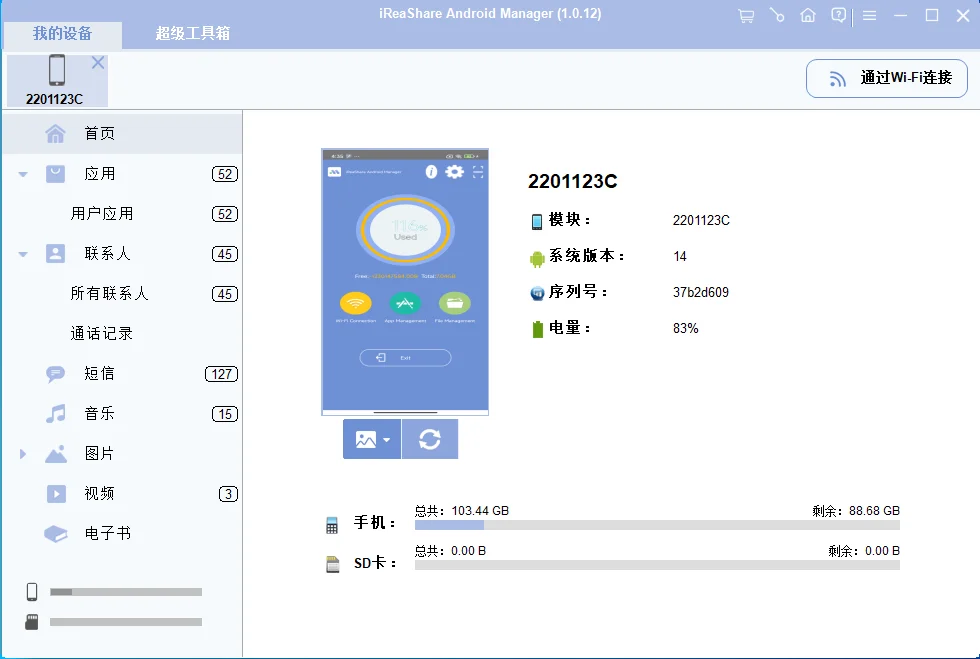
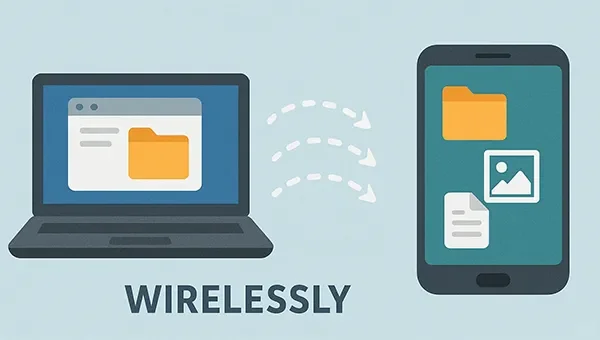
现在很多小伙伴都用安卓手机,但电脑和手机之间的文件传输总是让人头疼,尤其是没有数据线的时候。今天就来给大家介绍几种超实用的无线传输方法!👇\n \n1️⃣ iReaShare Android Manager\niReaShare Android 管理器是个超强大的工具,支持 Wi-Fi 和 USB 两种传输方式。只需要在电脑上安装软件,然后用 Wi-Fi 连接手机,就可以轻松传输文件啦。它不仅能传输照片、视频、文档,还能同步短信、联系人等数据。操作也很简单,电脑上打开软件,扫描二维码连接手机,然后选择文件传输就行啦。不过,高级功能需要付费订阅。🔗下载地址\n \n2️⃣ Snapdrop\nSnapdrop 是一个基于网页的开源工具,非常适合快速的点对点传输。它不需要安装任何应用程序,直接在浏览器中打开 Snapdrop 网站,两台设备连接到同一个 Wi-Fi 网络,就可以互相检测并传输文件啦。不过,它不支持文件夹传输等高级功能,适合快速传输小文件。\n \n3️⃣ AirDroid\nAirDroid 是一款流行的应用程序,可以通过网页浏览器管理安卓设备。它不仅能传输文件,还能远程访问、屏幕镜像和管理短信。只需要在电脑和手机上安装 AirDroid 应用,登录同一个账号,就可以无线传输文件啦。不过,部分高级功能需要付费订阅。\n \n4️⃣ 手机链接\n手机链接(Phone Link)是微软推出的一款应用程序,可以将安卓设备与 Windows 电脑无缝集成。只需要在电脑和手机上安装对应的应用程序,连接后就可以直接从电脑访问手机的照片和文件,还能通过拖拽文件进行传输。不过,它主要针对 Windows 系统,Mac 用户可能不太适用。\n \n5️⃣ 快速共享\n快速共享是安卓和 Windows 设备原生的文件共享功能,类似于苹果的 AirDrop。只需要在电脑和手机上启用快速共享功能,就可以直接传输文件啦。不过,它主要适用于安卓和 Windows 设备,Mac 用户可能需要寻找其他替代方案。\n \n6️⃣ 蓝牙\n蓝牙是经典的无线传输方式,适合传输小文件。只需要在电脑和手机上打开蓝牙,配对后就可以传输文件啦。不过,蓝牙传输速度较慢,适合传输单个文件,不适合大量文件传输。\n \n宝子们,根据自己的需求选择合适的无线传输方法吧!\n \n#无线传输 #文件管理 #安卓同步

