 夜雨聆风
夜雨聆风


Obsidian Bases 插件|5 分钟搞定图片排版 ✨
📢 官方数据库插件 Bases 已经上线 10 天啦!
还在苦苦研究 Markdown 里怎么排版图片吗?🙃
⚡️跟着我,5 分钟就能用Bases搞定!
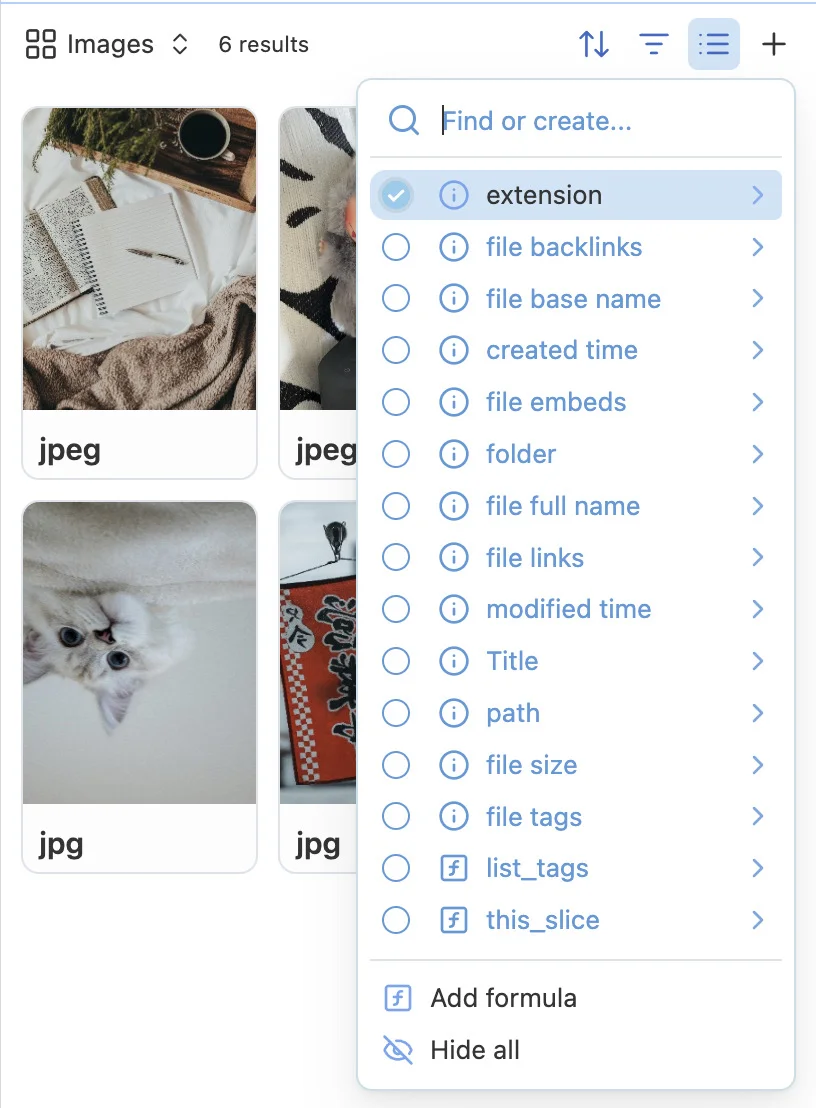
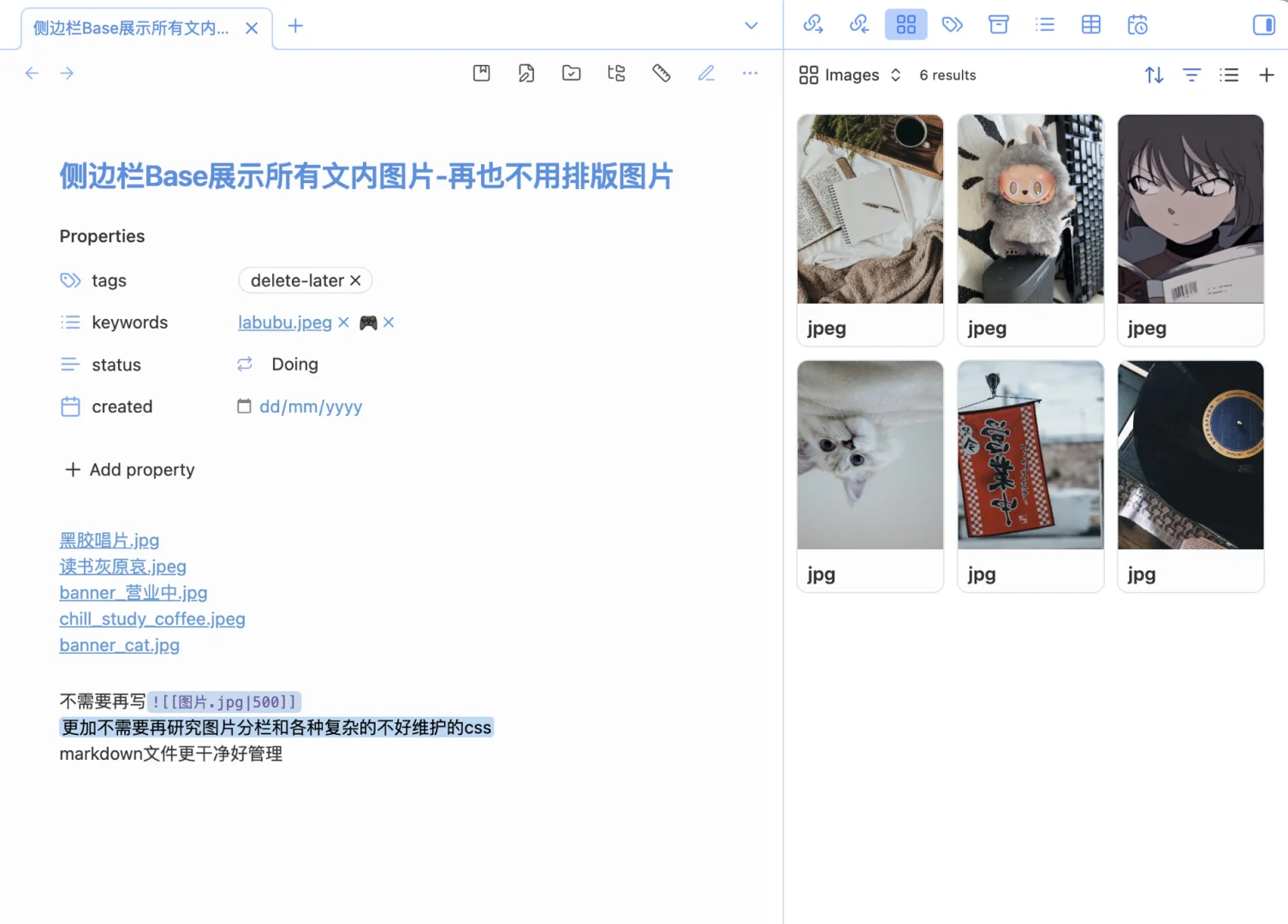
图 1 是实际效果👆所有图片都会自动卡片化排列,🉑按需求排序和调整卡片大小,干净又直观 ✨
更棒的是,官方明确后续还会支持 Group by 分组,到时候能按扩展名分组展示,更丝滑!📂
补充:这个侧边栏基于当前活动文件,只需要打开你想展示图片的文件 鼠标点一下确保它是活动文件 侧边栏就立即生效哦~
❌ 更不用折腾各种 CSS / 分栏
💡 Markdown 文件从此更简洁,更好管理!
笔记相关问题直接留言
#Obsidian #Obsidian教程 #obsidian数据库 #obsidian笔记 #Obsidian插件 #Obsidian技巧 #笔记软件 #obsidian教程 #笔记软件 #知识管理 #个人知识库 #生产力工具 #新手必看 #技巧分享
还在苦苦研究 Markdown 里怎么排版图片吗?🙃
⚡️跟着我,5 分钟就能用Bases搞定!
图 1 是实际效果👆所有图片都会自动卡片化排列,🉑按需求排序和调整卡片大小,干净又直观 ✨
更棒的是,官方明确后续还会支持 Group by 分组,到时候能按扩展名分组展示,更丝滑!📂
🛠️ 操作步骤超简单:(配合笔记图片食用哦👀)
1️⃣ 新建 Base(快捷键 cmd/ctrl + P 或窗口最左侧按钮新建)
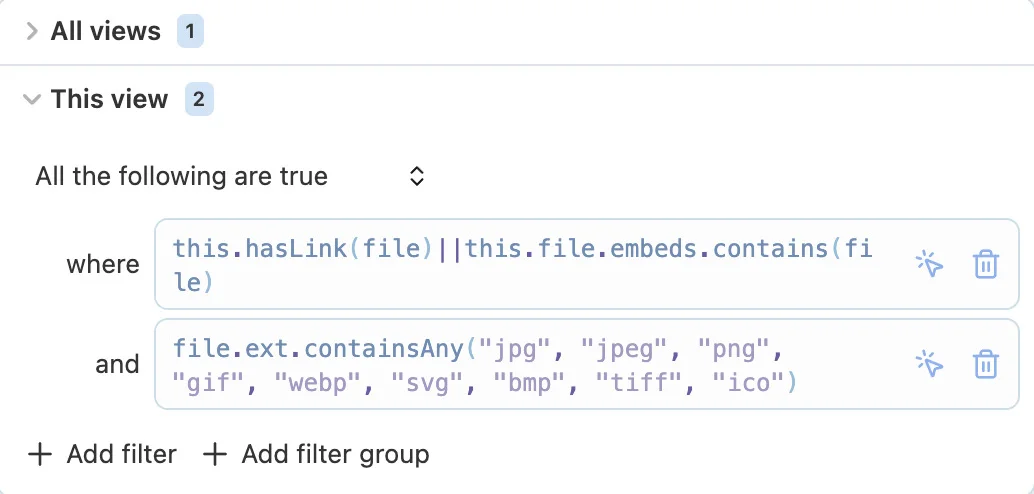
2️⃣ 如图 3 配置筛选器 🔍
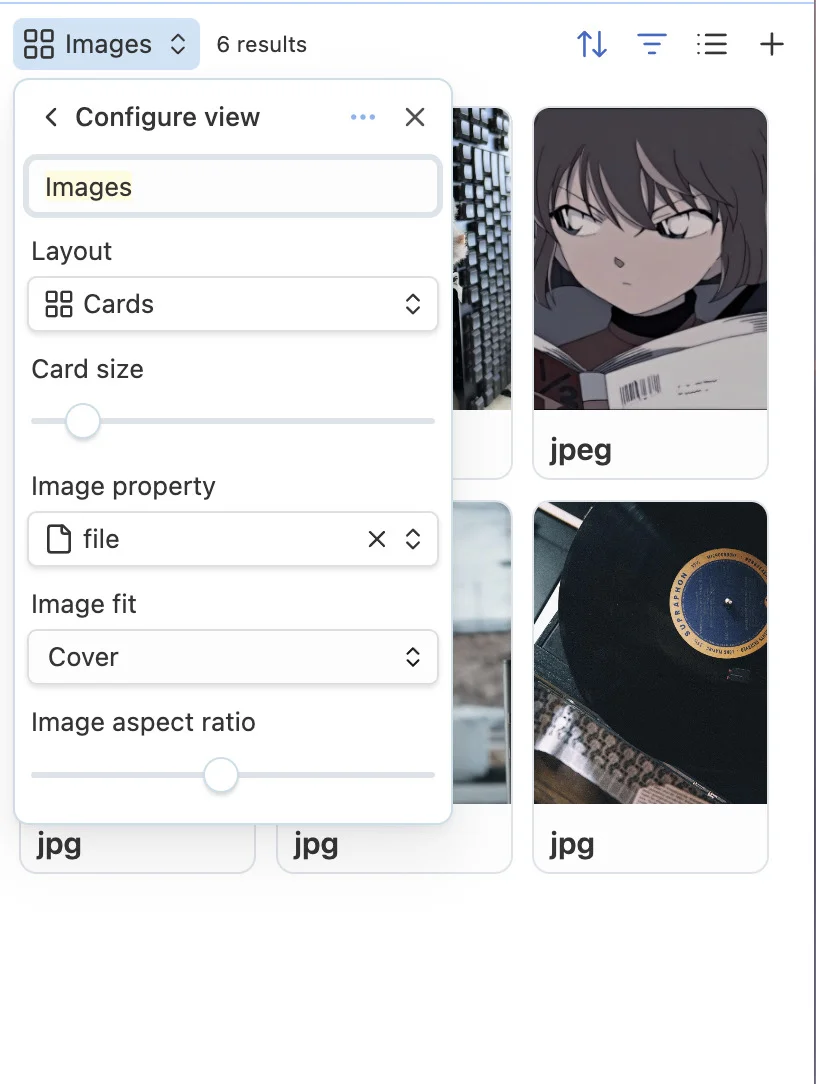
3️⃣ 如图 4 配置卡片视图 → 选择文件为 cover (图片本身就是封面啦)
4️⃣ 如图 5 可选属性展示:扩展名、文件名,或者纯展示图片也行 🖼️
5️⃣ 拖拽Base到侧边栏,保存工作区 → 下次打开该工作区可自动打开 ✅
6️⃣ 以后 Obsidian 写 Markdown 再也不用内嵌超大图片啦,直接文内用 wikilink 侧边栏就能展示
补充:这个侧边栏基于当前活动文件,只需要打开你想展示图片的文件 鼠标点一下确保它是活动文件 侧边栏就立即生效哦~
❌ 不需要再写如 !
[[图片.jpg|500]] 语法调大小❌ 更不用折腾各种 CSS / 分栏
💡 Markdown 文件从此更简洁,更好管理!
筛选器文字版(可复制使用)欢迎来讨论组取👇
喜欢这类分享可以关注我哦
笔记相关问题直接留言
#Obsidian #Obsidian教程 #obsidian数据库 #obsidian笔记 #Obsidian插件 #Obsidian技巧 #笔记软件 #obsidian教程 #笔记软件 #知识管理 #个人知识库 #生产力工具 #新手必看 #技巧分享

