 夜雨聆风
夜雨聆风


程序员必备!65k星标Git神器助你效率翻十倍
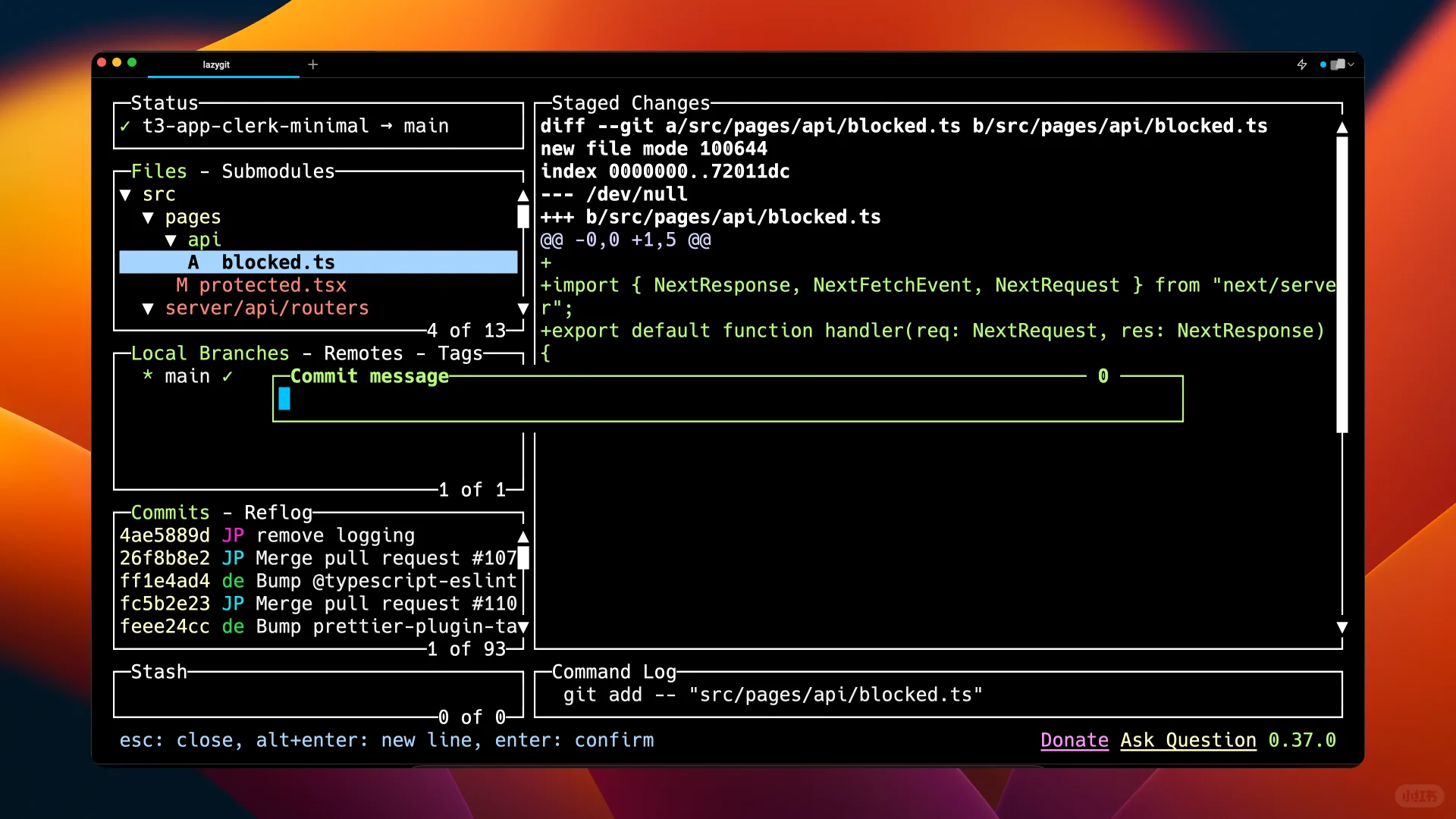
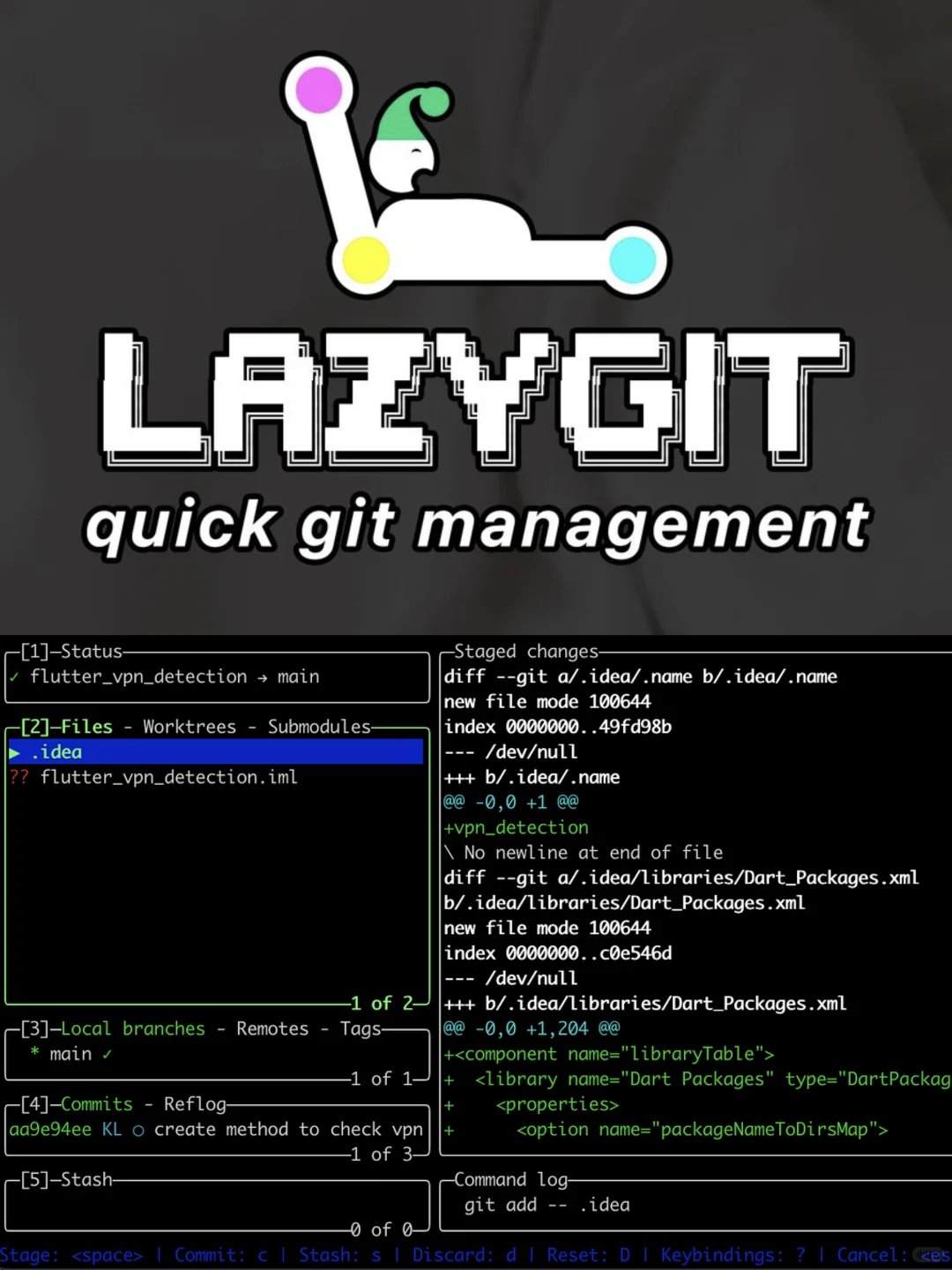
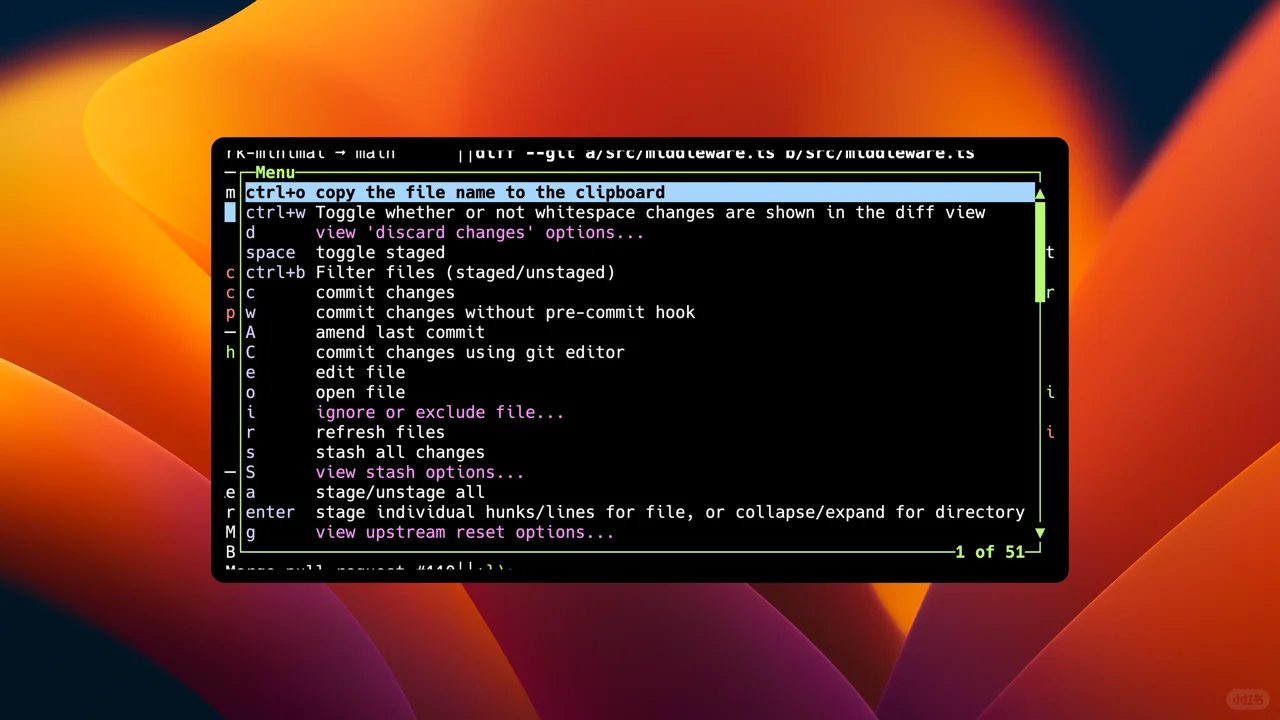
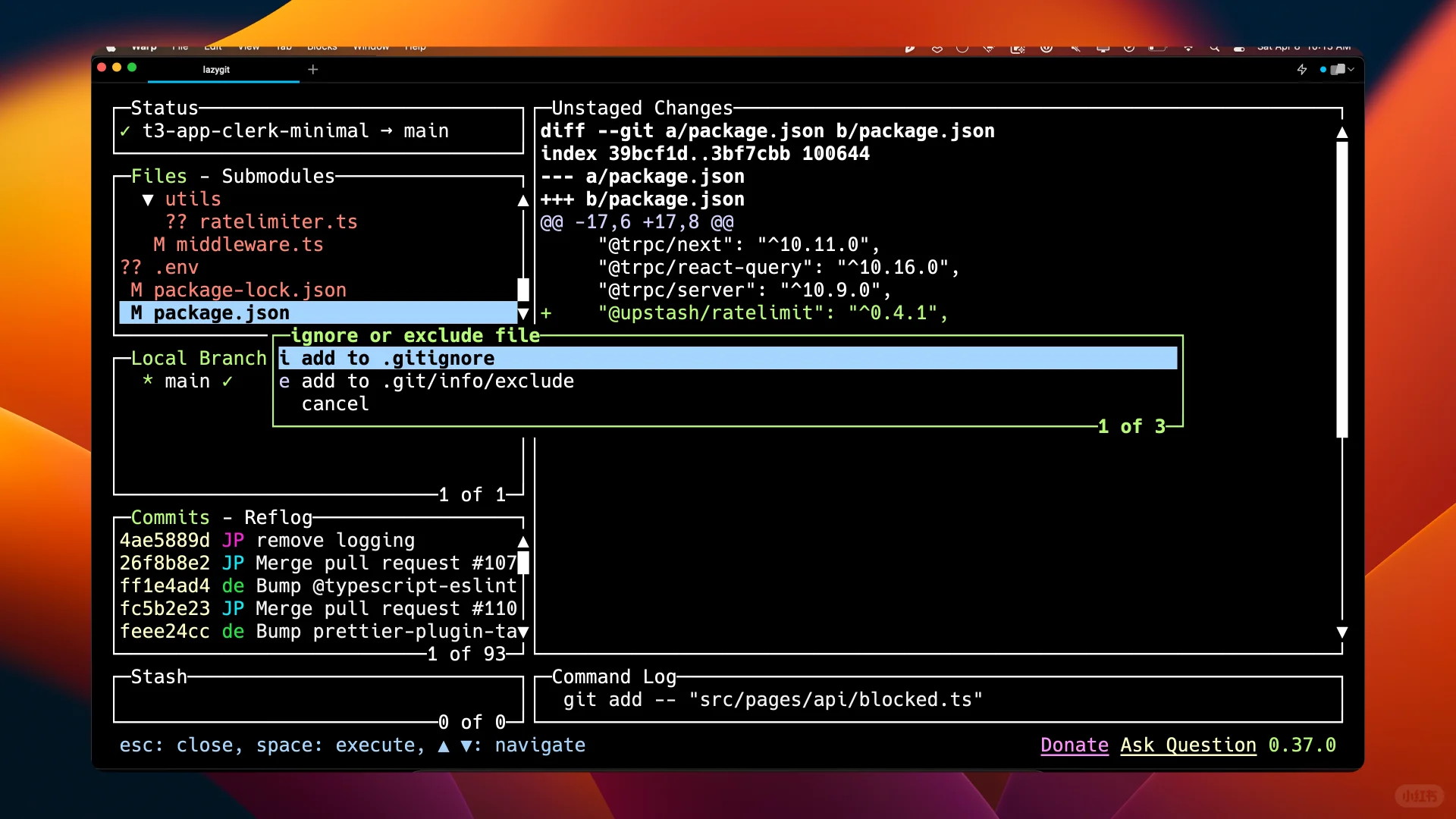
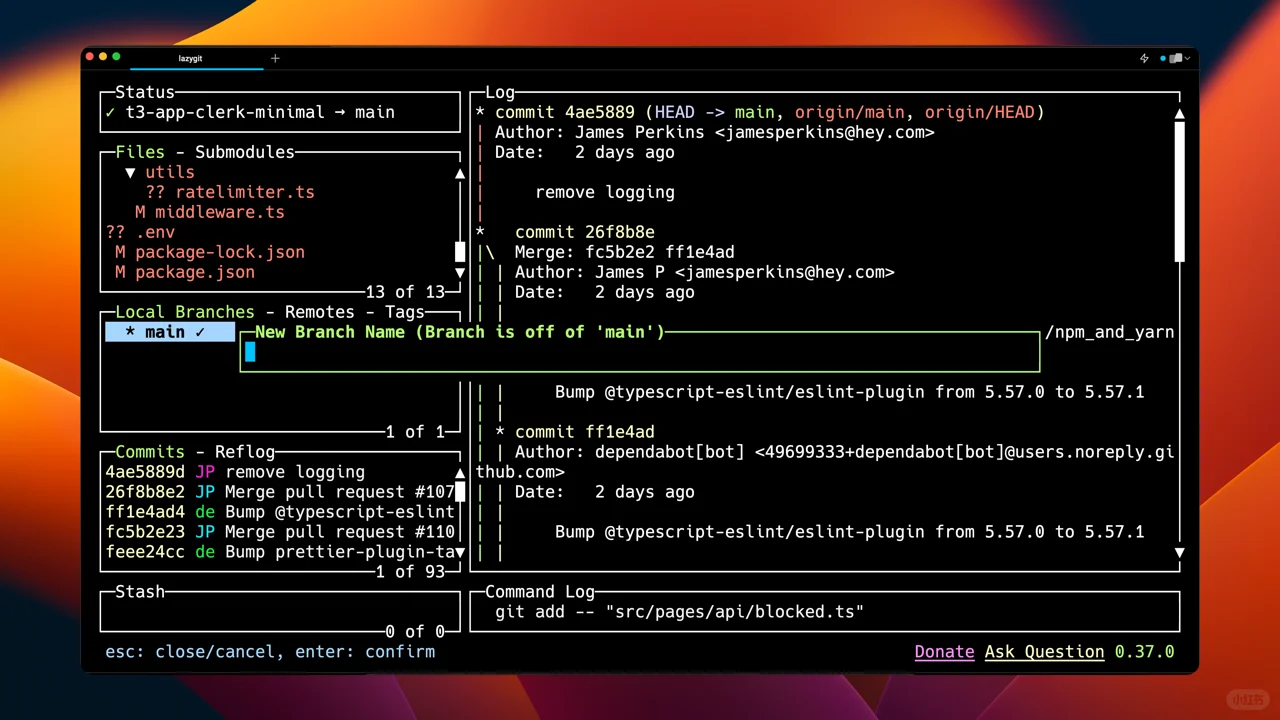
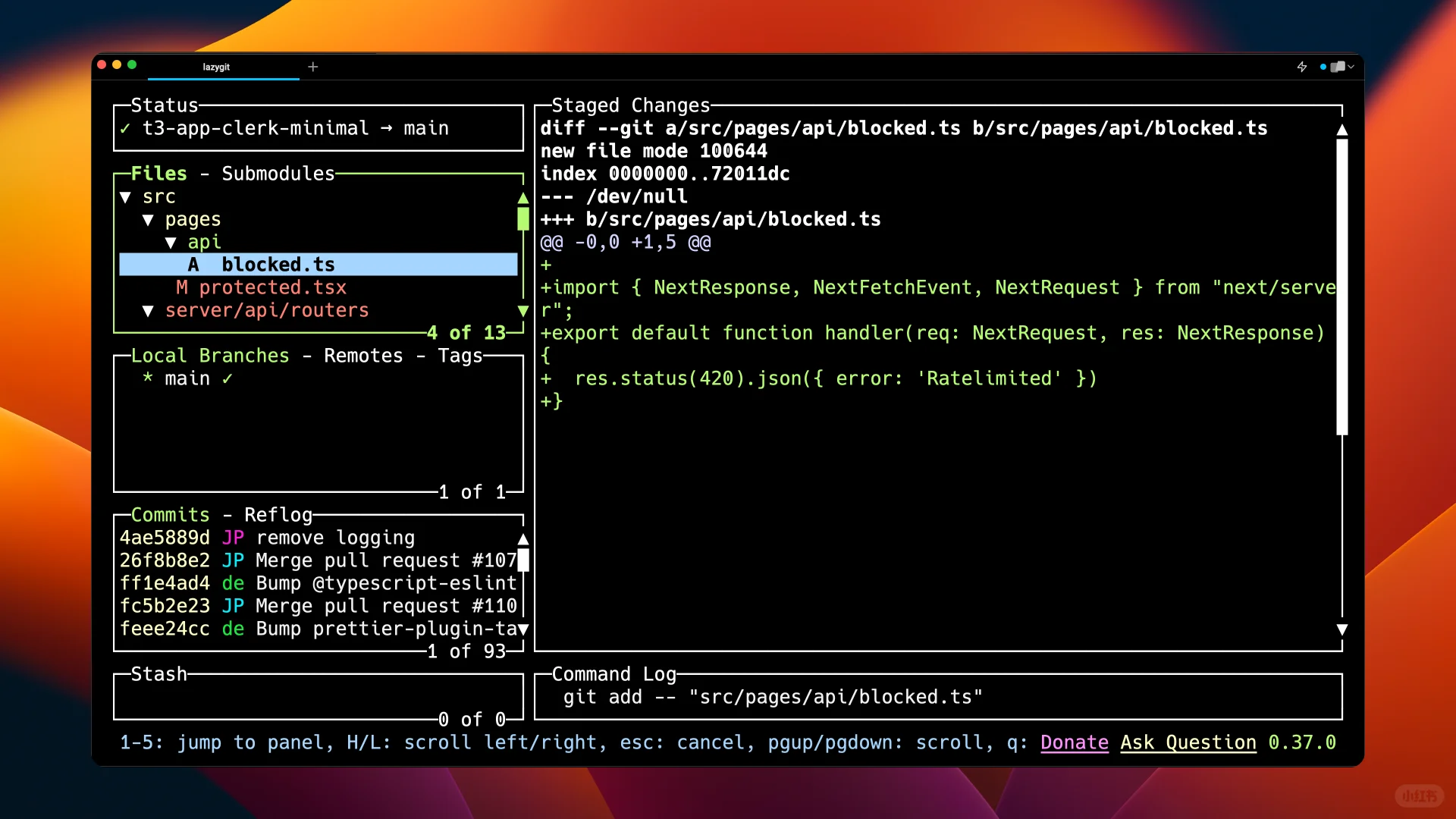
作为一个天天和代码打交道的人,以前用 Git 真的太痛苦了,每次提交代码、合并分支都要敲一堆命令,稍微复杂点的操作更是让人头大!
直到我发现了 Lazygit!这个宝藏工具彻底改变了我的工作方式💪
🌟 Lazygit 到底有多好用?
Lazygit 是一个终端界面的 Git 管理工具,简单来说就是把复杂的 Git 命令变成了可视化操作!不用再记那些繁琐的命令了,鼠标点点键盘按按就能搞定所有事情✨
💡 核心功能超强大
✅ 智能暂存文件
想提交哪部分代码?直接按空格键选中就行!还可以用v键选择多行,甚至可以按a键选择整个代码块。以前要用命令行一步步操作,现在几秒钟就搞定!
✅ 交互式变基超简单
按i键就能开始变基操作,然后你可以随意压缩提交(s键)、修正提交(f键)、删除提交(d键)、编辑提交(e键),用 ctrl+k 和 ctrl+j 上下移动提交顺序。
✅ 复制粘贴提交记录
按 shift+c 复制一个提交,按 shift+v 就能粘贴到其他分支,cherry-pick 功能变得超级直观!
✅ 一键清理工作区
按 shift+d 调出重置菜单,选择 nuke 选项就能清理所有未提交的修改,连脏的子模块都能一起清掉!🎉
✅ 超方便的提交修改
按 shift+a 就能把当前暂存的改动合并到任意历史提交中,背后自动帮你跑变基操作,完全不用手动处理!
✅ 筛选功能太实用
按/键就能快速筛选分支、提交记录等任何内容,找东西超快!
✅ 自定义命令系统
可以根据自己的习惯配置快捷键和命令,完全个性化定制!
✅ 多工作树管理
在分支视图按 w 键就能创建工作树,可以同时在多个分支工作而不用来回切换和暂存 🚀
✅ 撤销重做功能
按 z 撤销上一步操作,ctrl+z 重做,就像编辑文档一样方便!
✅ 可视化提交图谱
用 + 和 _ 切换屏幕模式可以看到超清晰的提交关系图,不同作者用不同颜色标识,分支合并关系一目了然!
✅ 提交对比功能
按 shift+w 标记一个提交,然后选择另一个提交就能看到详细的差异对比,代码审查变得超级简单!
🔗 项目地址: jesseduffield/lazygit
用了 Lazygit 之后,每天至少节省 30 分钟!以前做代码合并、处理冲突什么的要小心翼翼,现在操作起来行云流水。😍
👇 你们平时用什么 Git 工具呀?觉得有用的话记得点赞收藏关注哦~后续还会分享更多开发效率工具!
🏷️
#开源百宝箱 #开源 #程序员 #效率神器 #开发
