 夜雨聆风
夜雨聆风





微信小程序制作,小程序制作教程



制作微信小程序流程
一、账号注册与登录
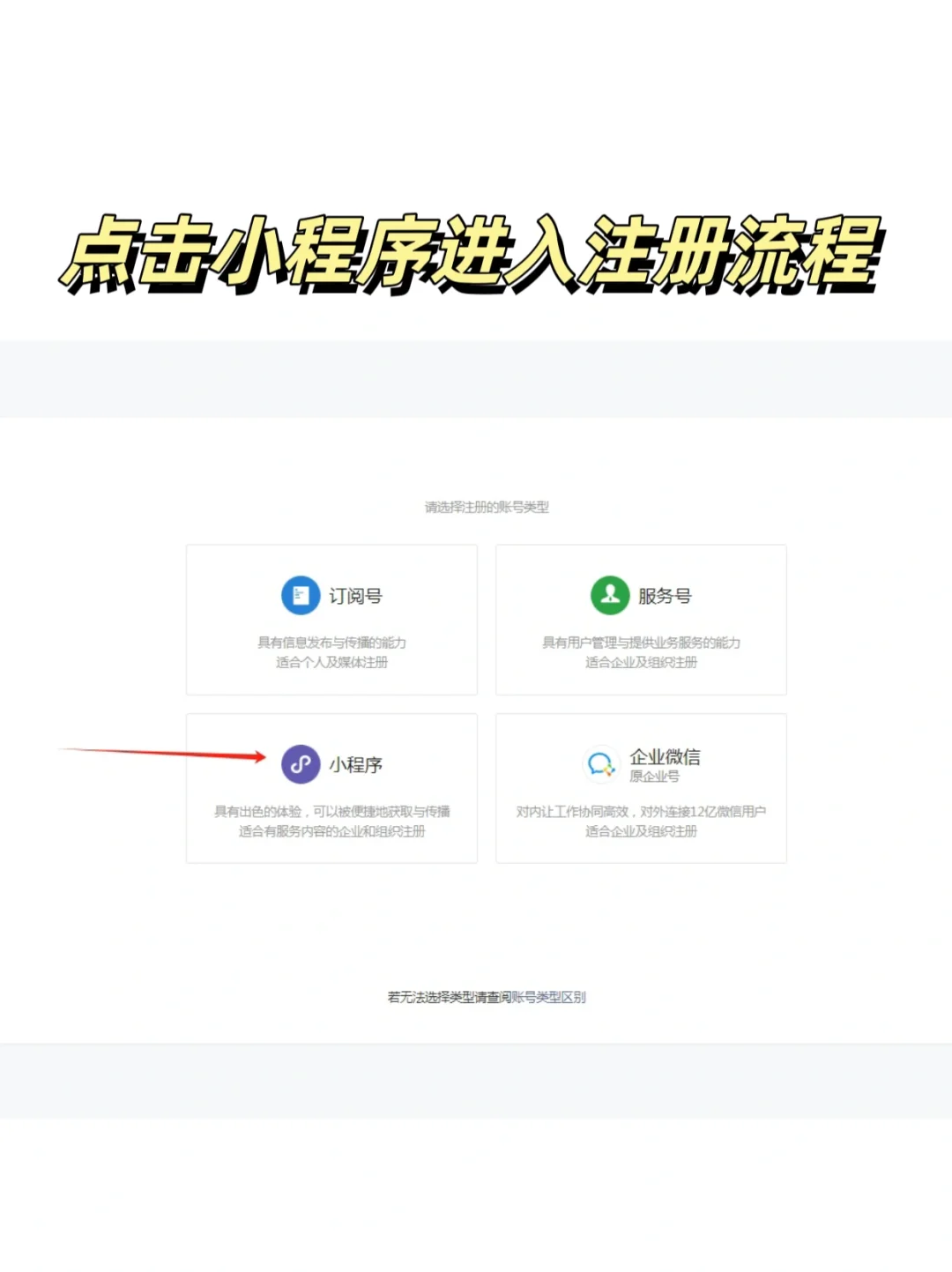
1.在微信公众平台官网点击“立即注册”,选择“小程序”类型。
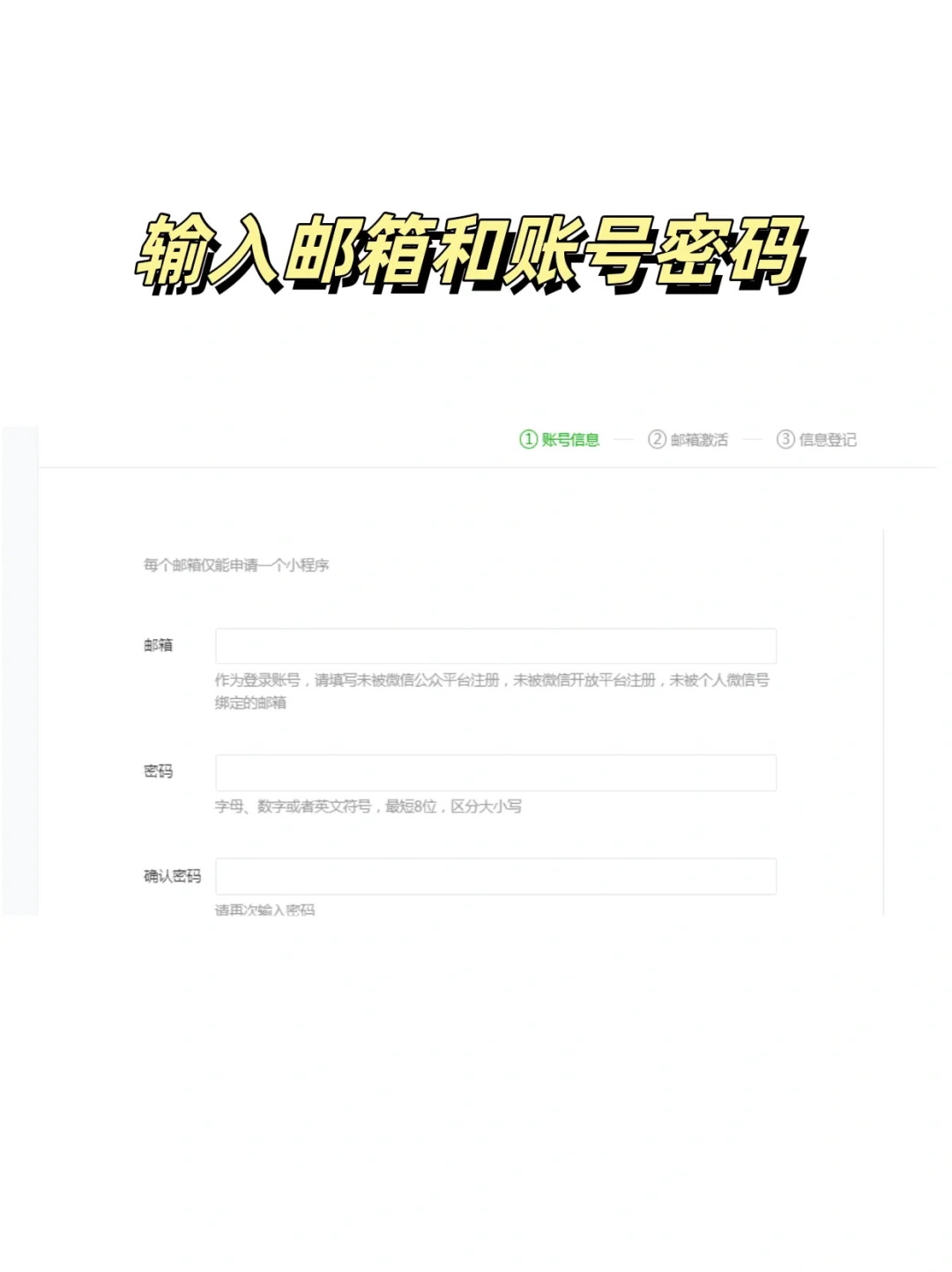
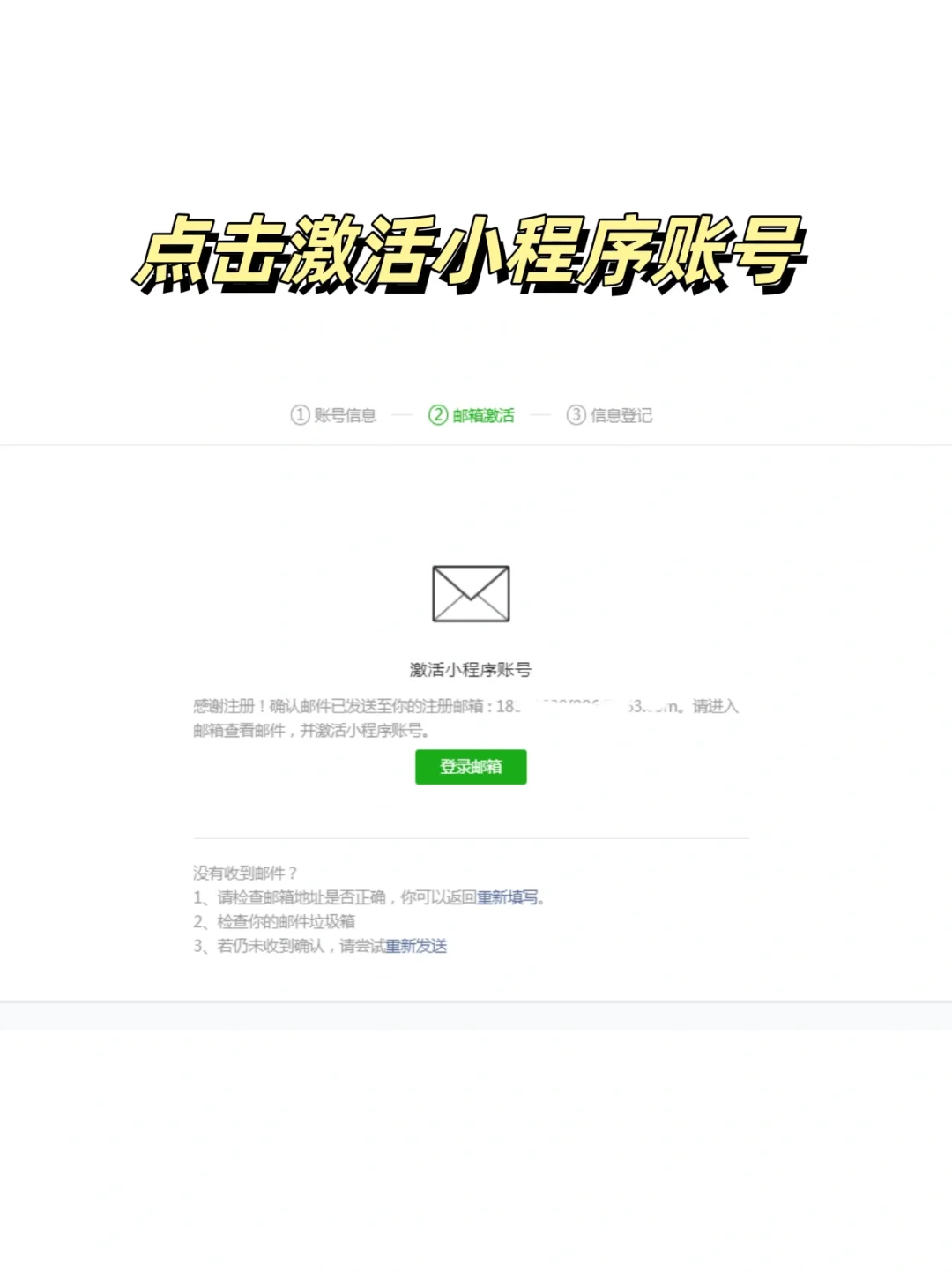
2.填写账号信息并通过未注册过微信公众平台的邮箱进行激活。
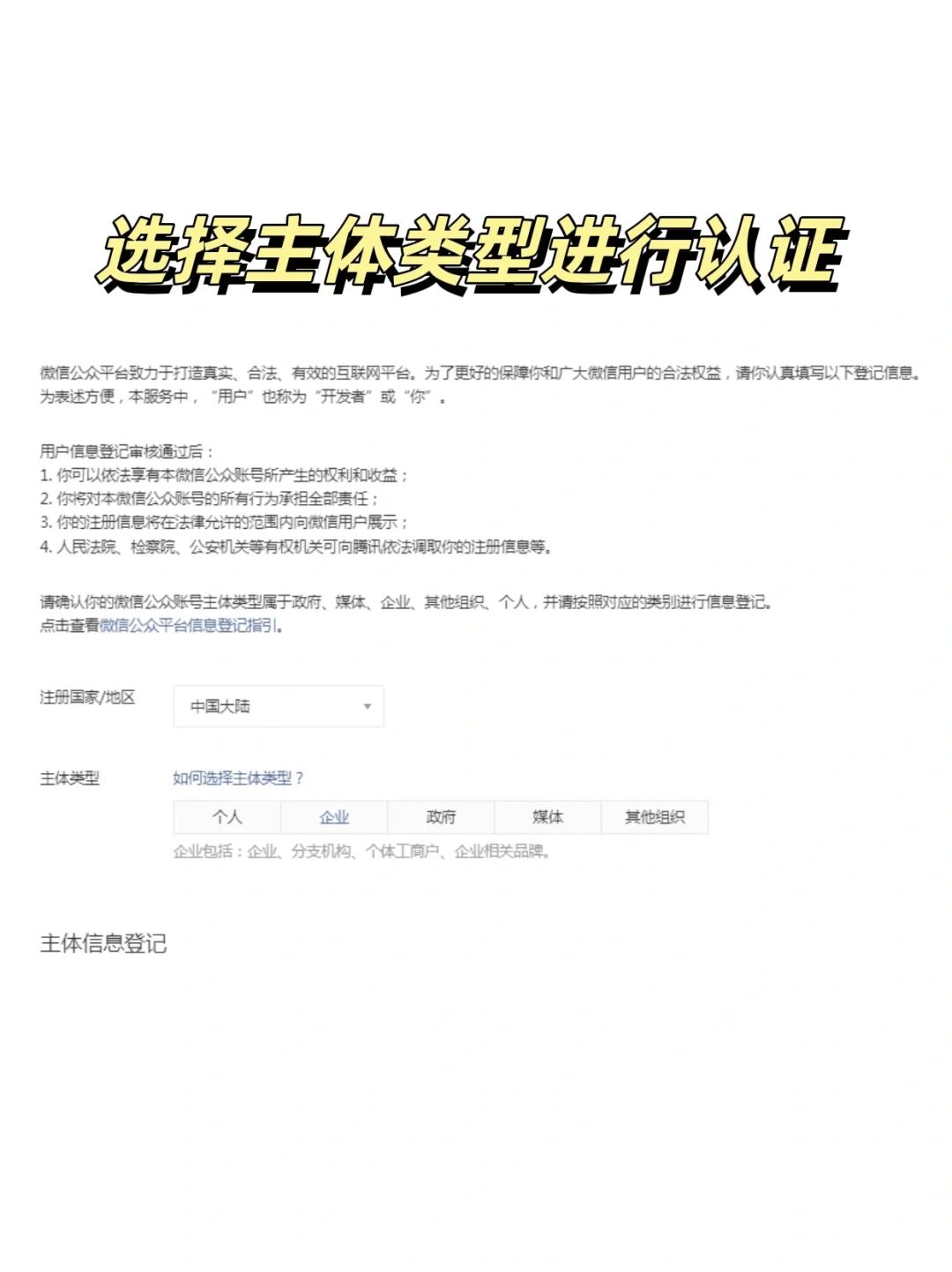
3.激活后,使用邮箱登录并完成用户信息登记。
二、开发工具的安装与使用
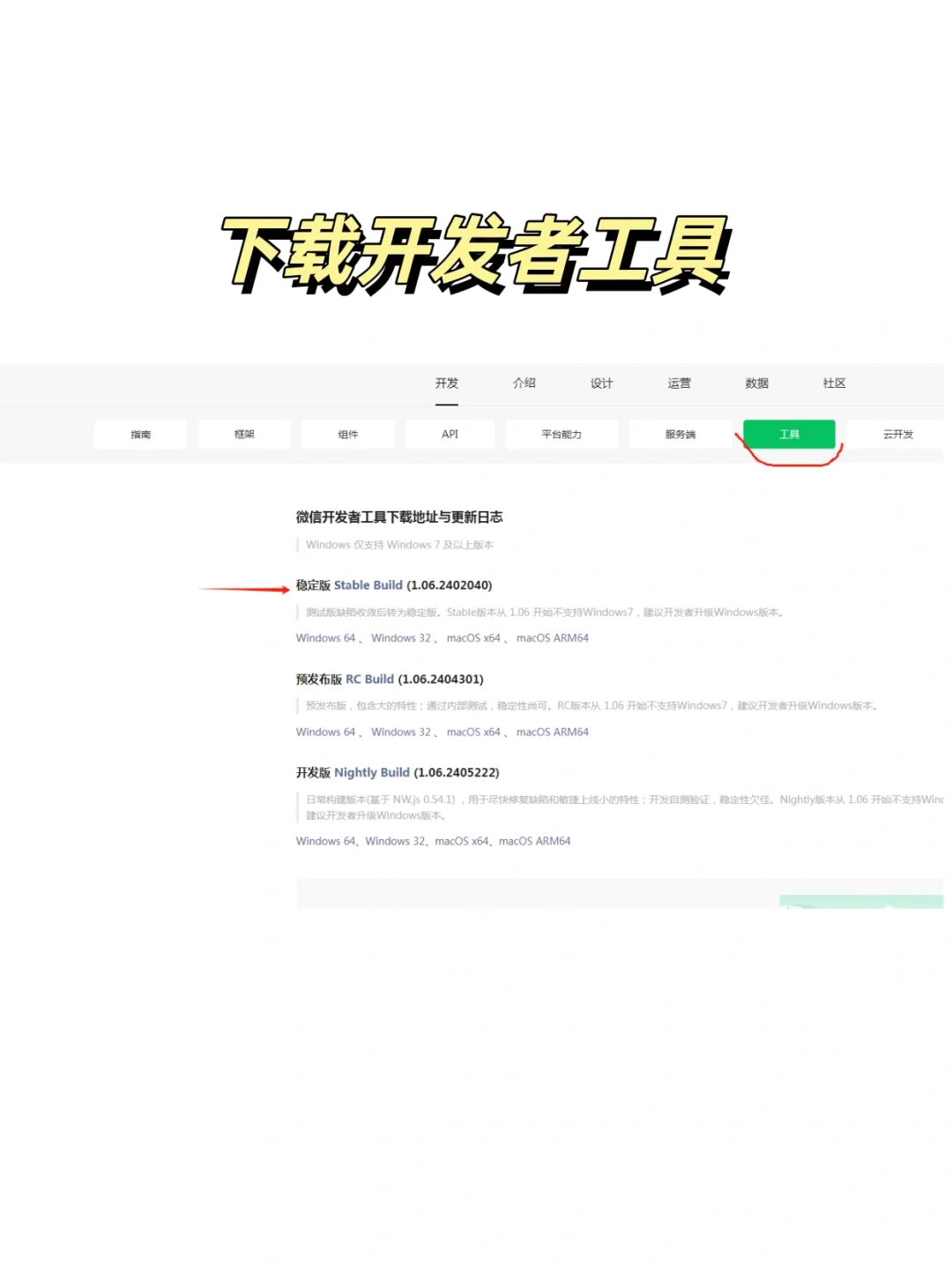
下载并安装微信开发者工具,首次使用时需扫码登录。
1.在工具中点击“+”创建新项目,或导入已有项目。
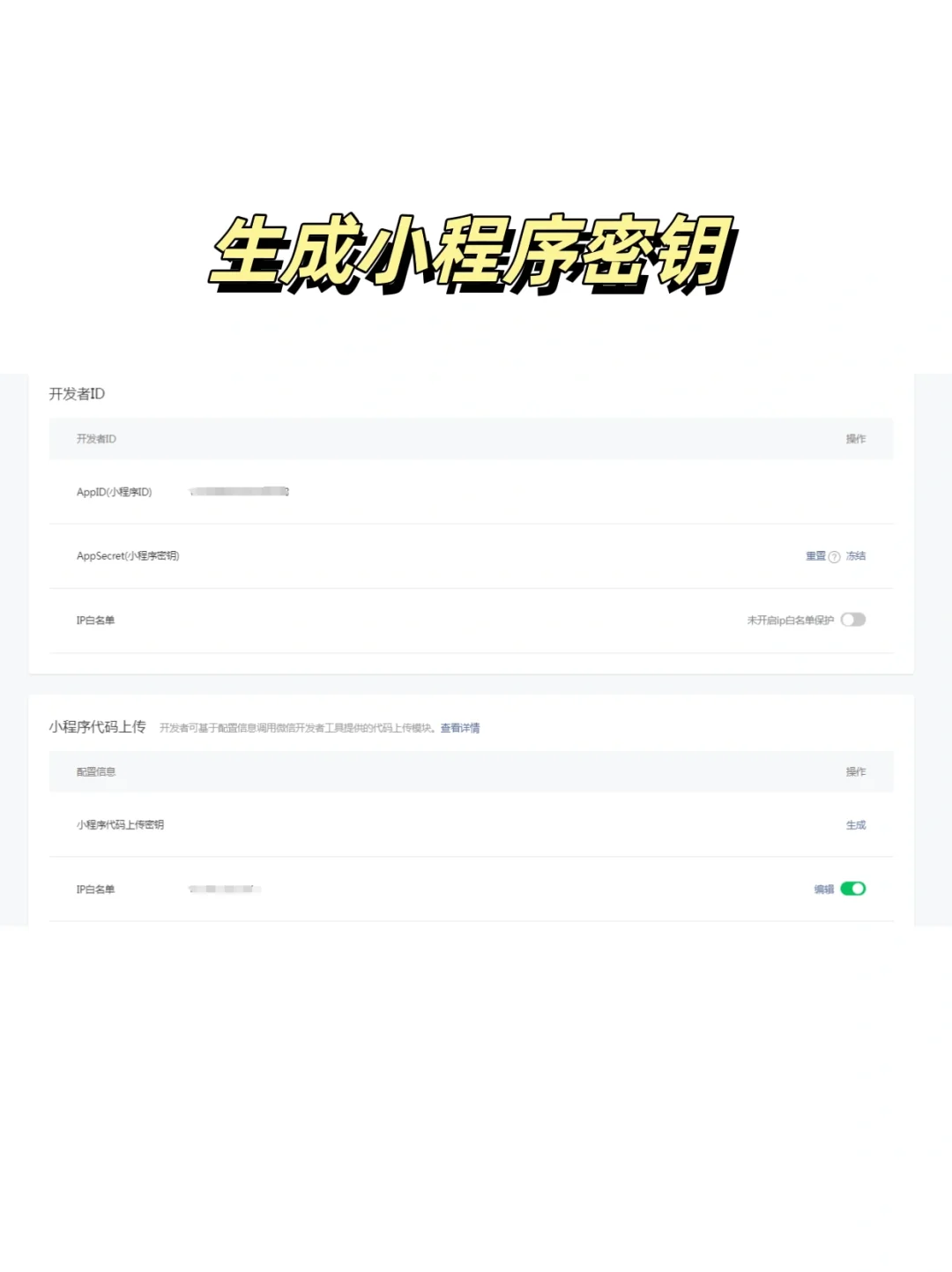
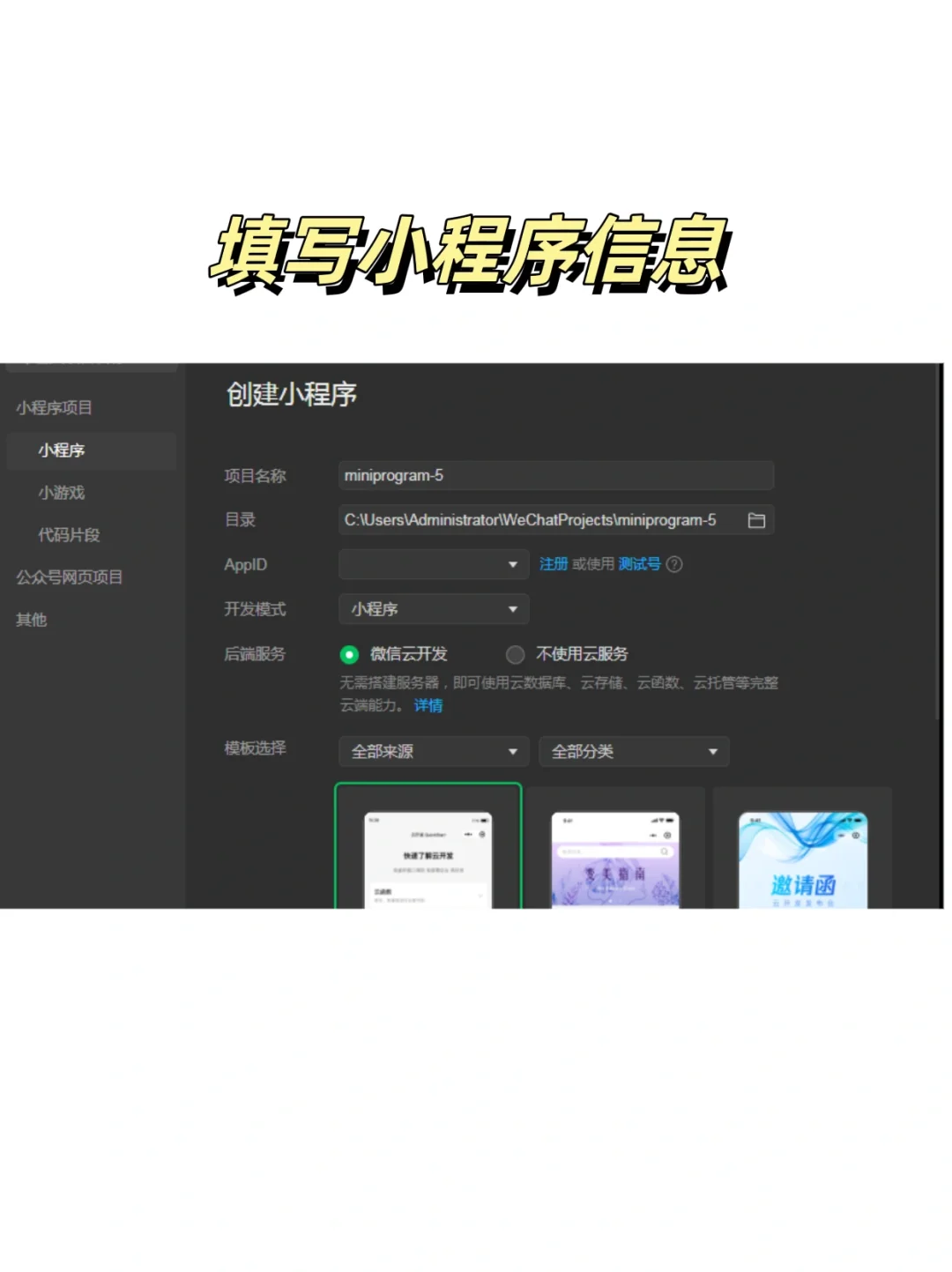
2.填写项目名称、目录、AppID等信息,并选择项目服务及模板。AppID可在微信小程序公众平台的开发管理-开发设置页面查看。
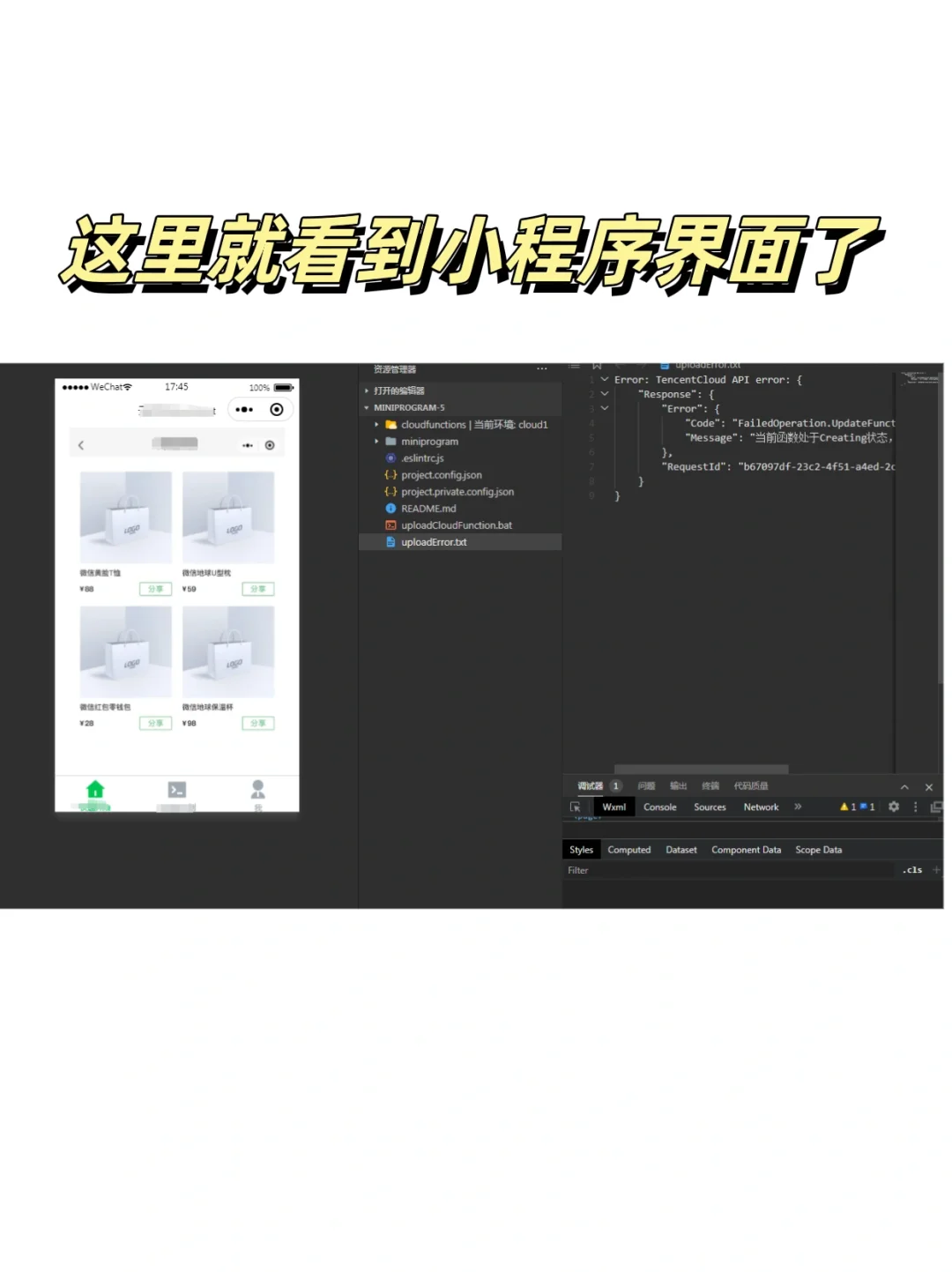
3.进入开发界面后,可看到工具栏、模拟器、编辑器和调试器等区域,通过按钮可控制各区域的显示与隐藏。
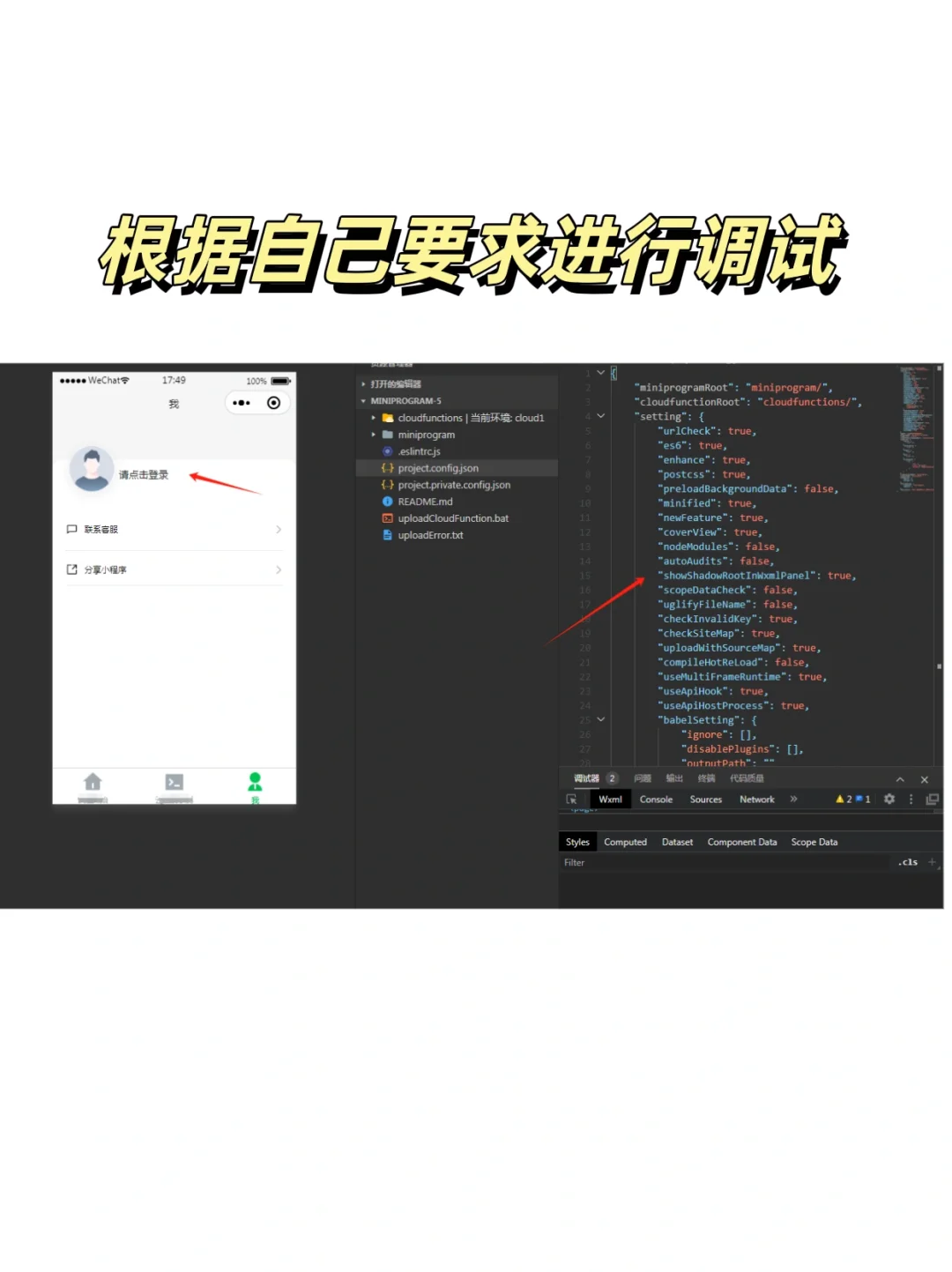
4.在开发过程中,可利用工具栏上的预览按钮在手机上查看效果,支持扫描二维码预览和自动预览两种方式。
三、小程序的发布
1.完成小程序开发后,点击工具栏右侧的“上传”按钮上传版本。
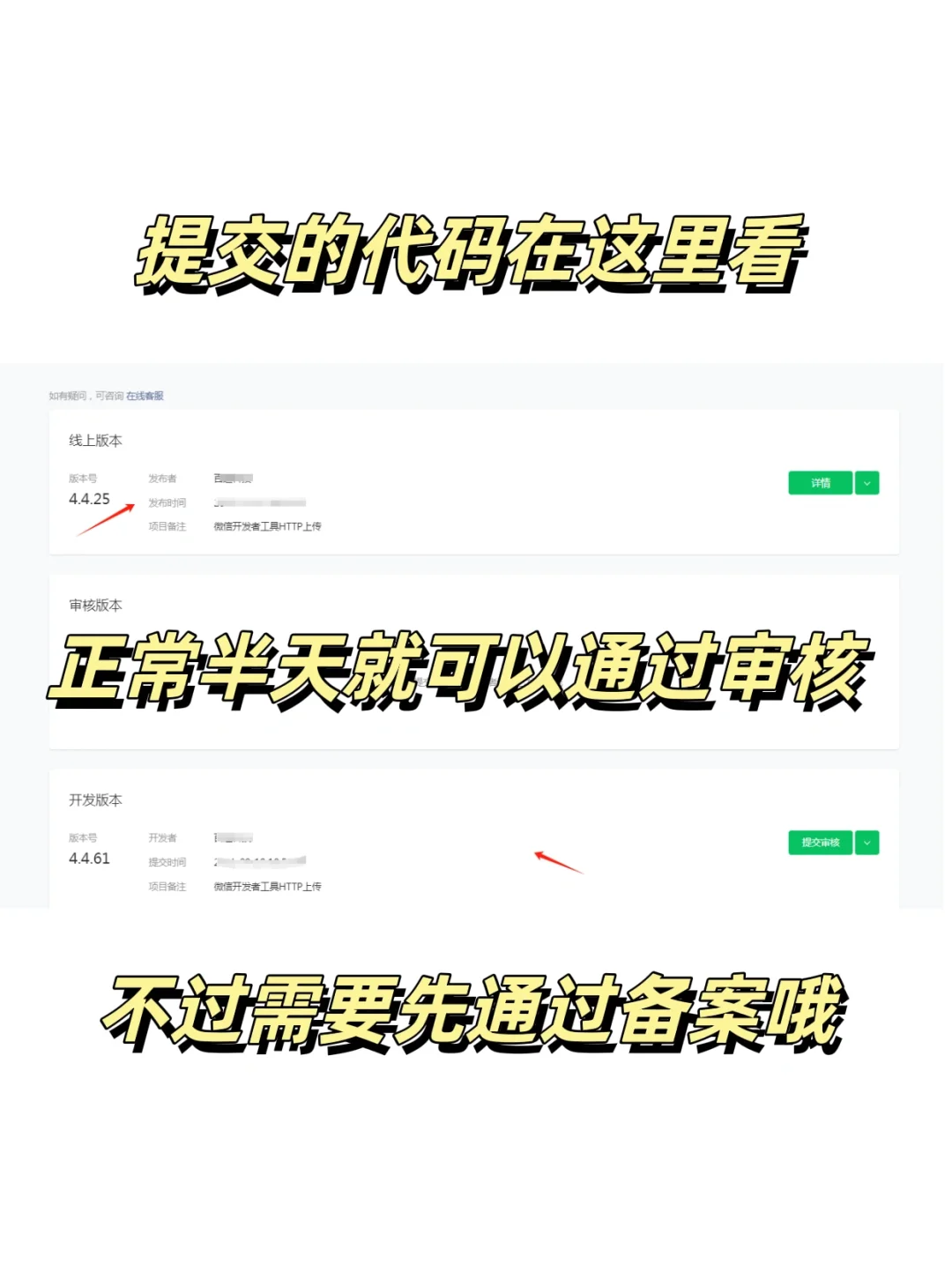
2.上传成功后,进入小程序平台的版本管理页面,在“开发版本”模块中找到上传的版本。
3.可将开发版本设为体验版,并生成体验版二维码供体验者扫描测试。
4.新的体验者需向管理员申请体验权限。
四、审核与发布
1.在提交审核前,需先完成小程序的基本资料填写,包括小程序名称、图标等,并设置小程序类目,最多可添加5个服务类目。
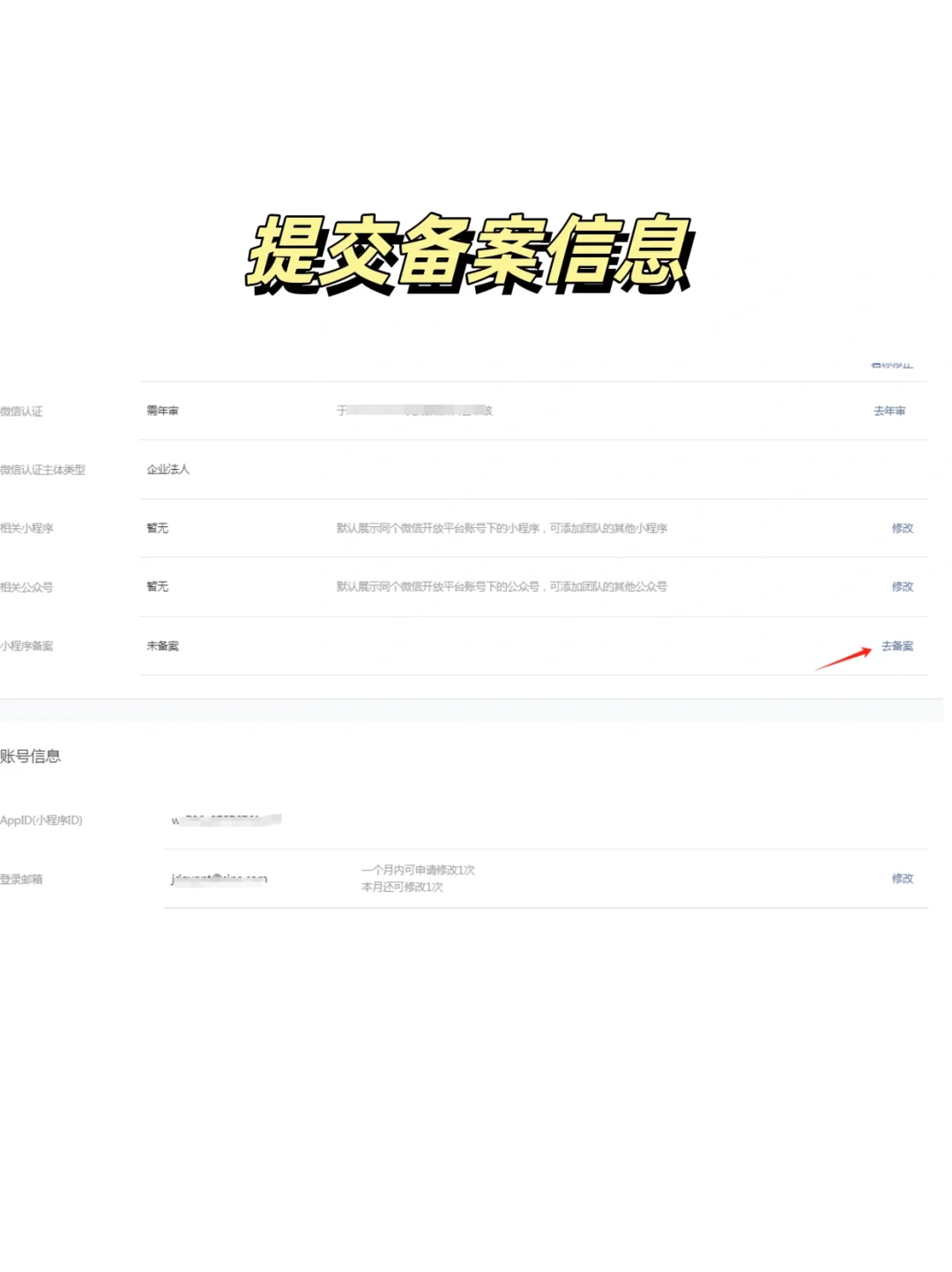
2.提交审核前必须提交小程序备案,等通过工信部审核后才能提交审核。
3.回到版本管理页面,找到待发布的版本并点击“提交审核”。
4.提交后,可在开发管理页的“审核版本”模块查看审核进度。
5.审核通过后,需开发者手动点击“发布”,小程序才会正式上线提供服务。
6.登录后台添加分类和设置产品内容,方便用户浏览。
7.遵循以上步骤,你就能顺利完成微信小程序的制作与发布。祝你制作成功!
#小程序制作教程 #小程序开发教程 #小程序教程#微信小程序制作 #微信小程序备案
一、账号注册与登录
1.在微信公众平台官网点击“立即注册”,选择“小程序”类型。
2.填写账号信息并通过未注册过微信公众平台的邮箱进行激活。
3.激活后,使用邮箱登录并完成用户信息登记。
二、开发工具的安装与使用
下载并安装微信开发者工具,首次使用时需扫码登录。
1.在工具中点击“+”创建新项目,或导入已有项目。
2.填写项目名称、目录、AppID等信息,并选择项目服务及模板。AppID可在微信小程序公众平台的开发管理-开发设置页面查看。
3.进入开发界面后,可看到工具栏、模拟器、编辑器和调试器等区域,通过按钮可控制各区域的显示与隐藏。
4.在开发过程中,可利用工具栏上的预览按钮在手机上查看效果,支持扫描二维码预览和自动预览两种方式。
三、小程序的发布
1.完成小程序开发后,点击工具栏右侧的“上传”按钮上传版本。
2.上传成功后,进入小程序平台的版本管理页面,在“开发版本”模块中找到上传的版本。
3.可将开发版本设为体验版,并生成体验版二维码供体验者扫描测试。
4.新的体验者需向管理员申请体验权限。
四、审核与发布
1.在提交审核前,需先完成小程序的基本资料填写,包括小程序名称、图标等,并设置小程序类目,最多可添加5个服务类目。
2.提交审核前必须提交小程序备案,等通过工信部审核后才能提交审核。
3.回到版本管理页面,找到待发布的版本并点击“提交审核”。
4.提交后,可在开发管理页的“审核版本”模块查看审核进度。
5.审核通过后,需开发者手动点击“发布”,小程序才会正式上线提供服务。
6.登录后台添加分类和设置产品内容,方便用户浏览。
7.遵循以上步骤,你就能顺利完成微信小程序的制作与发布。祝你制作成功!
#小程序制作教程 #小程序开发教程 #小程序教程#微信小程序制作 #微信小程序备案

