 夜雨聆风
夜雨聆风


QQ 音乐vip下载至U盘+转格式教程(不适用ios


全程只使用电脑(教程不适用苹果电脑)
准备好:
网页版QQ音乐、QQ音乐APP、QQ会员绿钻VIP
(下载VIP歌曲需要有VIP,非VIP歌曲不需要VIP)
1️⃣电脑登录QQ音乐app,找好歌曲添加到一个空白收藏夹
2️⃣电脑浏览器打开QQ音乐【网页版】并登录,进入【我创建的歌单】,只显示app版能看到的前10首歌曲
(注意:10首下载完之后回到app,在歌单内批量删除前十首已下载的歌曲,再回到网页版,重新打开收藏夹就会显示最新的前10首)
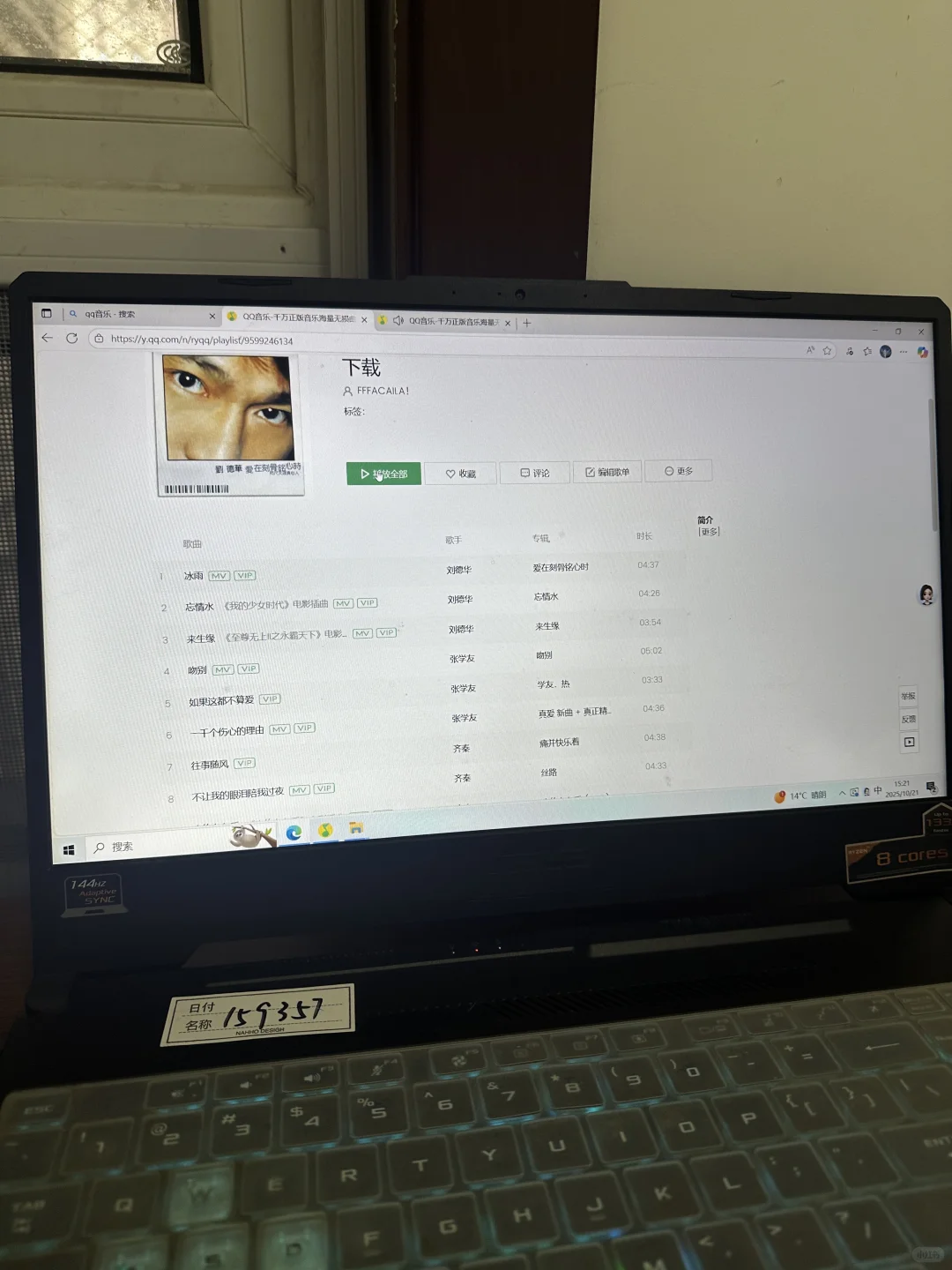
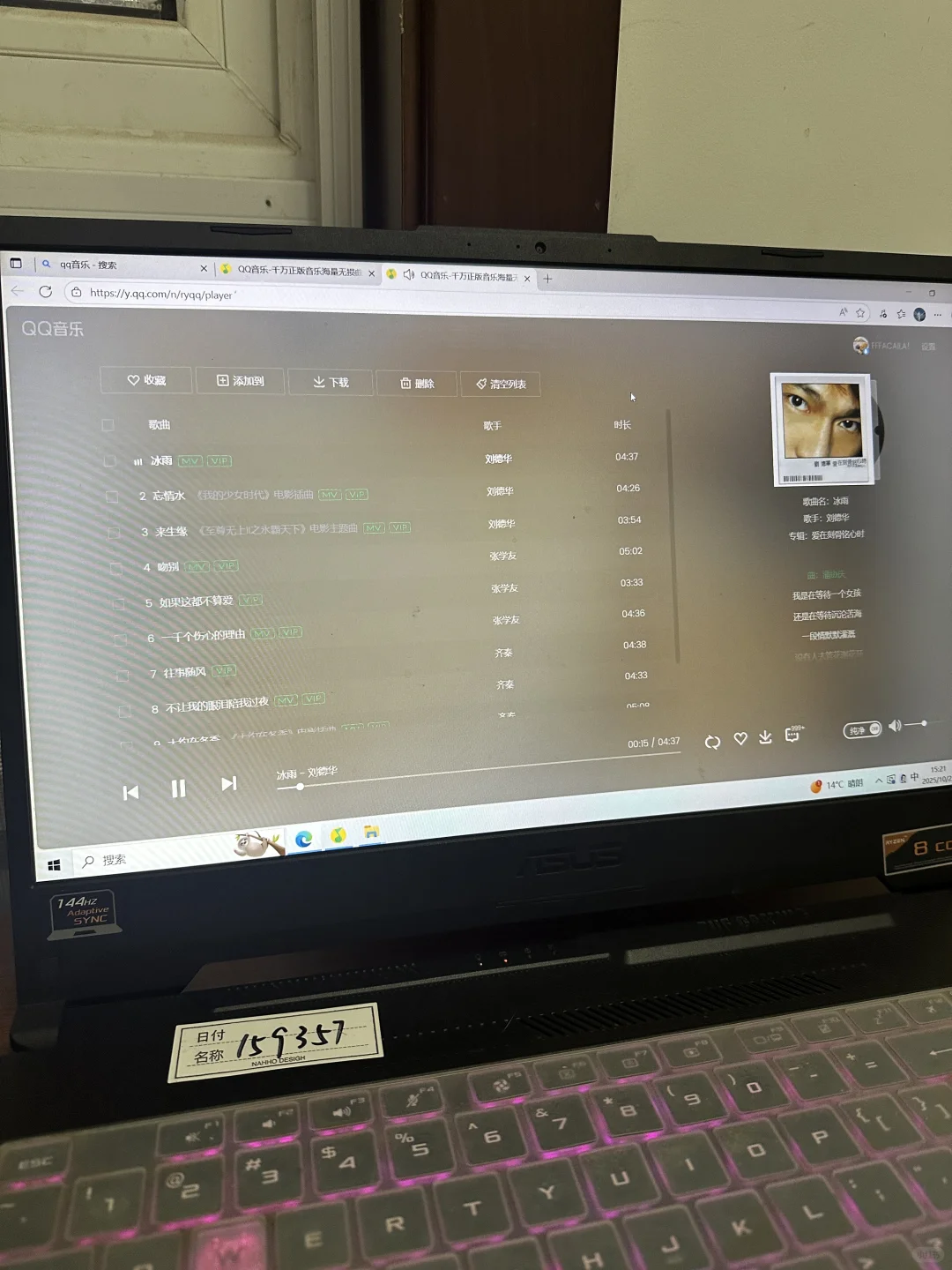
3️⃣点击歌单的头像进入歌单,点击全部播放(p1),跳转播放页面 P2【下载时歌曲需要正在运行播放】
4️⃣这一步分两个方法:选择一个,然后进行5️⃣
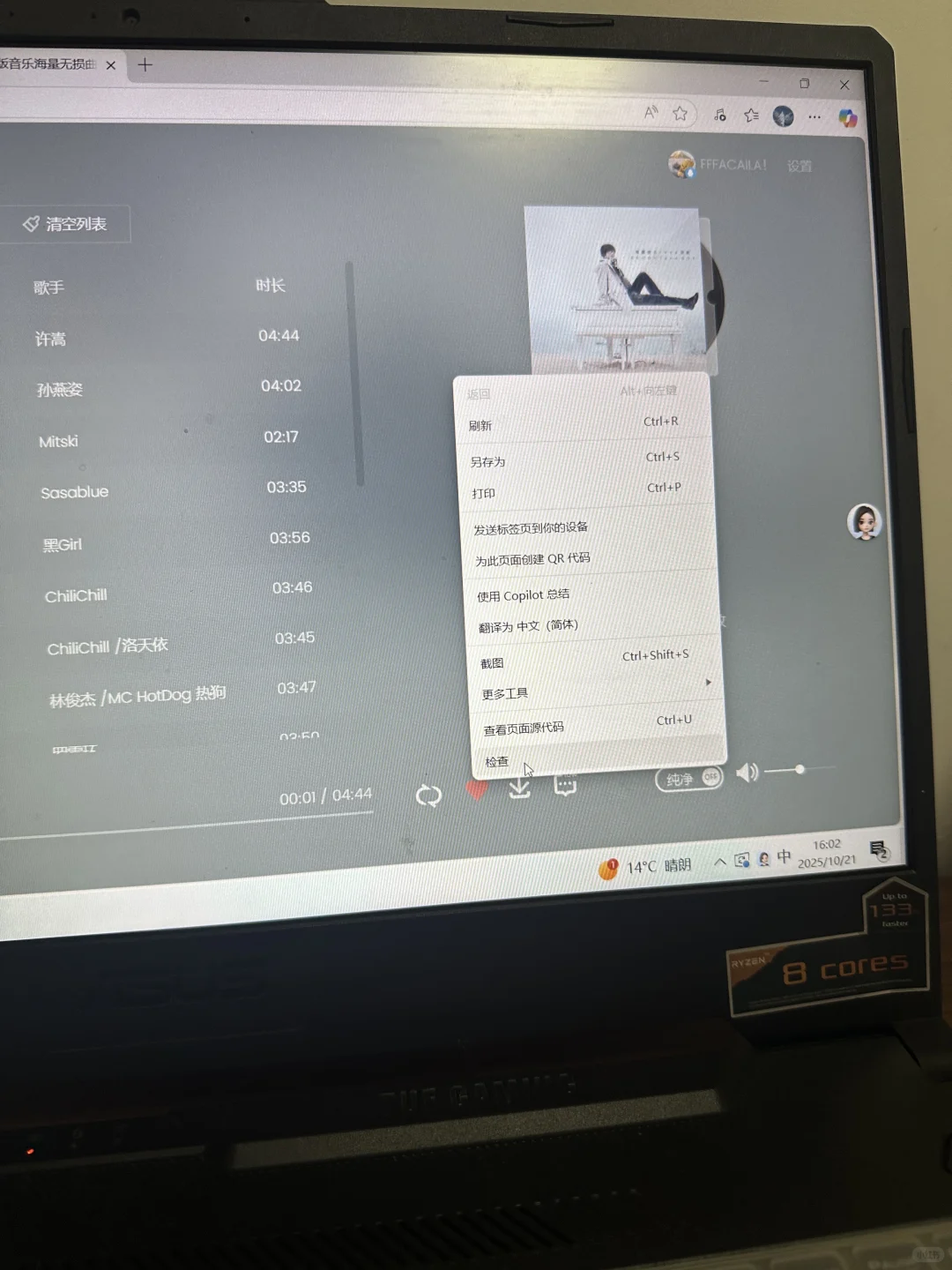
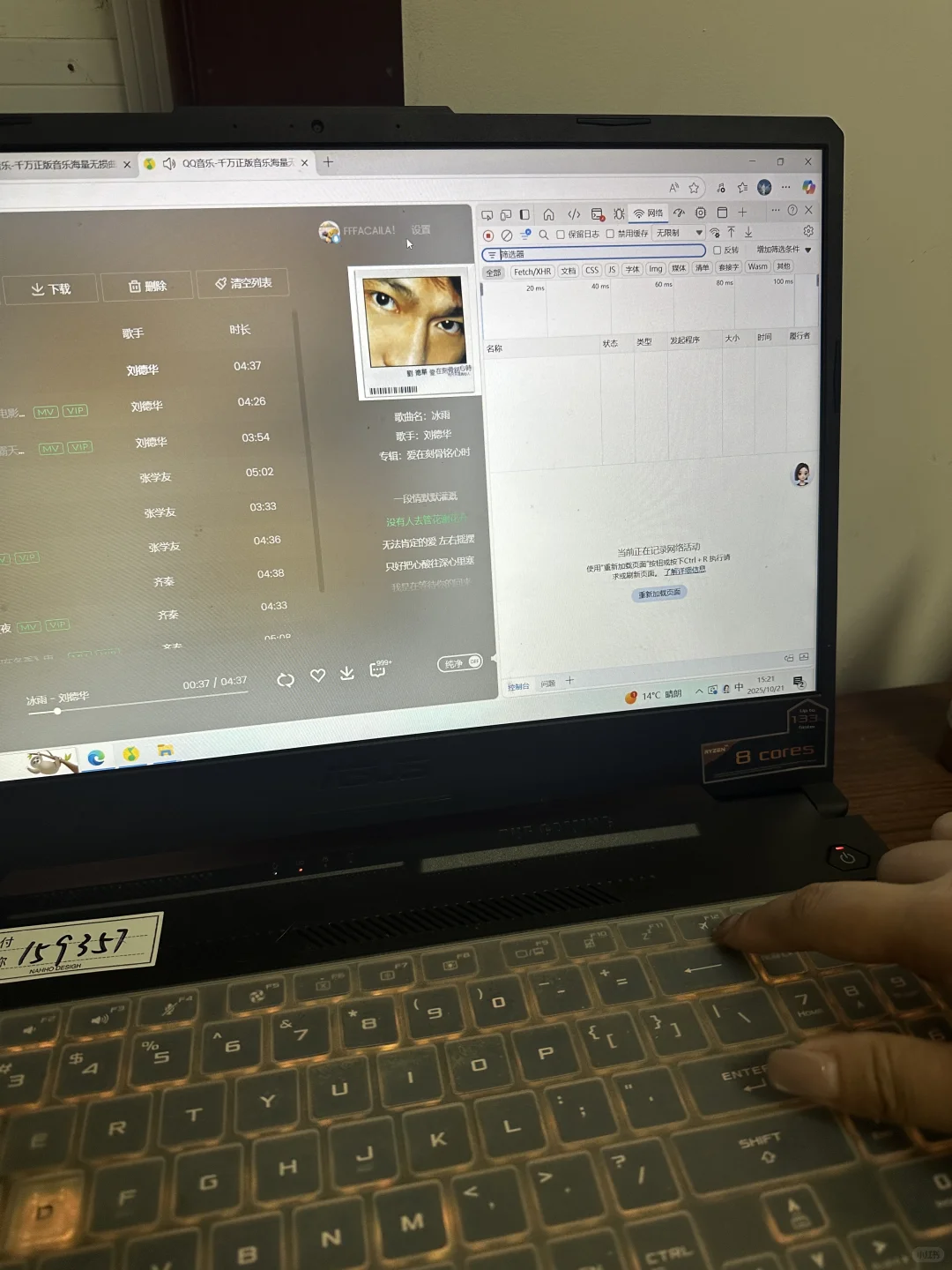
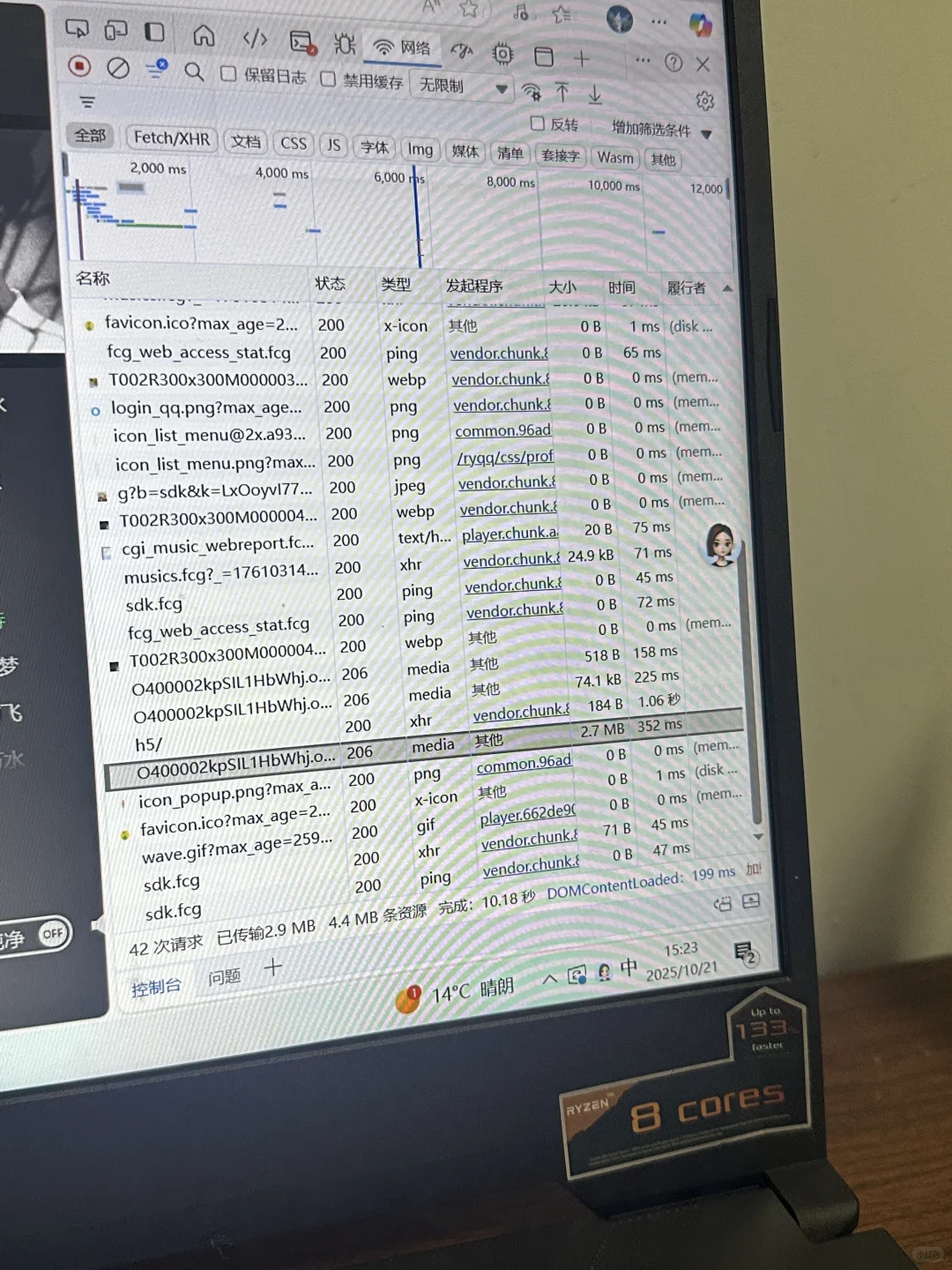
1.鼠标右键点击后,选择【检查】p3,跳转p4页面找到网络,点击一下跳转p5页面
2.键盘按下F12直接跳转到网络,p5页面
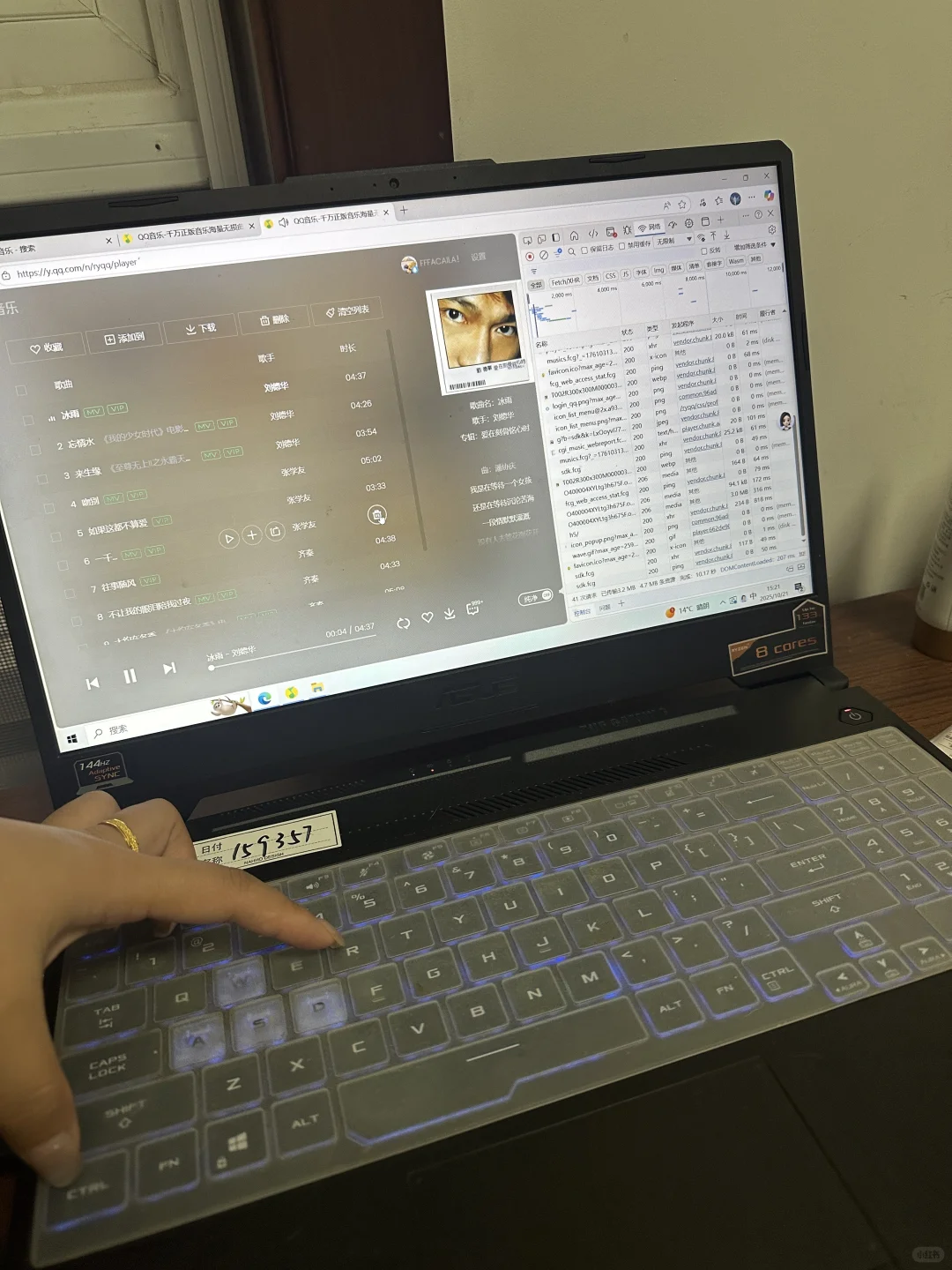
5️⃣歌曲一定要正在播放,键盘按Ctrl+R,跳转p6
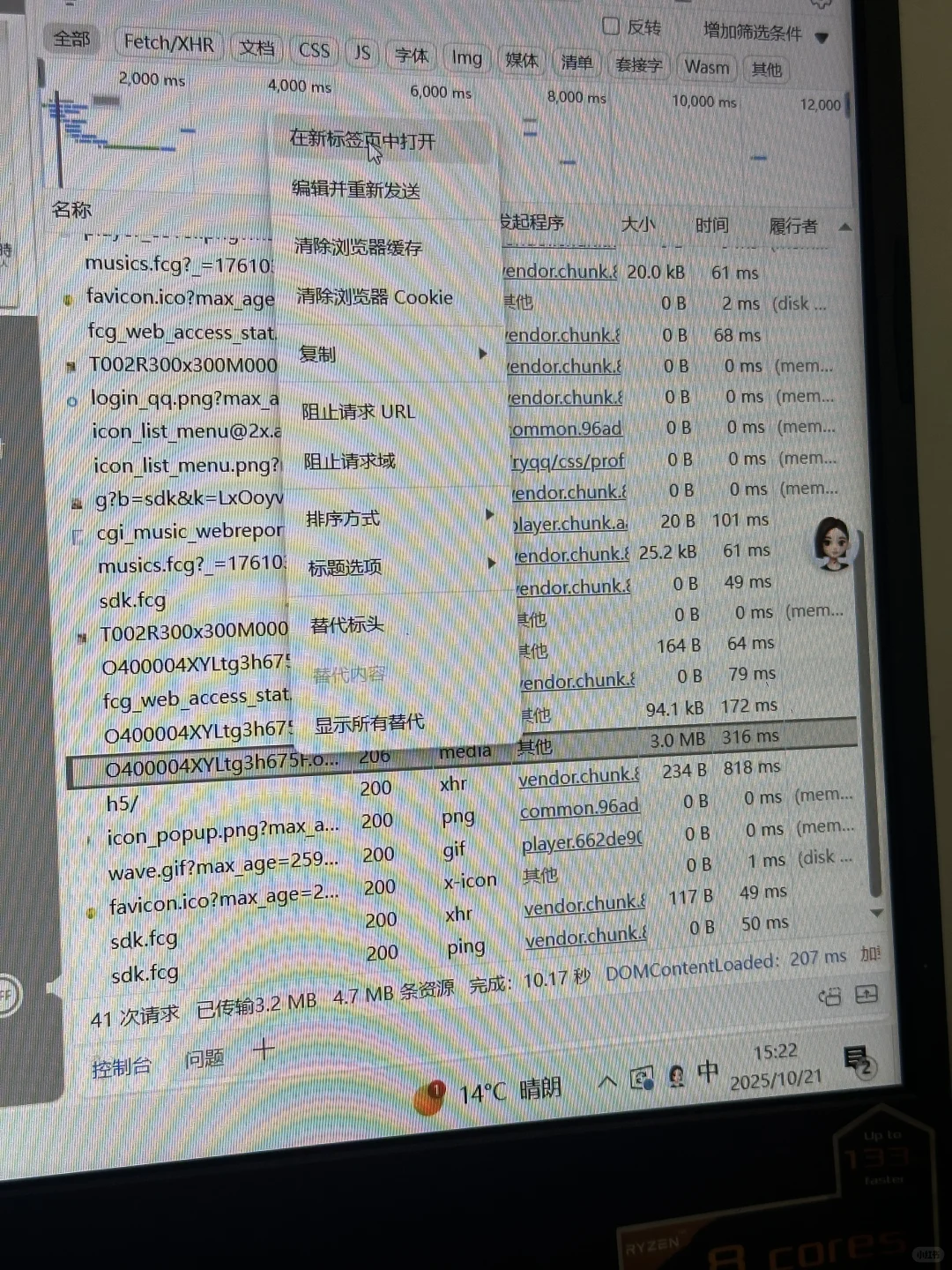
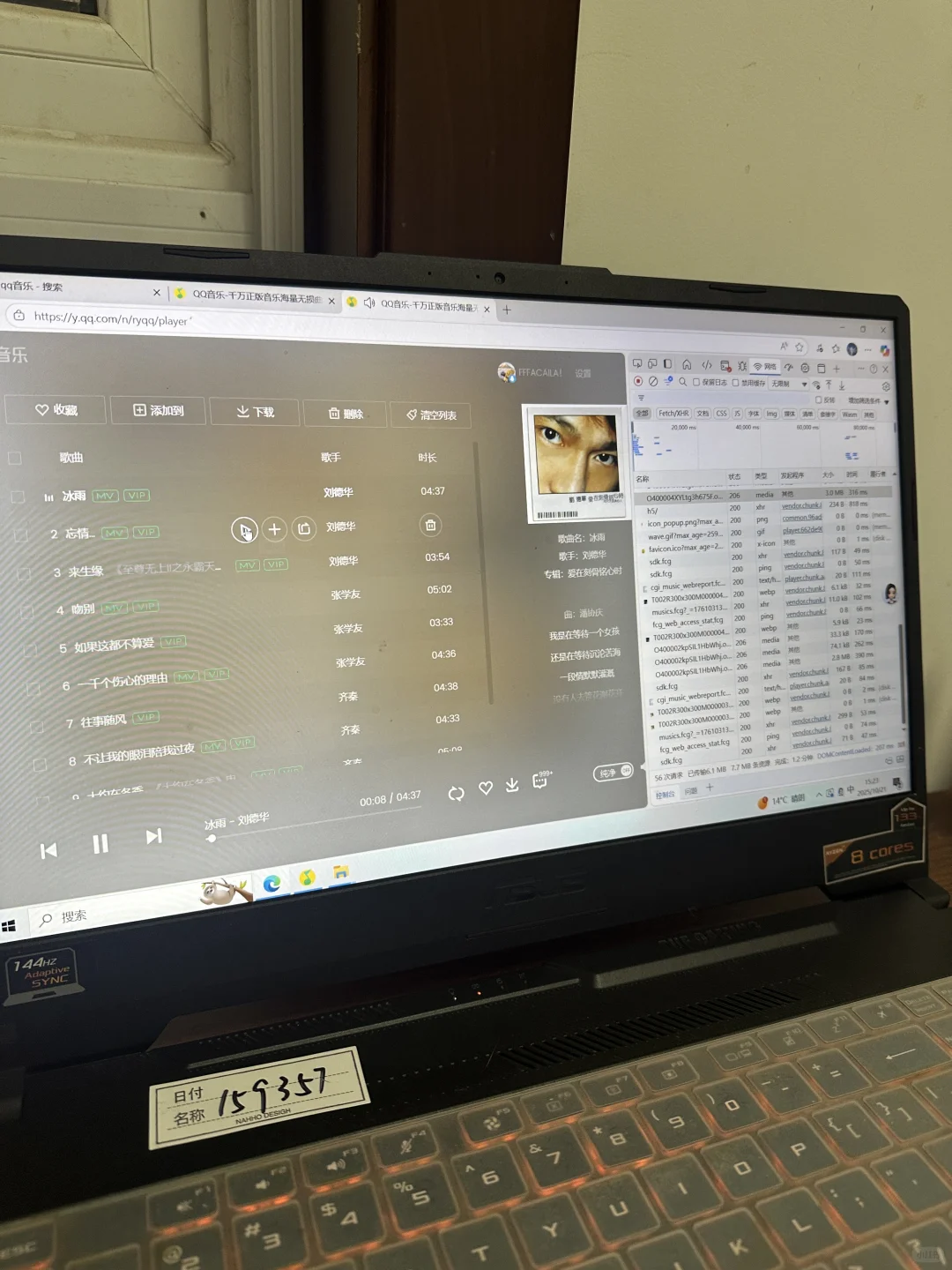
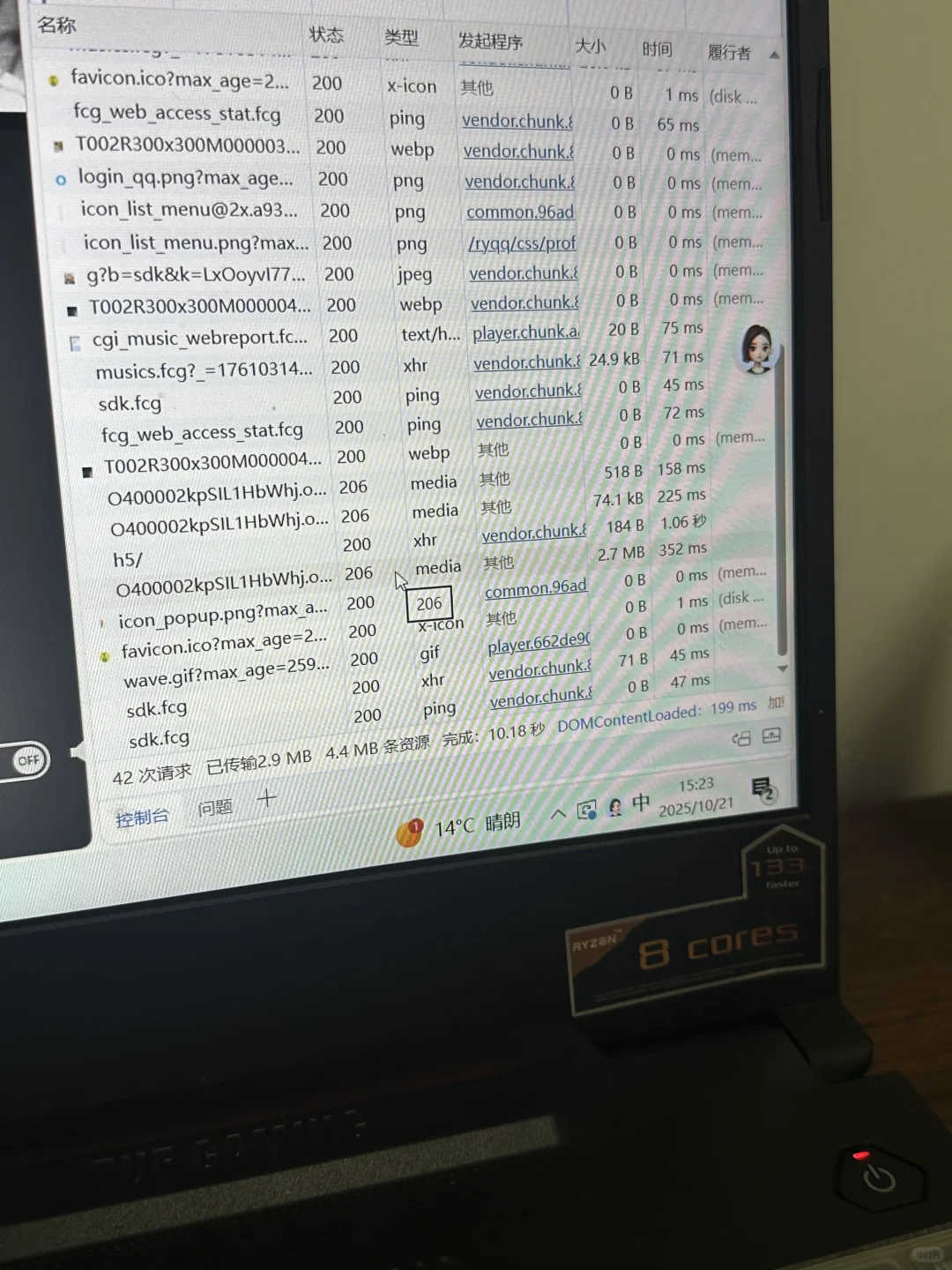
6️⃣看p7选择类型为media的文件(这一步我会选择大小和时间较大和较长的),鼠标右击,选择“在新标签页中打开”
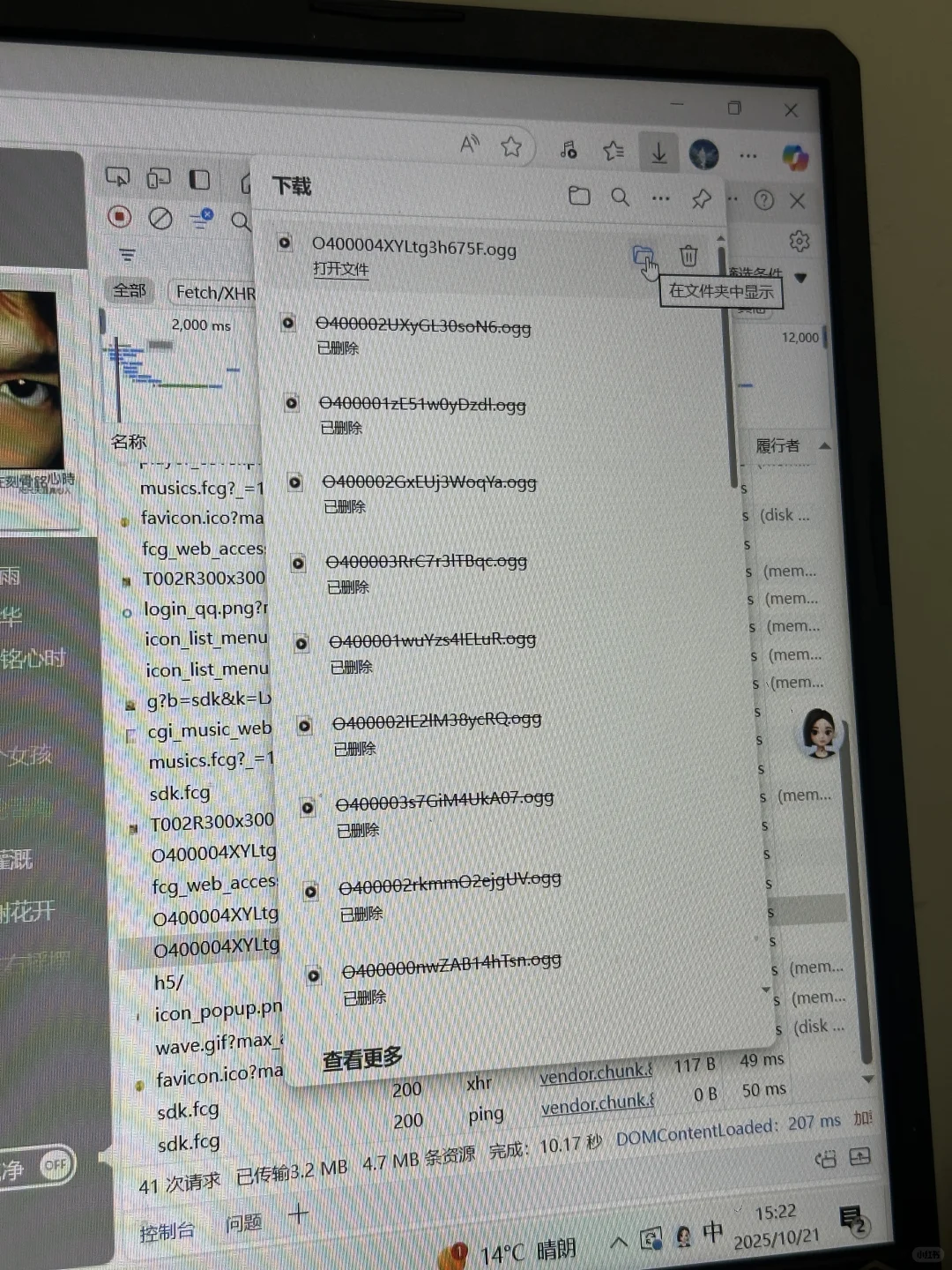
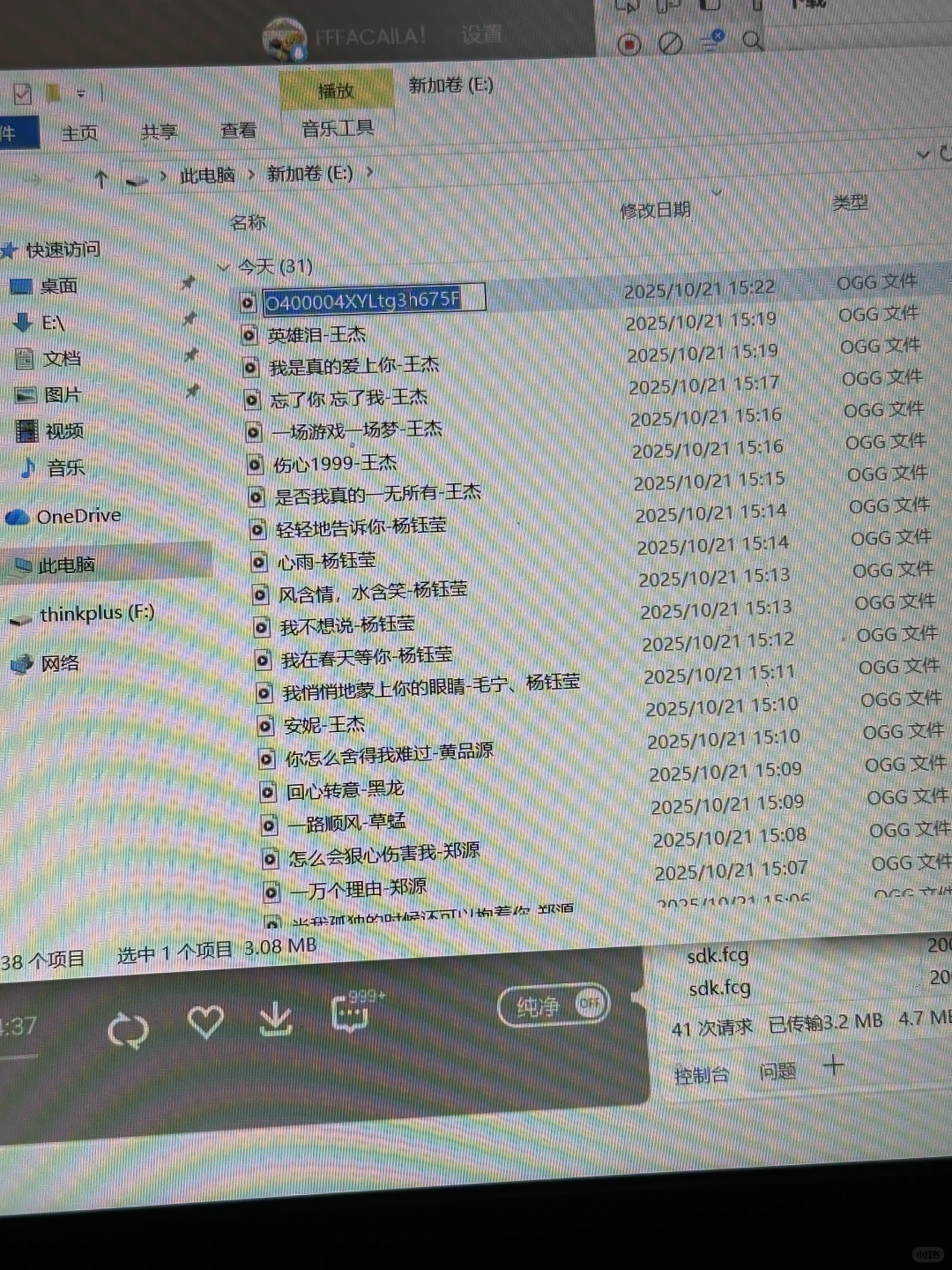
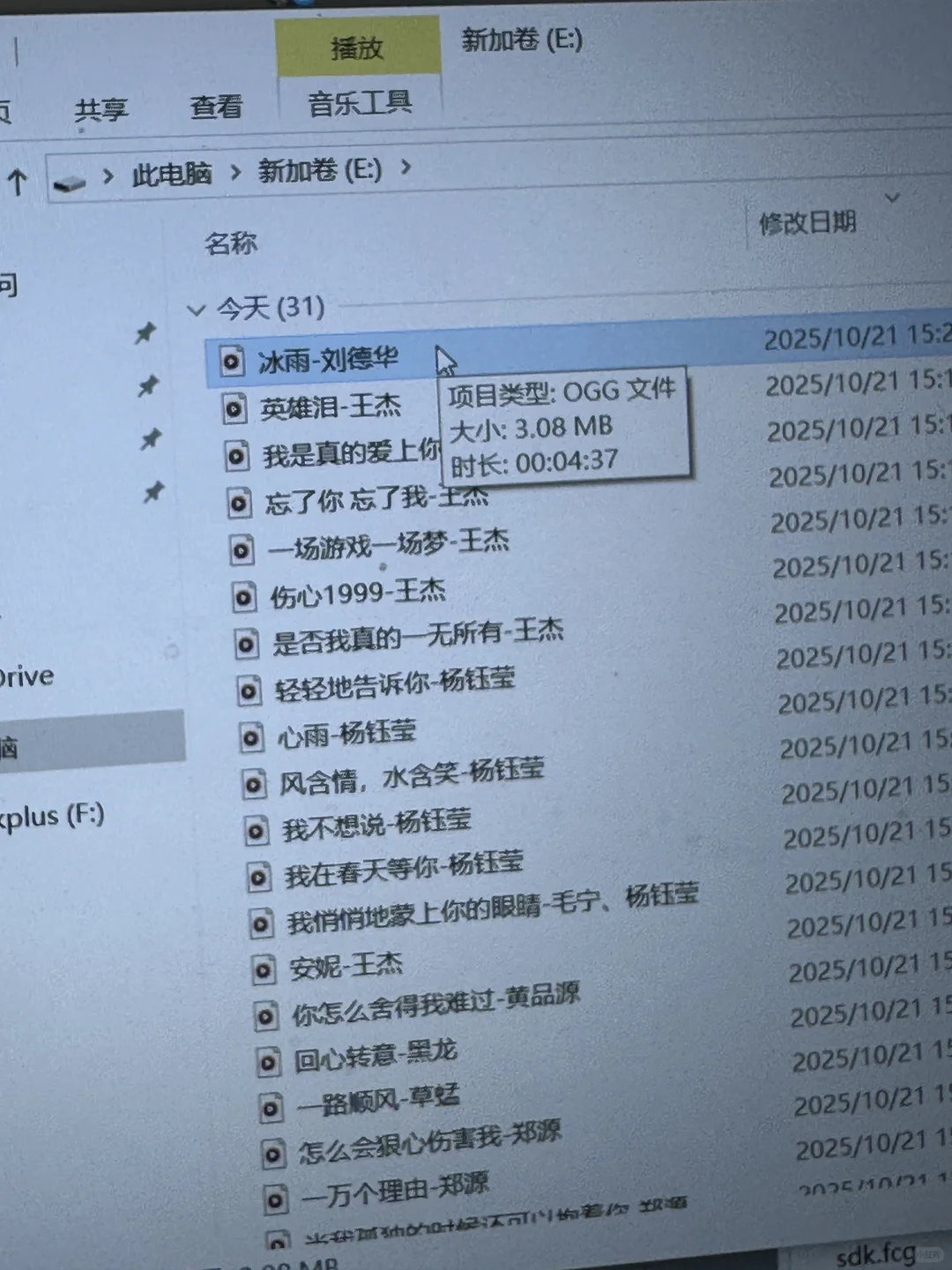
7️⃣弹出下载框p8,看我的鼠标,点击打开文件夹。编辑歌曲名字p9,建议改名之后再打开这个文件确认一下歌曲有没有出错/能否正常播放p11
8️⃣回到p12页面,直接点击播放第二首要下载的歌曲,同时屏幕右边信息会自动更新p12,再次找到类型为media的文件p13,继续从第6️⃣步循环来做,如p14
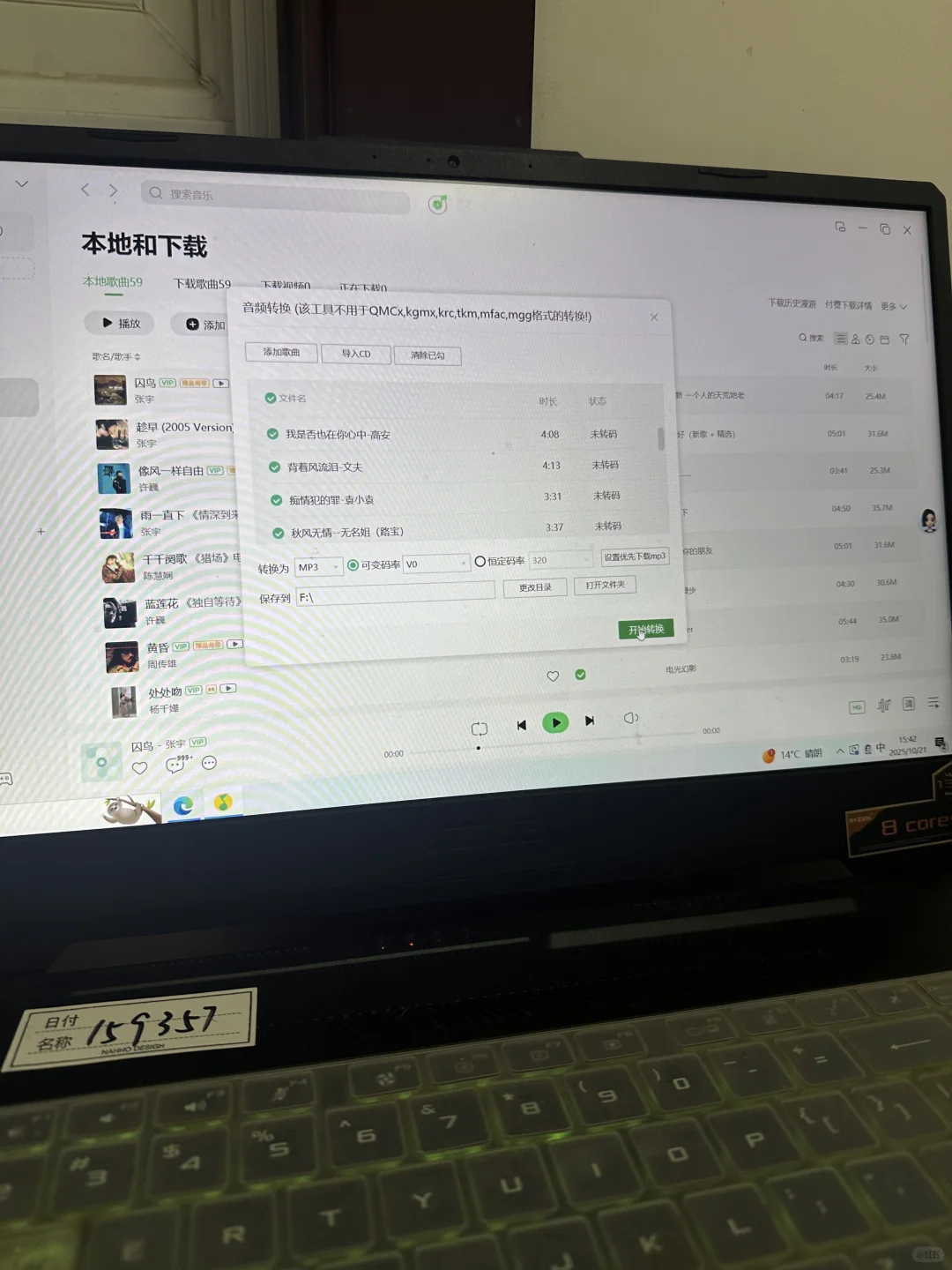
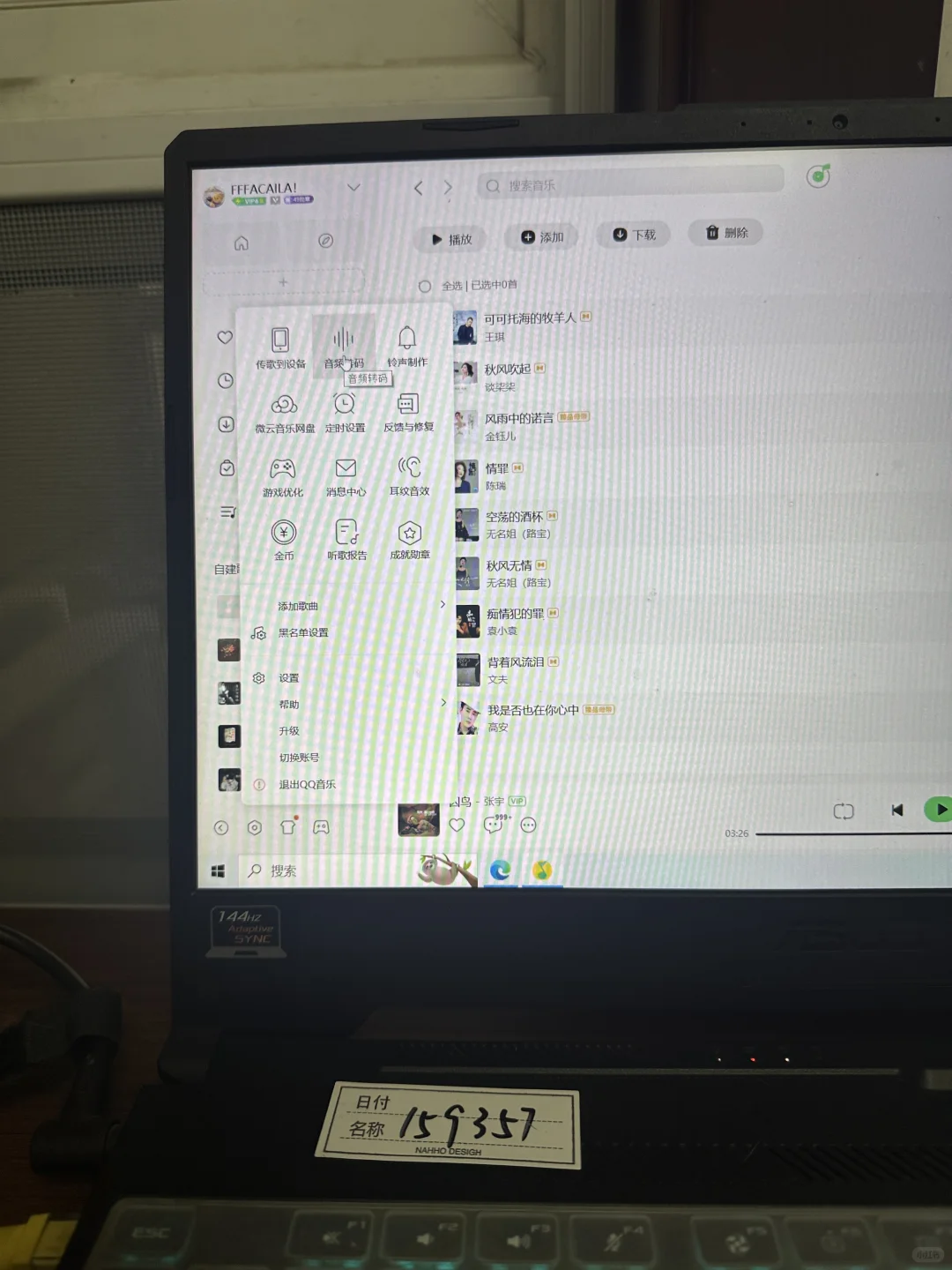
9️⃣转换格式:打开qq音乐电脑版,在设置页面找到【音频转码】,进入p16页面(这里显示了歌曲是我点击添加歌曲,找到在网页下载的歌曲保存地址文件夹,按ctrl选择所有要转格式的音乐,统一添加进来),可以一键保存到你想要保存的文件夹,最后点击开始转换,等全部转换完就可以了。#视频转音频 #音乐播放器 #音乐格式转换 #QQ音乐转换 #mp3转换
准备好:
网页版QQ音乐、QQ音乐APP、QQ会员绿钻VIP
(下载VIP歌曲需要有VIP,非VIP歌曲不需要VIP)
1️⃣电脑登录QQ音乐app,找好歌曲添加到一个空白收藏夹
2️⃣电脑浏览器打开QQ音乐【网页版】并登录,进入【我创建的歌单】,只显示app版能看到的前10首歌曲
(注意:10首下载完之后回到app,在歌单内批量删除前十首已下载的歌曲,再回到网页版,重新打开收藏夹就会显示最新的前10首)
3️⃣点击歌单的头像进入歌单,点击全部播放(p1),跳转播放页面 P2【下载时歌曲需要正在运行播放】
4️⃣这一步分两个方法:选择一个,然后进行5️⃣
1.鼠标右键点击后,选择【检查】p3,跳转p4页面找到网络,点击一下跳转p5页面
2.键盘按下F12直接跳转到网络,p5页面
5️⃣歌曲一定要正在播放,键盘按Ctrl+R,跳转p6
6️⃣看p7选择类型为media的文件(这一步我会选择大小和时间较大和较长的),鼠标右击,选择“在新标签页中打开”
7️⃣弹出下载框p8,看我的鼠标,点击打开文件夹。编辑歌曲名字p9,建议改名之后再打开这个文件确认一下歌曲有没有出错/能否正常播放p11
8️⃣回到p12页面,直接点击播放第二首要下载的歌曲,同时屏幕右边信息会自动更新p12,再次找到类型为media的文件p13,继续从第6️⃣步循环来做,如p14
9️⃣转换格式:打开qq音乐电脑版,在设置页面找到【音频转码】,进入p16页面(这里显示了歌曲是我点击添加歌曲,找到在网页下载的歌曲保存地址文件夹,按ctrl选择所有要转格式的音乐,统一添加进来),可以一键保存到你想要保存的文件夹,最后点击开始转换,等全部转换完就可以了。#视频转音频 #音乐播放器 #音乐格式转换 #QQ音乐转换 #mp3转换

