 夜雨聆风
夜雨聆风


🌟iPhone自动记账教程大公开(二)上📱💰


📊 第一步:制作Numbers表格
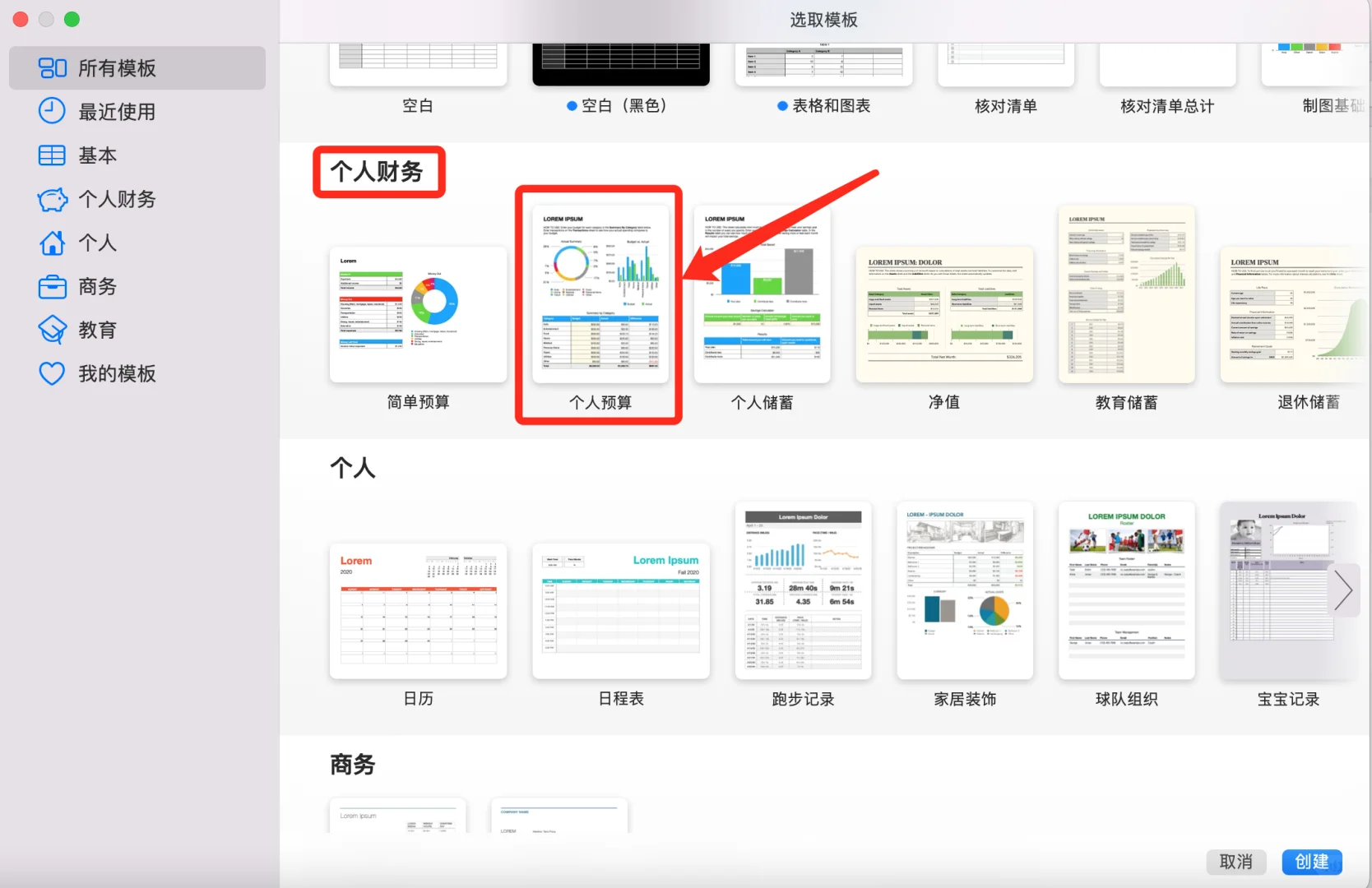
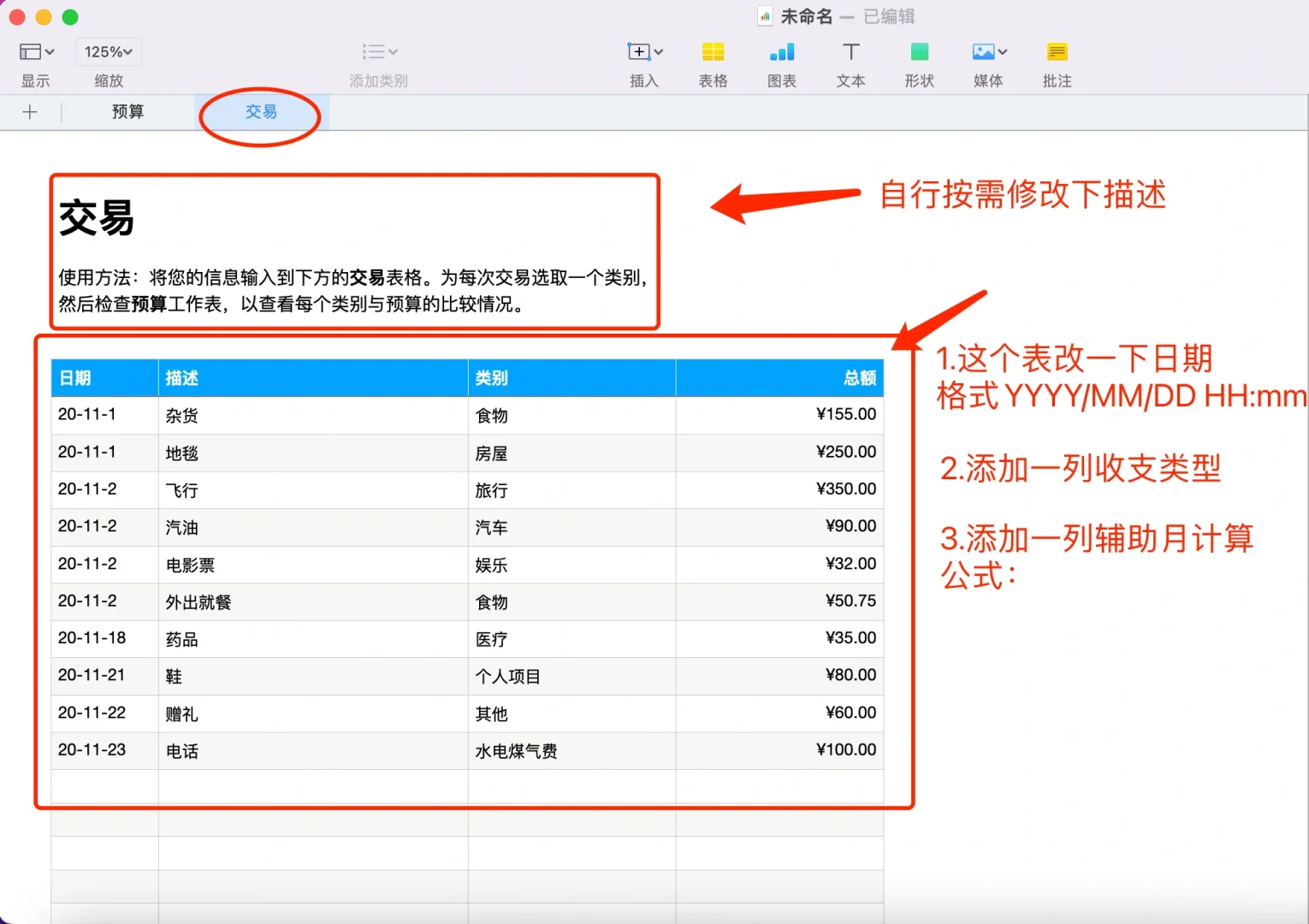
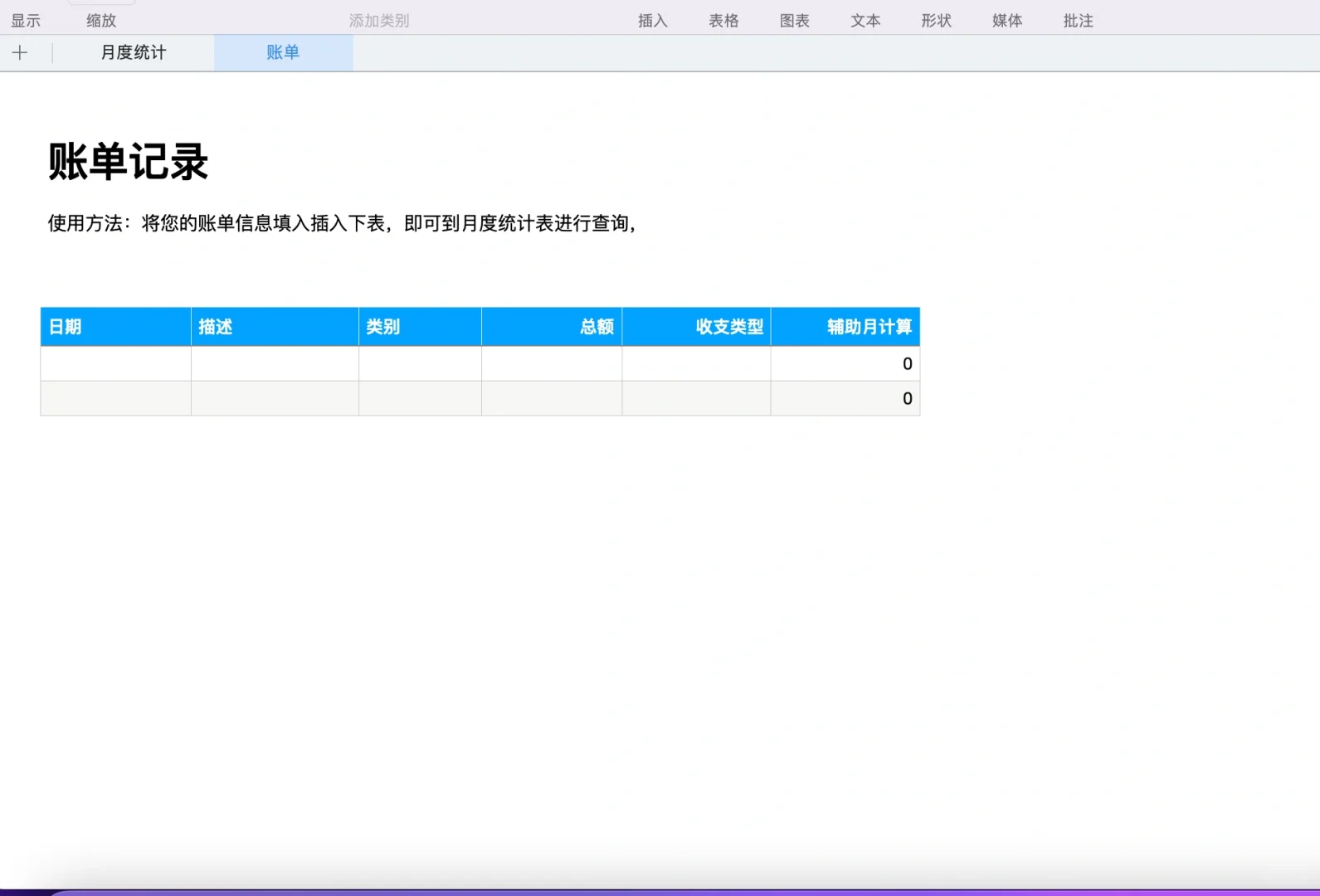
首先,让我们从Numbers的“个人预算”模板出发,开启你的财务记录之旅。打开Numbers,选择“个人预算”模板,新建文件。进入交易表,按需修改表名和描述。现有的数据可作为一级分类、账单事件、时间和金额,这些作为你的财务记录基础。为了更全面地记录,再添加一个“收支类型”列,这样你的账单就基本完善了。当然为了更好的统计本月数据,可以添加一列”辅助月计算”(当月为1,否则为0)。删除多余数据,这张表就完善了。
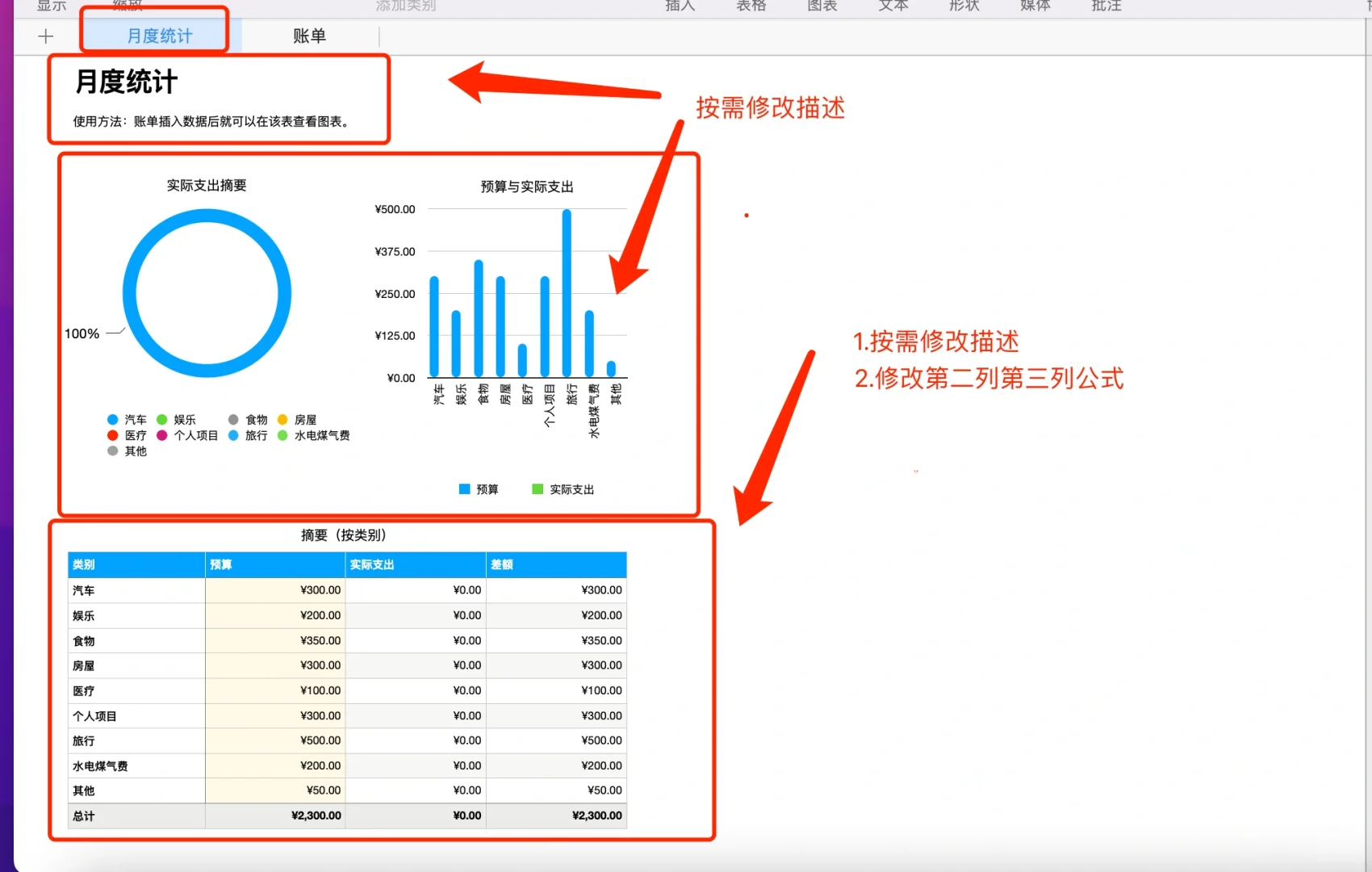
📈 第二步:变身月度统计大师
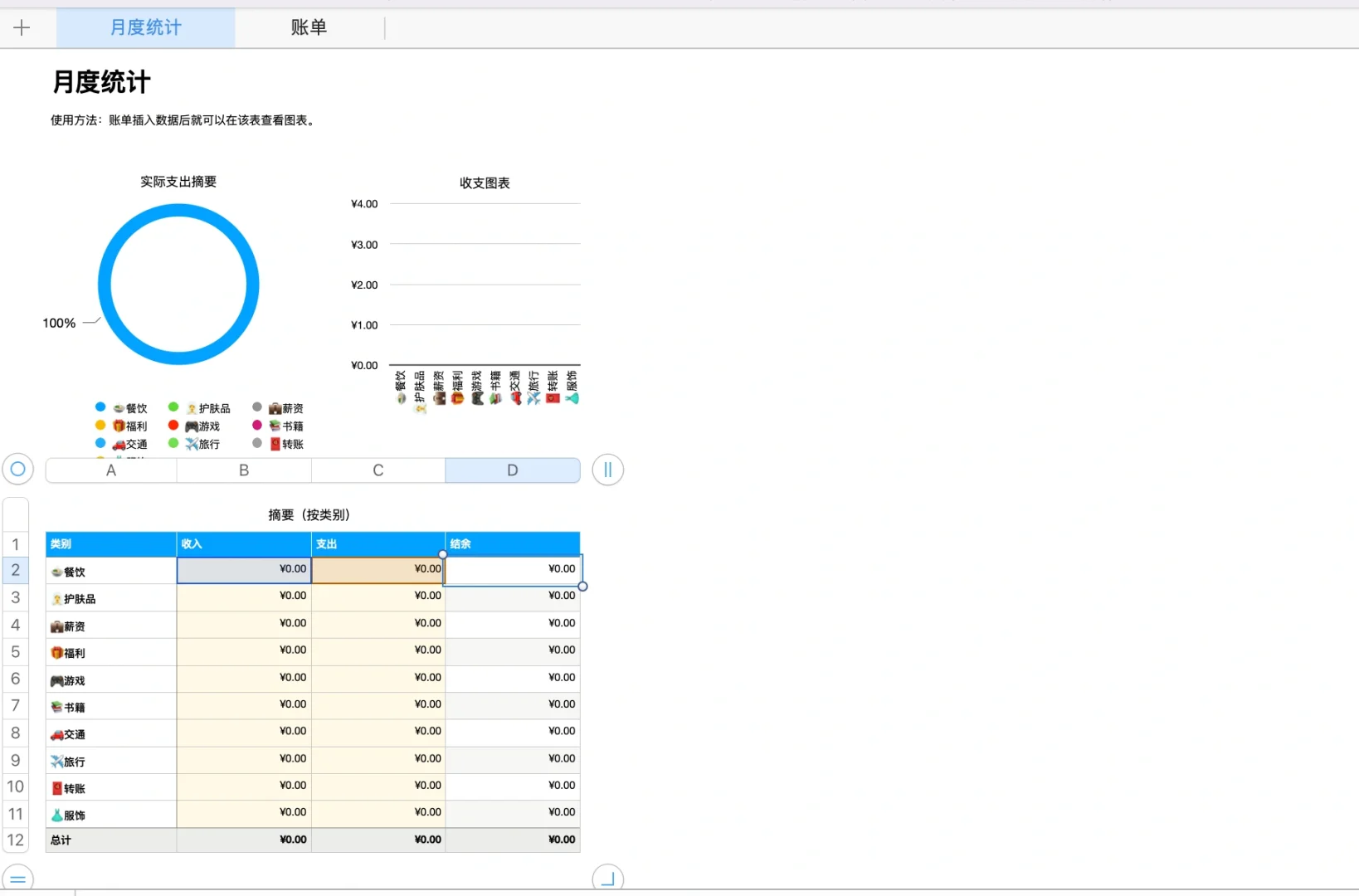
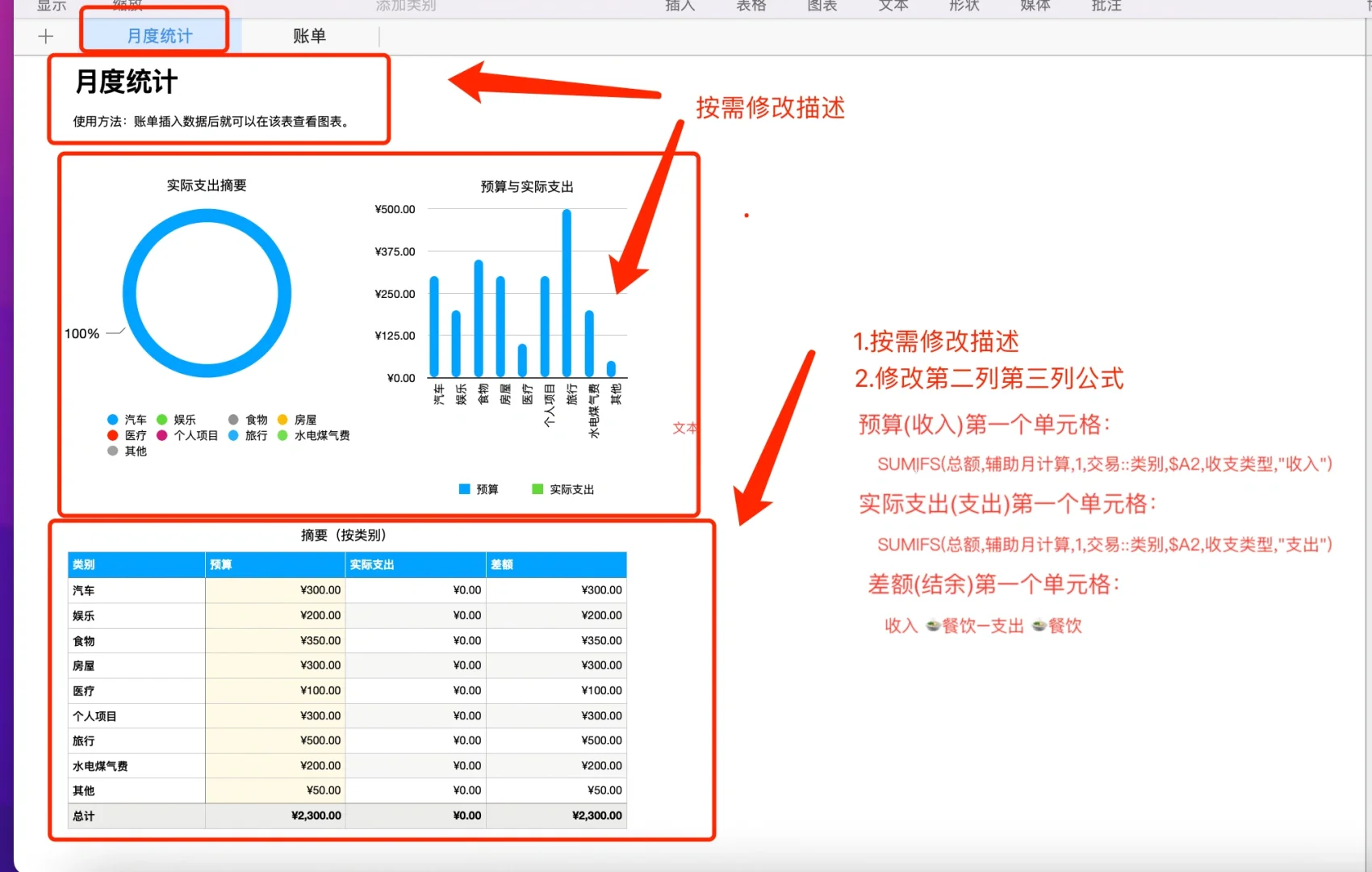
现在,让我们把预算表升级为月度统计表。首先,修改表中的描述,使其更符合你的需求。由于统计图的数据来源于表单,因此只需修改表单数据,就能让统计图展示你本月的收支情况。将底部表单中“预算”和“差额”列分别修改为“收入”和“结余”。借助公式计算每一项的月收入支出,具体收入公式(B2单元格) SUMIFS(总额,辅助月计算,1,交易::类别,A2,收支类型,”收入”),同理C2单元格公式:SUMIFS(总额,辅助月计算,1,交易::类别,$A2,收支类型,”支出”),结余列则通过收入减去对应支出得到,如:收入🍲餐饮−支出🍲餐饮。点击单元格将公式填充到总计栏上。最后别忘了,把类别列改为你要统计的分类。
📊表格公式解释:🔍
🧮 IF(AND(YEAR(TODAY())= YEAR(A2),MONTH(TODAY()) = MONTH(A2) ),1,0)
📖💬 如果今天的年分,月份和A2单元格的年分月份相同,返回1,否则0 💬📖
🧮 SUMIFS(总额,辅助月计算,1,交易::类别,$A2,收支类型,”收入”)
📖💬 计算”交易“表中满足,辅助月计算 等于1且类别和A2单元格内容相同且收支类型等于收入所在行金额的总和 💬📖
🧮 SUMIFS(总额,辅助月计算,1,交易::类别,$A2,收支类型,”支出”)
📖💬 计算”交易“表中满足,辅助月计算 等于1且类别和A2单元格内容相同且收支类型等于支出所在行金额的总和💬📖

