 夜雨聆风
夜雨聆风


联想Thinkpad摄像头绿屏 | 不维修手搓解决


相机出现了图1的情况,会议/面试软件/网址凡是需要使用摄像头全部绿屏。
自救指南⬇️
🌟STEP 1.检查设置-隐私-摄像头-“允许”全部开启 🌟STEP 2.小程序“联想服务+”在线咨询/预约维修(我当时咨询的时候比较晚了,人工服务不在线,但因为比较着急就打了夜间服务电话,小哥给出的初步解决方案是:下载驱动,不行去线下维修点。我当时下载他给的驱动后还是不行,于是来到小白探索版➡️)
🌟STEP 3.
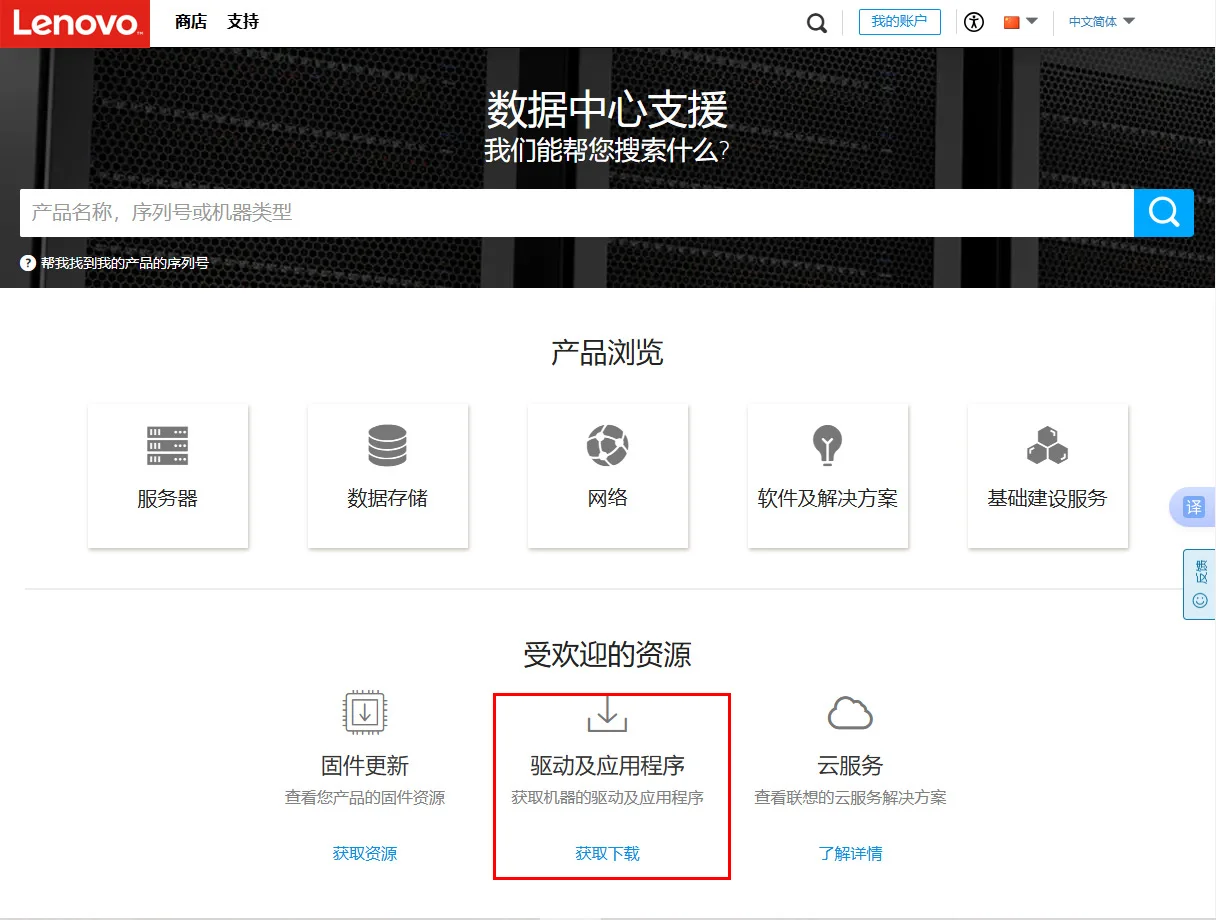
·打开联想官网https://datacentersupport.lenovo.com/cn/zc/
· “驱动及应用程序”获取下载(图2)
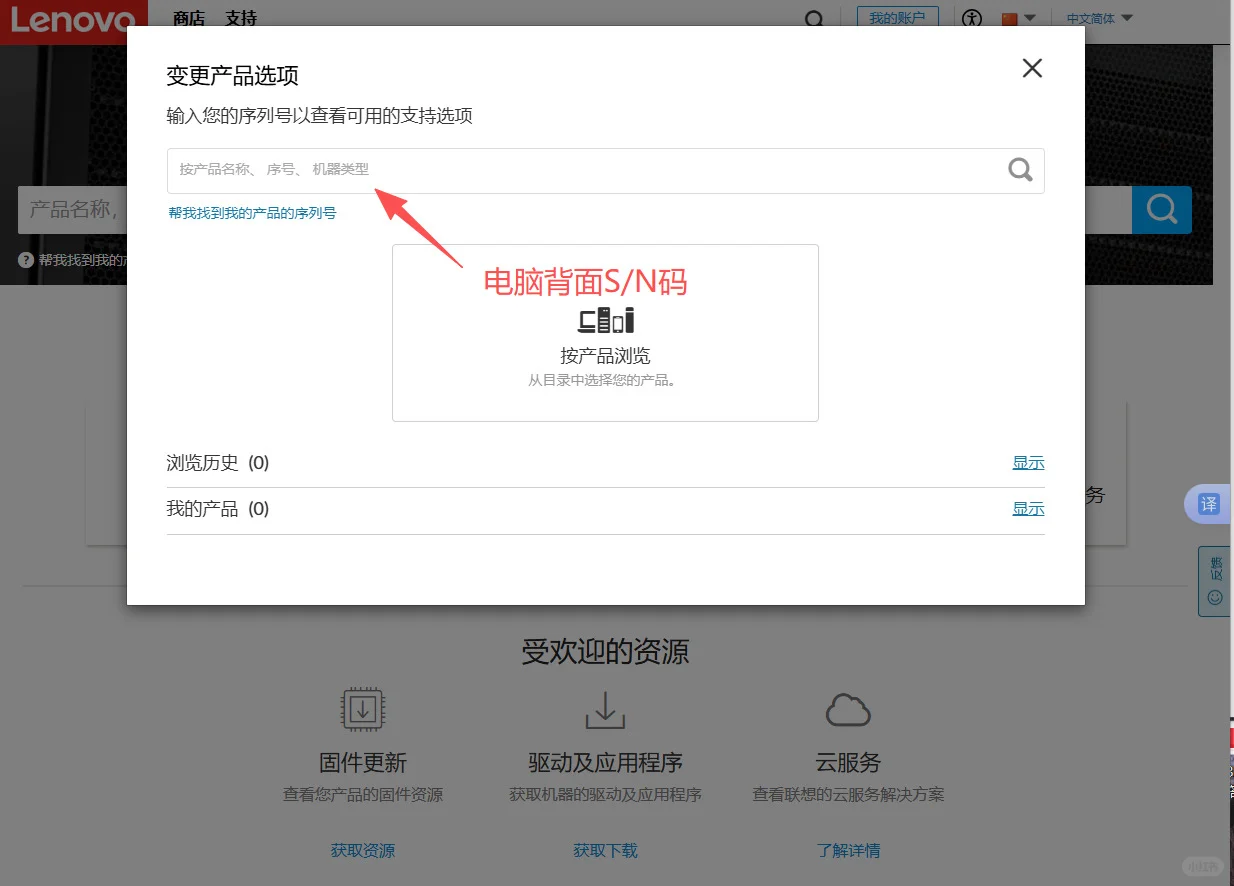
·输入S/N码(图3)
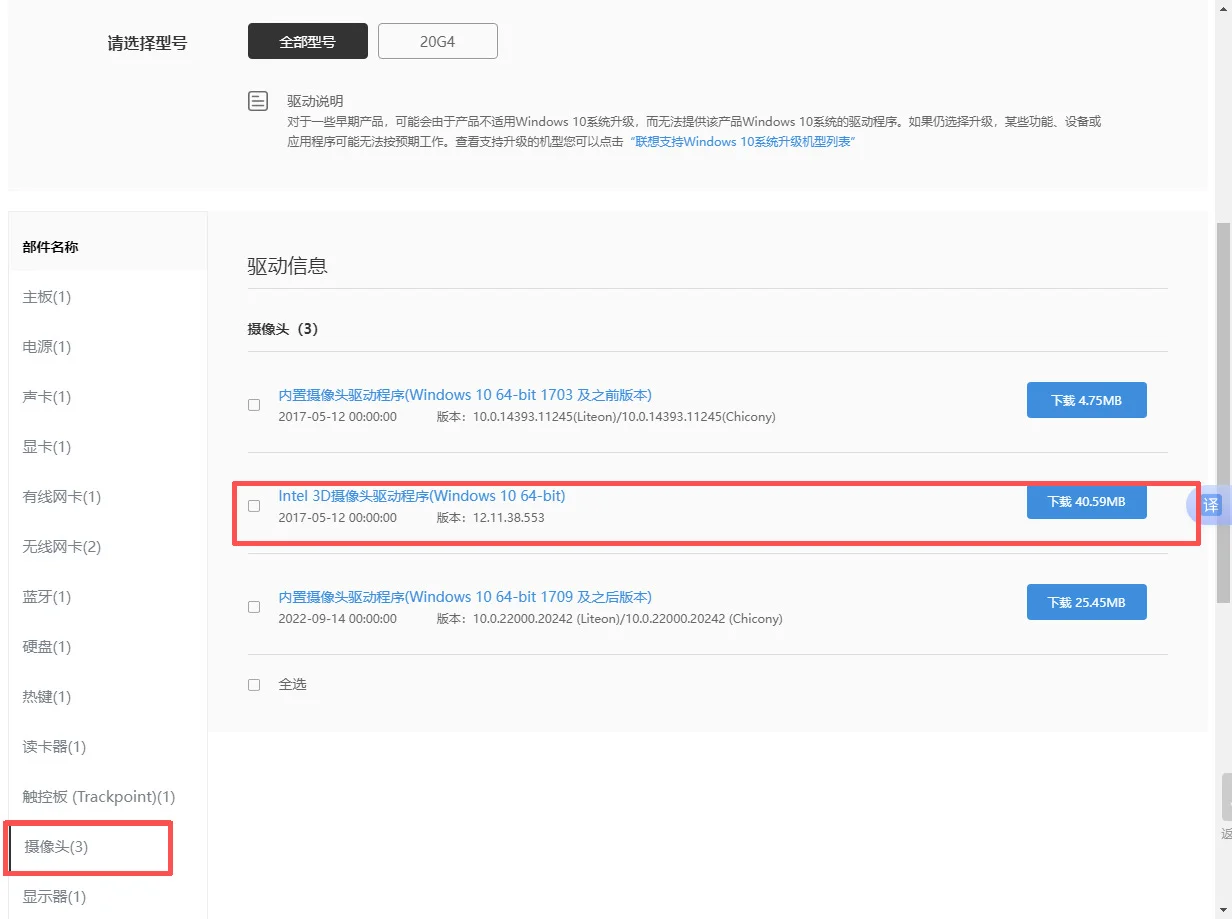
·找到摄像头-选择须下载的驱动(图4)
(我当时下载的是第2和第3个,但是系统显示第3个下载不了,只有第2个可以(死马当活马医吧哈哈)
·下载后右键运行,安装完毕后需要重启电脑运行✅到这奇迹发生了,相机恢复正常了!!
——————————分割线———————————
❌以为到这就结束了,但打开Google网页面试检测摄像头还是全绿,别放弃接着来,推测需要在Google更新驱动。
🌟STEP 4.Google设置-隐私与安全-网站设置-摄像头-改选成最新安装的驱动
✅最后刷新网页,摄像头也可以用了!
自救指南⬇️
🌟STEP 1.检查设置-隐私-摄像头-“允许”全部开启 🌟STEP 2.小程序“联想服务+”在线咨询/预约维修(我当时咨询的时候比较晚了,人工服务不在线,但因为比较着急就打了夜间服务电话,小哥给出的初步解决方案是:下载驱动,不行去线下维修点。我当时下载他给的驱动后还是不行,于是来到小白探索版➡️)
🌟STEP 3.
·打开联想官网https://datacentersupport.lenovo.com/cn/zc/
· “驱动及应用程序”获取下载(图2)
·输入S/N码(图3)
·找到摄像头-选择须下载的驱动(图4)
(我当时下载的是第2和第3个,但是系统显示第3个下载不了,只有第2个可以(死马当活马医吧哈哈)
·下载后右键运行,安装完毕后需要重启电脑运行✅到这奇迹发生了,相机恢复正常了!!
——————————分割线———————————
❌以为到这就结束了,但打开Google网页面试检测摄像头还是全绿,别放弃接着来,推测需要在Google更新驱动。
🌟STEP 4.Google设置-隐私与安全-网站设置-摄像头-改选成最新安装的驱动
✅最后刷新网页,摄像头也可以用了!
虽然不知道里面的原理是啥,但是也算跌跌撞撞奇迹般地自己整好了。虽然方法可能不具有普适性,但还是希望这点小经验能帮助到大家!!
#电脑维修#Thinkpad摄像头#联想#win10#摄像头绿屏
