 夜雨聆风
夜雨聆风


电脑控制多台手机教程!


#推荐个好用好玩的电脑软件 #手机技巧 #totalcontrol
电脑控制多台手机教程:
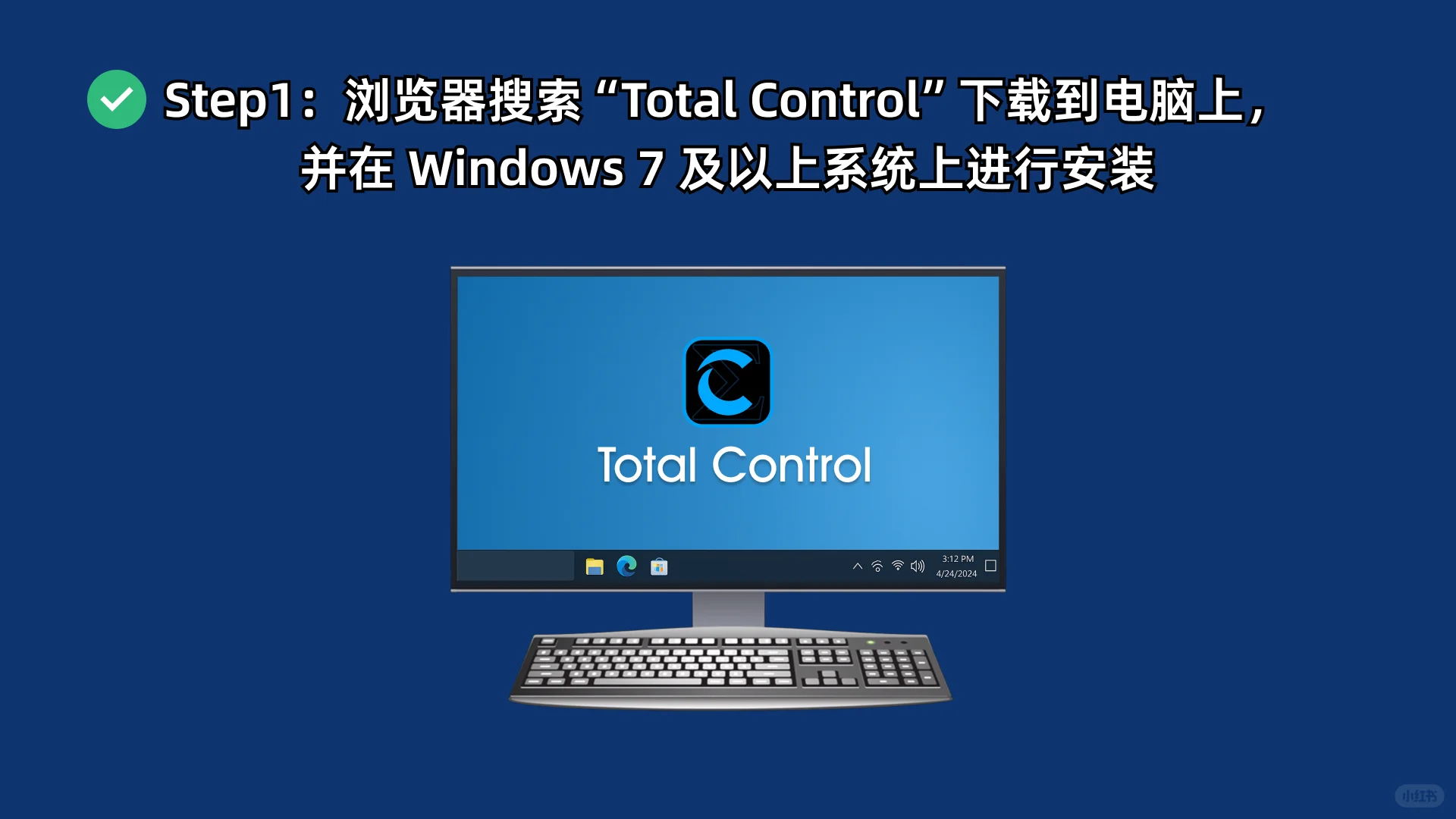
Step1:浏览器搜索“Total Control”下载到电脑上,并在Windows 7及以上系统上进行安装
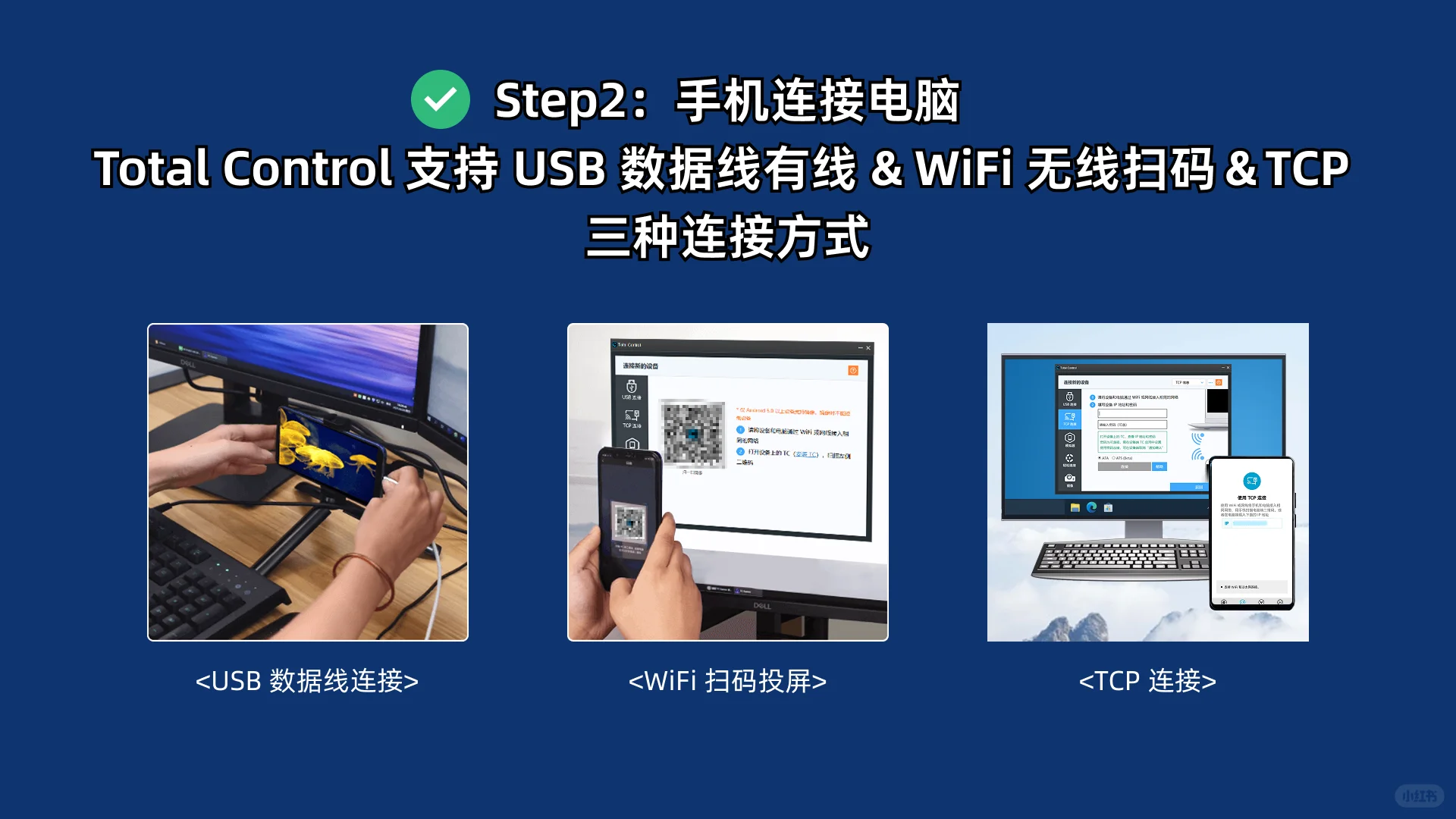
Step2:手机连接电脑
Total Control支持USB数据线有线&WiFi无线扫码&TCP三种连接方式
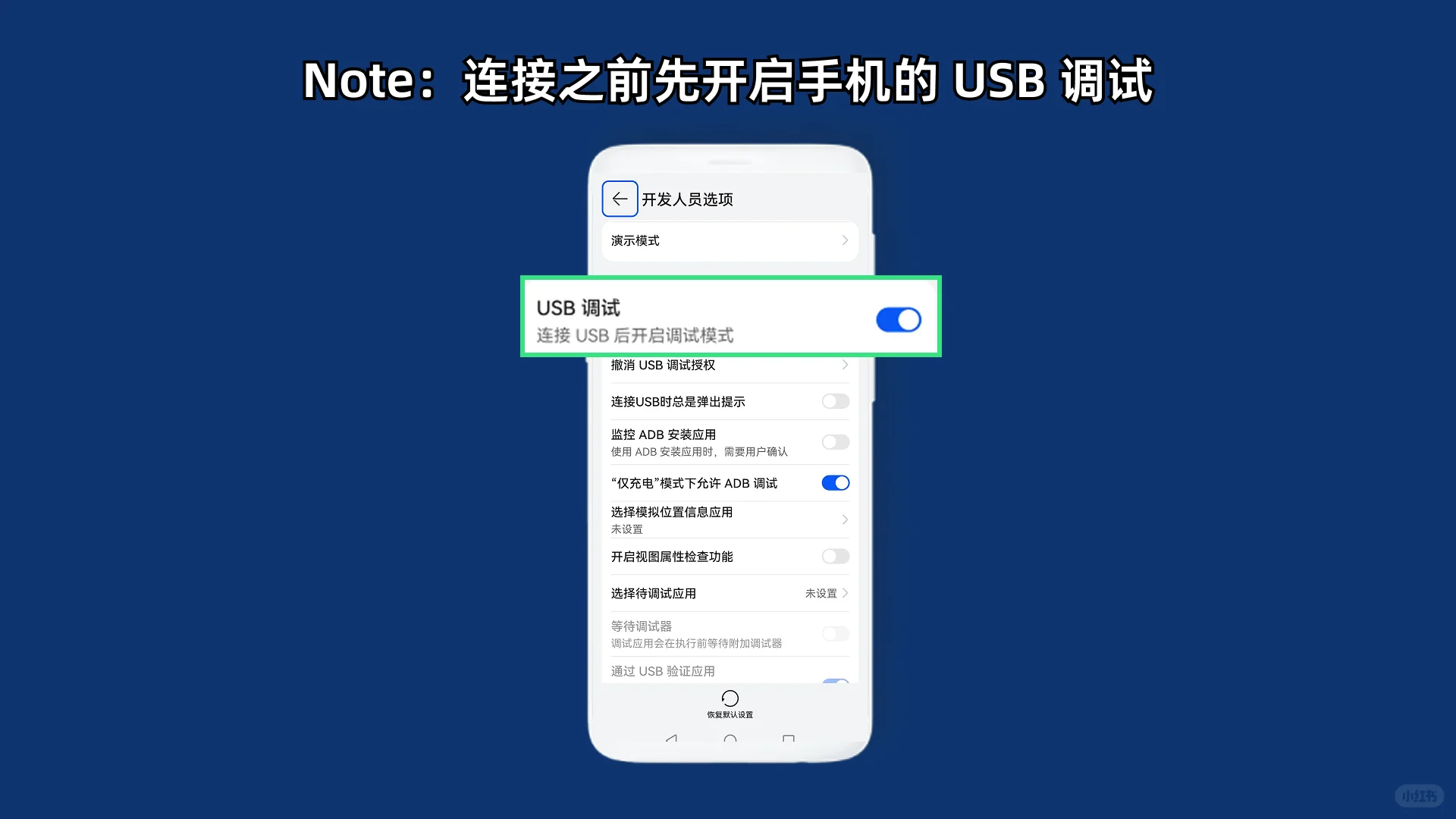
Note:连接之前先开启手机的USB调试
Step3:投屏并控制
打开电脑上的Total Control软件,等待它识别到连接的设备之后,会显示设备列表,点击“连接全部”按钮,连接成功后,就能将手机投屏到电脑并用键盘和鼠标进行控制
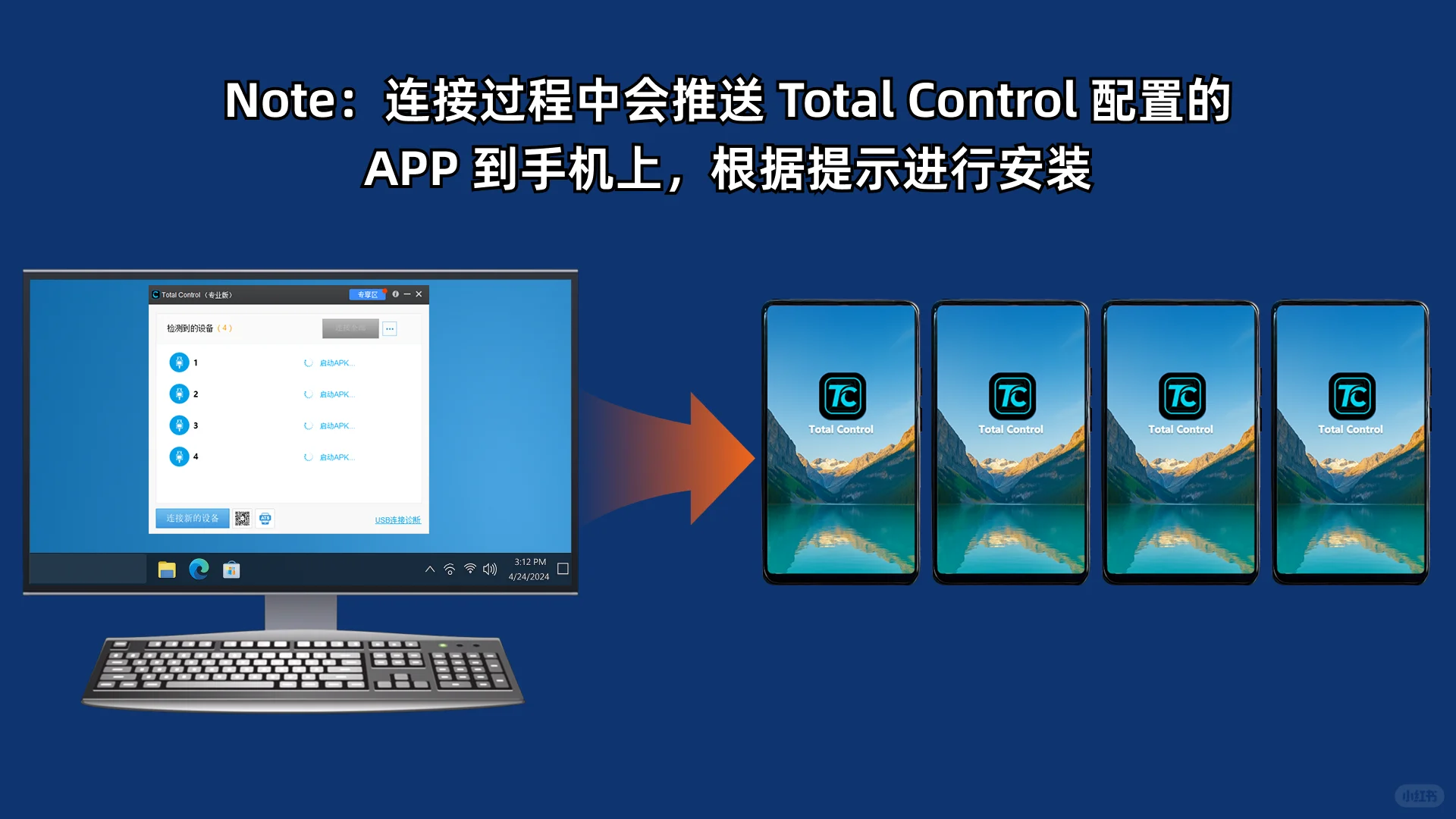
Note:连接过程中会推送Total Control配置的APP到手机上,根据提示进行安装
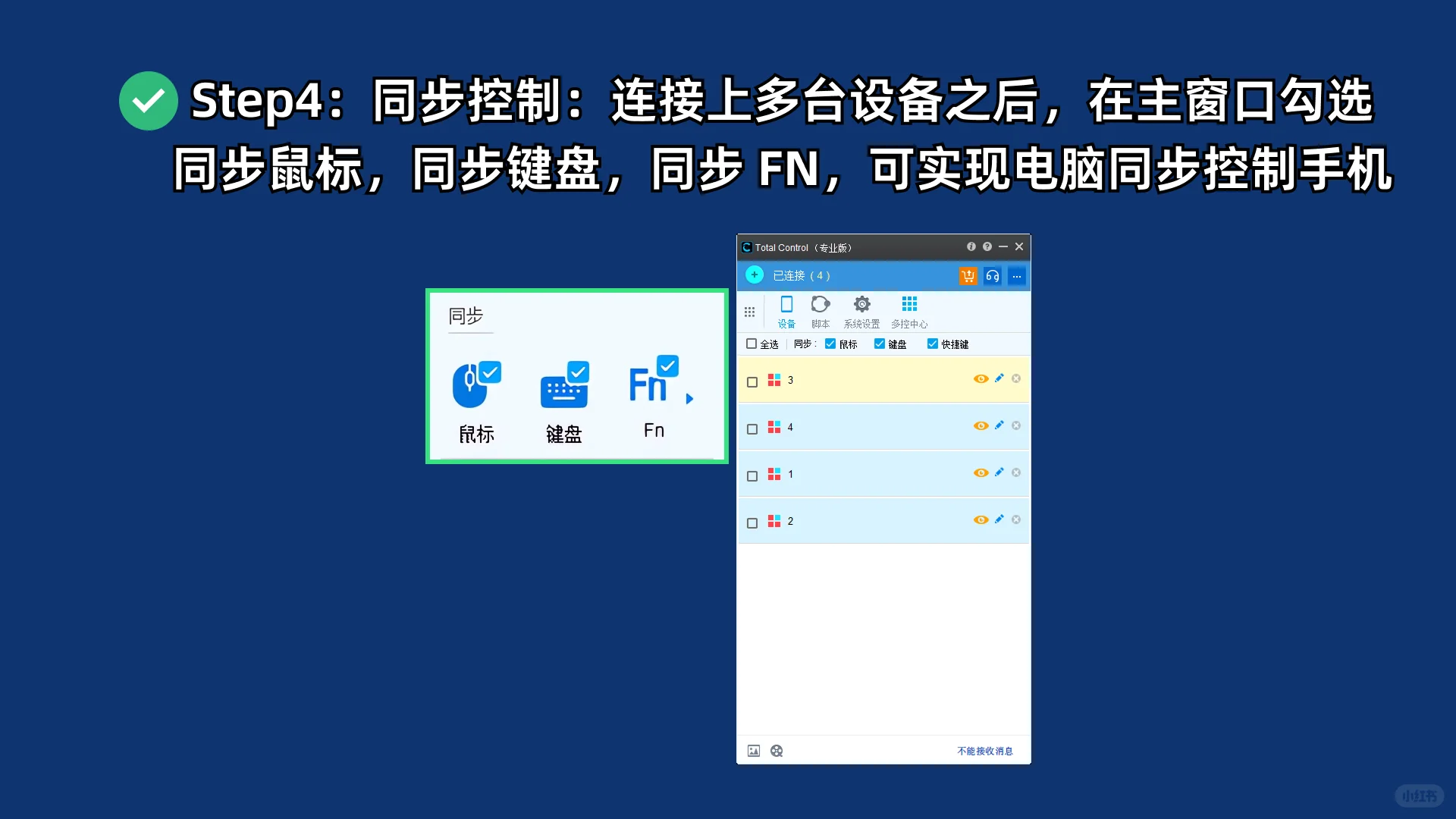
Step4:同步控制:连接上多台设备之后,在主窗口勾选同步鼠标,同步键盘,同步FN,可实现电脑同步控制手机
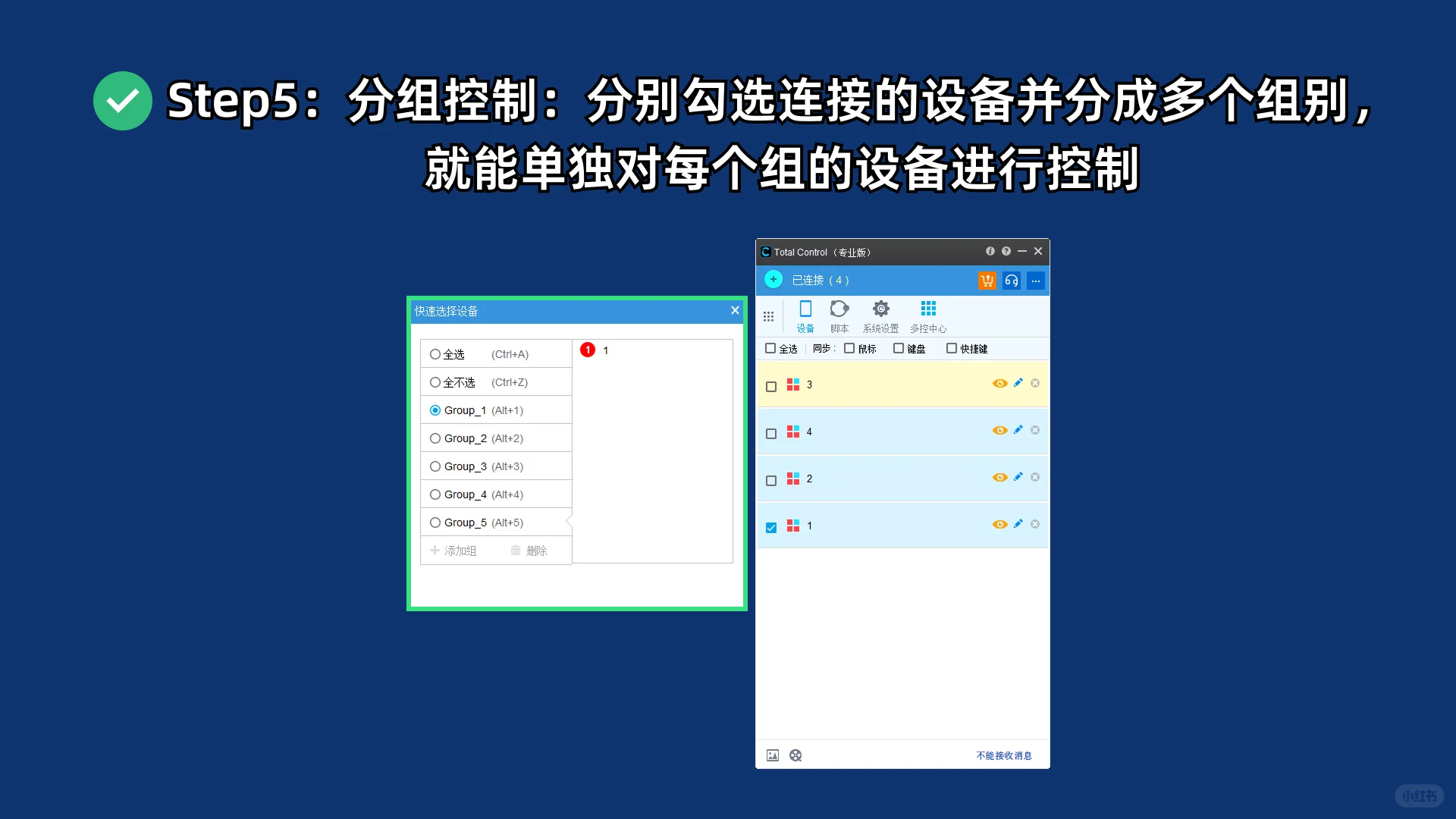
Step5:分组控制:分别勾选连接的设备并分成多个组别,就能单独对每个组的设备进行控制
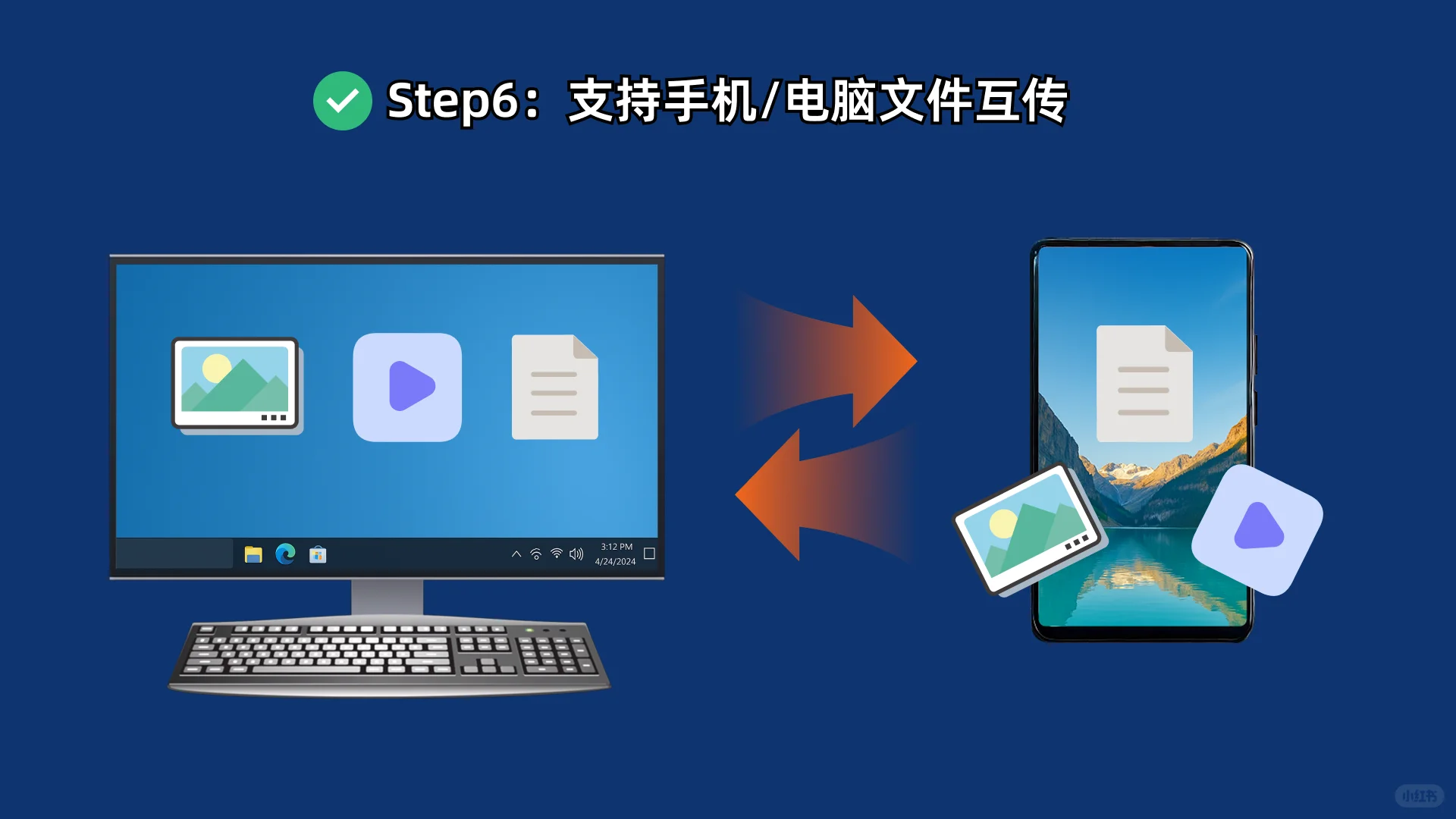
Step6:支持手机/电脑文件互传
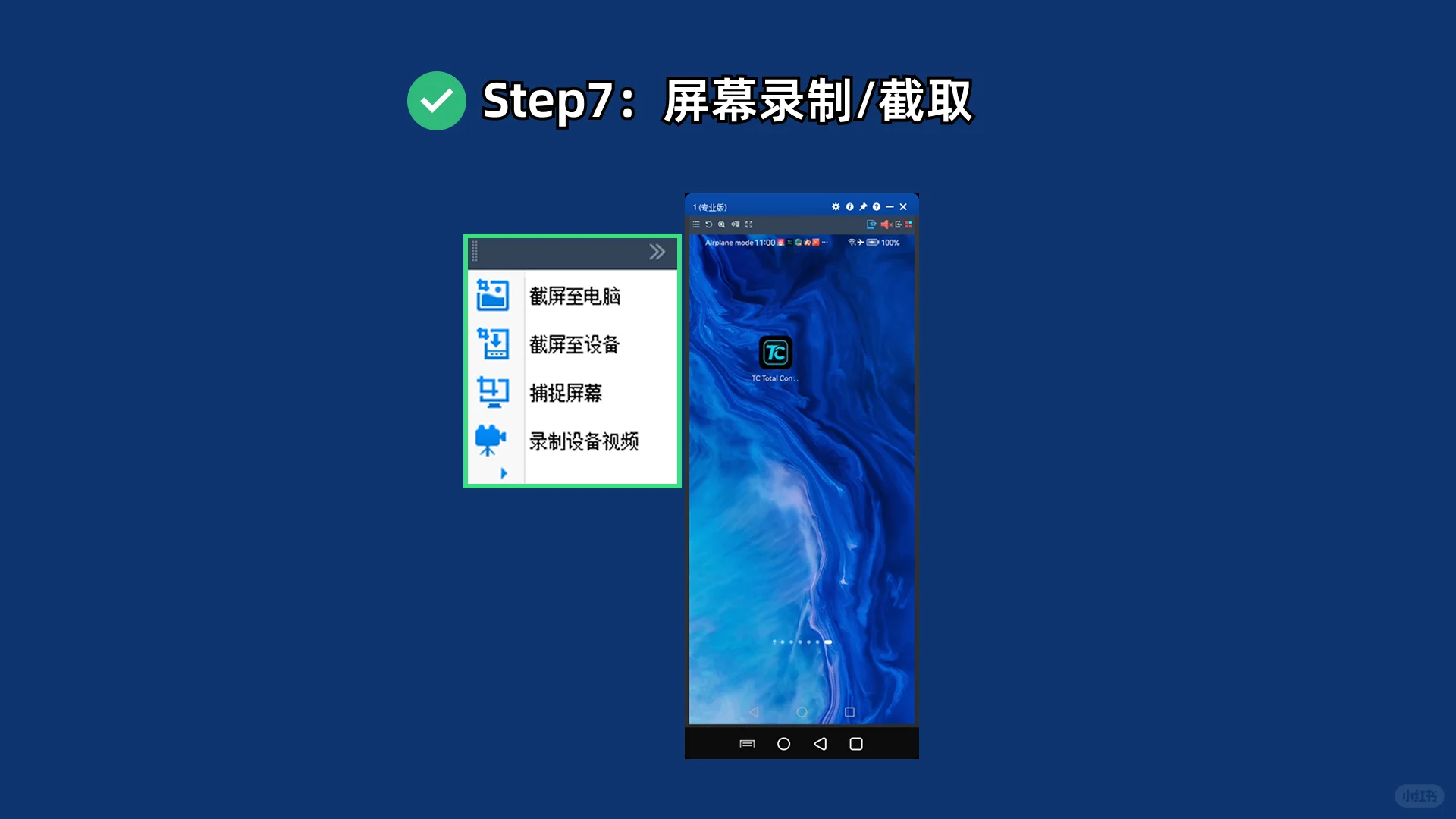
Step7:屏幕录制/截取
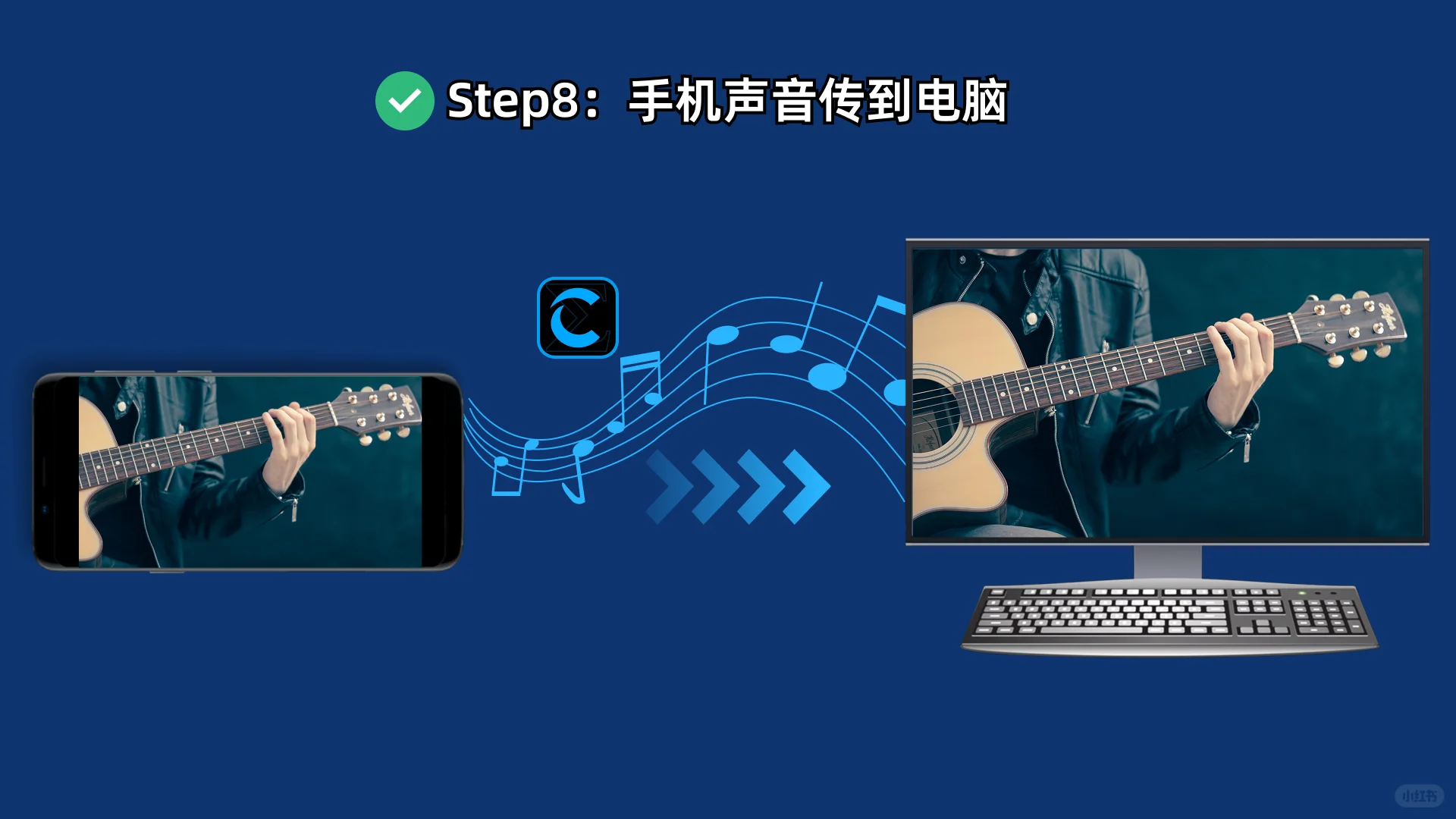
Step8:手机声音传到电脑
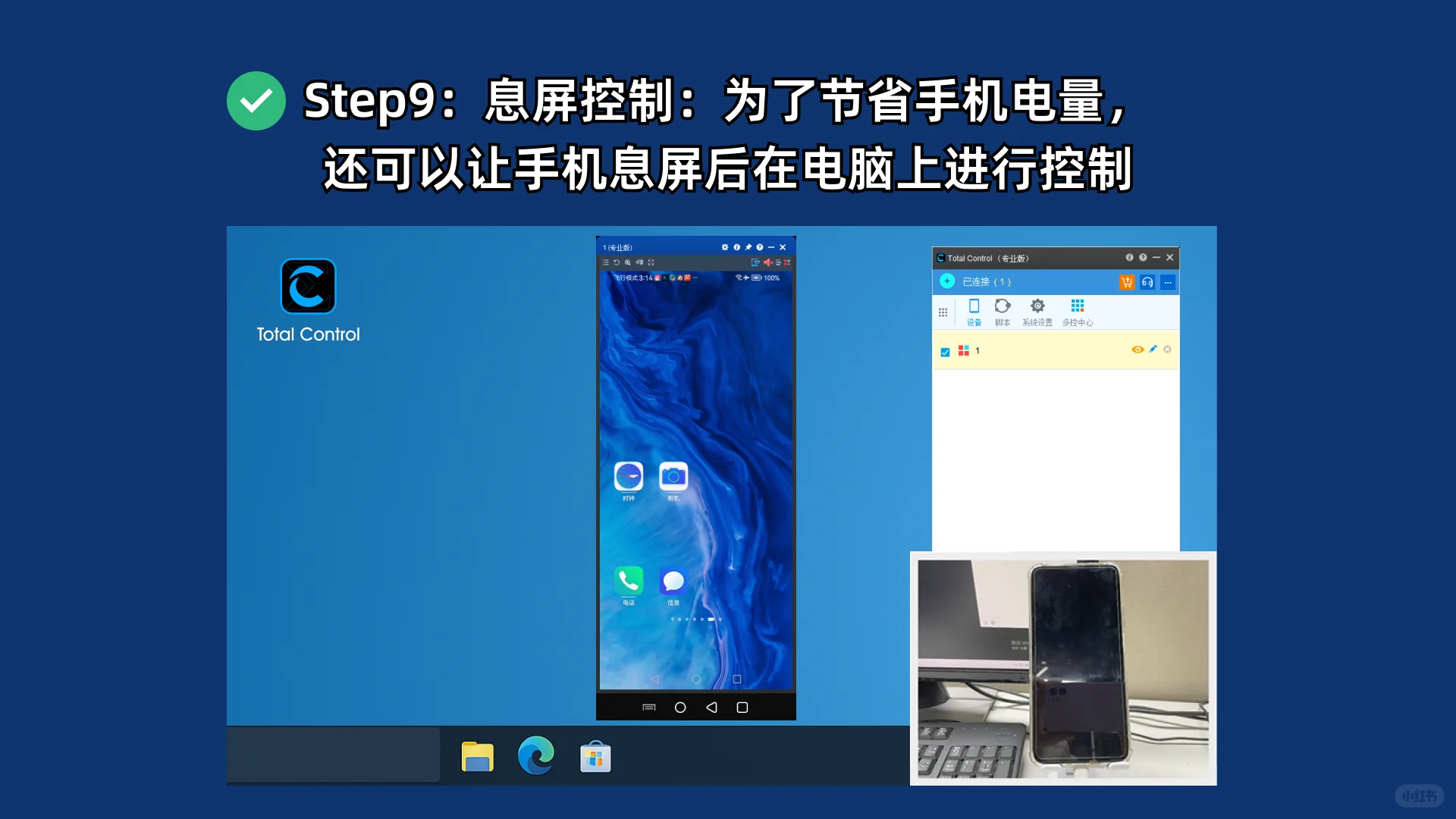
Step9:息屏控制:为了节省手机电量,还可以让手机息屏后在电脑上进行控制
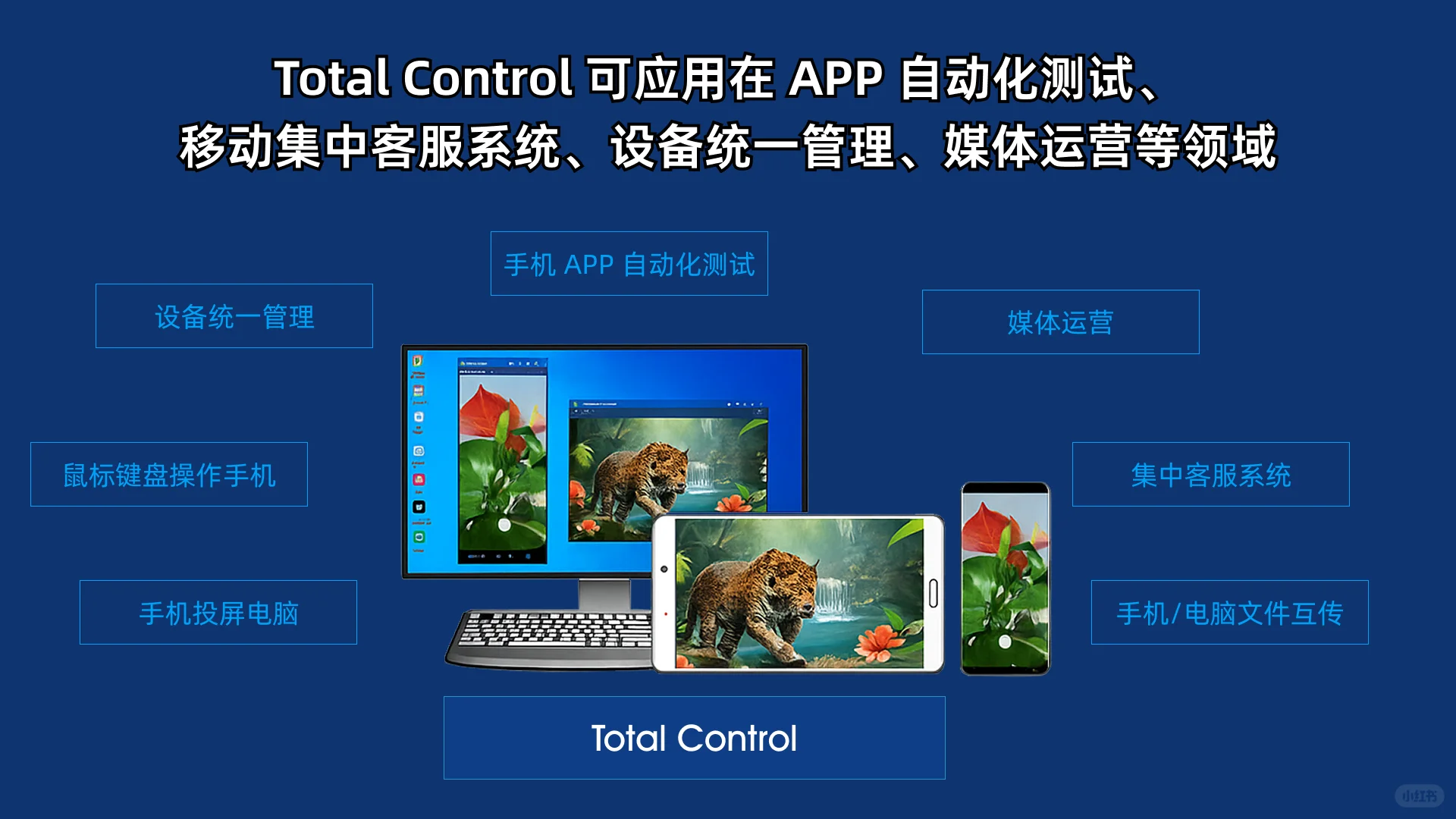
Total Control可应用在APP自动化测试、移动集中客服系统、设备统一管理、媒体运营等领域.
电脑控制多台手机教程:
Step1:浏览器搜索“Total Control”下载到电脑上,并在Windows 7及以上系统上进行安装
Step2:手机连接电脑
Total Control支持USB数据线有线&WiFi无线扫码&TCP三种连接方式
Note:连接之前先开启手机的USB调试
Step3:投屏并控制
打开电脑上的Total Control软件,等待它识别到连接的设备之后,会显示设备列表,点击“连接全部”按钮,连接成功后,就能将手机投屏到电脑并用键盘和鼠标进行控制
Note:连接过程中会推送Total Control配置的APP到手机上,根据提示进行安装
Step4:同步控制:连接上多台设备之后,在主窗口勾选同步鼠标,同步键盘,同步FN,可实现电脑同步控制手机
Step5:分组控制:分别勾选连接的设备并分成多个组别,就能单独对每个组的设备进行控制
Step6:支持手机/电脑文件互传
Step7:屏幕录制/截取
Step8:手机声音传到电脑
Step9:息屏控制:为了节省手机电量,还可以让手机息屏后在电脑上进行控制
Total Control可应用在APP自动化测试、移动集中客服系统、设备统一管理、媒体运营等领域.

