 夜雨聆风
夜雨聆风


obsidian插件分享(协助驯服版😎
关于obsidian使用的一点小小分享(来自新手的很基础的分享
插件(实用类):
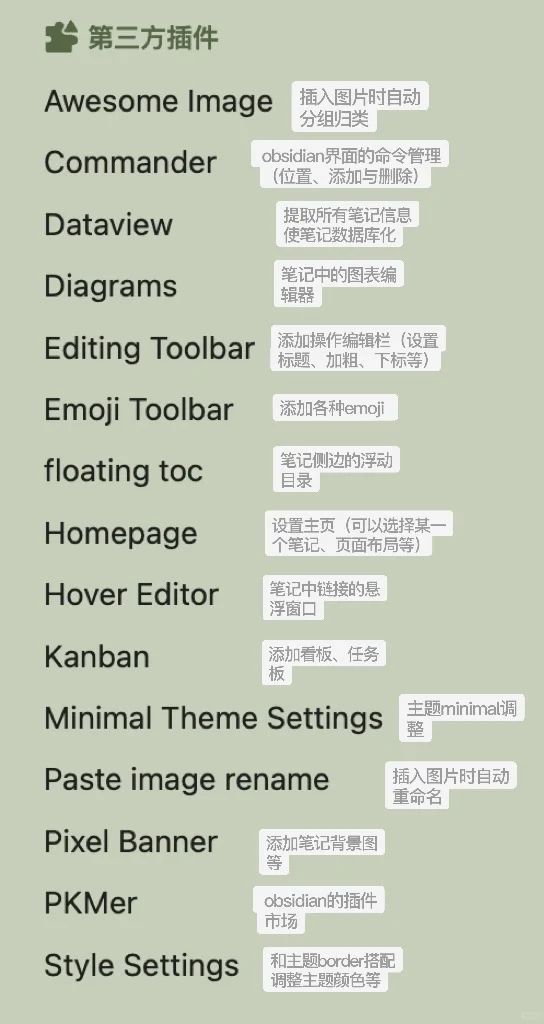
Awesome Image和Paste image rename:共同管理插进笔记的图片,可以把所有图片都放进同一个文件夹里,并且以笔记名重命名改图片
PKMer:插件市场
Diagrams:对笔记内的图片可以随时直接进行编辑
Dataview:提取笔记内的信息,很实用,有很多延伸的指令
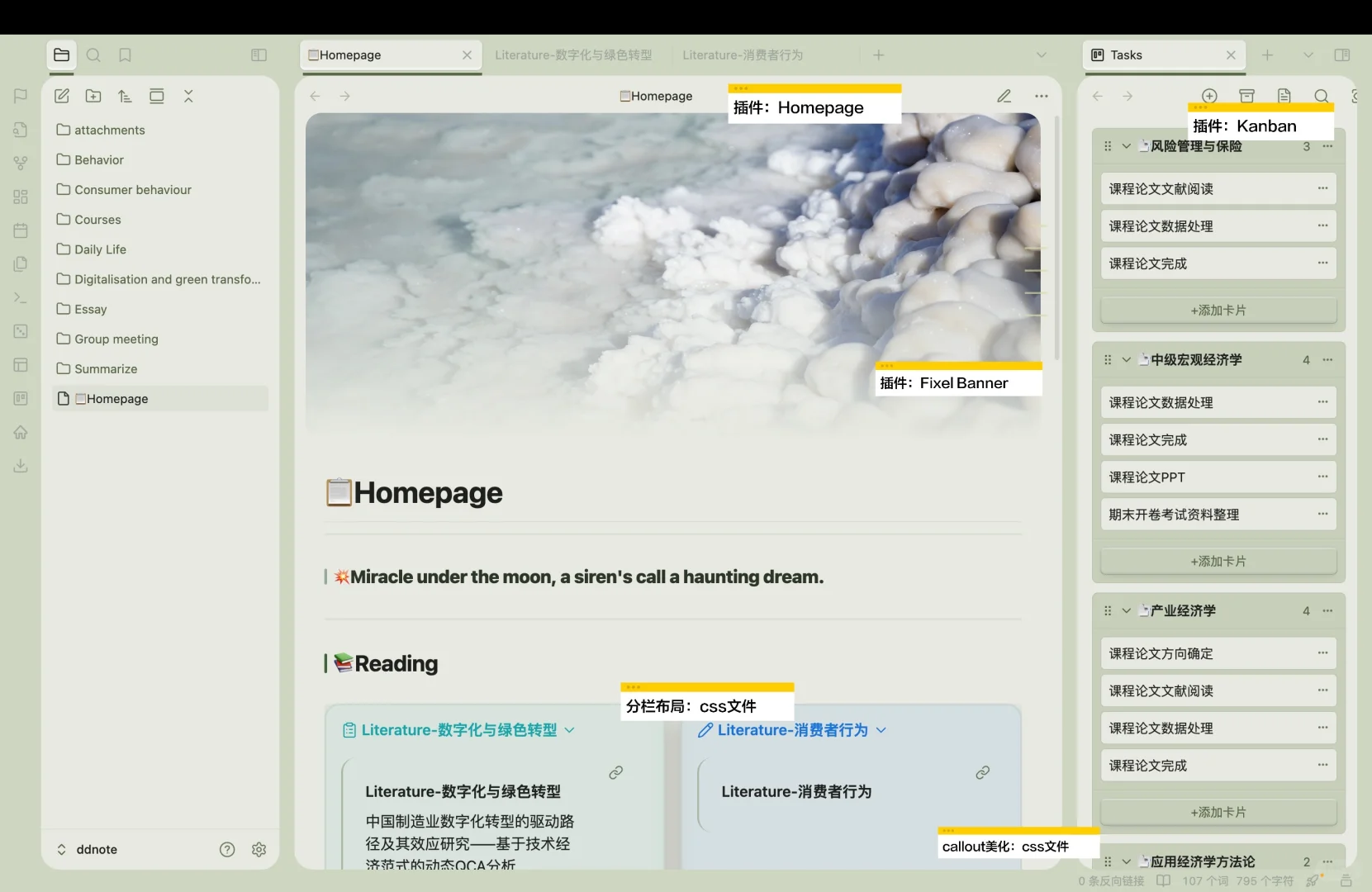
Homepage:可以让打开的obsidian直接跳到主页上(可以设置主页笔记,也可以设置主页布局)由于我想同时打开两个笔记(Homepage和右侧的Task看板),所以选择的主页布局。存在的缺陷是在主页(P2)的最左侧有一个小房子的图标,点击这个图标会关掉所有打开的笔记回到最初的页面(即P2)。但如果设置的是主页笔记,点击这个图标会多打开一个笔记即homepage,不影响之前打开的所有内容
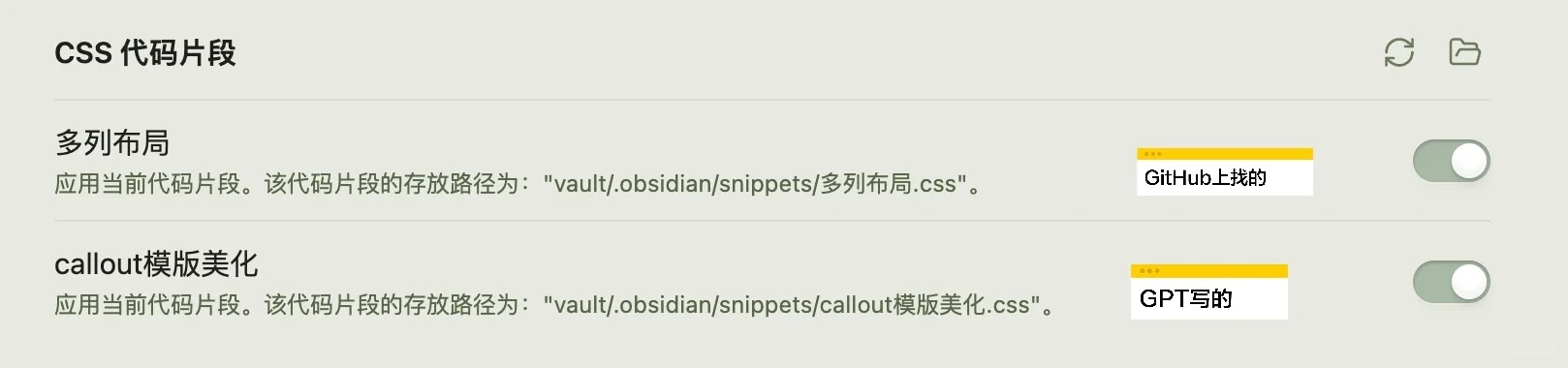
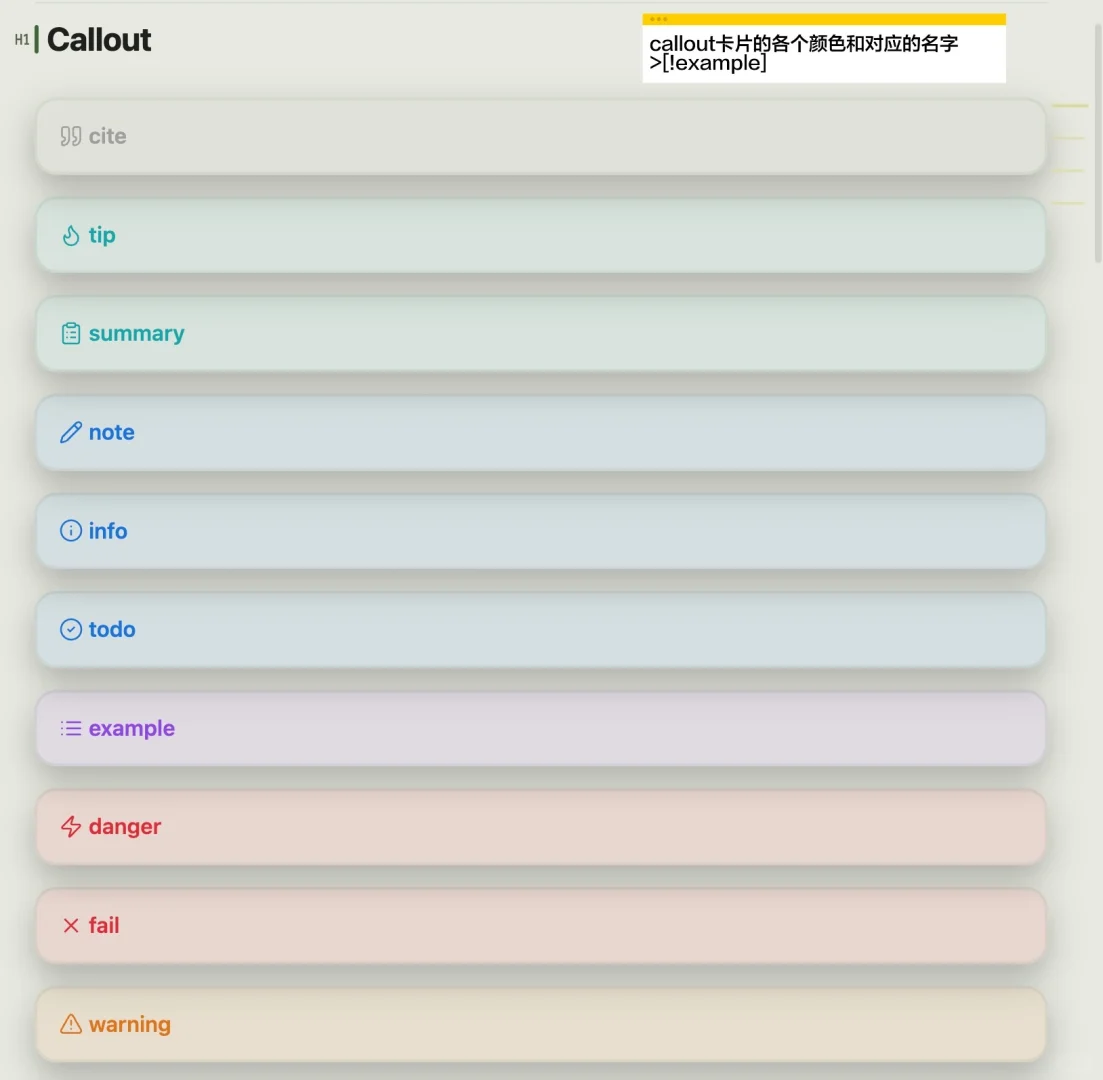
css部分写不下了,放在评论区 #代码 #插件 #笔记 #obsidian #homepage #obsidian插件 #宝藏软件
插件(实用类):
Awesome Image和Paste image rename:共同管理插进笔记的图片,可以把所有图片都放进同一个文件夹里,并且以笔记名重命名改图片
PKMer:插件市场
Diagrams:对笔记内的图片可以随时直接进行编辑
Dataview:提取笔记内的信息,很实用,有很多延伸的指令
Homepage:可以让打开的obsidian直接跳到主页上(可以设置主页笔记,也可以设置主页布局)由于我想同时打开两个笔记(Homepage和右侧的Task看板),所以选择的主页布局。存在的缺陷是在主页(P2)的最左侧有一个小房子的图标,点击这个图标会关掉所有打开的笔记回到最初的页面(即P2)。但如果设置的是主页笔记,点击这个图标会多打开一个笔记即homepage,不影响之前打开的所有内容
插件(个人觉得比较有意思的几个):
Style Settings:和主题Border配合,可以调整很多东西,帮助打造一个完全符合个人审美的主题
Kanban:可以直接在同个看板笔记里面的不同看板上移动任务,可以以待完成、进行中、已完成的形式设置看板归类自己的任务,但是目前还只了解到这个插件似乎只能横向排列或者纵向排列,所以就把它放在了主页的侧边
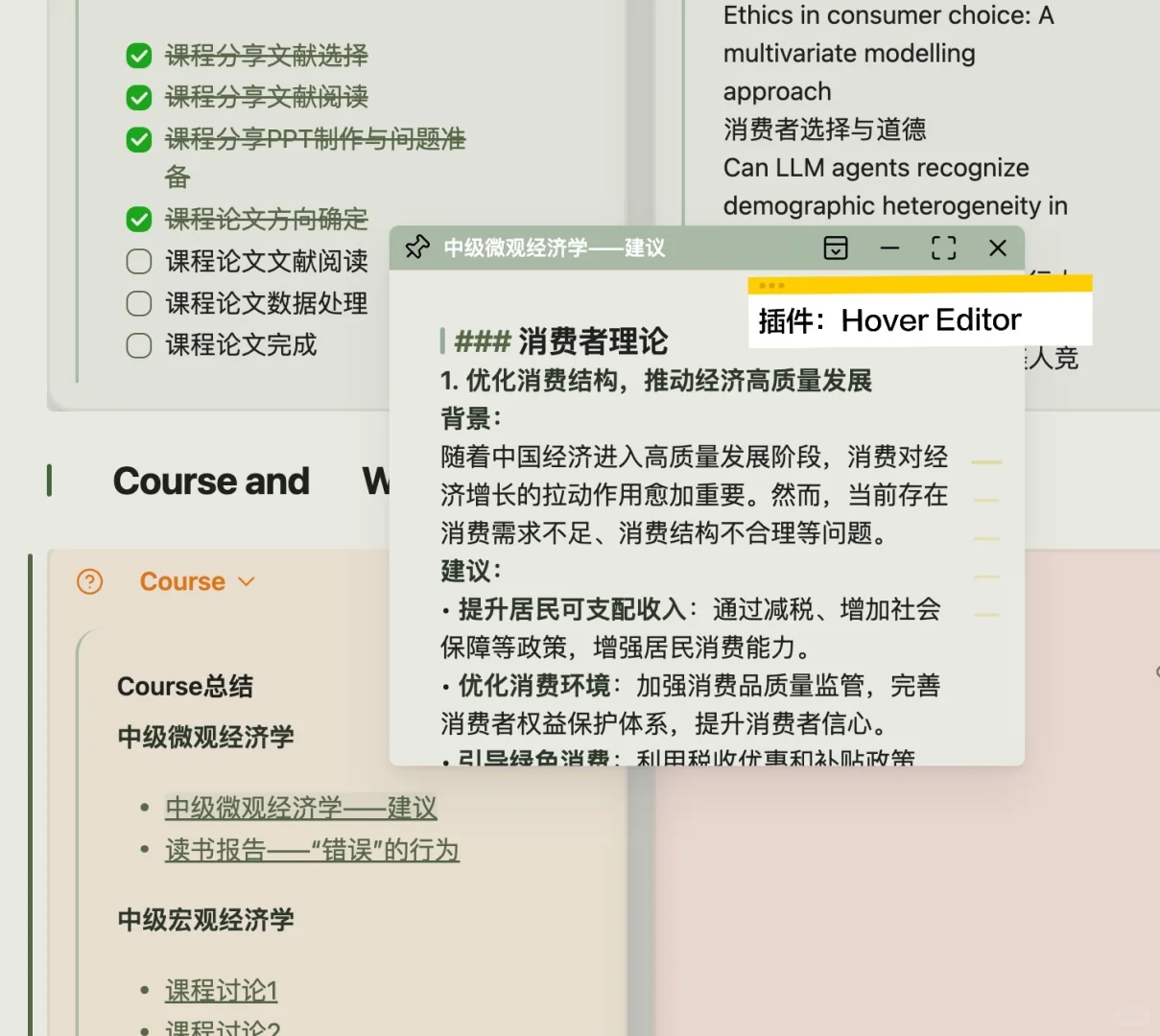
Hover Editor:把鼠标放到链接上就能出现悬浮窗口,直接看到笔记内容。还可以通过固定悬浮窗口,同时打开n个窗口(P7)
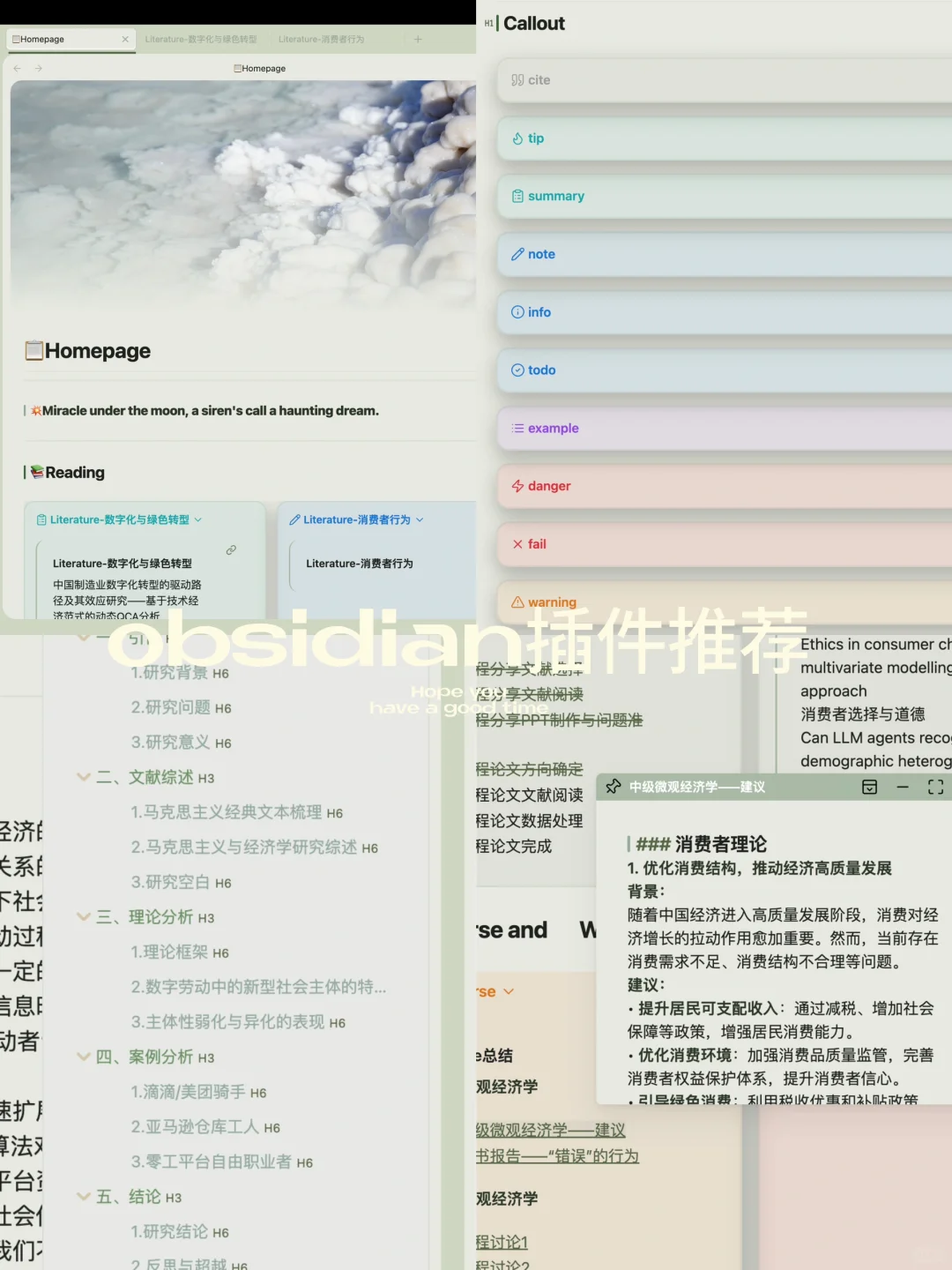
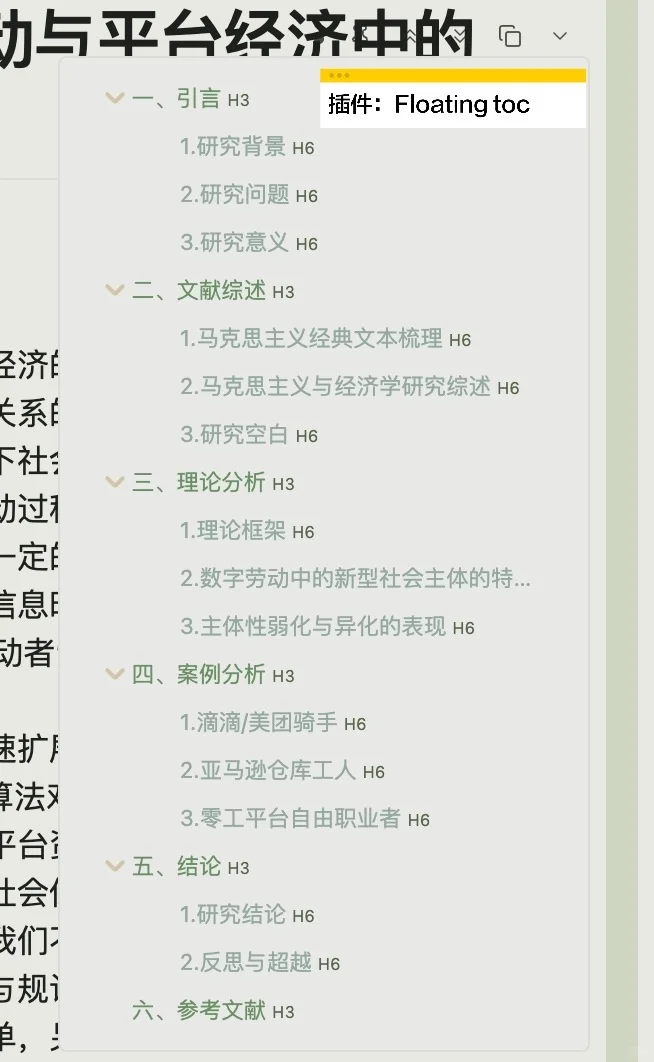
Floating toc:(P6)可以通过Style Settings修改浮动目录的字体颜色、背景颜色等等
Fixel Banner:除了可以设置笔记顶上的图片(类似主页P2)外,还有很多其他形式的图片可以设置。之前一直在试图用插件Banners,但是一直出现一些问题,大概是2年前的插件和更新到最新版的obsidian之间关于代码块的渲染逻辑存在差异?但之前在使用主题Minimal的时候好像又能正常使用(不太弄的明白
css部分写不下了,放在评论区 #代码 #插件 #笔记 #obsidian #homepage #obsidian插件 #宝藏软件

