 夜雨聆风
夜雨聆风


怎么调整音频的速度?只需要4个步骤

#调整音频速度
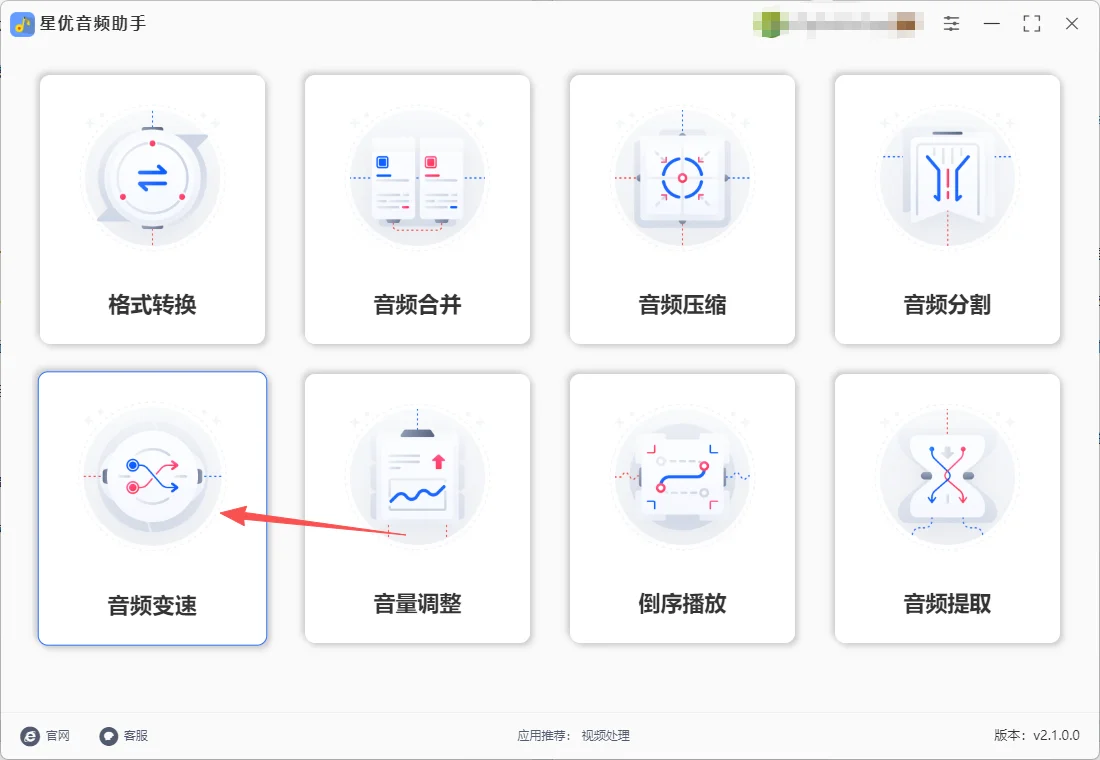
第1步,请在电脑上安装好“星优音频助手”软件,之后打开软件,随后在软件首页上能看到8个音频处理功能,按照本次的目的请点击【音频变速】功能进入下一步。
第1步,请在电脑上安装好“星优音频助手”软件,之后打开软件,随后在软件首页上能看到8个音频处理功能,按照本次的目的请点击【音频变速】功能进入下一步。
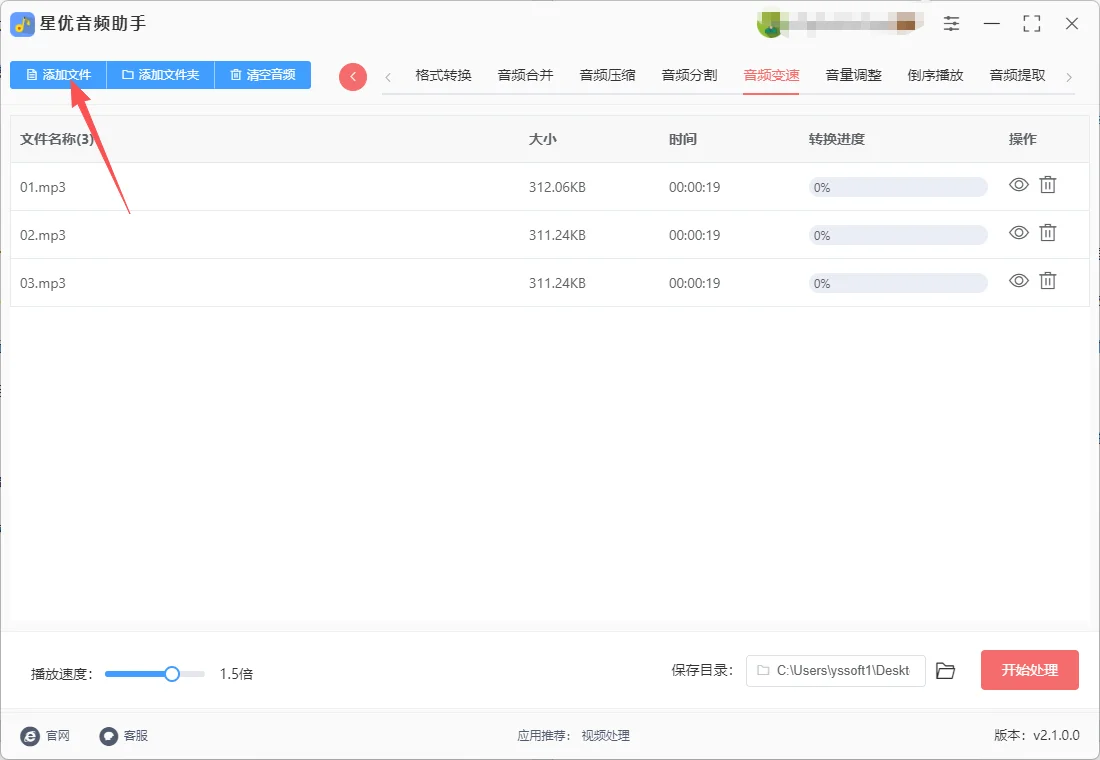
第2步,此时来到软件功能内页,随后点击左上角【添加文件】按键,将需要调整播放速度的音频文件添加到软件里。软件支持批量处理,所以你可以添加多个音频文件到软件里。
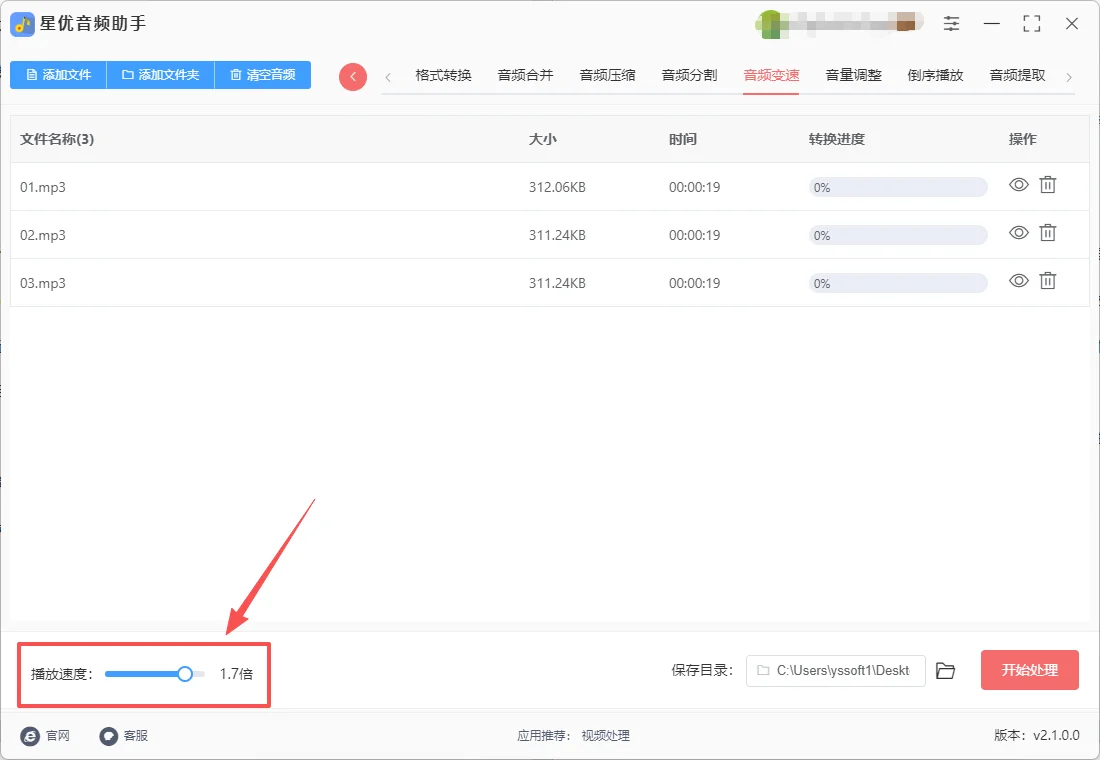
第3步,随后在左下角设置播放速度参数,将圆点向右拖动代表提高音频播放速度,将圆点向左拖动代表降低音频播放速度,具体请根据实际需要进行设置。
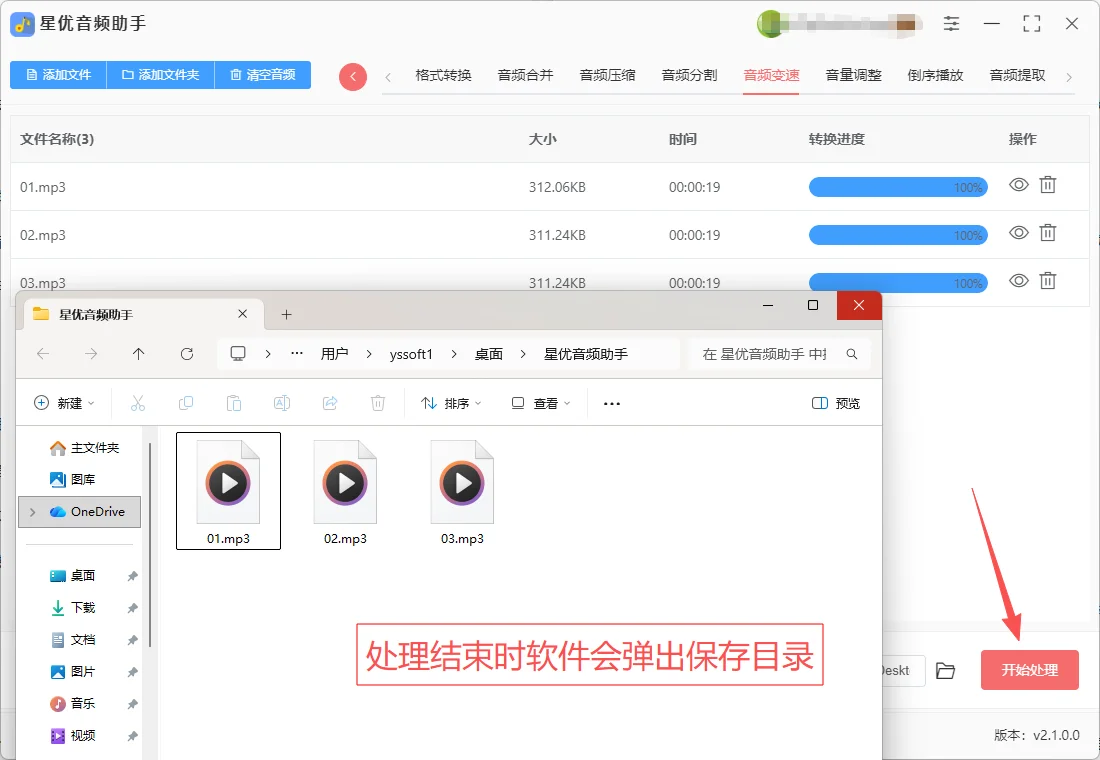
第4步,设置完成后点击右下角红色按键来启动软件,等到软件处理结束时软件会将保存目录文件夹弹出,可以看到调整好播放速度的音频文件就保存在这里。

