 夜雨聆风
夜雨聆风


从小白薯一点点进步5


以下是本薯学到的操作,还有其他实用的操作/插件欢迎在评论区补充
激活→设置新建项目→与conda环境连接[虚拟环境]→
一.激活pycharm
找个激活码,能用好几十年
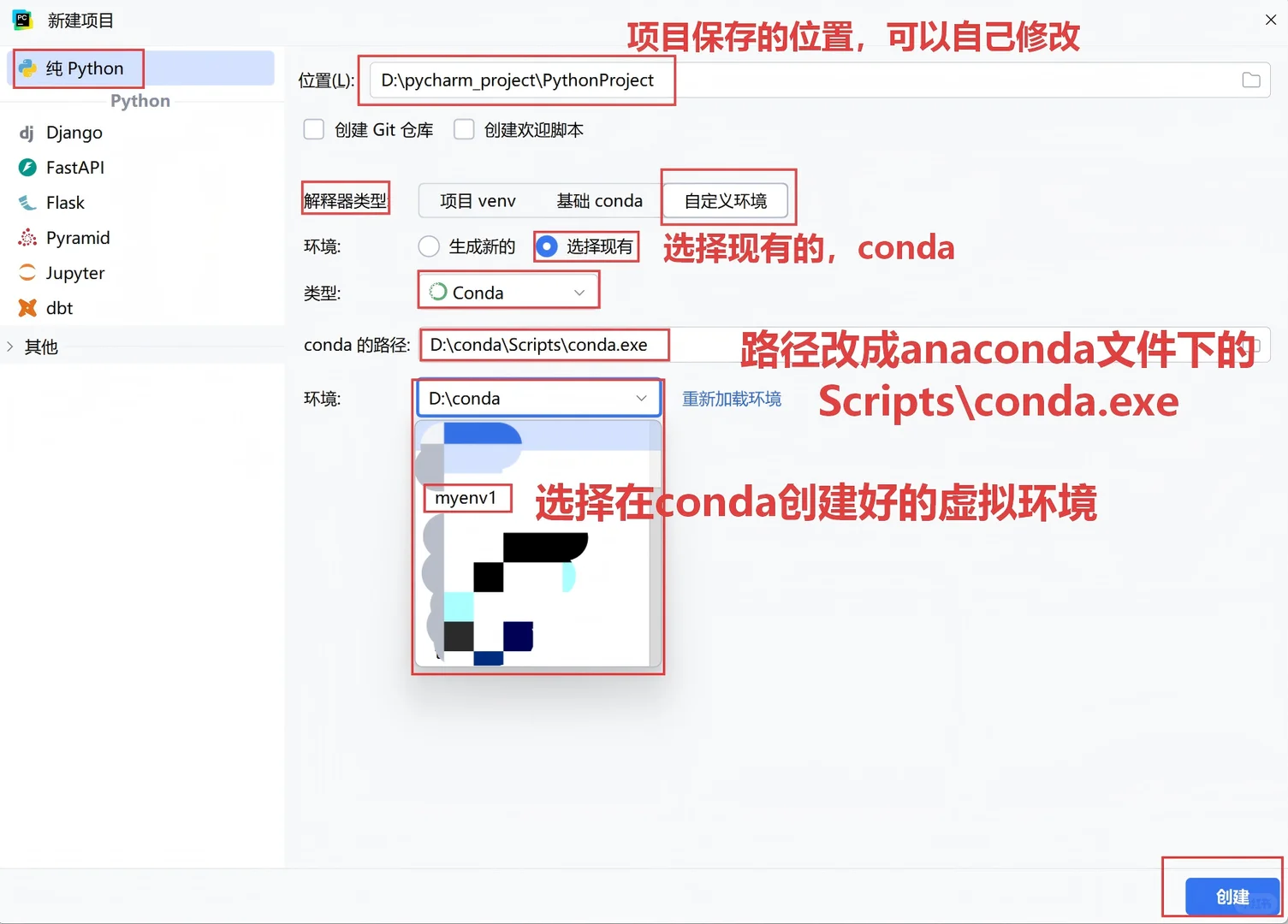
左上角亖→文件→新建项目【P5】
很简单的,不要畏难,重点是找到conda这个工具
Scripts 文件夹的主要作用是存储各种可执行的脚本和命令行工具
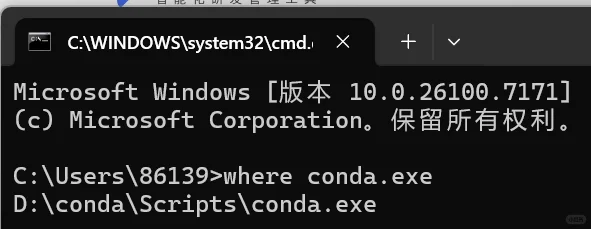
如果实在找不到或者忘记存在哪里了,可以执行下面的操作查找【P6】
win+R cmd→输入 where conda.exe→复制这个路径粘贴到pycharm
此时,你就已经把这个项目的虚拟环境配置好了,可以写代码了
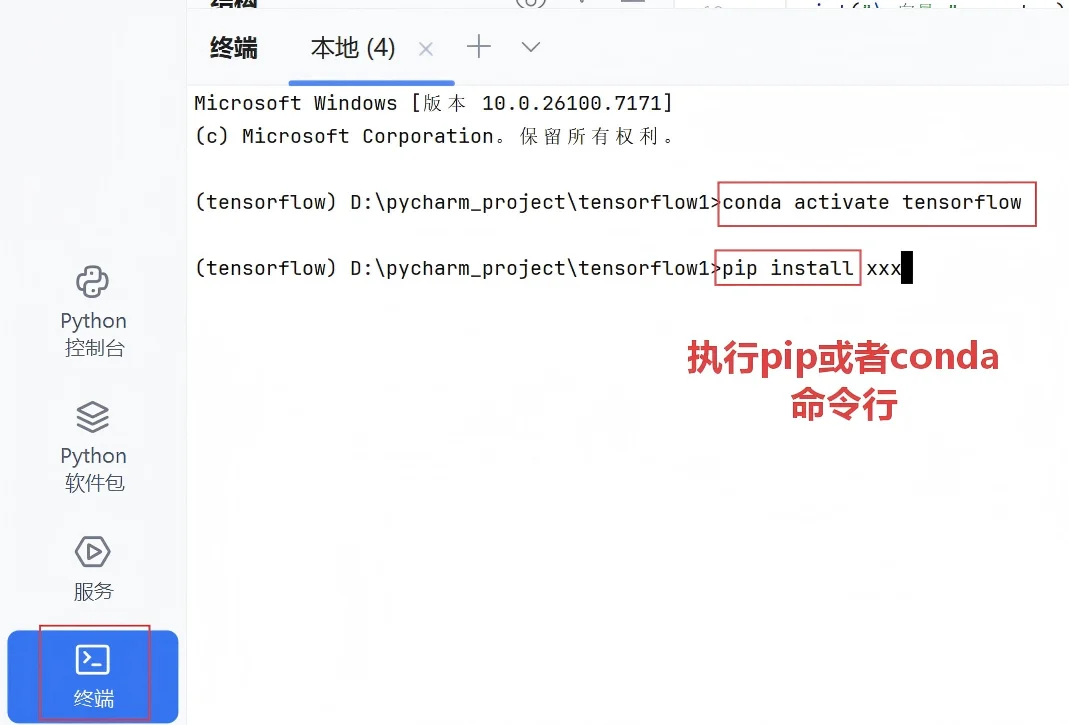
如果,还需要继续安装库,需要在终端进行
#继续努力学习 #进步一点点 #pycharm2023中文汉化如何安装 #pycharm环境配置 #pycharm #pycharm创建项目 #pycharm终端
激活→设置新建项目→与conda环境连接[虚拟环境]→
一.激活pycharm
找个激活码,能用好几十年
二.设置
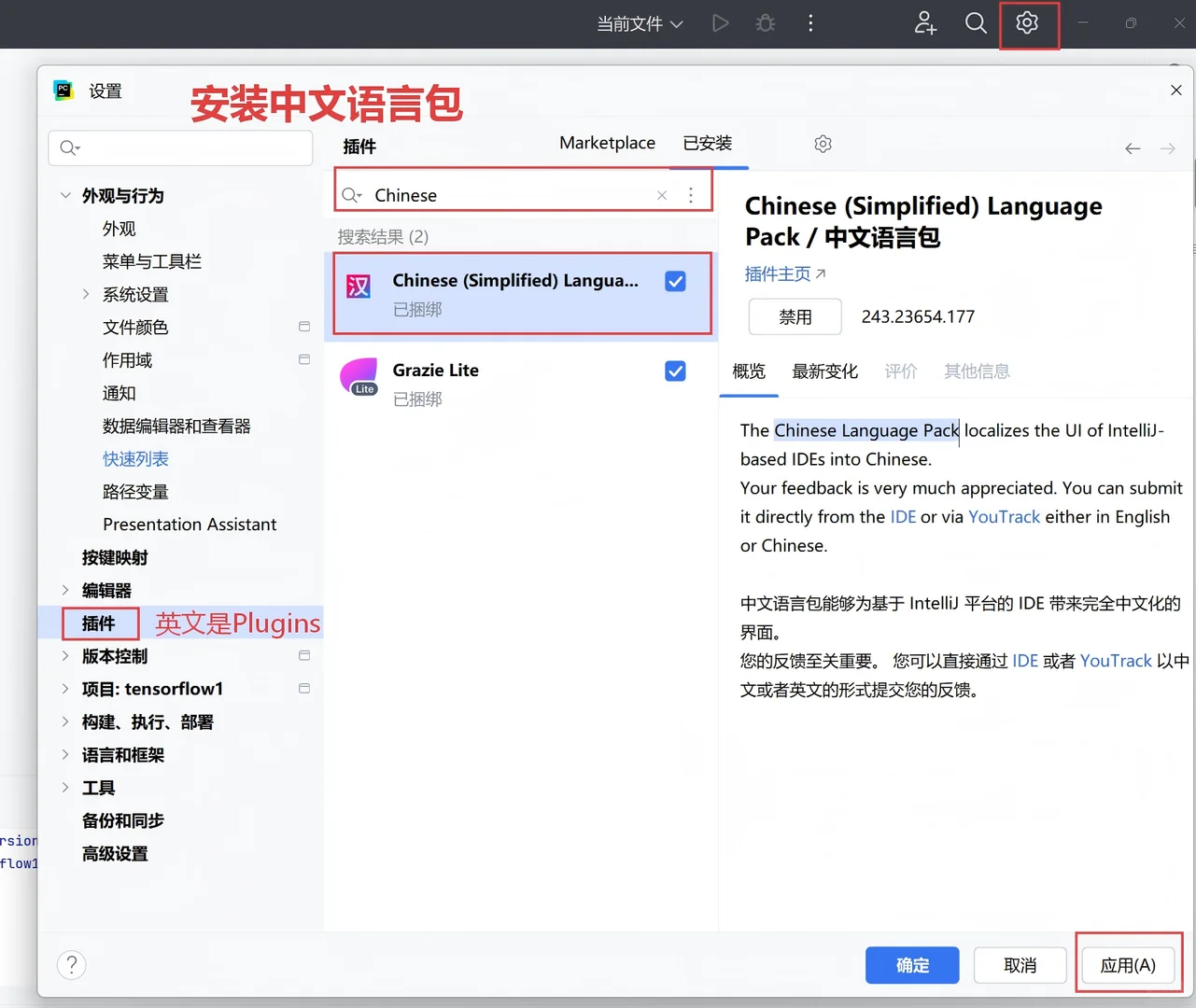
1.插件:安装中文语言包【P2-P3】
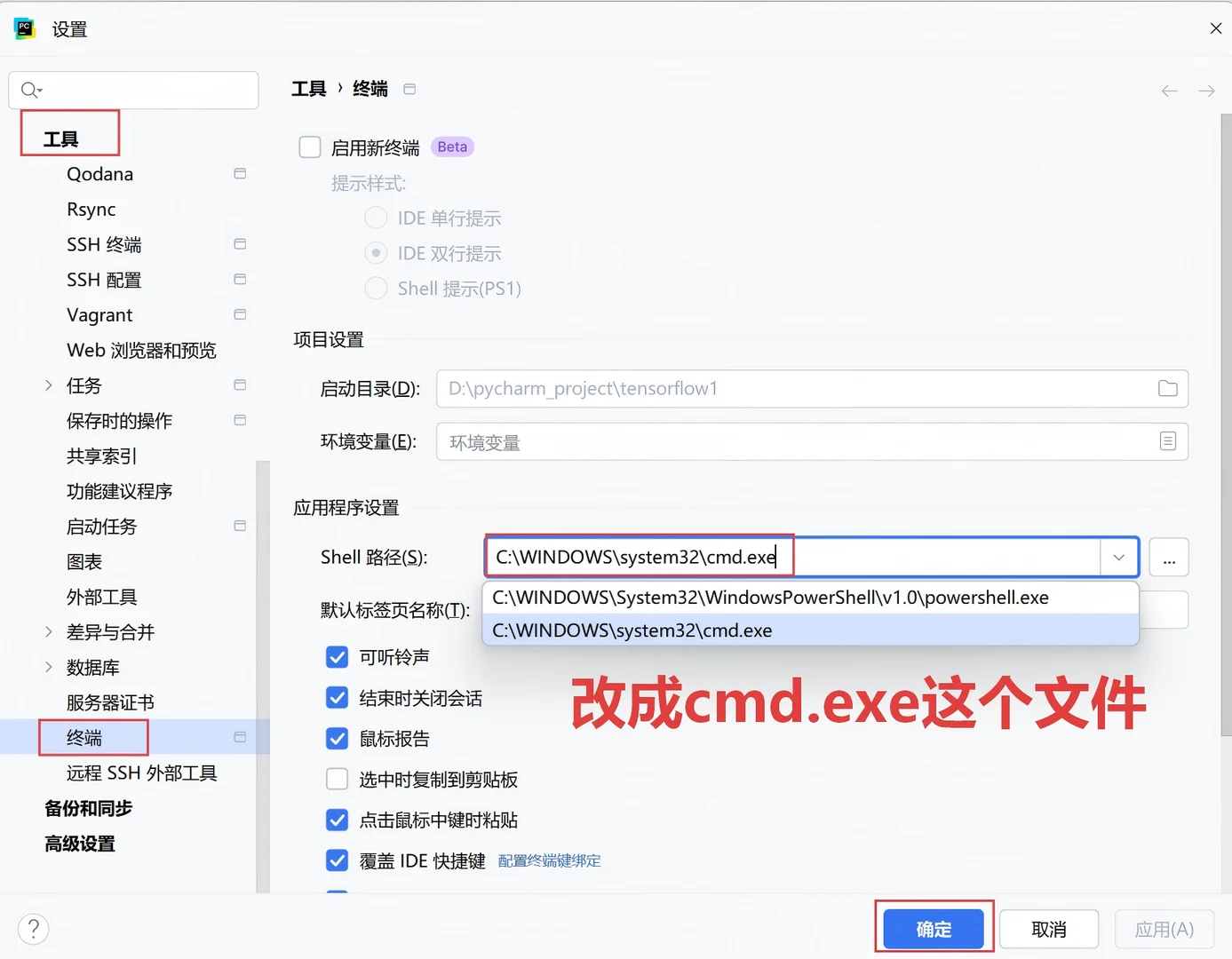
2.工具→终端→cmd.exe:【P4】
如果在终端进入某一个虚拟环境
三.新建项目+配置环境
[conda已经建好的虚拟环境]左上角亖→文件→新建项目【P5】
很简单的,不要畏难,重点是找到conda这个工具
Scripts 文件夹的主要作用是存储各种可执行的脚本和命令行工具
如果实在找不到或者忘记存在哪里了,可以执行下面的操作查找【P6】
win+R cmd→输入 where conda.exe→复制这个路径粘贴到pycharm
此时,你就已经把这个项目的虚拟环境配置好了,可以写代码了
如果,还需要继续安装库,需要在终端进行
四.终端【P7】
五.写代码,直接在这个项目中 新建文件 python文件
如果想要在这个项目创建jupyter notebook ,在终端
#继续努力学习 #进步一点点 #pycharm2023中文汉化如何安装 #pycharm环境配置 #pycharm #pycharm创建项目 #pycharm终端

