 夜雨聆风
夜雨聆风


无缝打通Mac和Win!保姆级教程超绝的工作流!
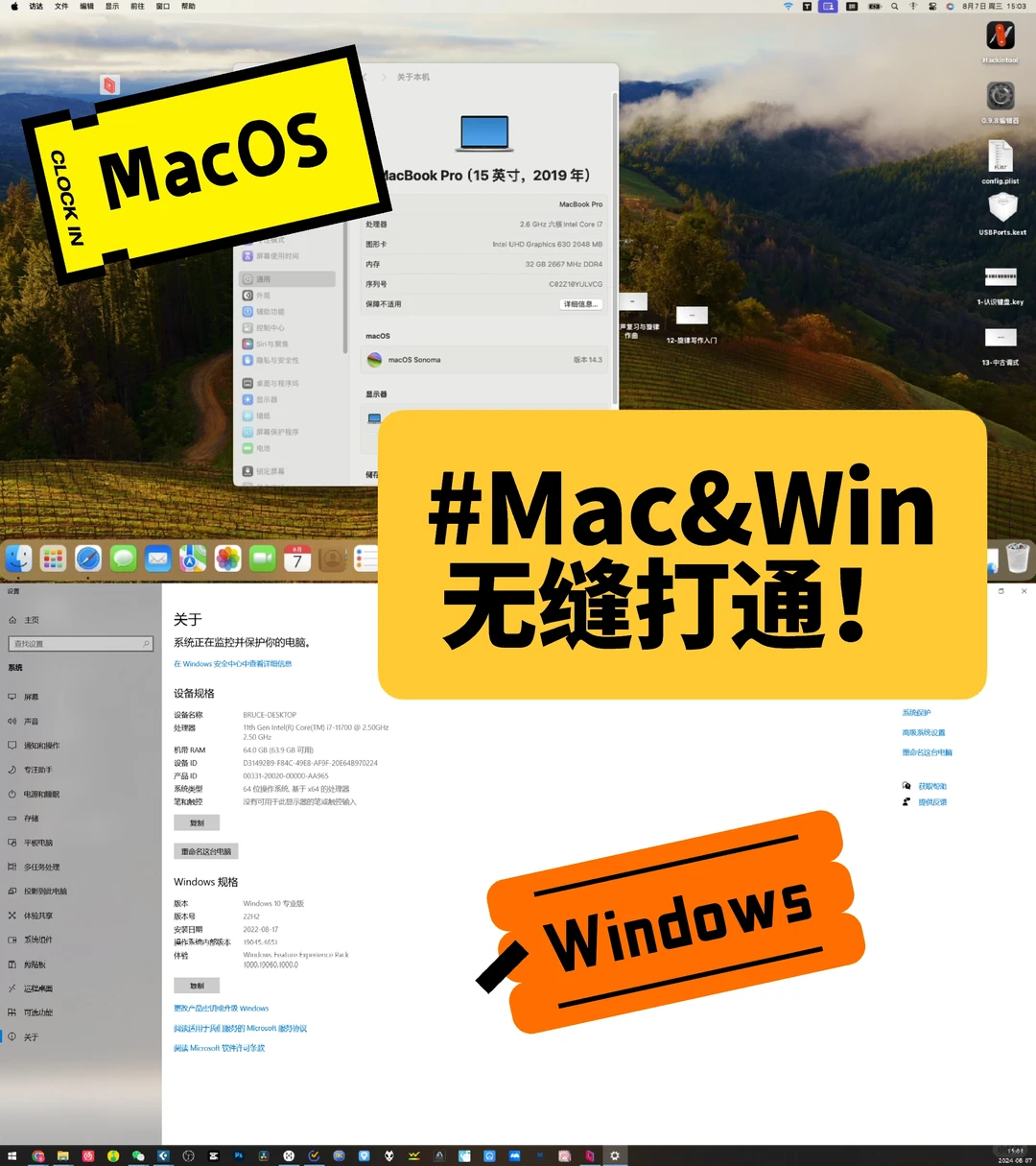
1️⃣一套键鼠无需切换就能同时控制Win和Mac
2️⃣无需网盘,原生的文件浏览器实现文件互通
3️⃣无线连接,超低延迟,大约20ms
⭐️需要准备的:
一台win电脑,一台mac电脑
软件🖥
Win端:Parsec
Mac端:Paesec、Tuxera
⭐️操作流程
✨远程控制篇
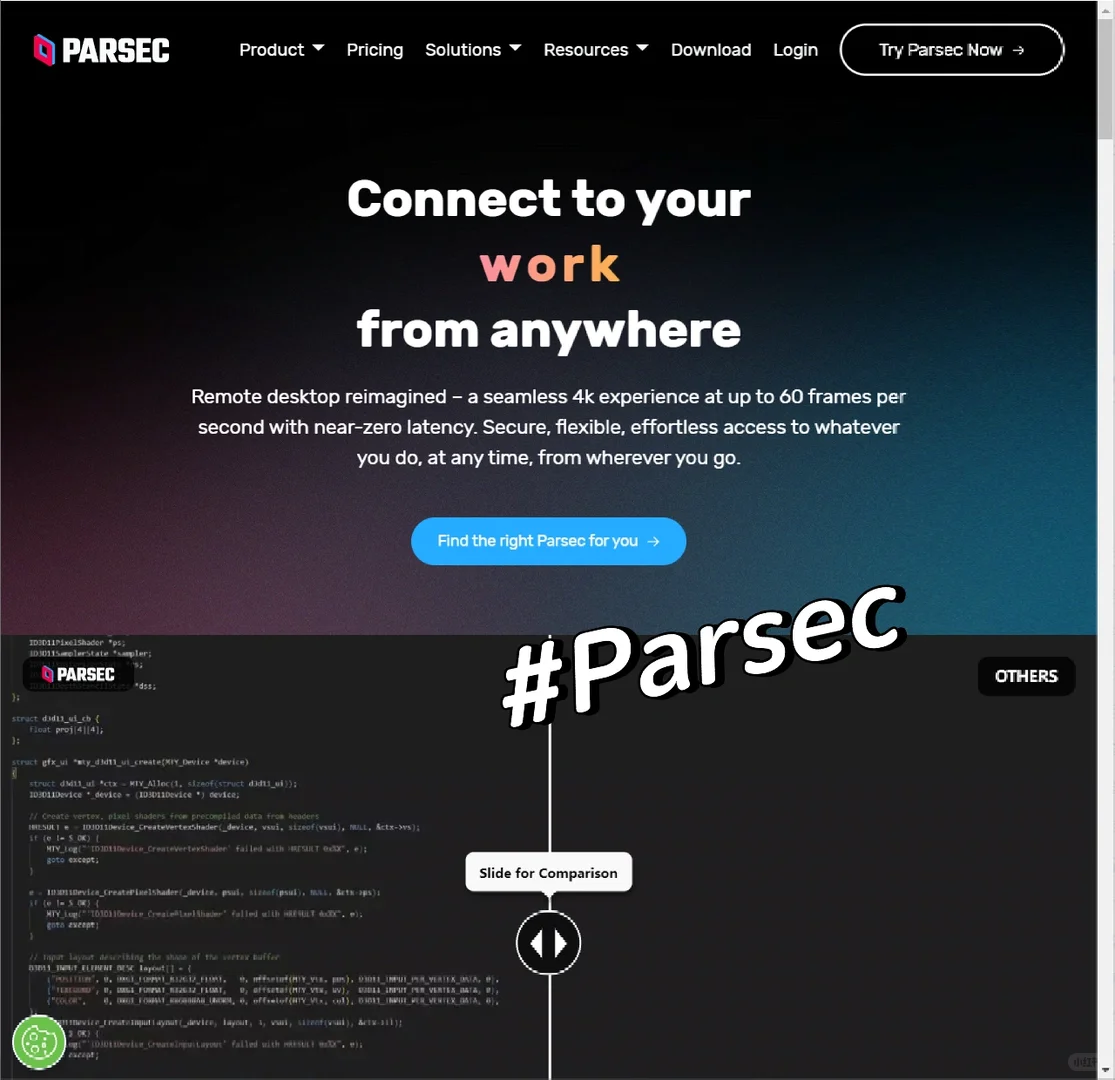
1️⃣【P2】百度搜索Parsec,在官网parsec.app找到下载,并在win和mac都安装上。注意不要找成各种垃圾软件网站了
2️⃣注册一个parsec账号,并在客户端都登录上。可以用QQ邮箱注册
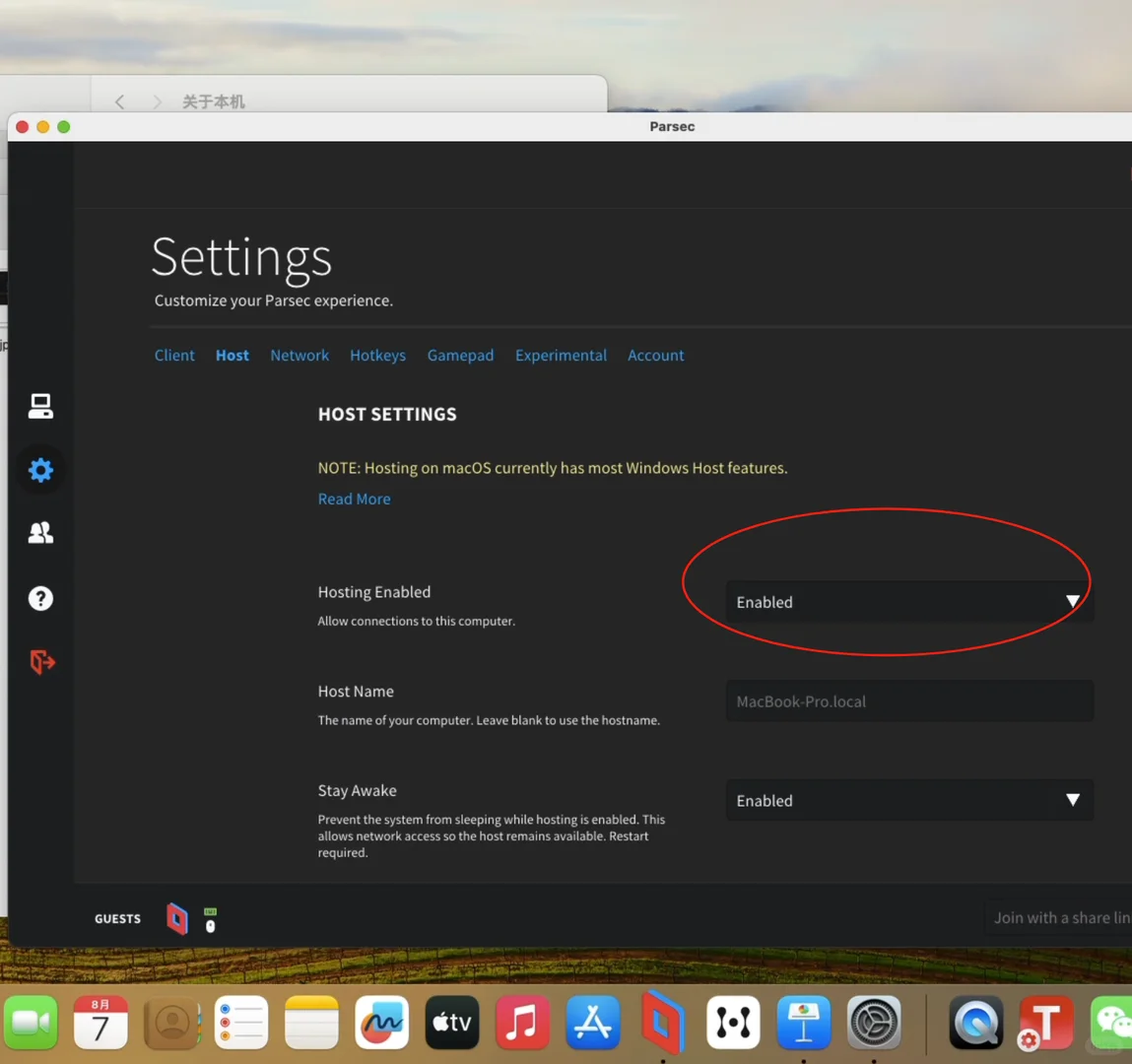
3️⃣【P3】登录之后,在软件左边找到设置,选择host菜单,将Hosting Enabled设置为Enabled。如果Mac用户这个菜单是黑的,需要在【系统设置】【隐私与安全性】【屏幕录制与系统音频录制】里面,打开parsec的权限,重启电脑就可以设置了
4️⃣在你的win上,点击connect!大功告成!
✨文件共享篇
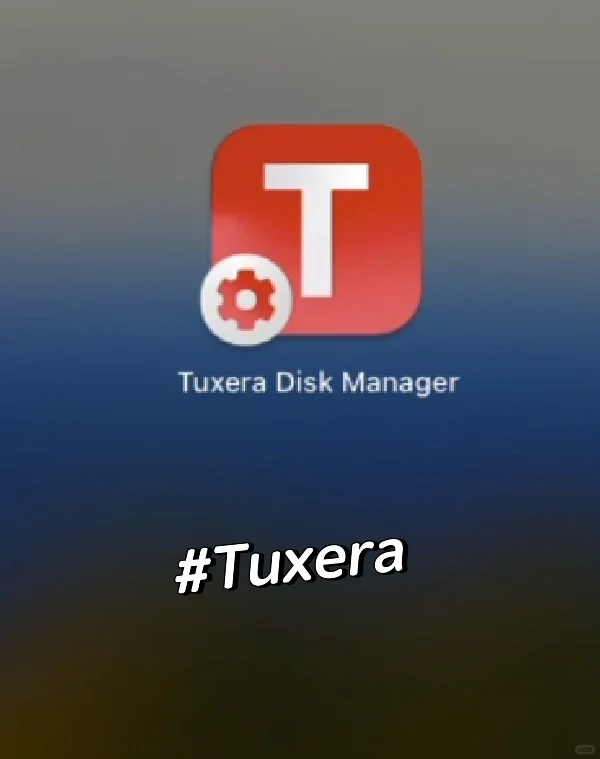
1️⃣【P4】在mac上安装Tuxera软件。这是一个非常好用的NTFS文件系统读写软件,建议购买正版也不贵。实在不行就🍑宝。有这个软件就可以实现绝大多数移动硬盘的文件读写了
2️⃣在win上,设置一个共享文件夹。右键,属性,共享,点第一个网络文件和文件夹共享里面的【共享】,根据提示完成操作就好。配置好共享文件夹以后,同样在这个界面就会显示一个网络路径,这个路径就是别的电脑访问该文件夹的地址。
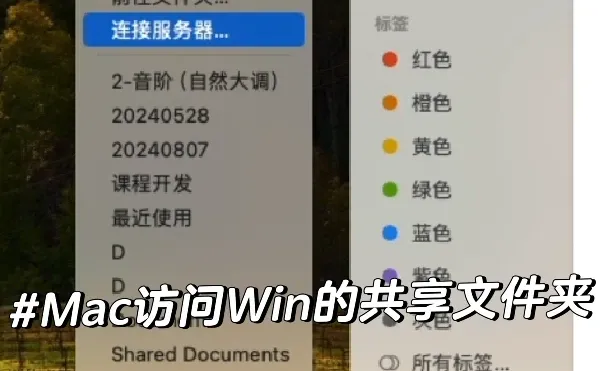
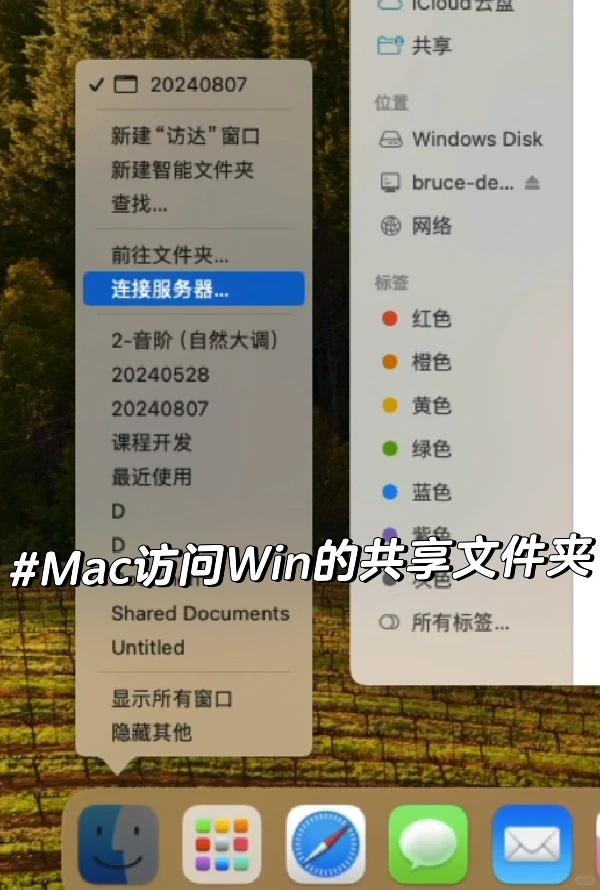
3️⃣【P4】当win和mac处于同一网络下,就可以通过局域网访问刚才共享的文件夹啦✨Mac用户右键【访达】,【连接服务器】,在地址栏输入smb://加上win的电脑名字。这个电脑名字就是上一步中的网络路径里的第一项,例如我的电脑输入的就是smb://bruce-desktop❗️这一步千万要注意符号是半角,以及斜杠的方向跟win是反的。
点击连接,如果没有设置密码的话,就直接选客人访问就好。
🎊大功告成!
⭐️无论是mac还是win都可以任意往这个文件里读写了!我用keynote做视频,导出影片到win剪辑,简直就像一台电脑一样丝滑!

