 夜雨聆风
夜雨聆风


Zotero100%同步教程!(含插件配置,笔记等
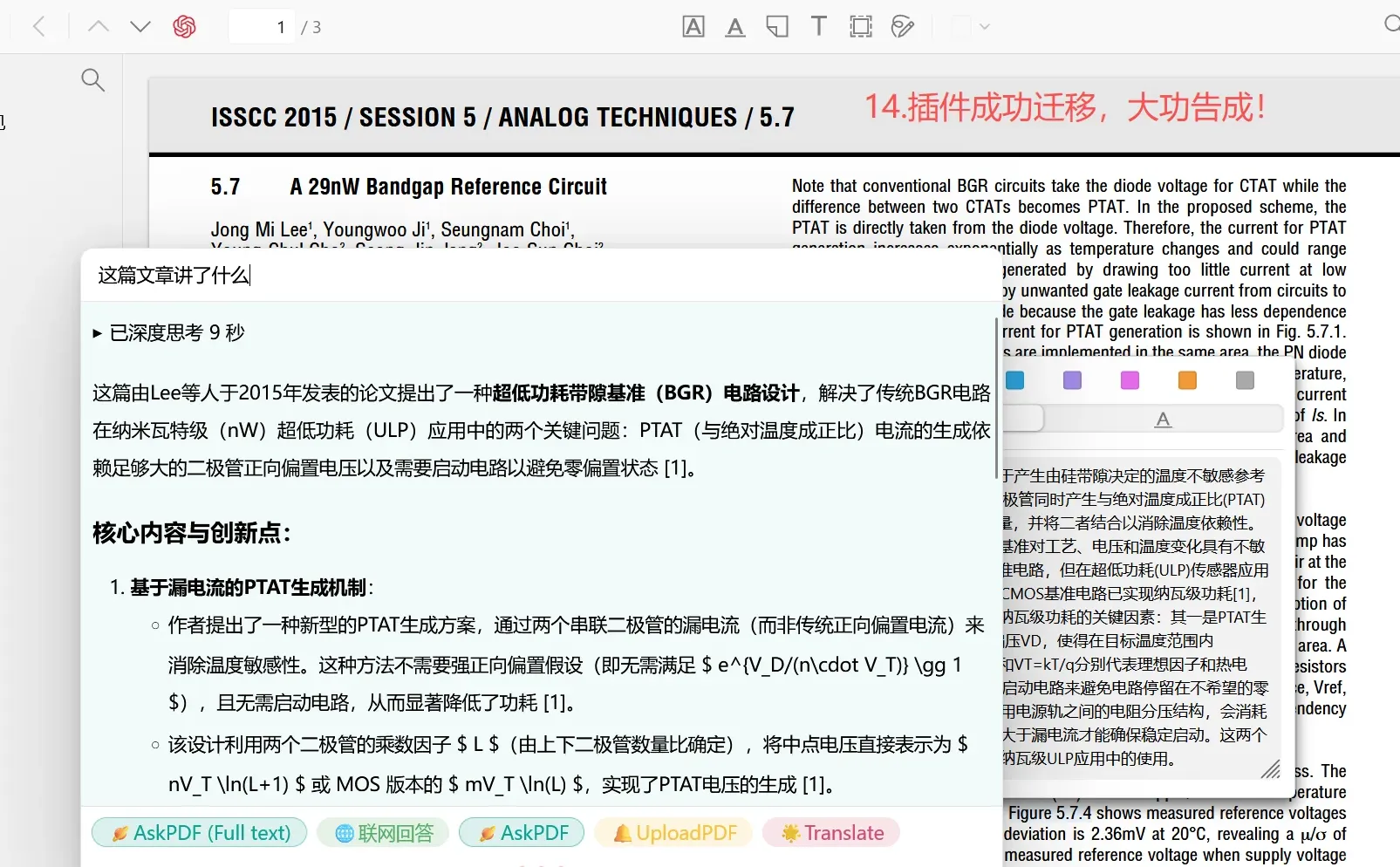
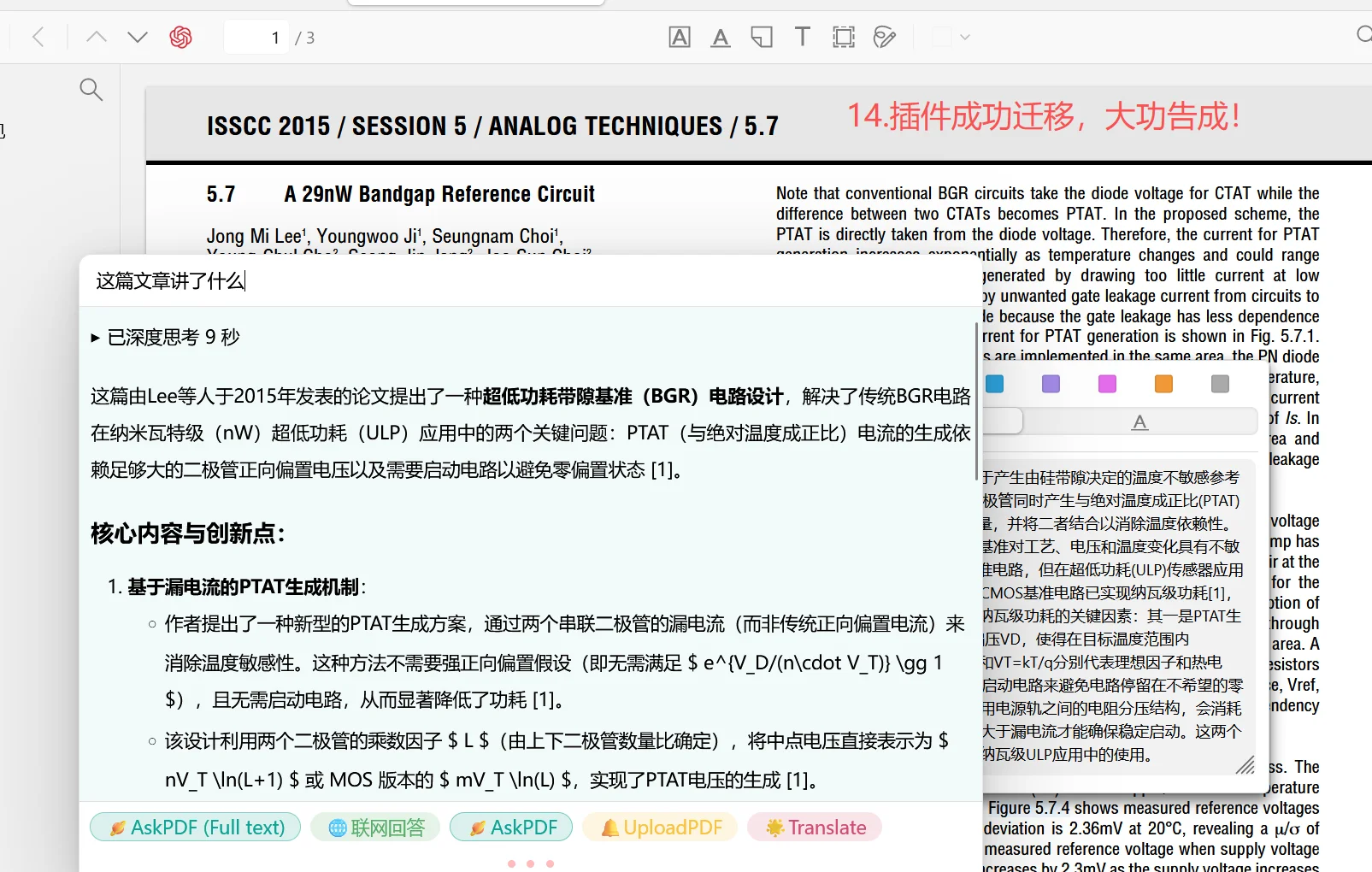
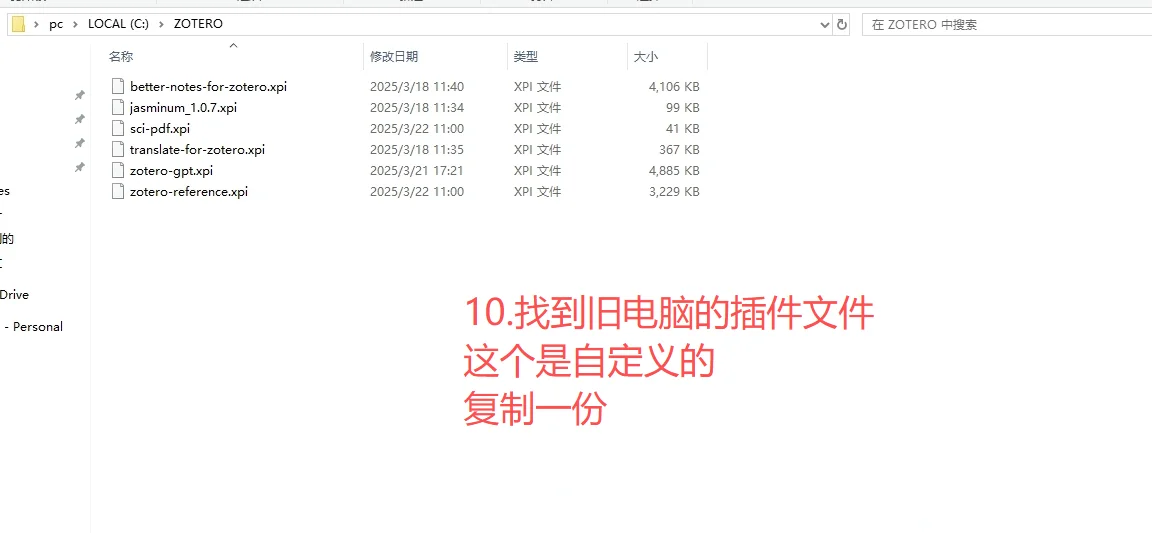
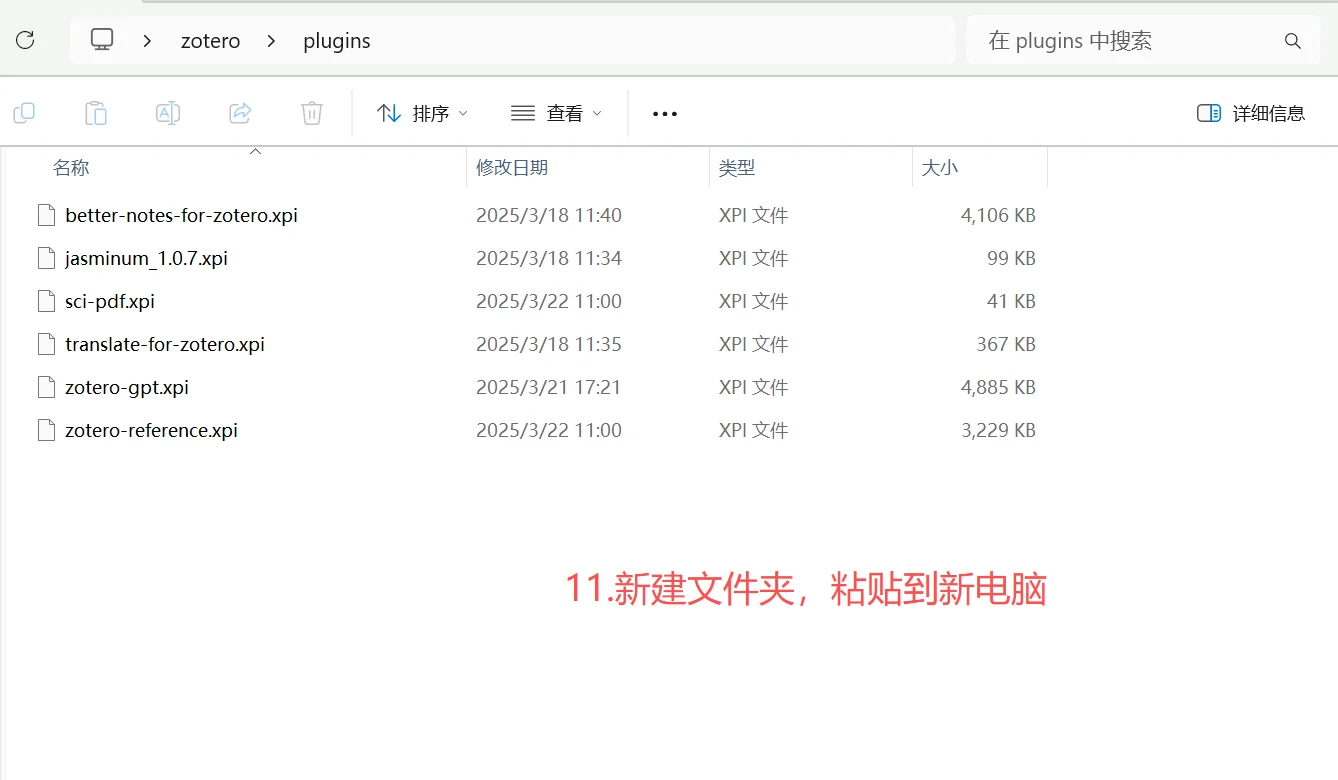
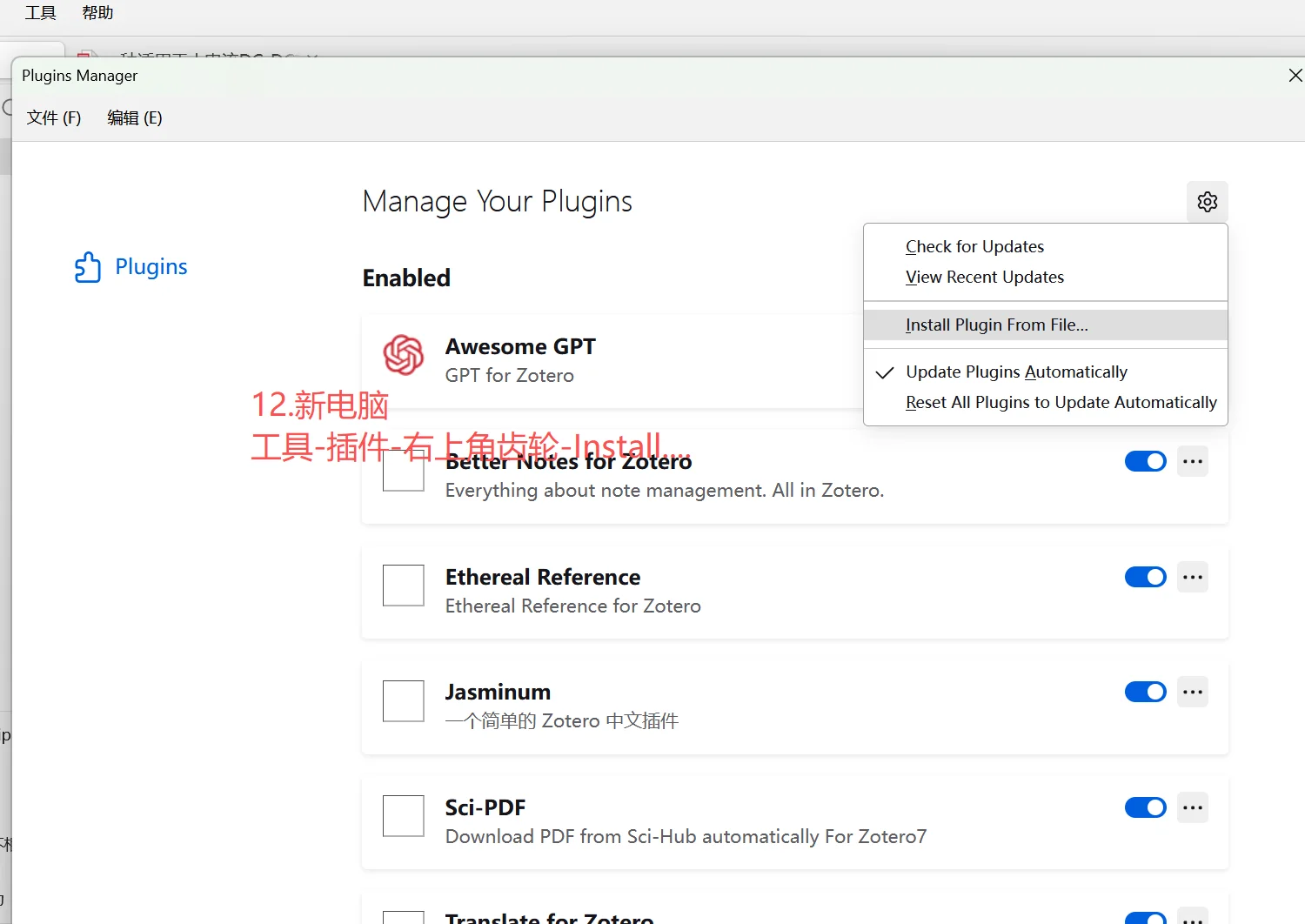
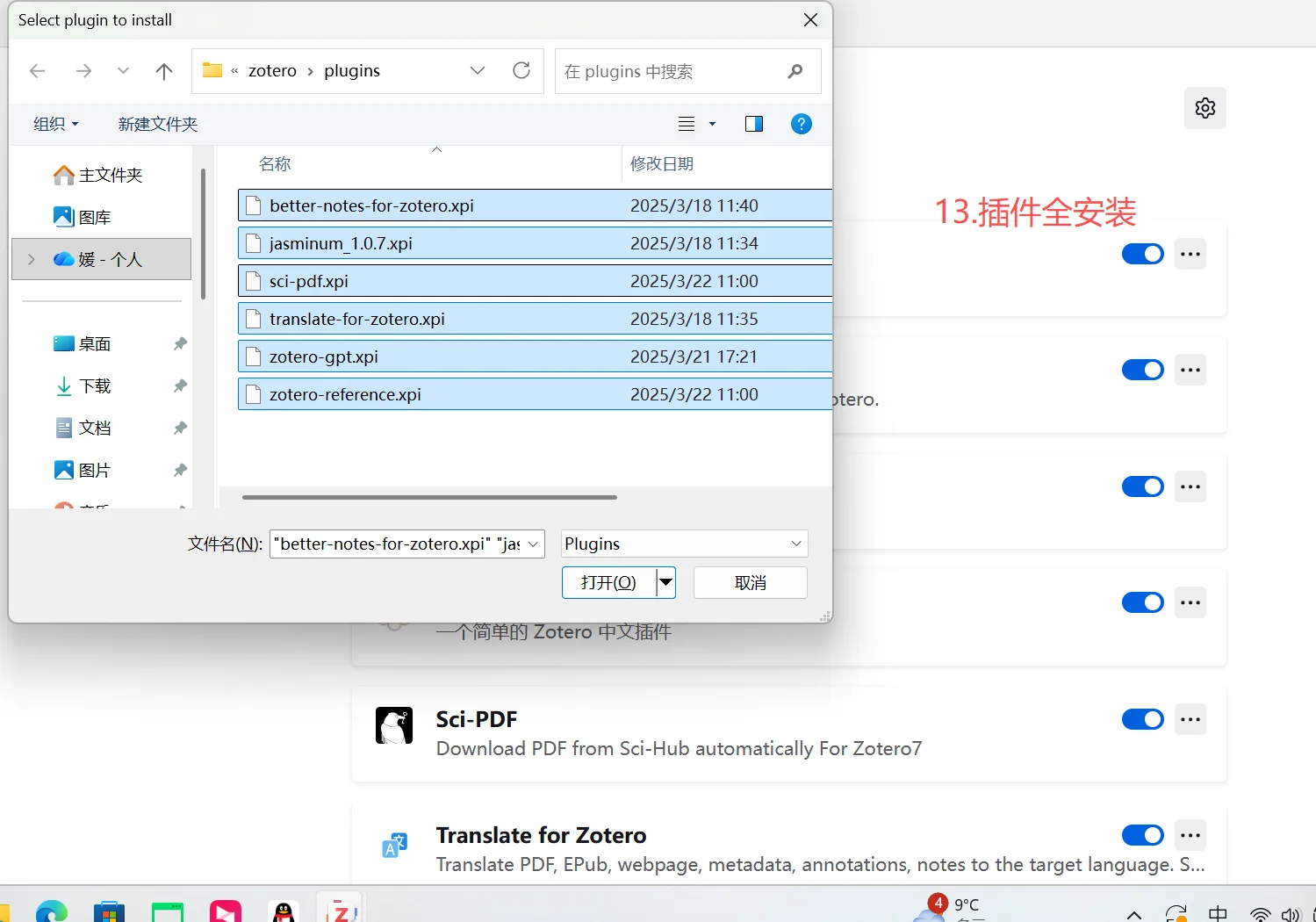
由于Zotero自带的空间只有300M可以自动同步,所以文限量大只能另辟蹊径;最近换电脑,正好有这个需求,就去研究了一番,新旧电脑一个Windows10,一个Windows11;并且Zotero版本也不同,不需要账号,实测已经成功!替换4个文件夹就能完成!
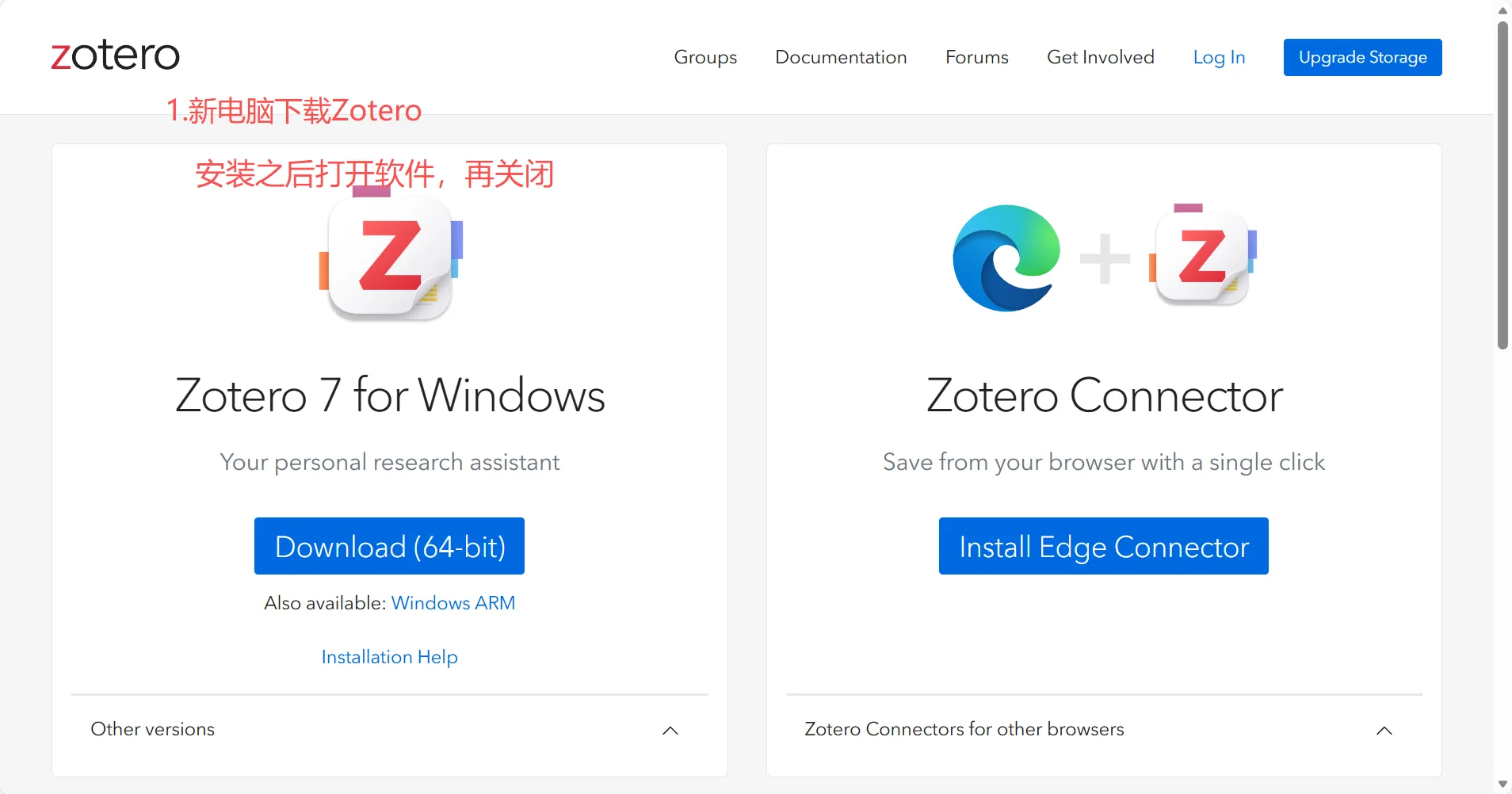
1.新电脑官网下载Zotero软件并安装,安装完成之后要打开软件,让它自动生成默认文件夹,然后关闭;
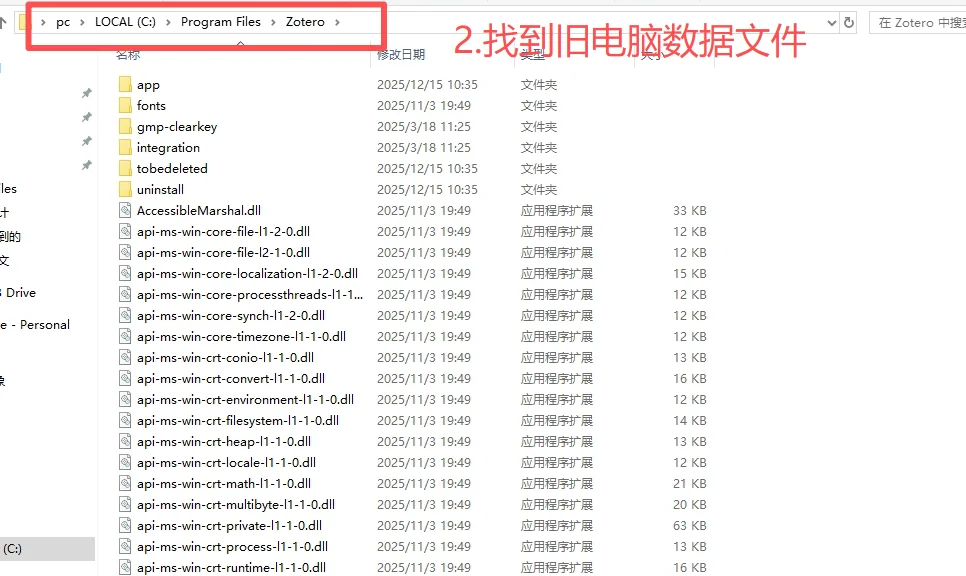
2.找到旧电脑的数据文件,如果是安装在C盘,位置在C:/Program Files/Zotero;如果自定义就去对应的盘里找,整个Zotero文件夹复制
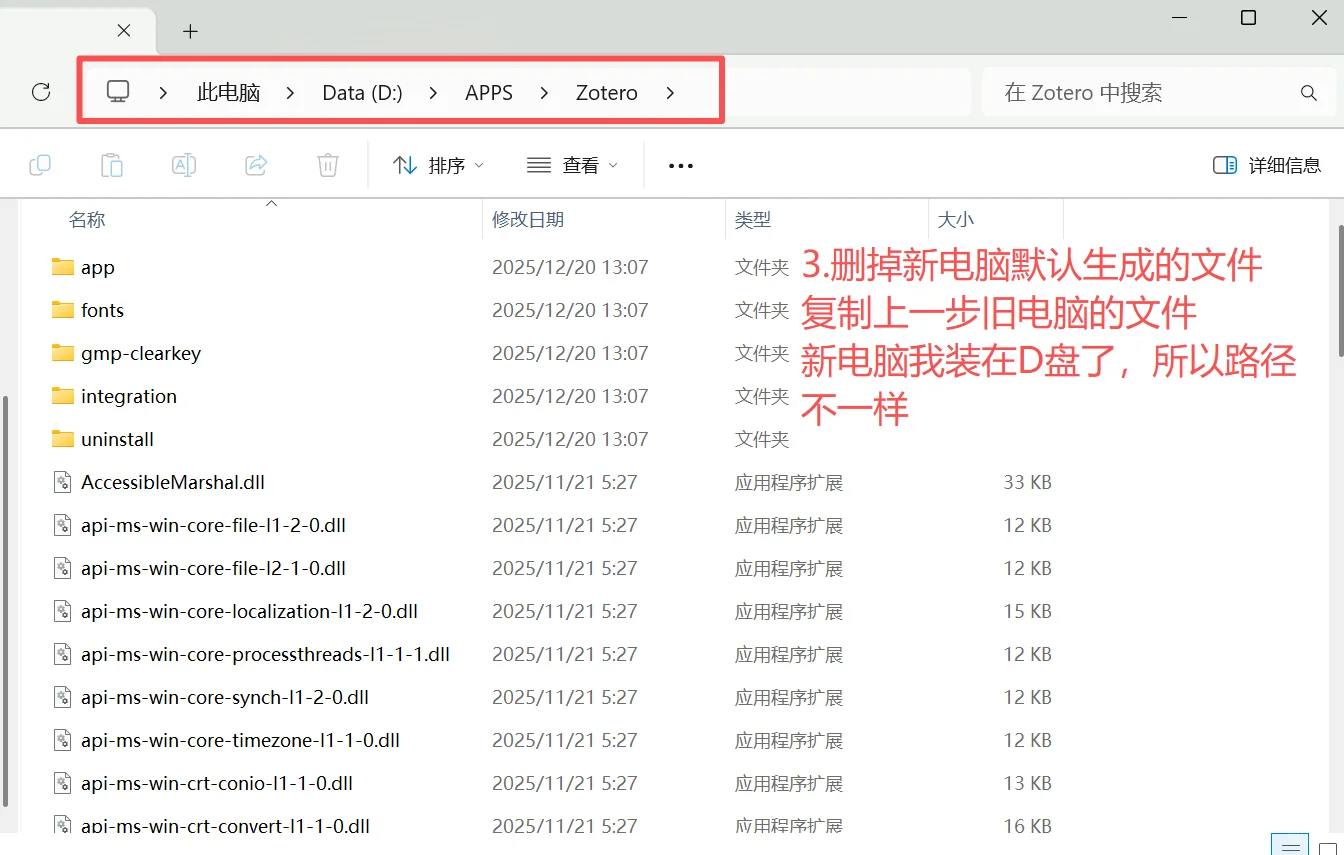
3.找到新电脑上述位置,默认位置仍然是C:/Program Files/Zotero;将Zotero整个文件夹删掉,再替换成上一步旧电脑中复制的文件;打开zotero软件再关闭;
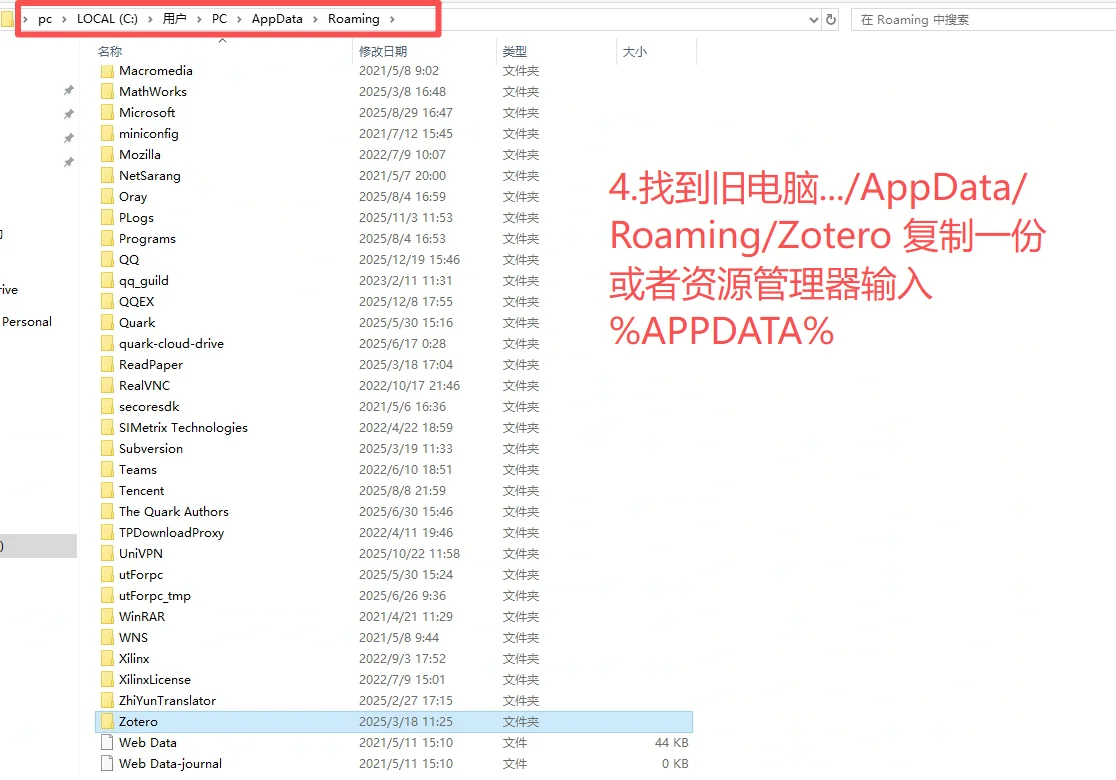
4.旧电脑:直接在在电脑左下角搜索 %APPDATA%,找到对应目录下的AppData/Roaming/Zotero文件夹,复制;
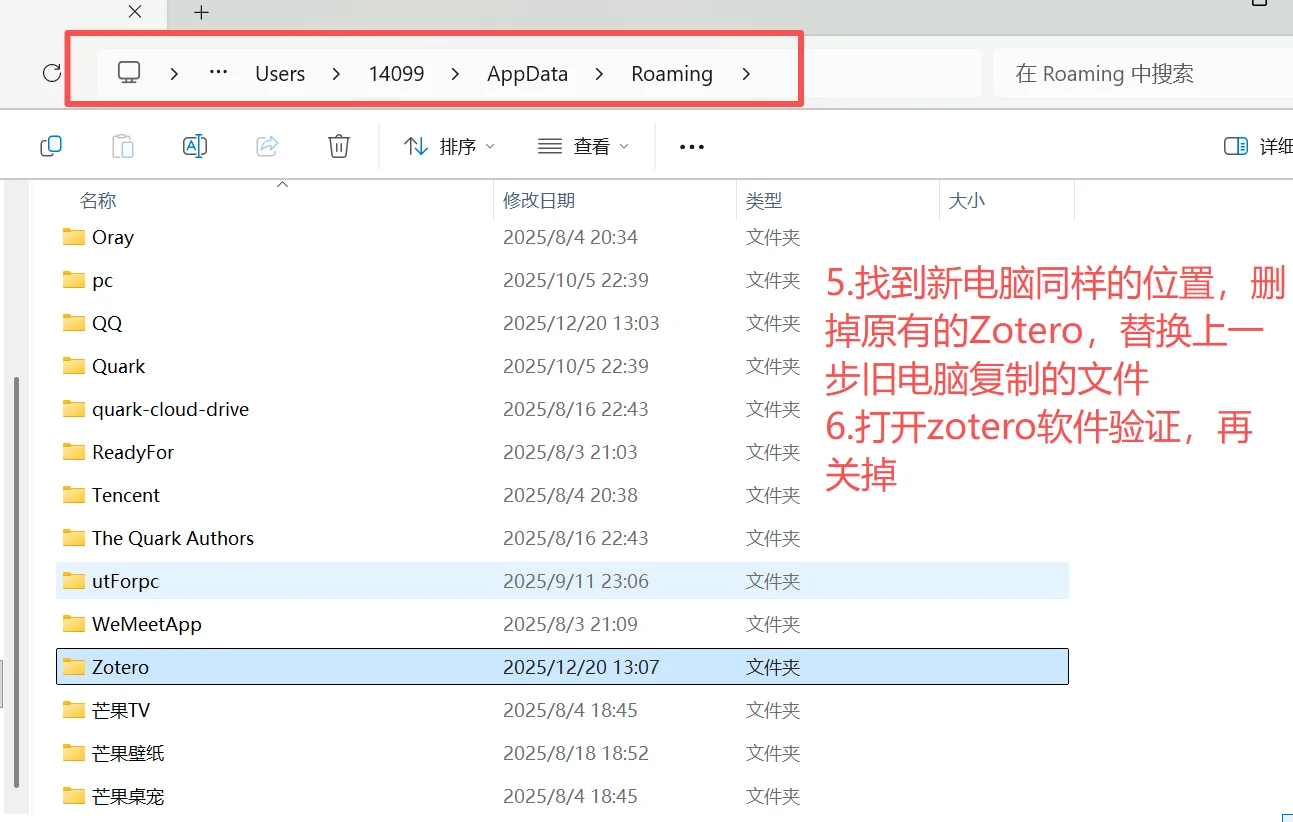
5.新电脑:同样的位置,同样的文件,先删掉,再替换
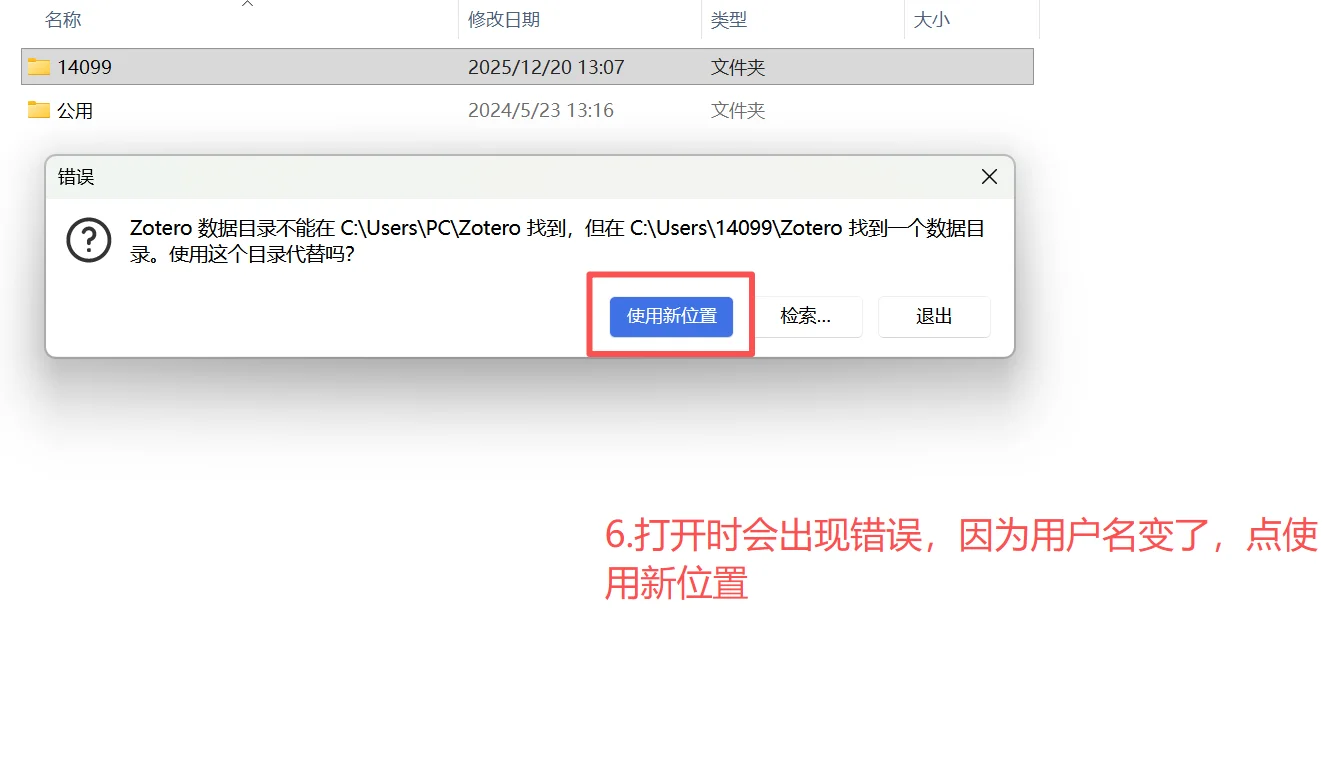
6.打开zotero软件再关闭;
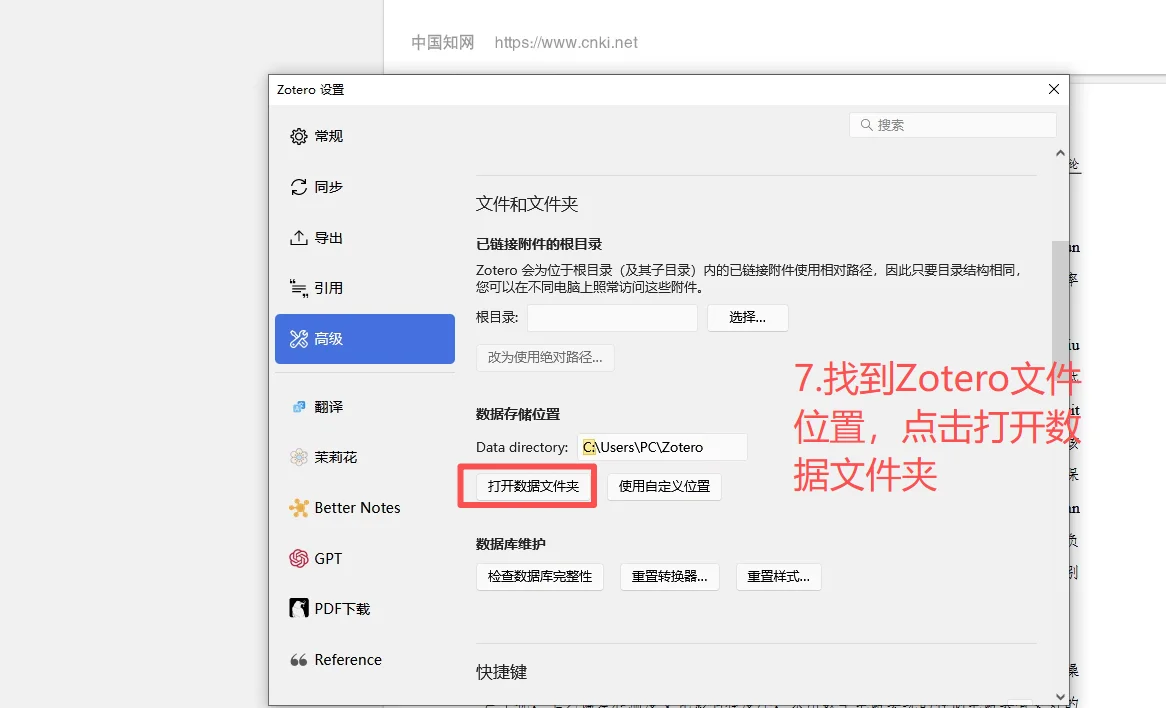
7.接下来转移文献;旧电脑打开Zotero-编辑-设置-高级-数据存储位置-打开数据文件夹
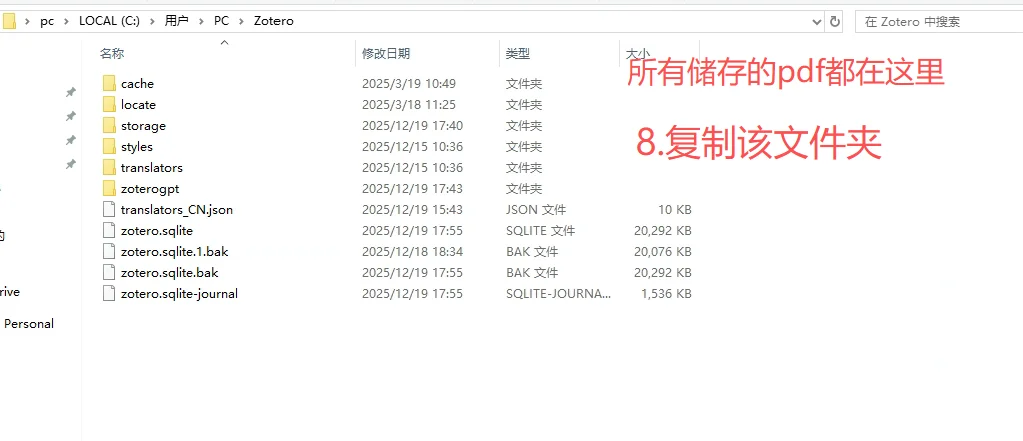
8.复制Zotero整个文件夹
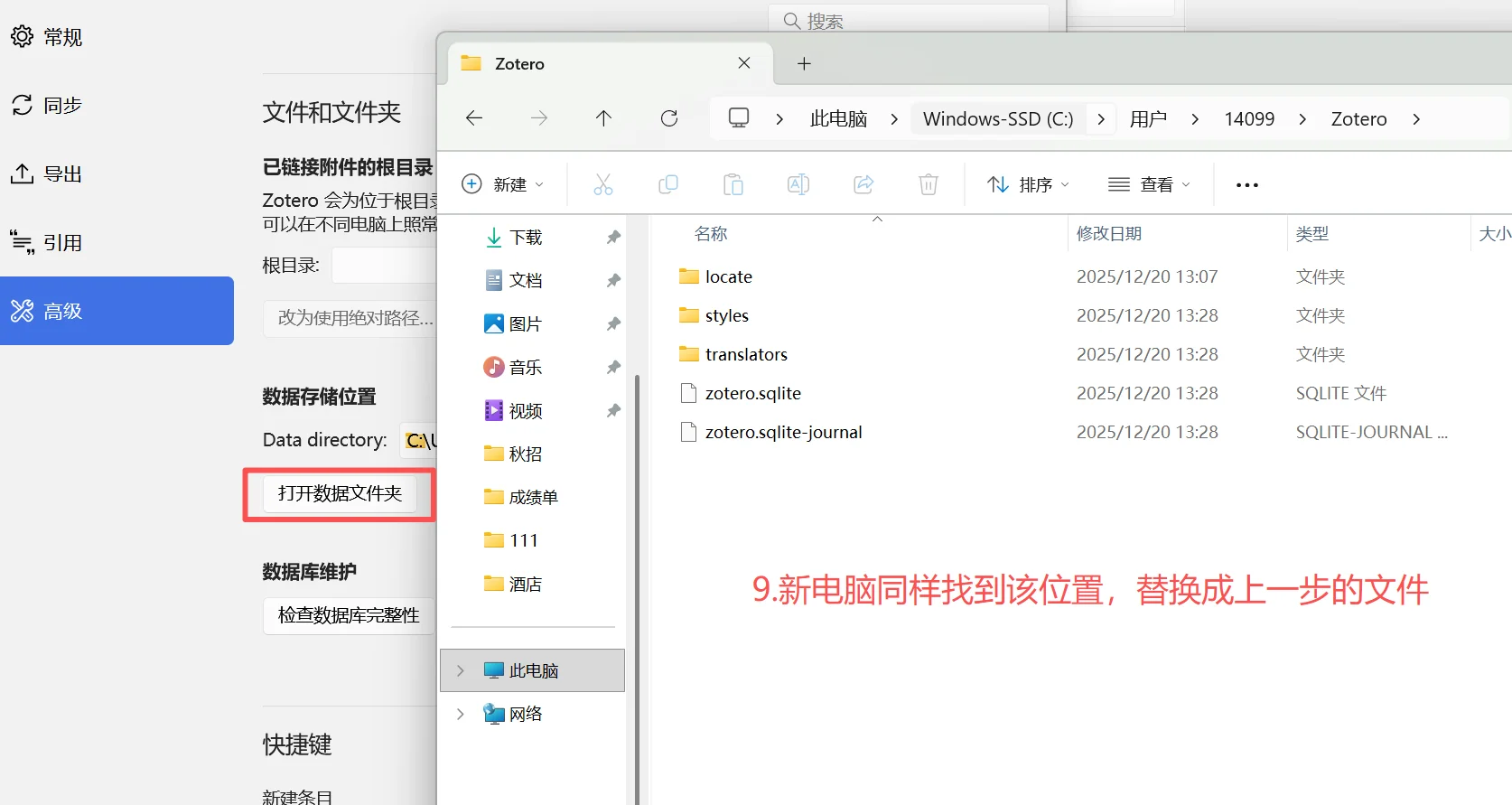
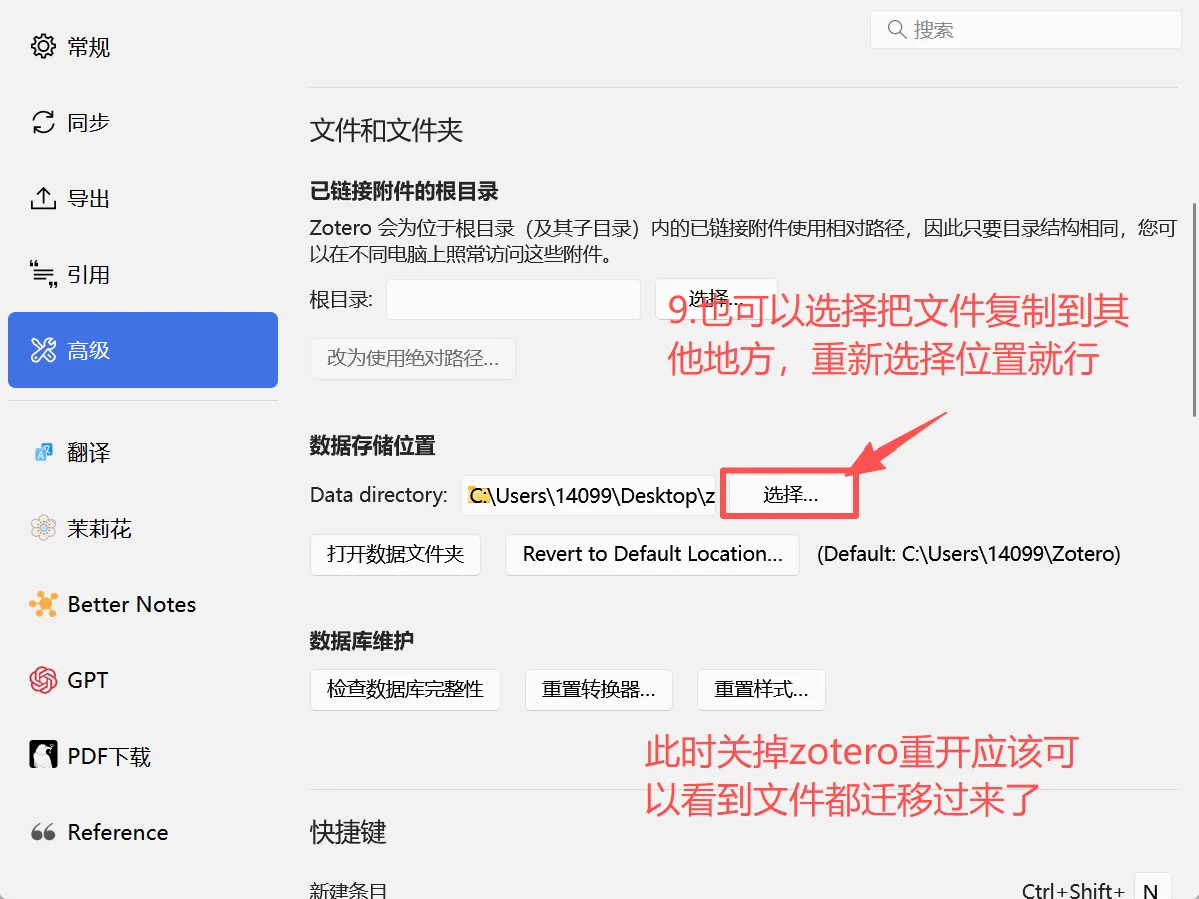
9.新电脑:同样的位置,删掉替换成上一步的文件;也可以复制到其他地方,重新选择对应的位置就行;再次打开Zotero,应该可以看到所有的文献了;再次关闭软件
1.新电脑官网下载Zotero软件并安装,安装完成之后要打开软件,让它自动生成默认文件夹,然后关闭;
2.找到旧电脑的数据文件,如果是安装在C盘,位置在C:/Program Files/Zotero;如果自定义就去对应的盘里找,整个Zotero文件夹复制
3.找到新电脑上述位置,默认位置仍然是C:/Program Files/Zotero;将Zotero整个文件夹删掉,再替换成上一步旧电脑中复制的文件;打开zotero软件再关闭;
4.旧电脑:直接在在电脑左下角搜索 %APPDATA%,找到对应目录下的AppData/Roaming/Zotero文件夹,复制;
5.新电脑:同样的位置,同样的文件,先删掉,再替换
6.打开zotero软件再关闭;
7.接下来转移文献;旧电脑打开Zotero-编辑-设置-高级-数据存储位置-打开数据文件夹
8.复制Zotero整个文件夹
9.新电脑:同样的位置,删掉替换成上一步的文件;也可以复制到其他地方,重新选择对应的位置就行;再次打开Zotero,应该可以看到所有的文献了;再次关闭软件
没写完的放在评论区自取

