 夜雨聆风
夜雨聆风


Global Speed 视频倍速插件下载及使用方法

一款想快就快,想慢就慢的插件!
今天的主角是Global Speed ,它是一款可以倍速网页视频的插件,如果你学习过程中想慢一点,它也可以慢速播放。
插件与几乎所有视频和音频流媒体站点兼容,包括Youtube,Netflix,哔哩哔哩,腾讯视频,百度网盘, 爱奇艺等。
在使用过程中可以在视频甚至整个页面上应用滤镜(反转,灰度,亮度,对比度,镜像等),配置热键以切换反转,调整亮度或对比度等等。
废话也不多说,教下怎么使用Global Speed 这款插件吧
下载
首先从酷集集下载Global Speed 插件,关注一下
然后回复消息7399 给酷集集,就能返回下载链接。
安装
下载好了,先安装,安装的方法,看你使用的是什么浏览器,下面对号入座。
A、Chrome(谷歌浏览器)
参考下下面视频,安装方法一样。
B、使用EDGE浏览器,跟上面的方法基本一样。
也可以通过下面这个链接安装
https://microsoftedge.microsoft.com/addons/detail/mjhlabbcmjflkpjknnicihkfnmbdfced
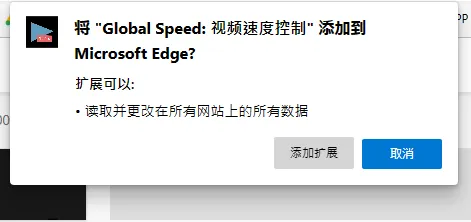
点添加扩展
C、使用火狐浏览器
通过下面这个链接去安装
https://addons.mozilla.org/zh-CN/firefox/addon/global-speed/
使用
使用的时候点击一下插件图标就可以选择速度,如果需要设置一下速度,可以点击齿轮。
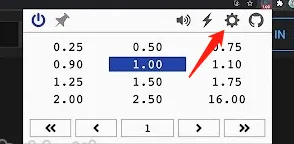
点击后页面就能看到
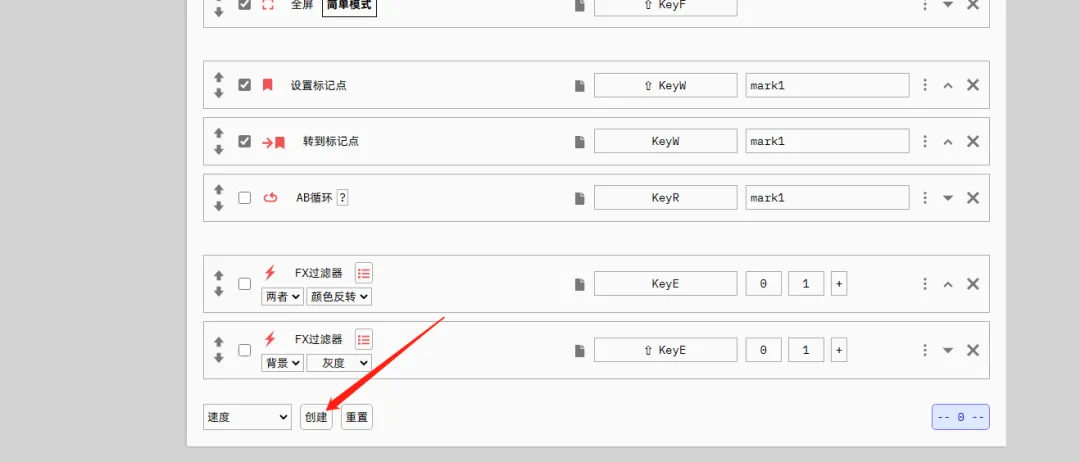
默认选择了“速度”,点击创建就可以自定义速度,比如0.10
安装好插件,我们就可以找到视频来试一下了。打开一个网上的视频就可以点插件图标,选择需要的速度值。让视频按照你的速度要求来播放。
EDGE安装好插件一般是隐藏起来的,需要点一下,眼睛的标志,如下。
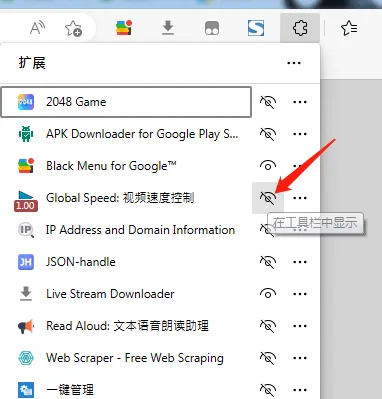
点一下去掉斜杠,就能在工具栏中显示了。
如果你是Chrome浏览器,这个标志就是一个固定图钉的标志。
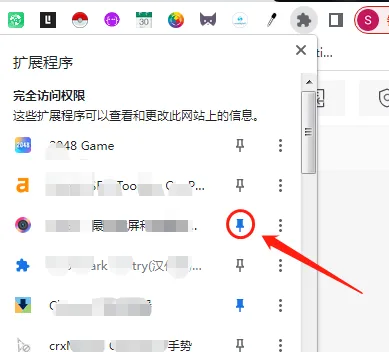
点一下就会变成实心的蓝色图钉了,这样就能显示在Chrome地址栏后方的工具栏上。如果你经常用,让它固定在工具栏要方便的多。
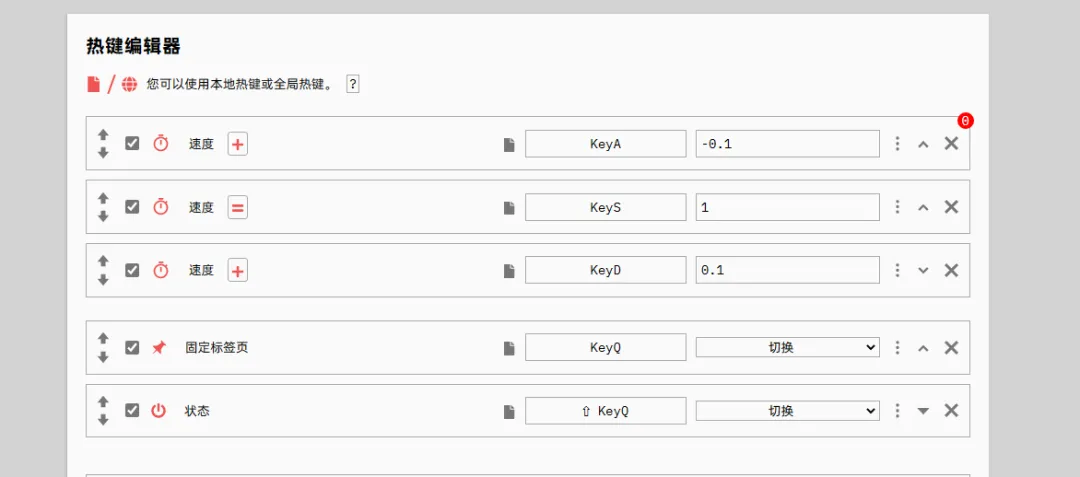
如果你喜欢用键盘快捷键来操作,那么在插件的设置项里,设置好快捷键,也很方便。
讲到这里如果你还有不明白的地方,还可以私信问我,有问必答。喜欢我,就把酷集集推荐给身边的朋友。

