乐于分享
好东西不私藏

巧用插件,轻松打造迷人的层叠排列效果!

本文最后更新于2025-12-31,某些文章具有时效性,若有错误或已失效,请在下方留言或联系老夜

巧用插件,轻松打造迷人的层叠排列效果!

关注我☝发送「进群」立即加入秋叶 PPT 读者群!

作者:三水&小锦

编辑:嘉言

Hi,我是超爱好设计的秋小叶!
最近看到阿文大神在微博话题 # PPT 365 # 的打卡作品,秋小叶被这个层叠效果惊艳到说不出话!
真的太!酷!了!
多个文本按照一定的规律进行排列,原理很简单,但做起来可不方便。
难道要手动一个个调?那多麻烦啊!有没有一步到位的神技巧?
当然有,我们马上揭晓!
今天要用到的神器就是 iSlide 插件,轻轻松松就搞定这个效果!
那这个效果到底要怎么做呢?
别担心,两步教你轻松制作~
准备文本框
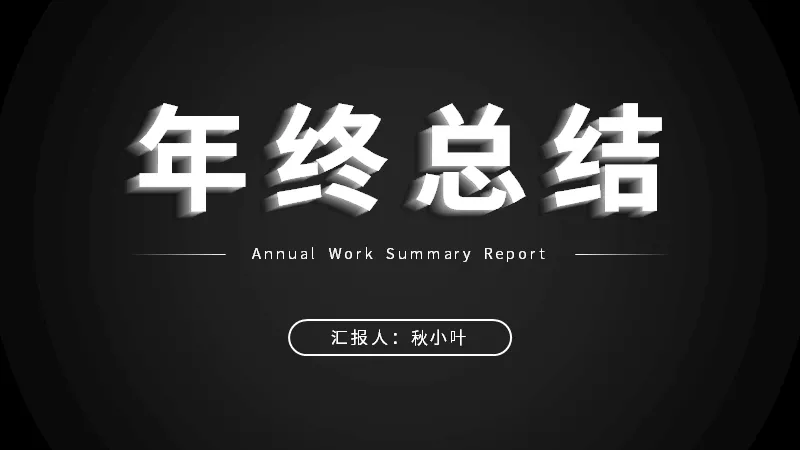
❶ 建立两个文本框,将字体颜色设置为纯色填充,一深一浅。
注意哟,浅色是指深色背景形成强烈对比的颜色,比如白色。深色是指接近或与背景色相同的颜色,比如黑色。
使用字体:思源黑体 CN Bold
❷ 将两个文本框上下错落叠放。叠放的角度偏离不要太大,上层文本框以右上方向进行偏离调整。
▲ 换成蓝色背景体会角度
运用 iSlide 插件
后台聊天界面回复关键词「插件」,即可获取插件下载地址。下面就告诉你,插件怎么用!
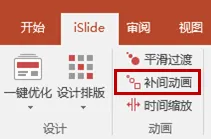
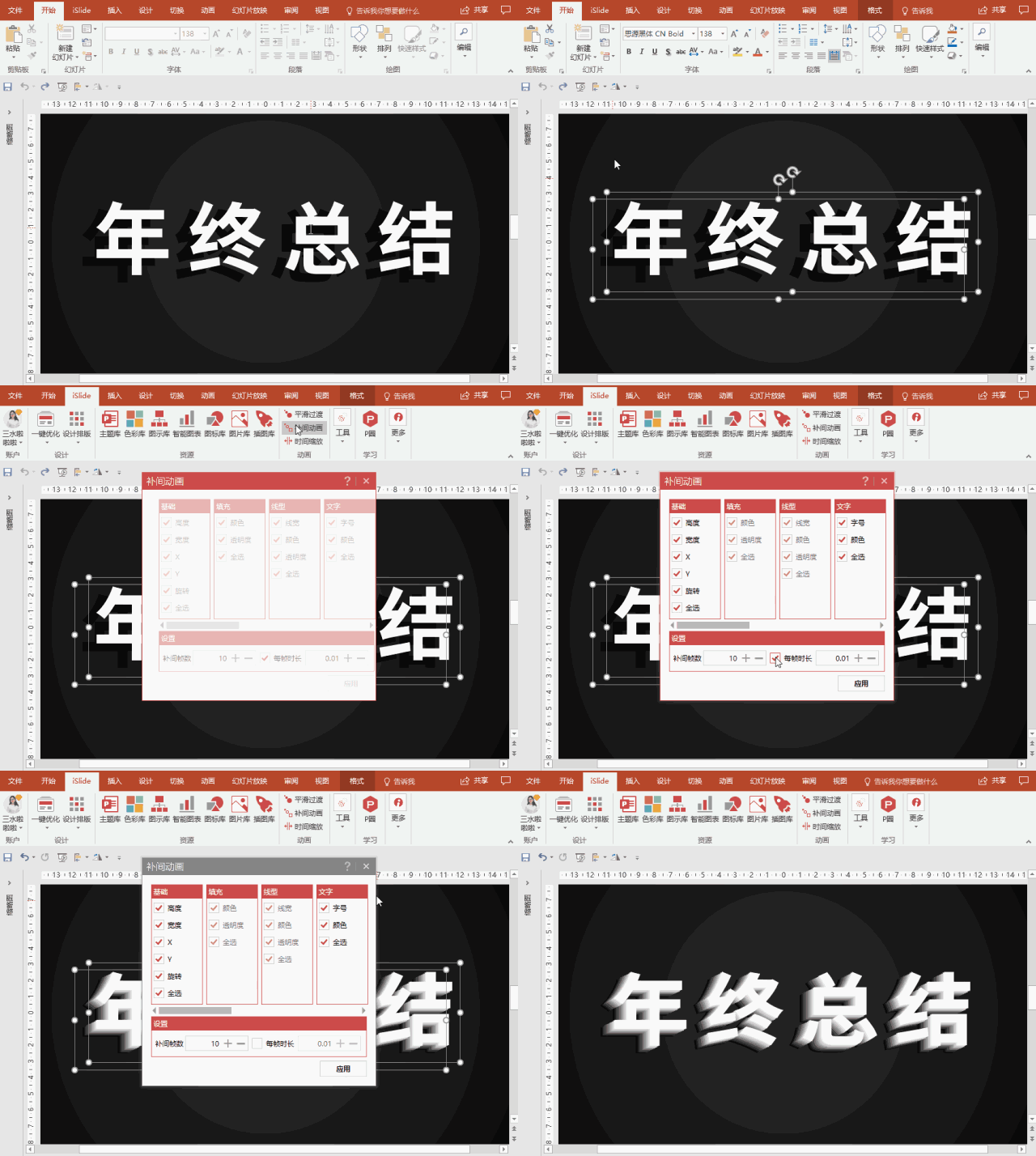
❶ 同时选中两个对象,在菜单栏依次点击【iSlide】-【补间动画】。
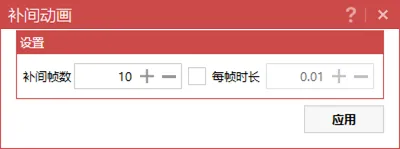
❷ 在弹出的选项中,设置【补间帧数】为 10,取消勾选【每帧时长】。
因为勾选时长后,插件会自动添加动画,我们这里只做静态效果,不需要动画,所以记得取消勾选哦~
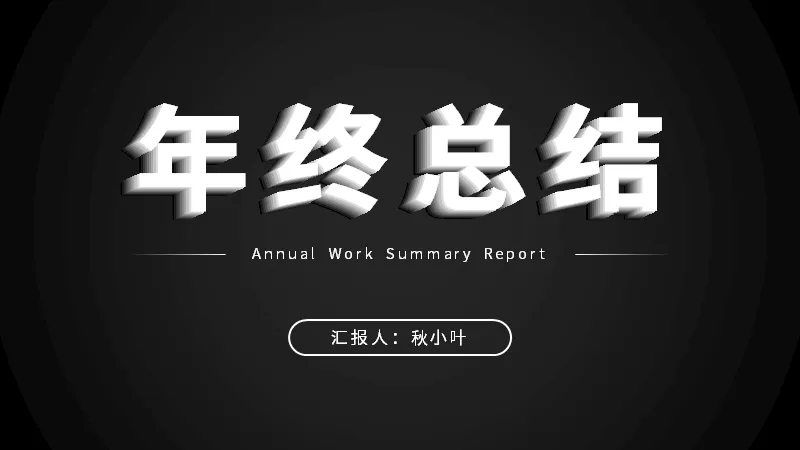
点击【应用】,就可以看到效果啦~
如果你不相信竟然这么简单,那么请看下面的动态操作~
普通人通常完成这两步操作,就认为效果已经实现了。
于是加上了其他设计元素,封面就算大功告成了!
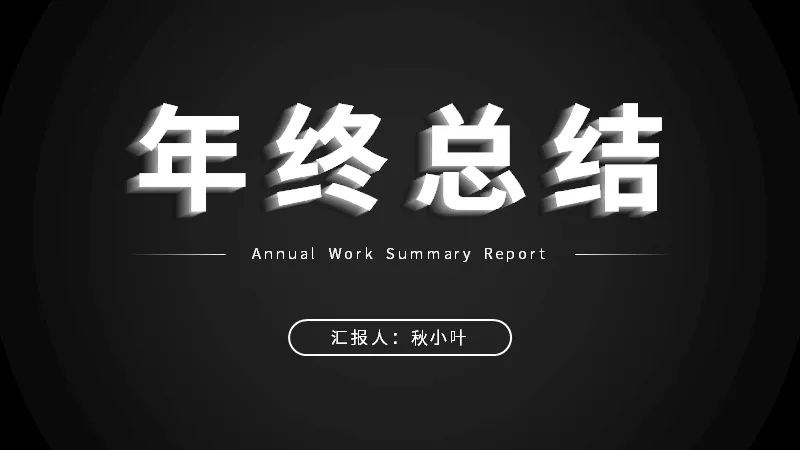
可是到了演示时,还是感觉文本框过渡的不够自然,应该怎么改?
只需要多加一步小操作,就可以让页面看上去更舒适。
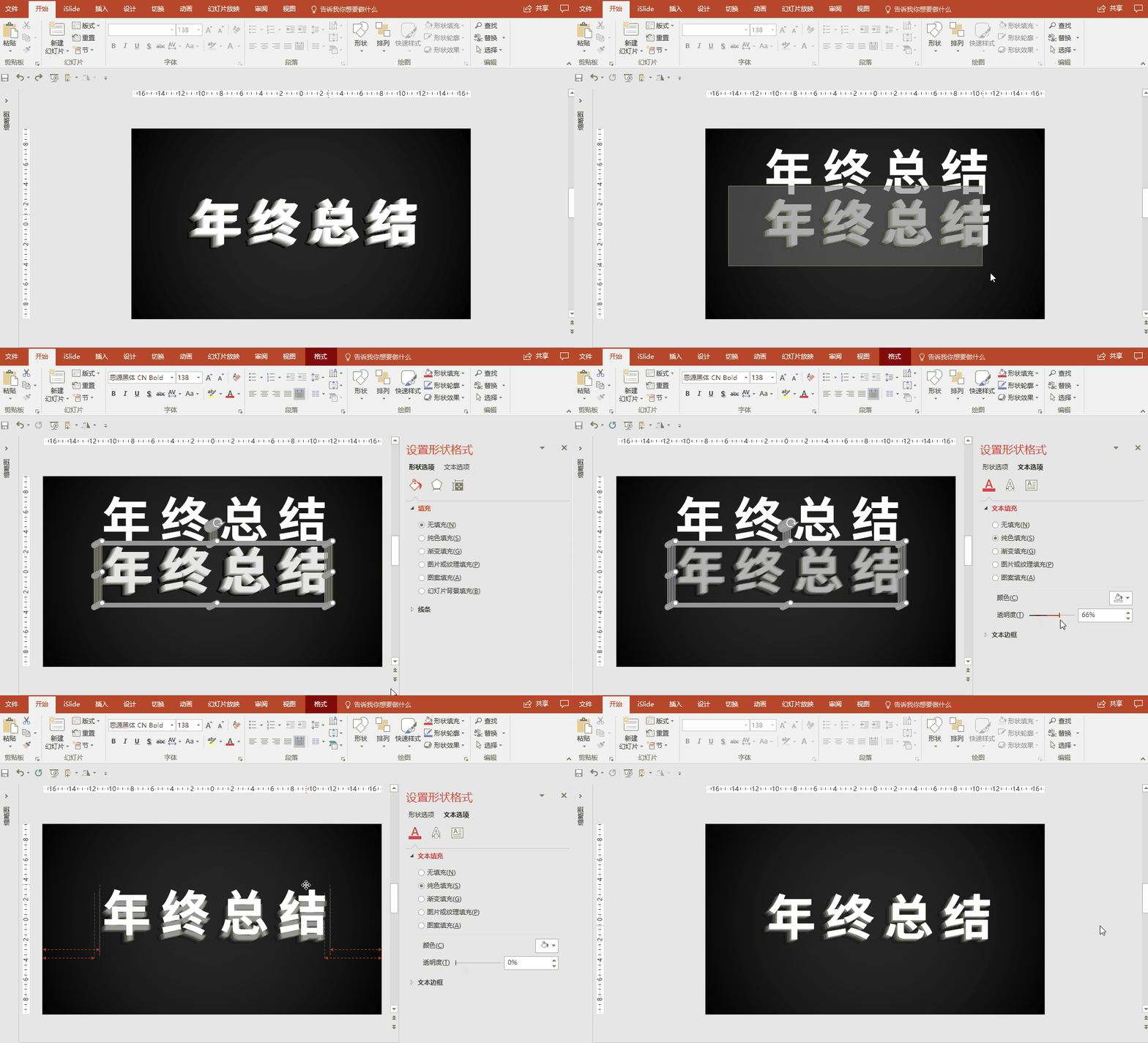
选中除了第一个文本框之外的所有文本框,鼠标右键【设置对象格式】-【文本选项】-【透明度】,调整透明度到 80% 左右即可~
你看,高手和普通人的差别往往体现在细节的把控上。
更重要的差别,还在于操作的迁移运用上。
迁移运用
学会了这个小技巧,我们可以借助 iSlide 的【补间动画】功能,对元素进行固定方向、固定角度,等间距的快速排列。
再也不用手动复制粘贴,摆来摆去啦~
我们的案例操作是把文本框进行叠加,打造立体感。不仅如此,我们还可以把其他形状进行排列。
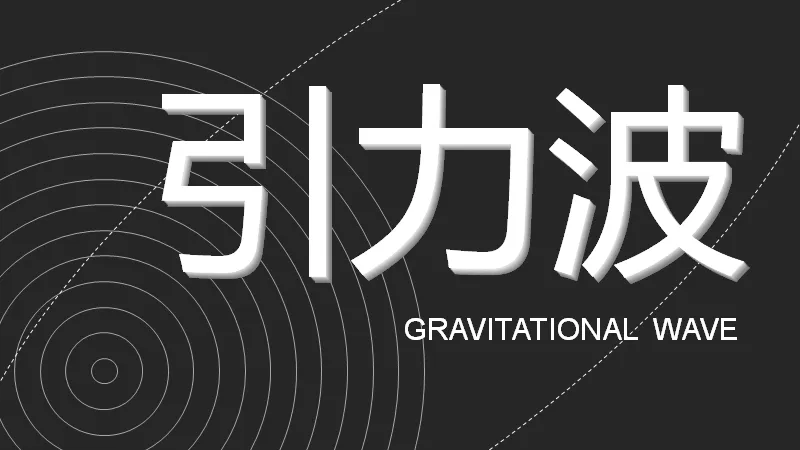
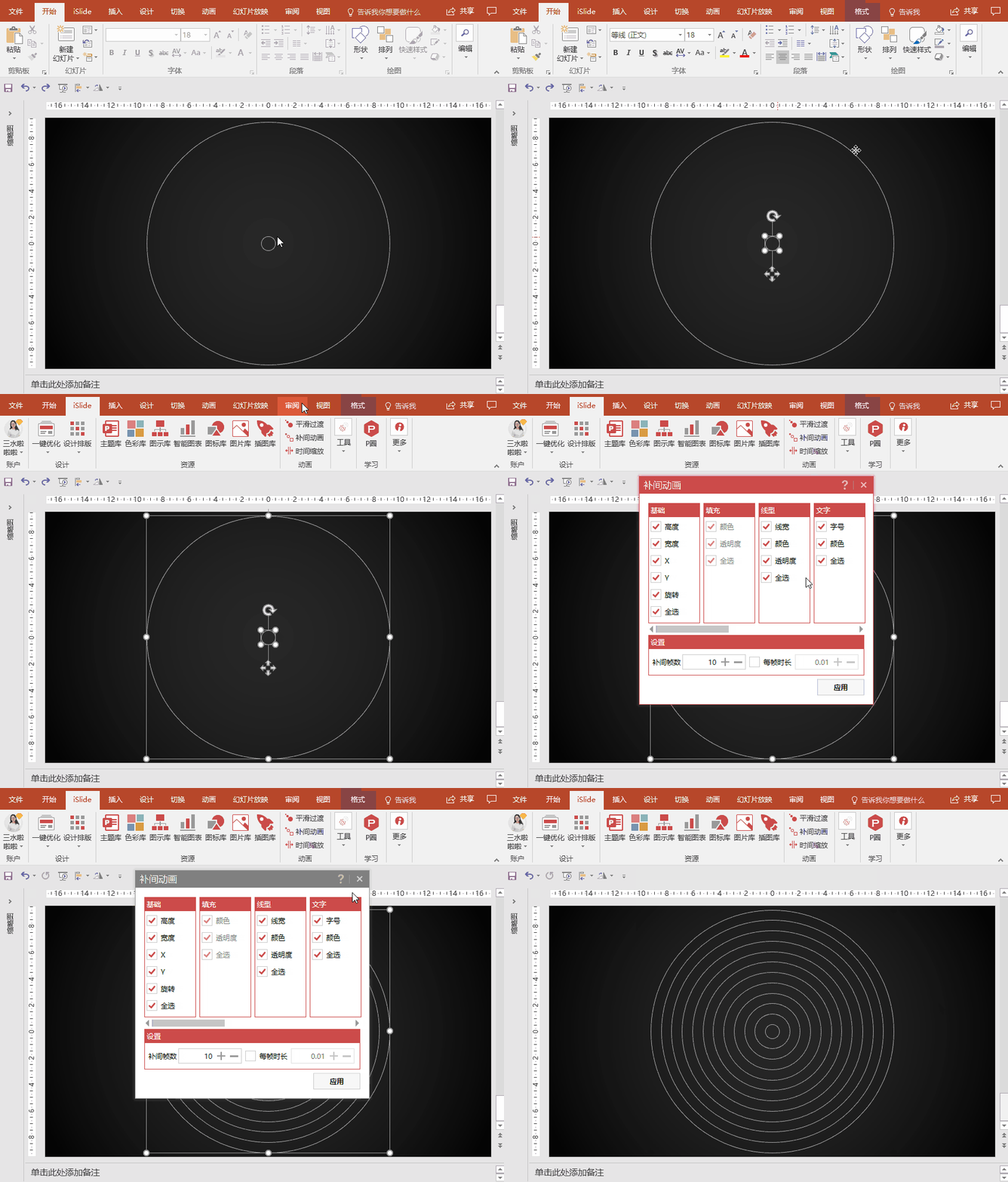
比如之前秦阳老师画圈圈案例中的一个页面,用 iSlide 插件就可以快速绘制封面背景图案啦~
操作方法可以看下面的动图演示:
当然,如果你擅长利用颜色,用渐变色填充的圆圈也可以制作超酷的 PPT 页面~
Design By @秦阳
今天的小技巧,你学会了吗?
记得后台聊天界面回复关键词「插件」,即可获取插件下载地址哦~

📑

推荐职场人提高工作效率、增加自身价值、发展副业必备技能——PS视觉设计。


秋叶 PS 5 天集训营 1 元限时赠送给大家!

超强后期处理,酷炫海报、合成,轻松学习。

增强技能让老板对你刮目相看,加强自身价值,发展副业,悄悄变优秀!

仅需 5 天学习,就算你是设计小白,也有可能轻松 P 出好看的大片!

课程还配备贴心助教和老师保姆级指导,手把手教学

《秋叶 PS 5 天集训营》
课程原价 99 元
现在 限时 1 元 秒杀!!
优惠仅限前 200 名
现在就报名
还送 1000 套练习素材
赶紧扫码抢课吧!
👇👇👇

🎁
为感谢一直以来各位小伙伴的支持,秋叶 PPT 开设读者群啦!欢迎大家扫描下方二维码加入哦!
群内不仅有海量 Office 资料包,还有各种职场干货分享、红包掉落等福利~
赶紧扫码入群,解锁更多惊喜
↓ ↓ ↓
本站文章均为手工撰写未经允许谢绝转载:夜雨聆风 » 巧用插件,轻松打造迷人的层叠排列效果!
×
订阅图标按钮