本文最后更新于
2025-12-31,某些文章具有时效性,若有错误或已失效,请在下方
留言或联系
老夜。
被粉丝们催更的设计师必备插件分享,它终于来了!你做PPT的低效率有救了!
上一期菜花分享自己制作定制过程中使用小顽插件的5个技巧,受到了很多小伙伴的喜欢
还没看过的小伙伴可别错过了,干货满满,今天一起学个够 于是紧赶慢赶带来了第二期分享,希望我的定制经验,对你制作PPT的速度有所帮助
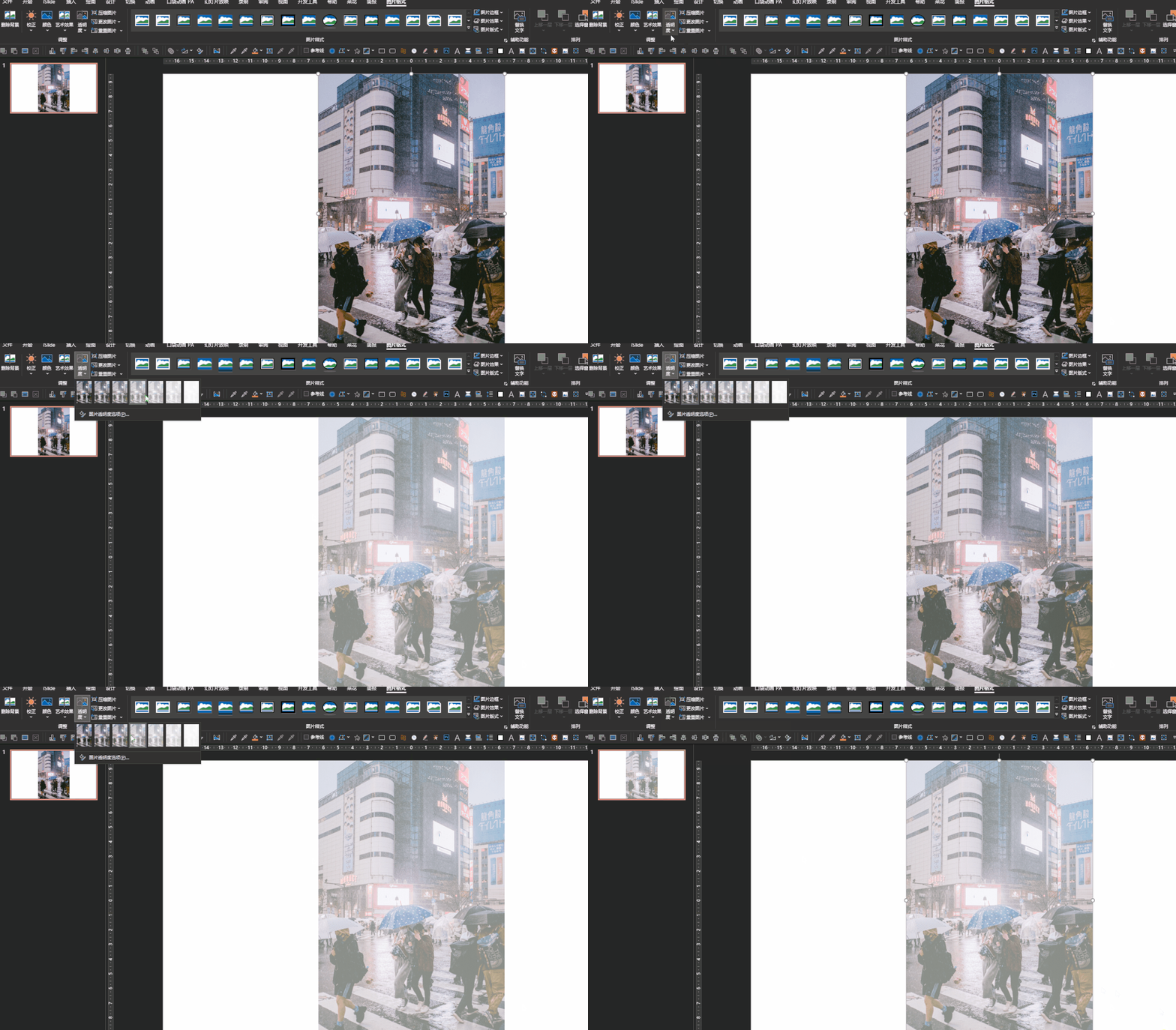
痛点: 虽然PPT修改图片的方式已经有很多了,例如:透明度调整、色温调整、透明色选择等等…但修改的方式相比于PS,还是有差距的
其中PPT无法调整图片局部的透明度,而PS可以通过蒙版的方式,实现快速调整
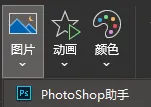
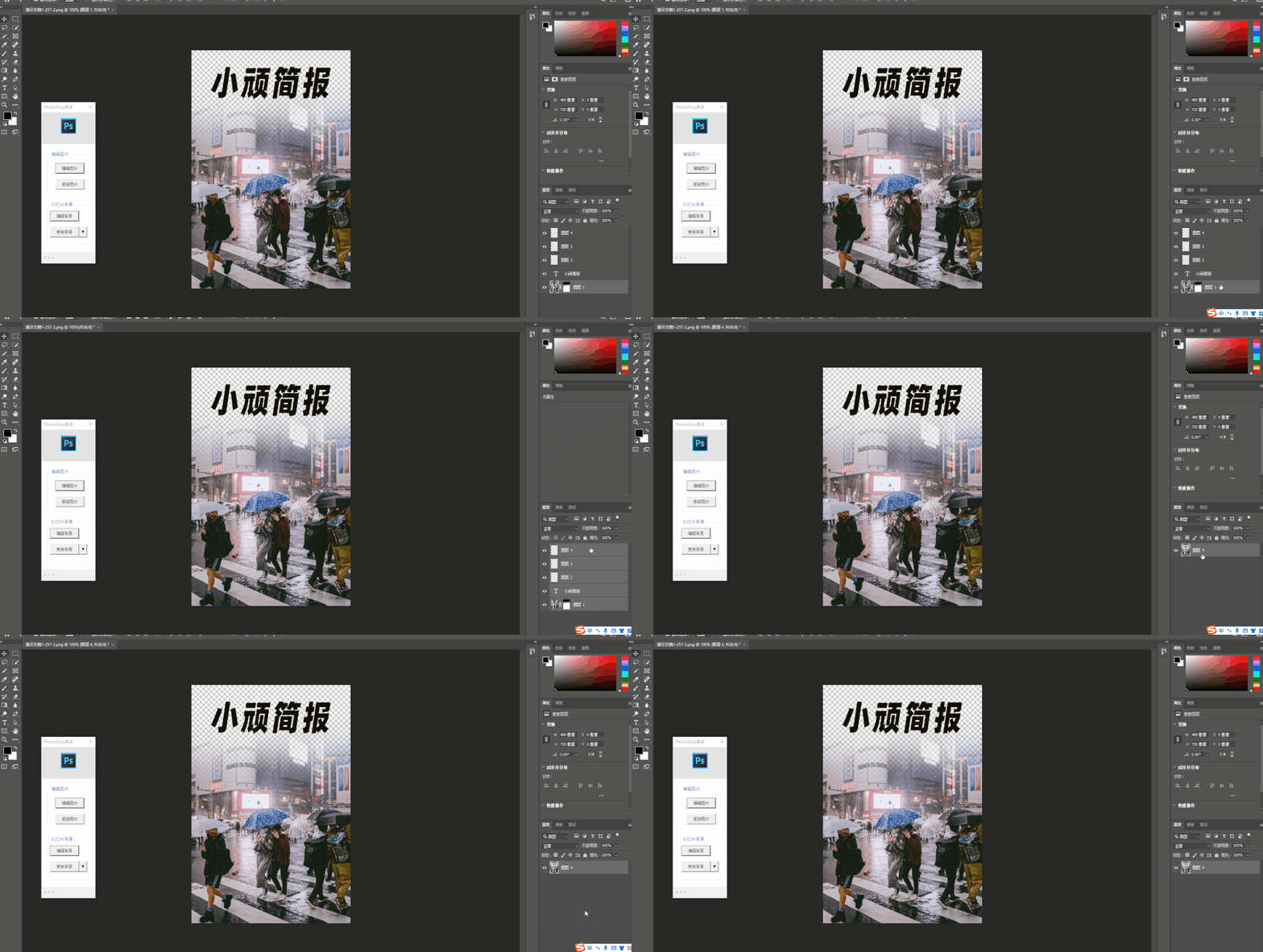
调用小顽简报里的【Photoshop助手】,这是实现PPT和PS无缝衔接的工具,在PPT中调用PS进行图片修改
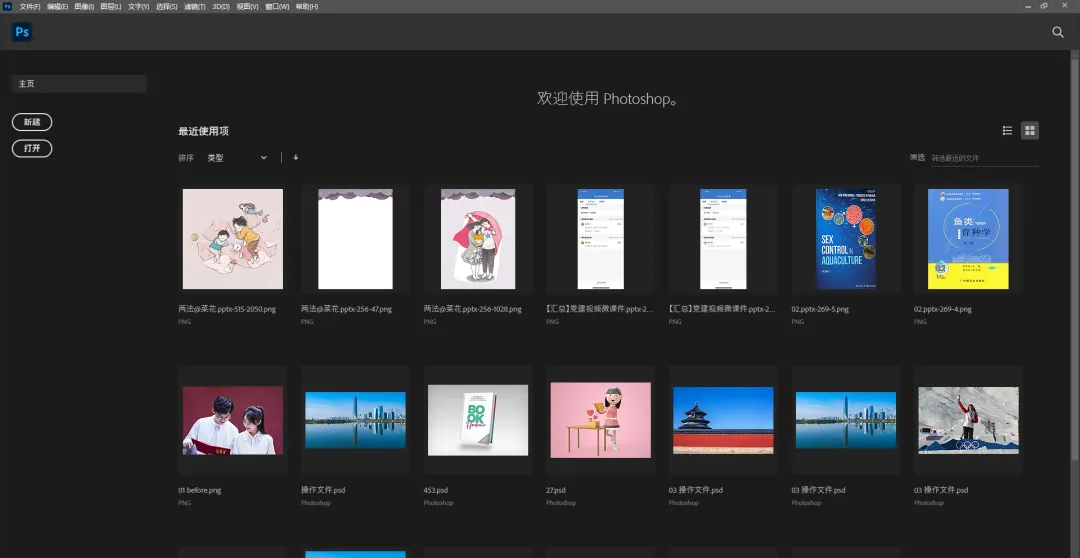
▎第一步:先将PS软件打开,进入开始界面,让PS处于一个待开始的状态
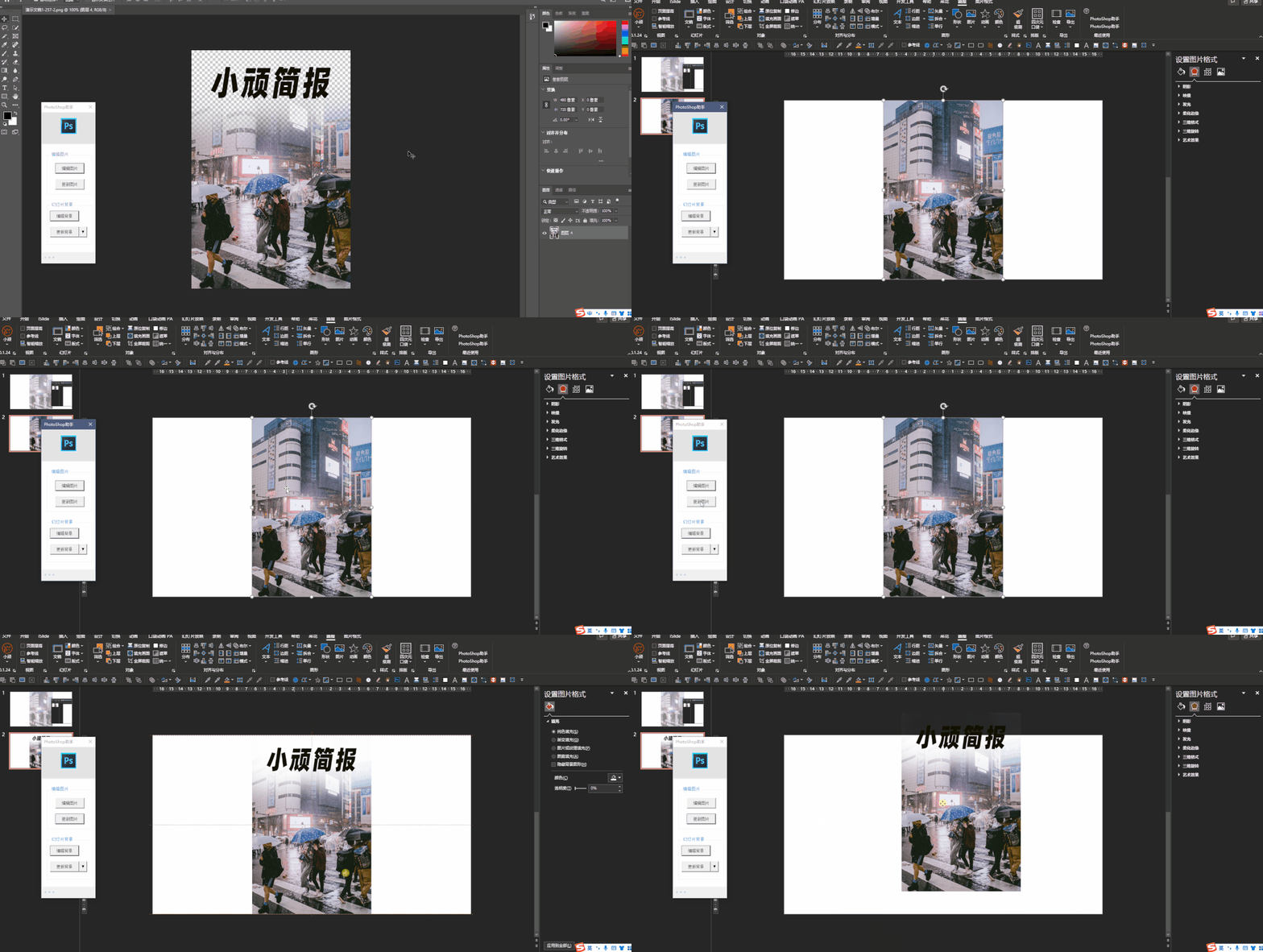
▎第二步:回到PPT中,选择图片-在【图片】里打开【Photoshop助手】-选择【编辑图片】,之后就会跳转到Photoshop软件中,我们就可以在软件中,进行图片修改
▎第三步:修改完成之后,我们需要在Photoshop软件中,将所有图层合并成一个图层,快捷键是【Ctrl】+【E】
▎第四步:然后【Ctrl】+【S】保存-关闭PS回到PPT中=点击【Photoshop助手】的【更新图片】,图片就完成了替换啦~
这个功能大大简化了PS与PPT之间的文件交接,我们不需要新建PSD文件,不需要从PS里导出图片,方便得很!
通过正常的下载方式,下载图标到PPT文件中,下载一个图标,操作其实不复杂
但整份PPT中,大概需要用到多个图标,这样的下载方式就太麻烦了…
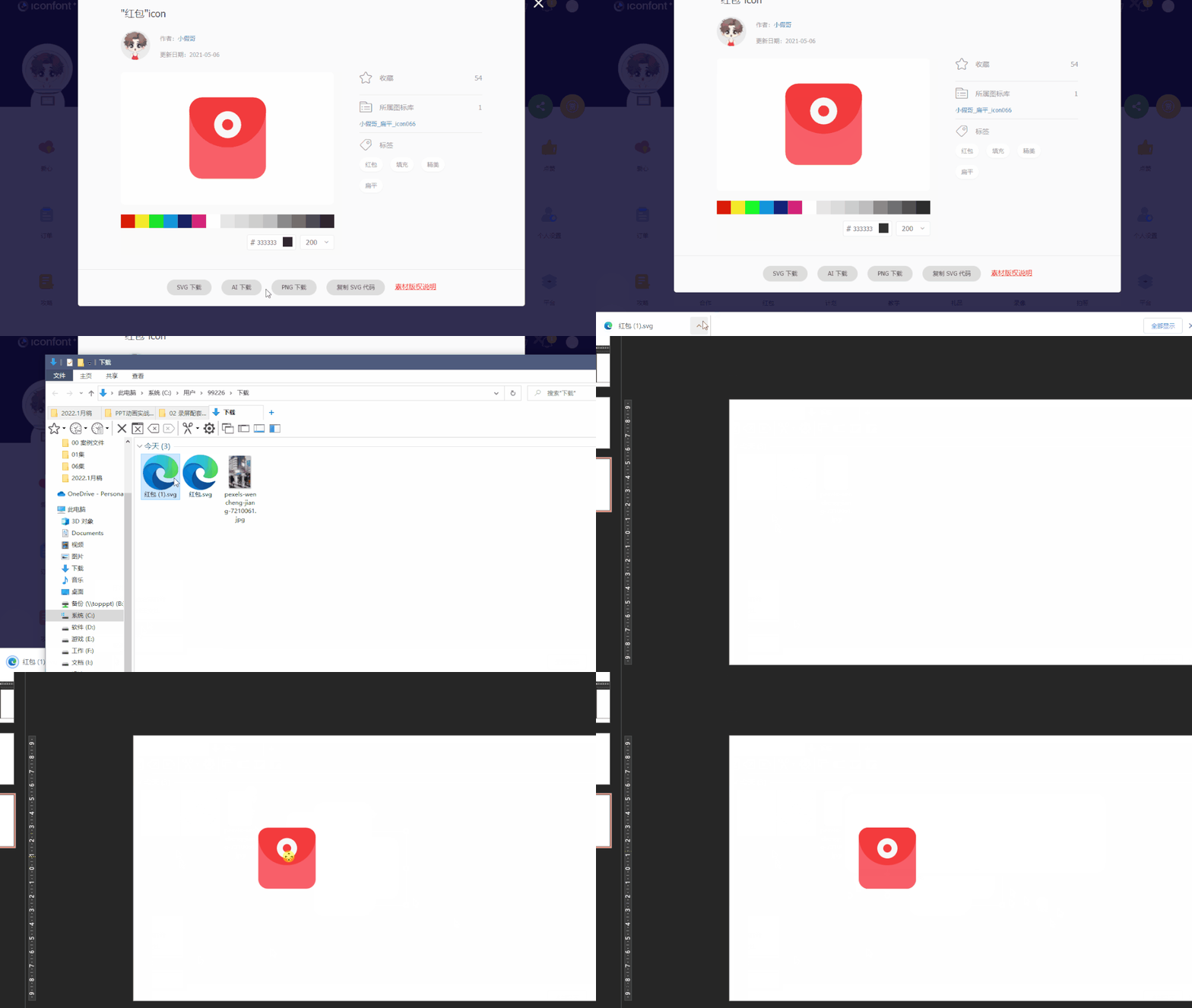
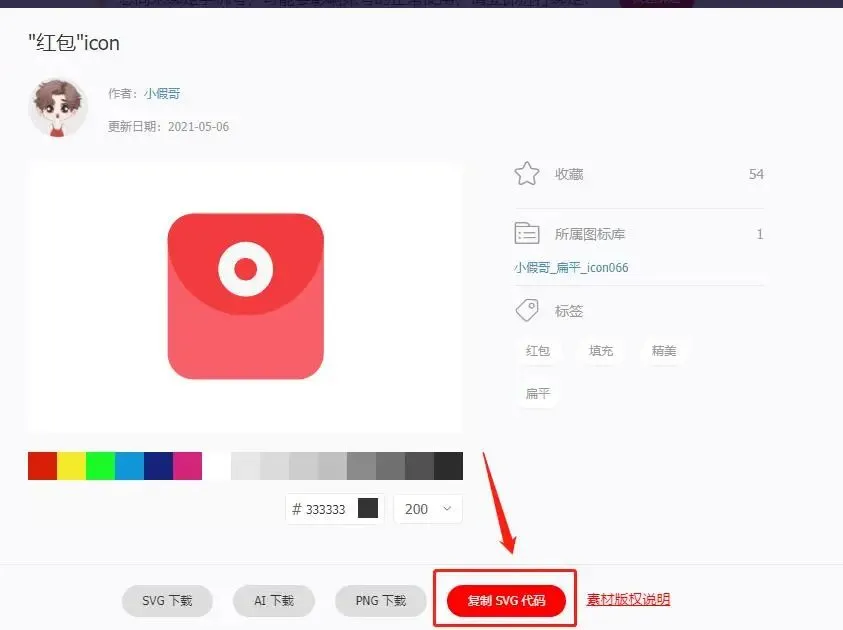
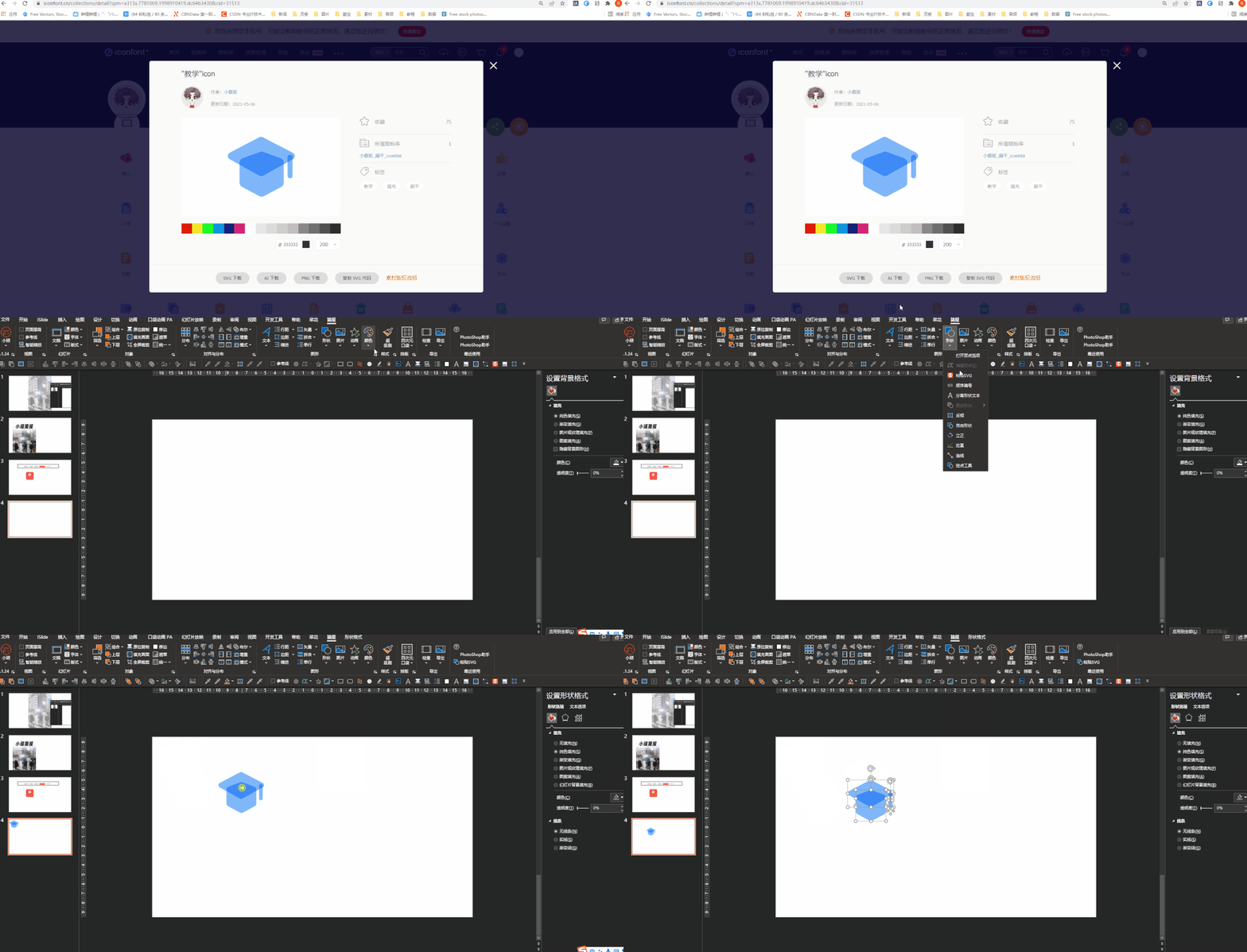
调用小顽简报的【粘贴SVG】,同时配合阿里巴巴矢量图标库网站有提供【复制SVG】的按键
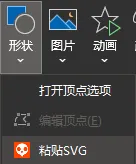
▎步骤:选择合适的图标,点击【复制SVG代码】-回到PPT,进入小顽插件—【形状】—【粘贴SVG】,两步完成SVG的添加
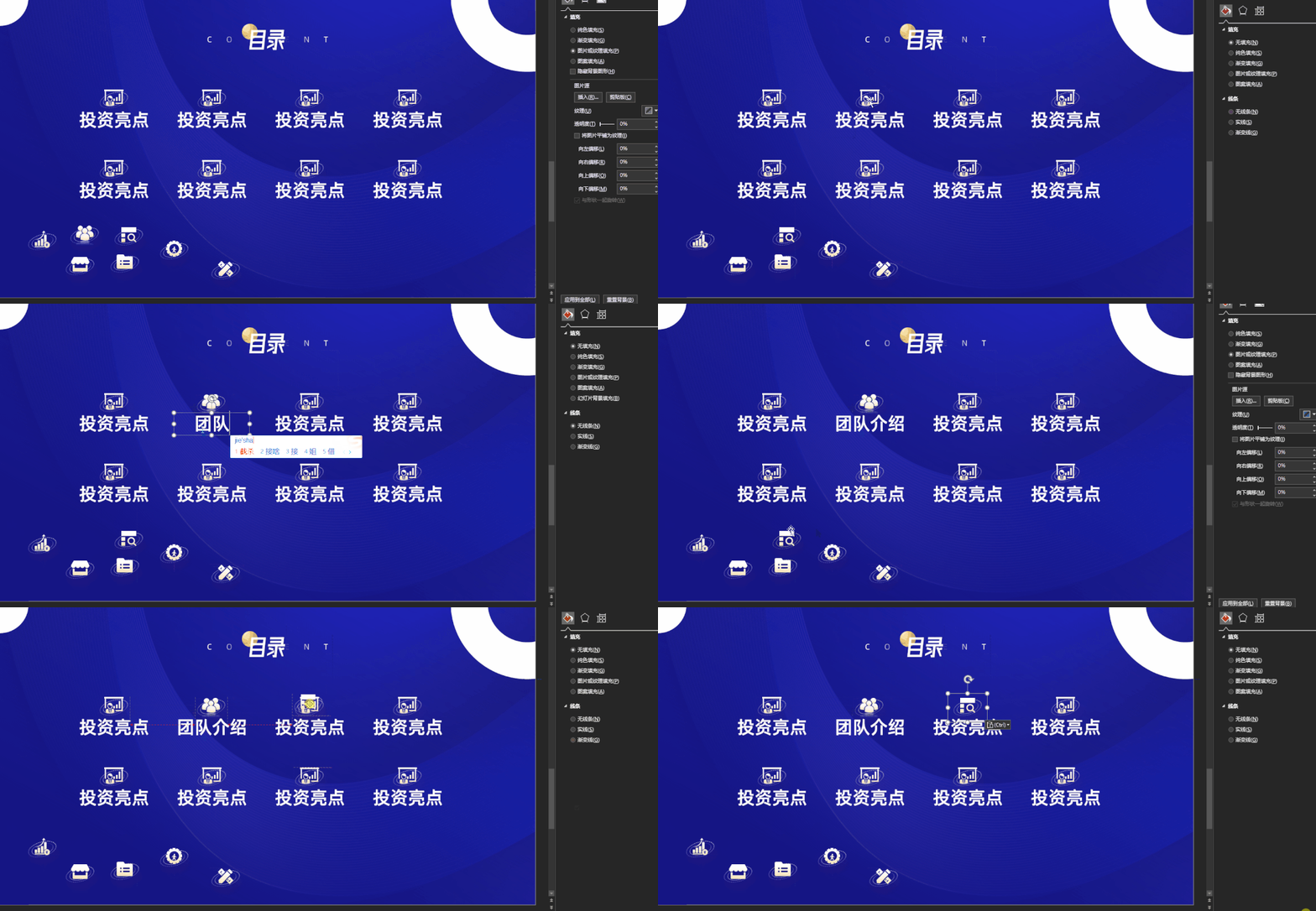
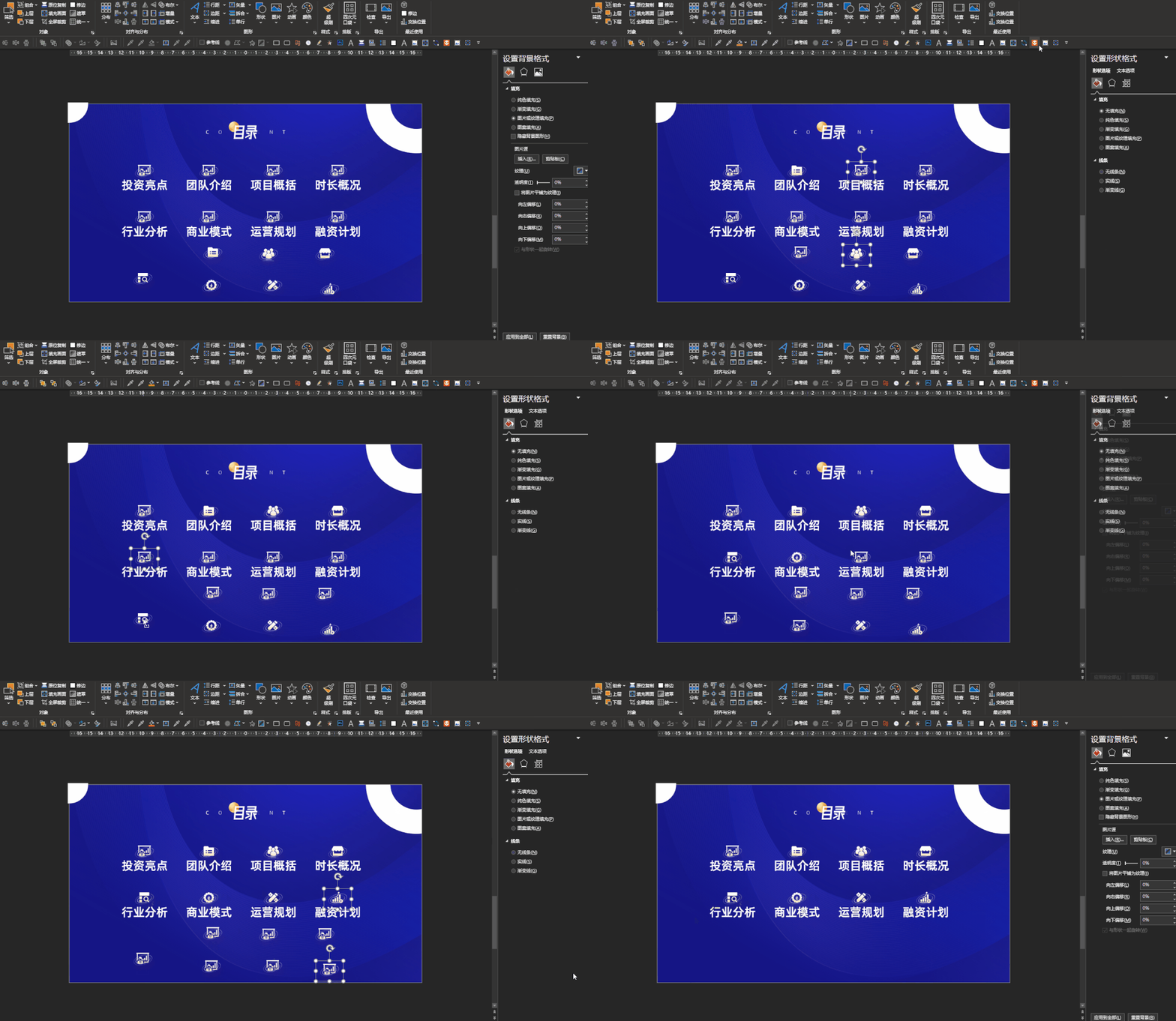
例如目录页面,我们一般会先完成单个目录的制作,然后进行复制-排版-最后再替换其图标和文字
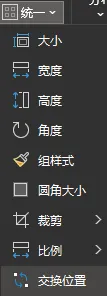
调用小顽简报的【交换位置】,选择两个需要调换位置的元素,单击按键即可完成调换
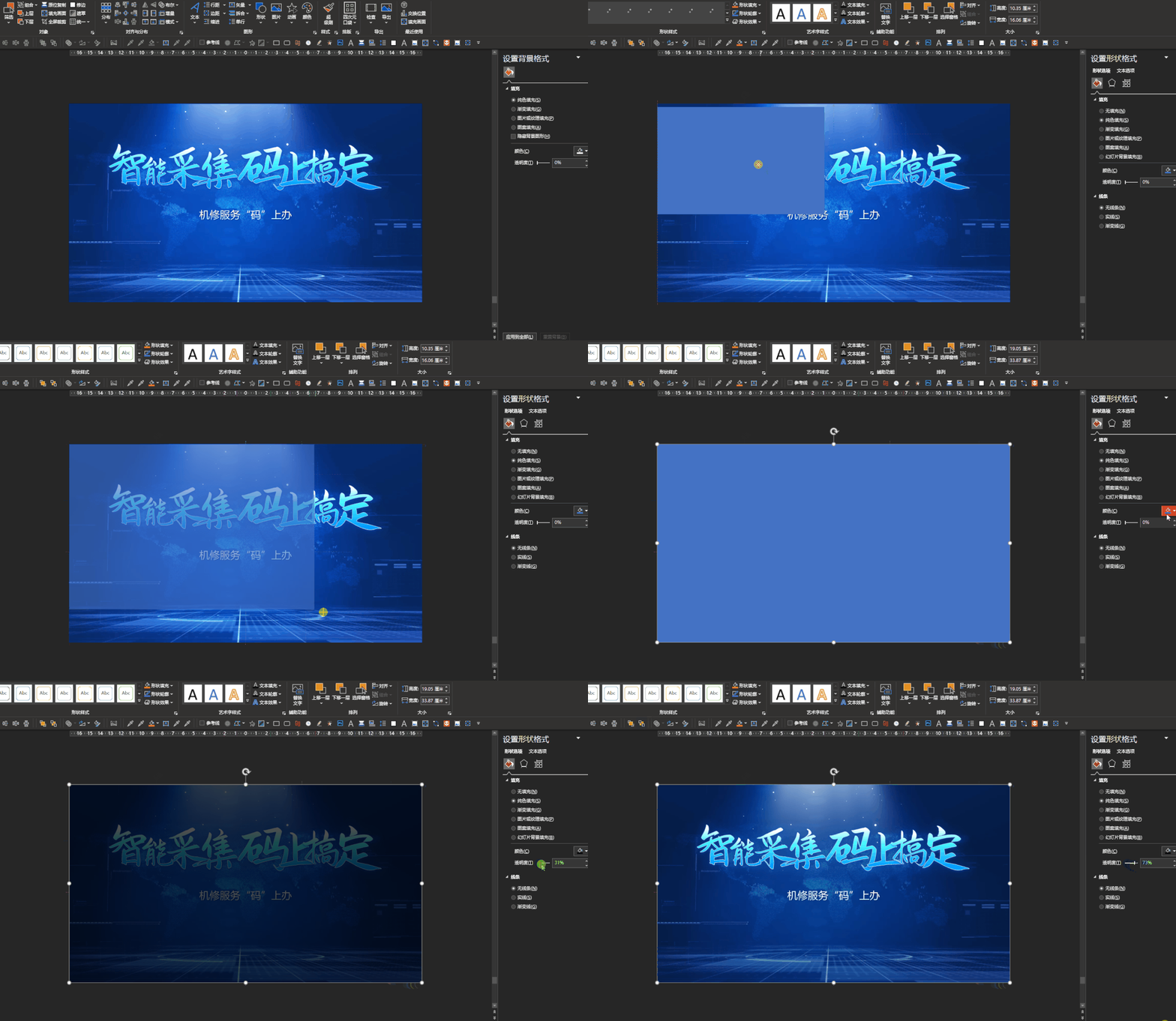
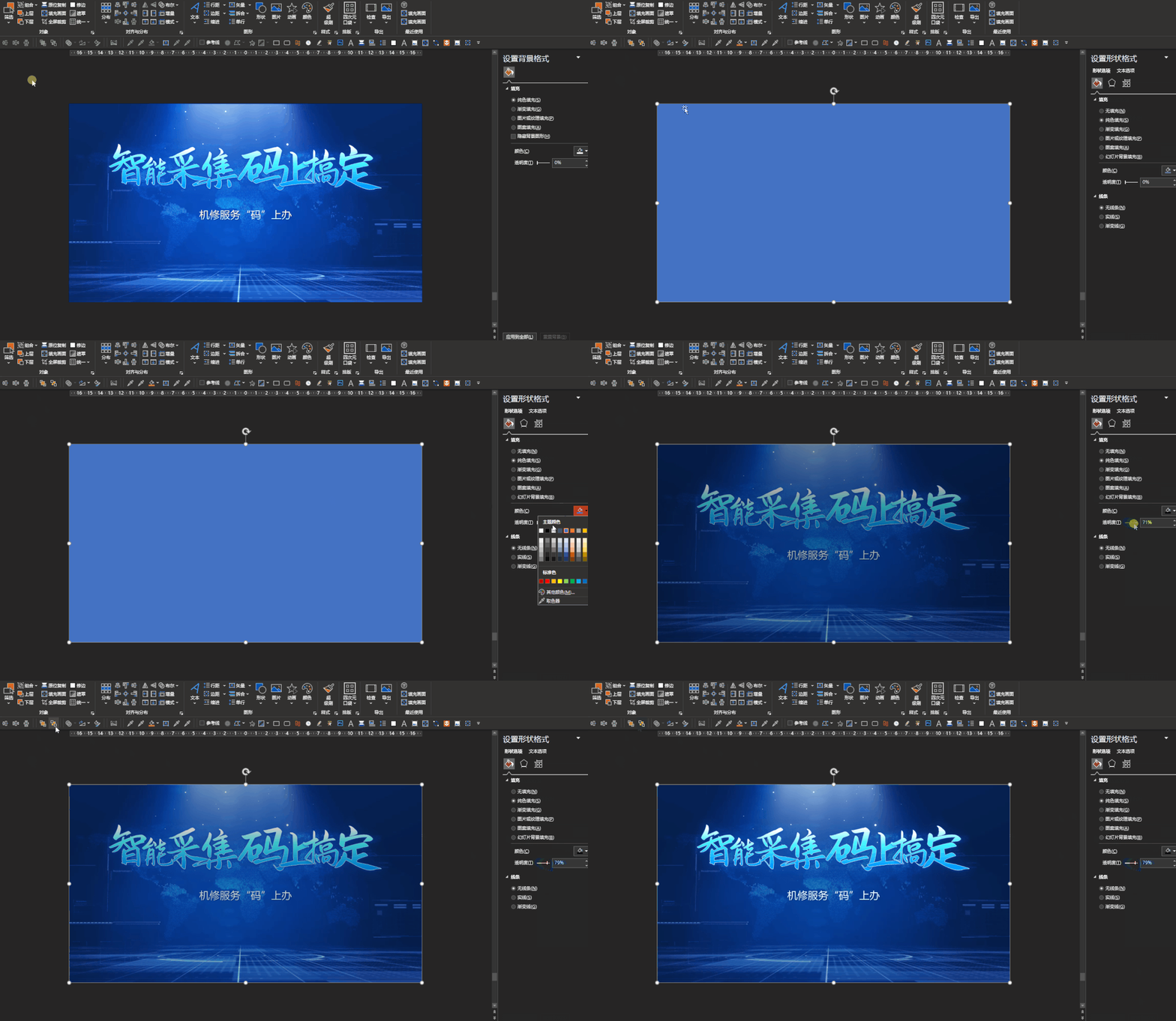
铺满页面的蒙版是PPT常用的技法,绘制页面大小的矩形大概需要5秒
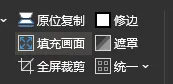
调用小顽简报的【填充画面】,一键填充页面大小的矩形
好了,说了这么多小顽简报的好用之处,很多小伙伴已经迫不及待想知道怎么下载了,加文末老师微信,回复【小顽简报】即可获取!
使用过PPT插件的小伙伴都了解,如果换一台电脑就需要重新安装插件,需要经历安装的过程,如果不是自己的电脑,安装软件还需要和他人说明;
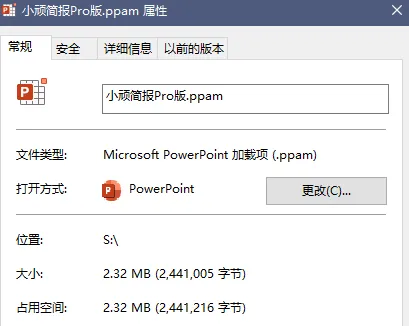
只需要通过PPT加载即可使用,并且文件大小只有2.32M
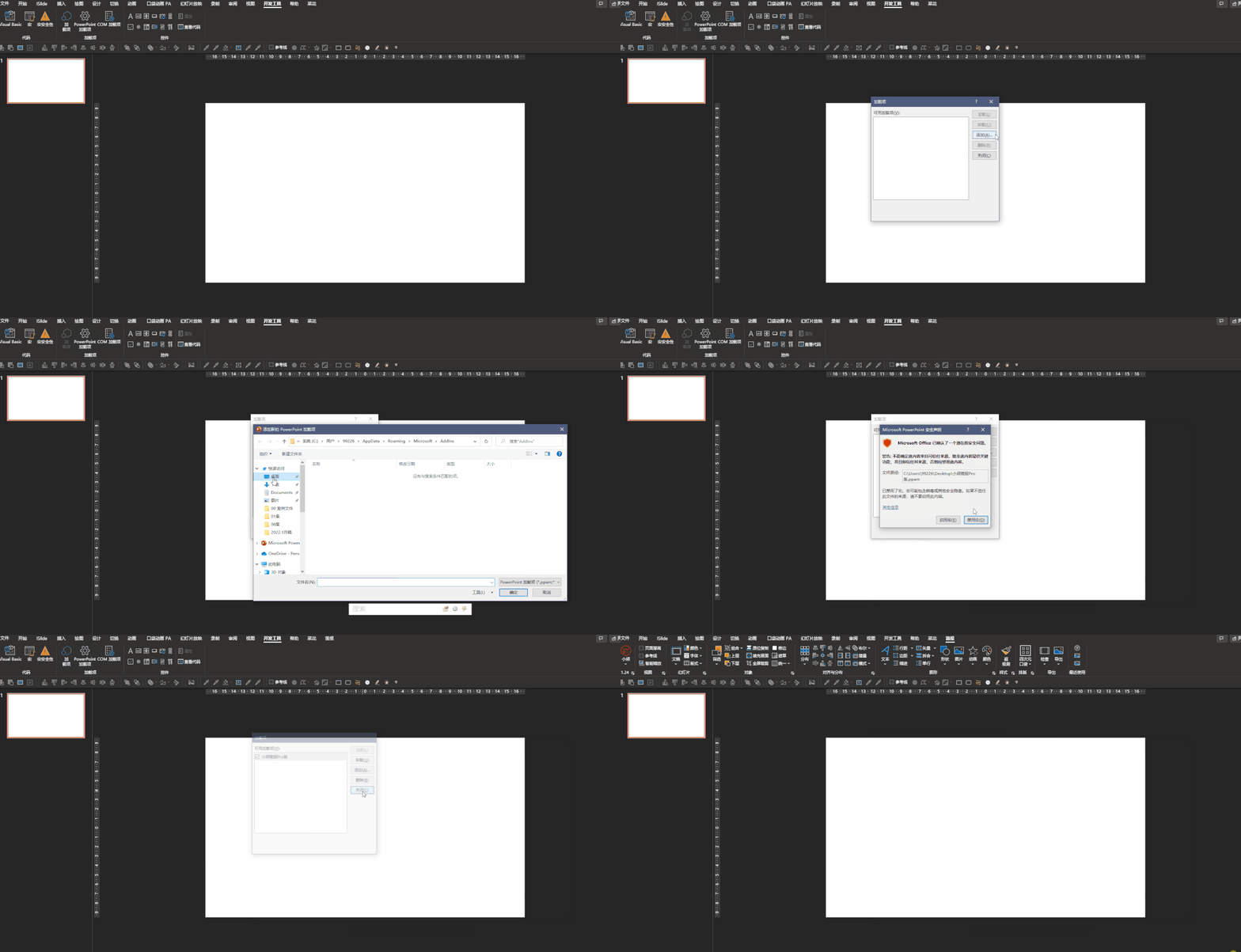
接下来我就说明一下如何加载小顽简报,30秒之内就可以完成!
1.进入PPT的【开发工具】—【PowerPoint加载项】;
2.点击【添加】,找到小顽简报位置,双击后,选择启用宏;
3.关闭窗格后,就能看到简报已经出现在最上面的选项卡里;
不过这个插件也有一个不足…不适用Mac系统和WPS版本的Office(闻者伤心听者流泪 )
)
小顽简报是我用过最好用的PPT插件,希望能有更多的人知道这款插件作者——小顽,想要更多的了解小顽同学的,可以关注一下他的B站
https://space.bilibili.com/21487687
本期的小顽简报技巧分享就到这里啦!如果你觉得文章不错对你帮助,在【留言】区留下你的评论让我知道~
菜花在做定制的过程中,还有很多操作极其快速的实用小技巧,后面慢慢跟大家分享!
其中就有沛文教的一键将图片填充至形状且不变形,想看的伙伴点个【在看】,下次出教程。拜拜~
更多的PPT知识可以关注我们的课程《职场PPT通关秘籍》噢~
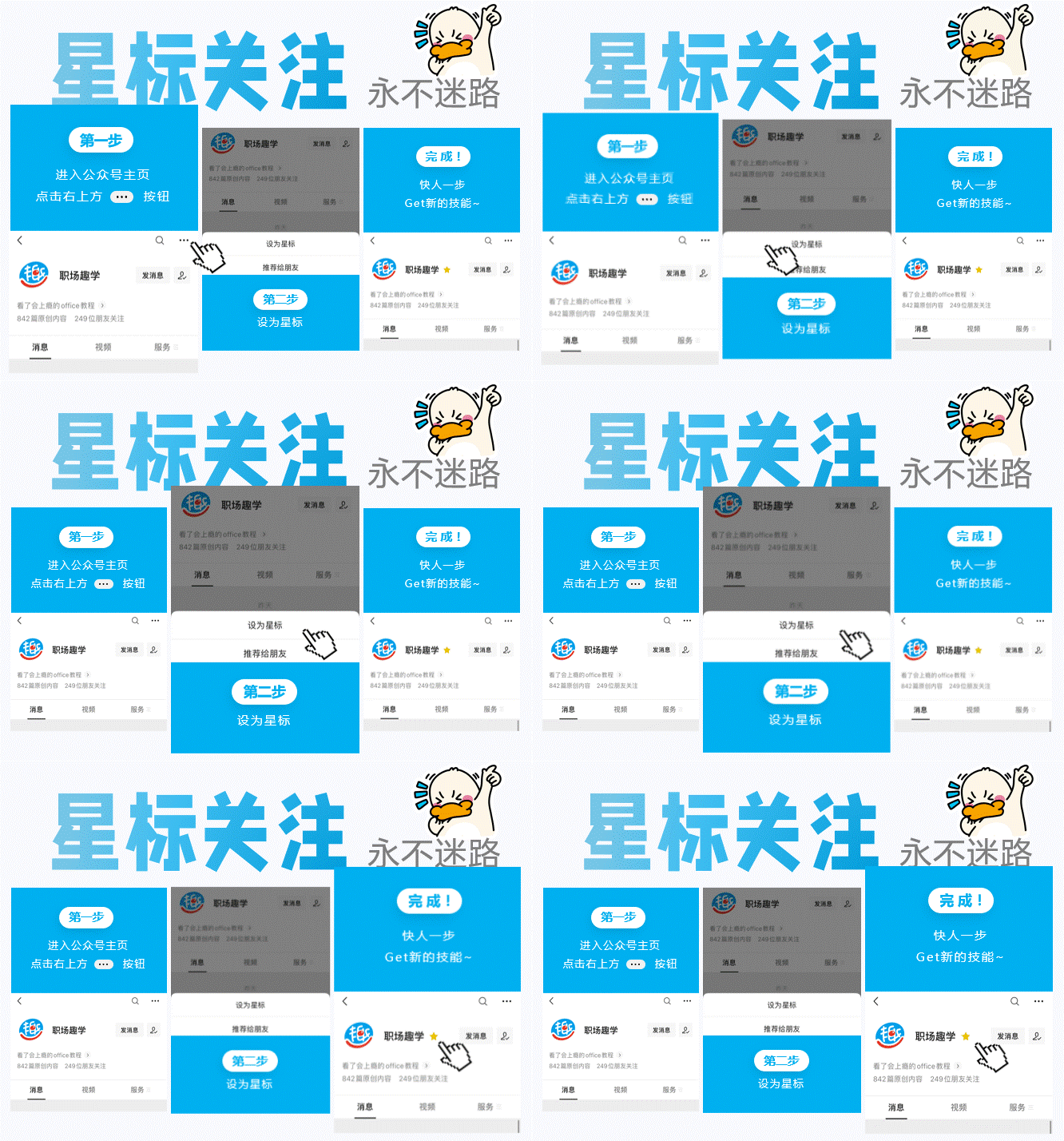
都星标关注公众号啦~
 夜雨聆风
夜雨聆风