夜雨聆风
夜雨聆风


自从用了这个插件下载图片,感觉PPT越来越好做了

文丨鸟叔
做PPT需要用图,用图就需要下载,那么有没有好的图片下载工具呢?鸟叔今天就给大家推荐一个。
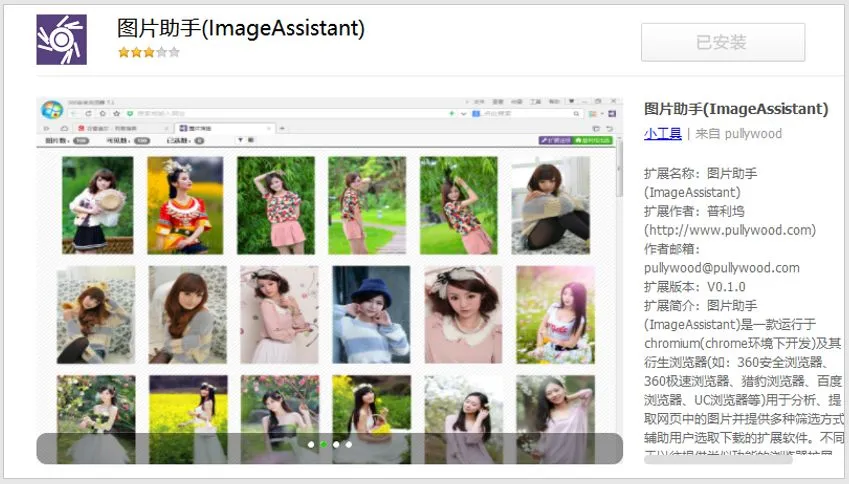
这款插件的名字叫:图片助手,支持谷歌以及以谷歌为内核的360、百度、UC、猎豹等各种主流浏览器。
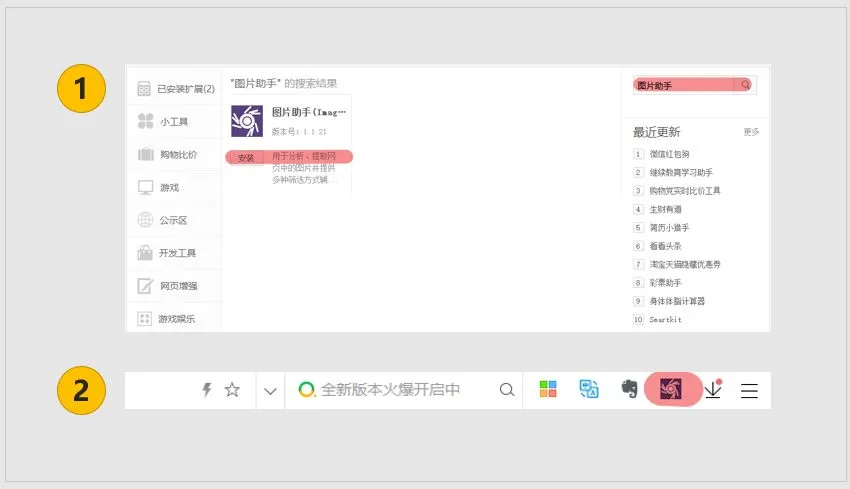
安装也是相当的简单。
以鸟叔的360浏览器为例,只需要在应用商店里搜索并找到图片助手,选择添加即可。
这个插件有什么用呢?据鸟叔观察,图片助手对于咱们PPTer有两大作用:批量下载图片和提取分层图片素材。
1
批量下载图片
我们在浏览网页的时候,经常看到各种图片合集或者汇总▼
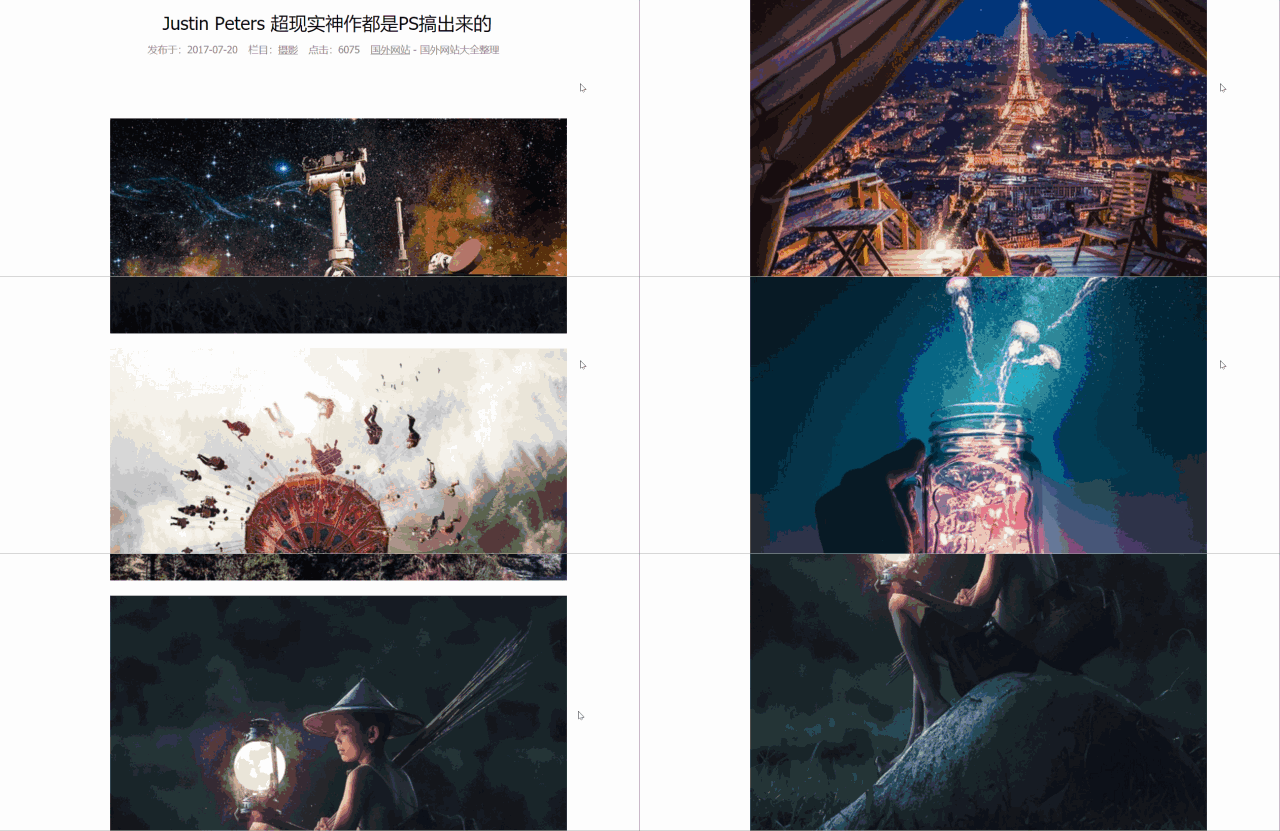
以前,咱们如果全部下载,是不是得挨个“右键另存为”?
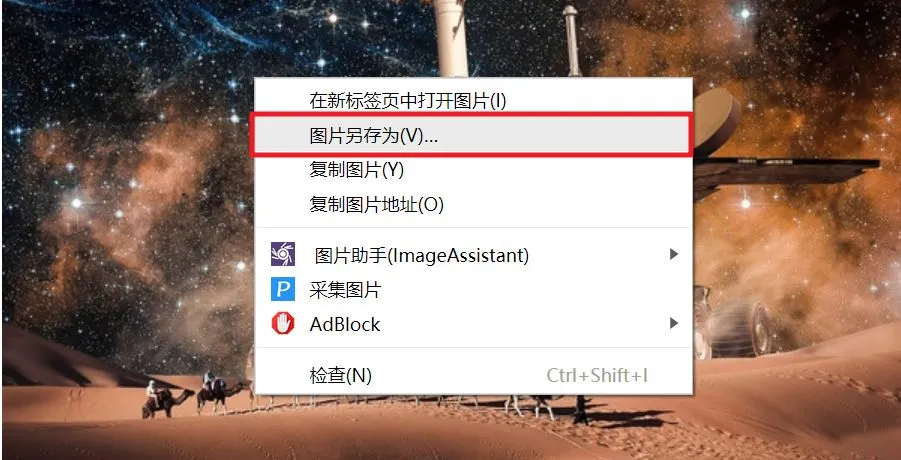
那现在有了图片助手,那就好办多了~
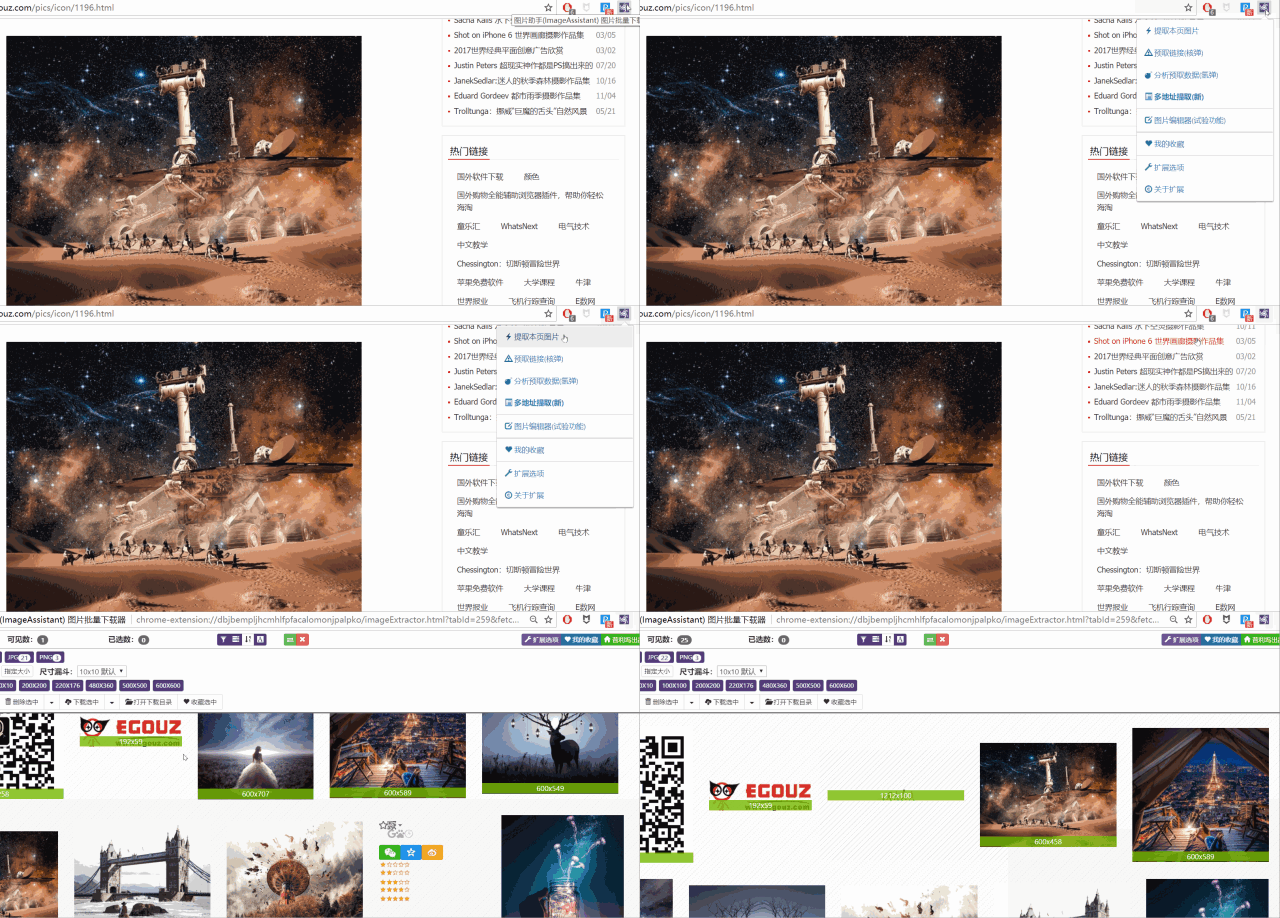
只需在浏览器中点一下图片助手,选择提取本页图片命令。图片助手会把当前网页中的所有图片元素都提取出来▼
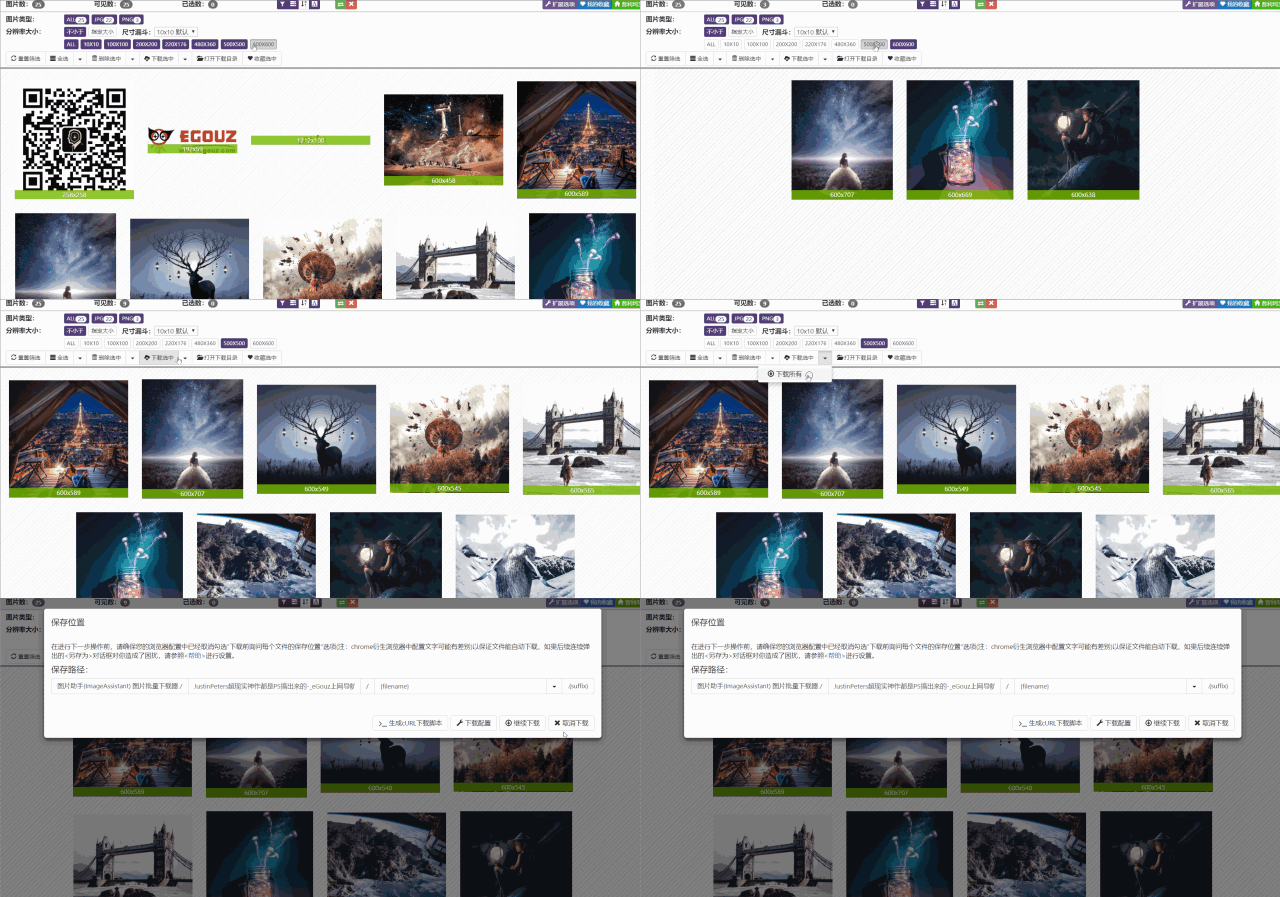
下一步我们可以通过筛选图片大小,过滤出我们想要的图片,然后批量下载就行了▼
这种批量下载,批量囤图的方式很爽吧?其实,图片助手的下一个提取分层图片功能对咱们PPT更加有用!
2
提取分层图片
比如,我们在某网站看到这样滚播的Banner,觉得背景挺feeling,想用在自己的PPT里,怎么办呢?
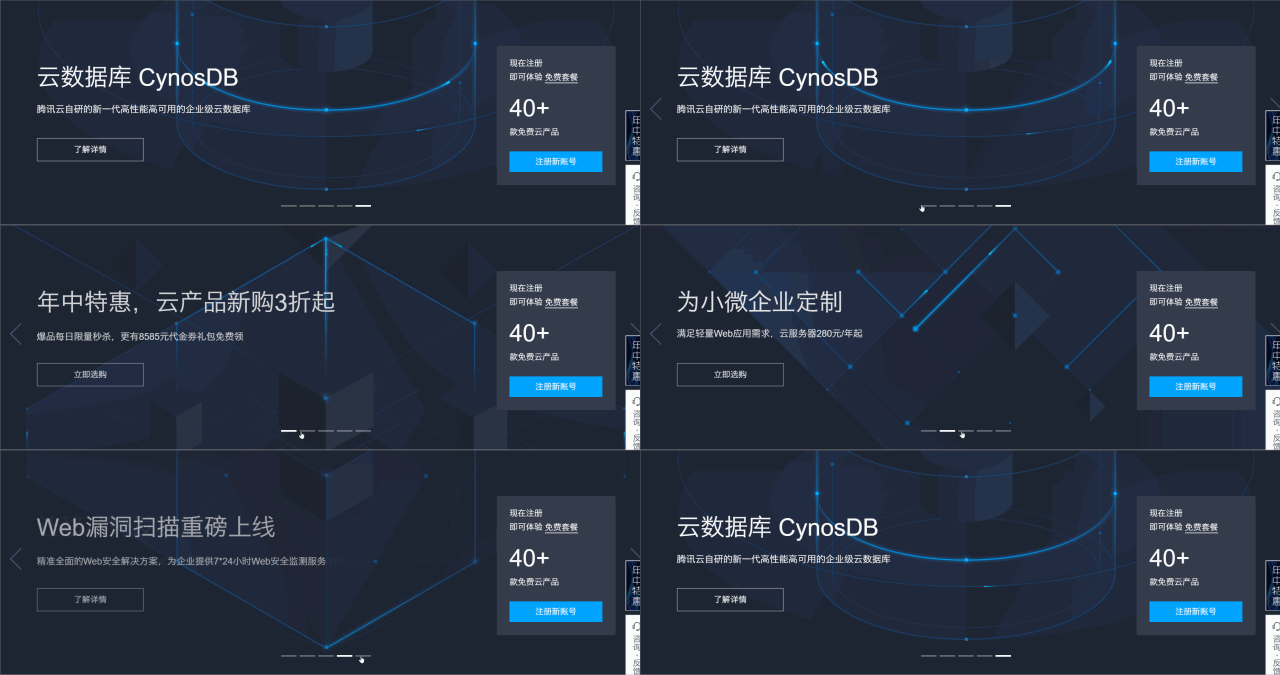
有宝宝说了,截图呀!那截图到底行不行呢?请问图中的文字怎么去掉呢?
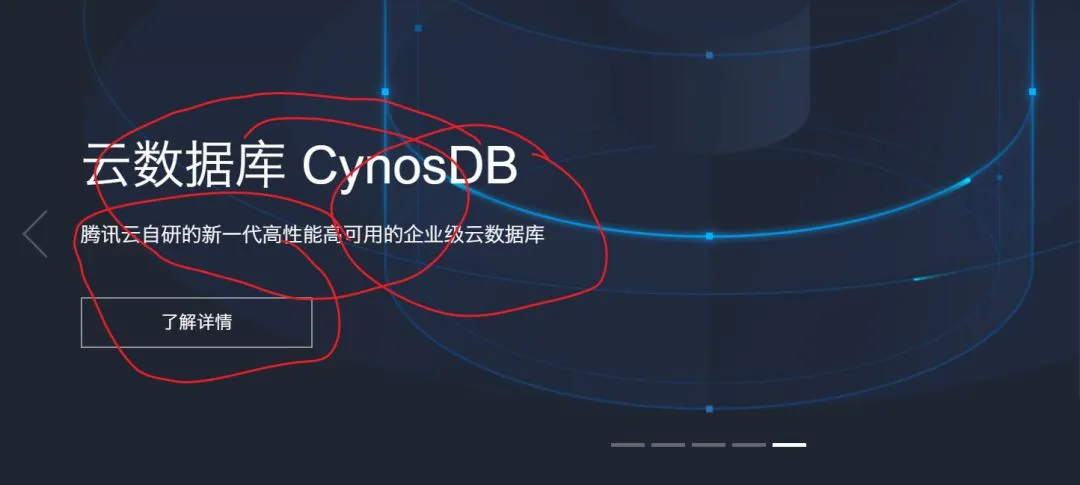
其实现在有图片助手,那是相当的方便。
首先,我们先提取出所有的图片元素▼
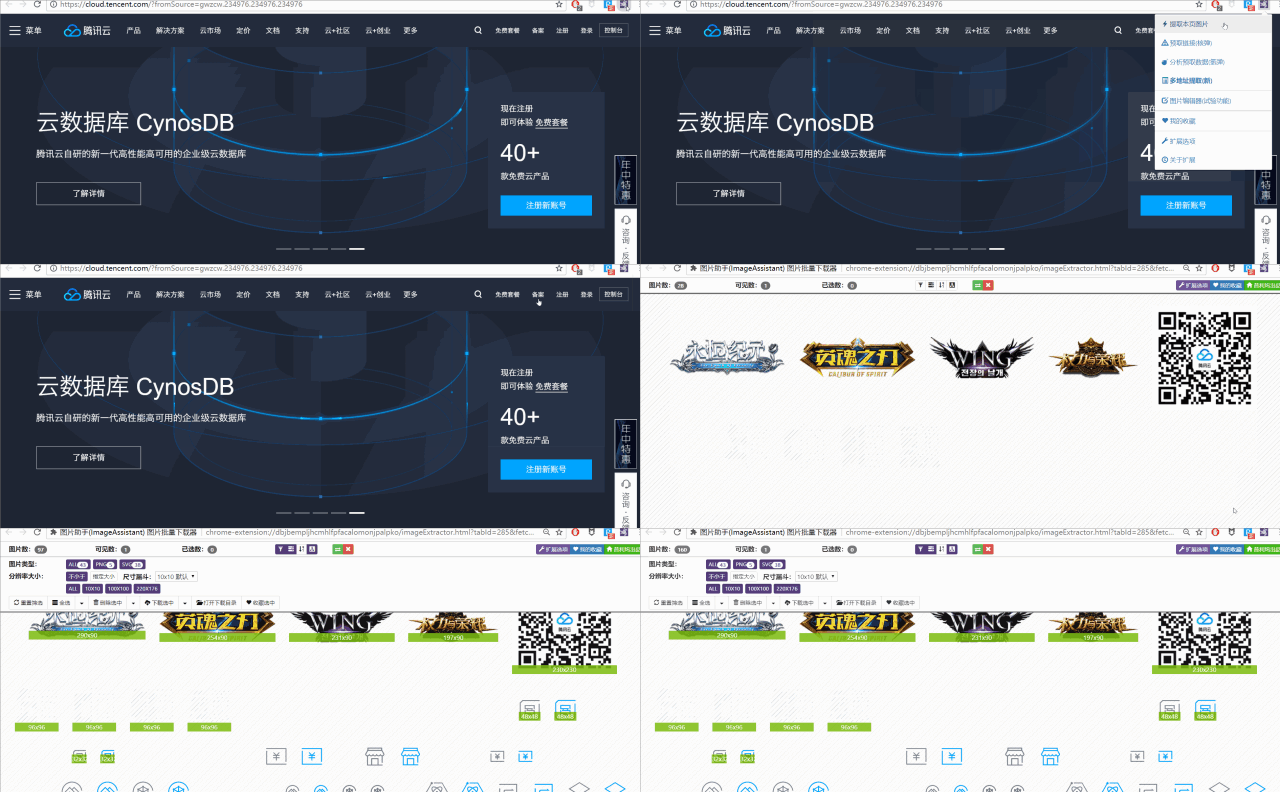
然后根据图片大小筛选一下,是不是就找到了已经去了文字的背景图呢?
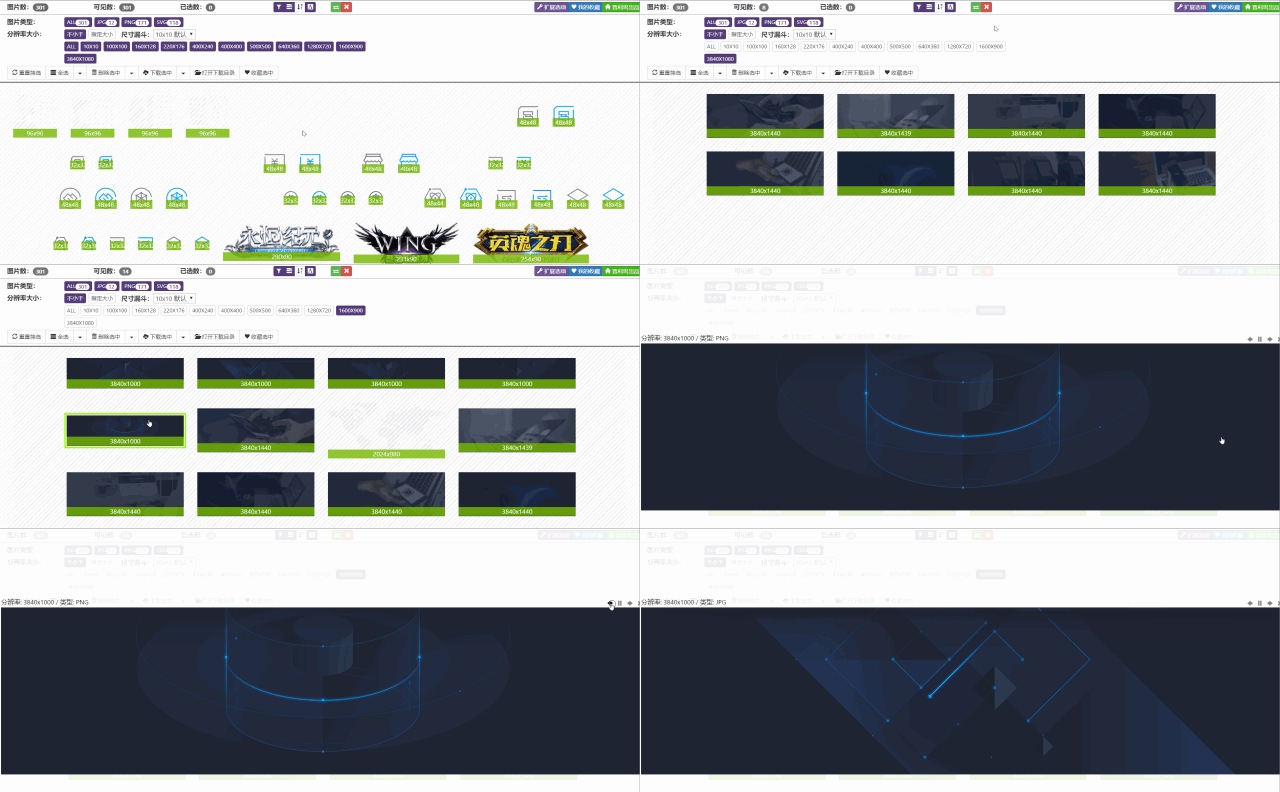
加入自己的文案,是不是就是一页精美的PPT呢?

利用这个功能我们还可以解决图慌的问题。
假如我们目前在制作一个关于无人机的PPT,却没有合适的图片素材,怎么办?我们可以去无人机相关的企业网站去寻找。
我们来到小米的官网,发现不少精美的图片▼
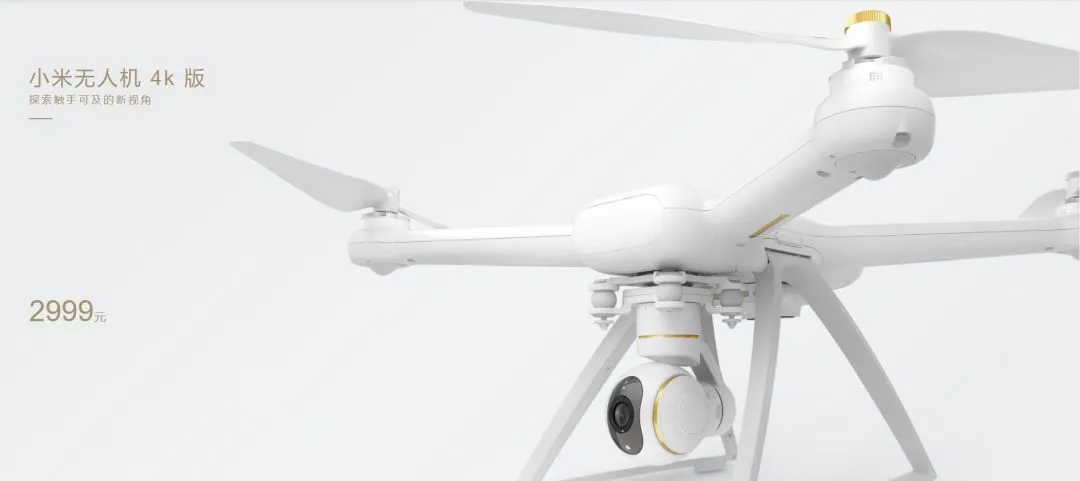
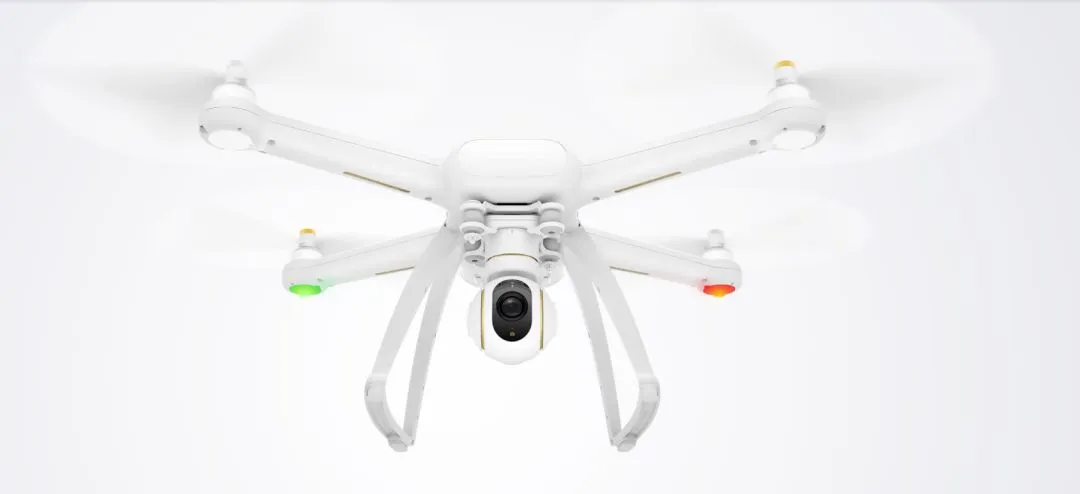
然后我们借助图片助手,就能轻松地提取出高清的背景图,而且是没有文字的哦。
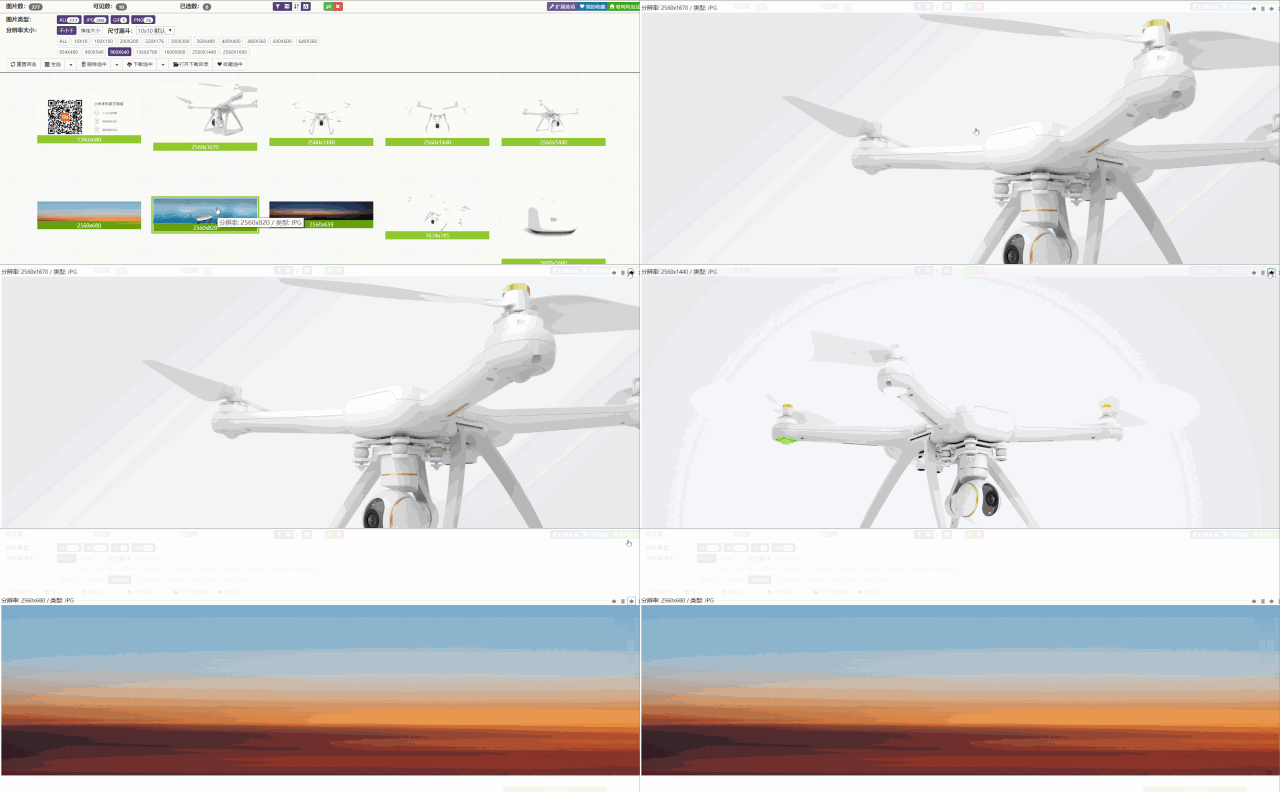
我们竟然还提取到了一张带有透明背景的Png图片。对于Png图片,你就可以用各种背景调戏它了。
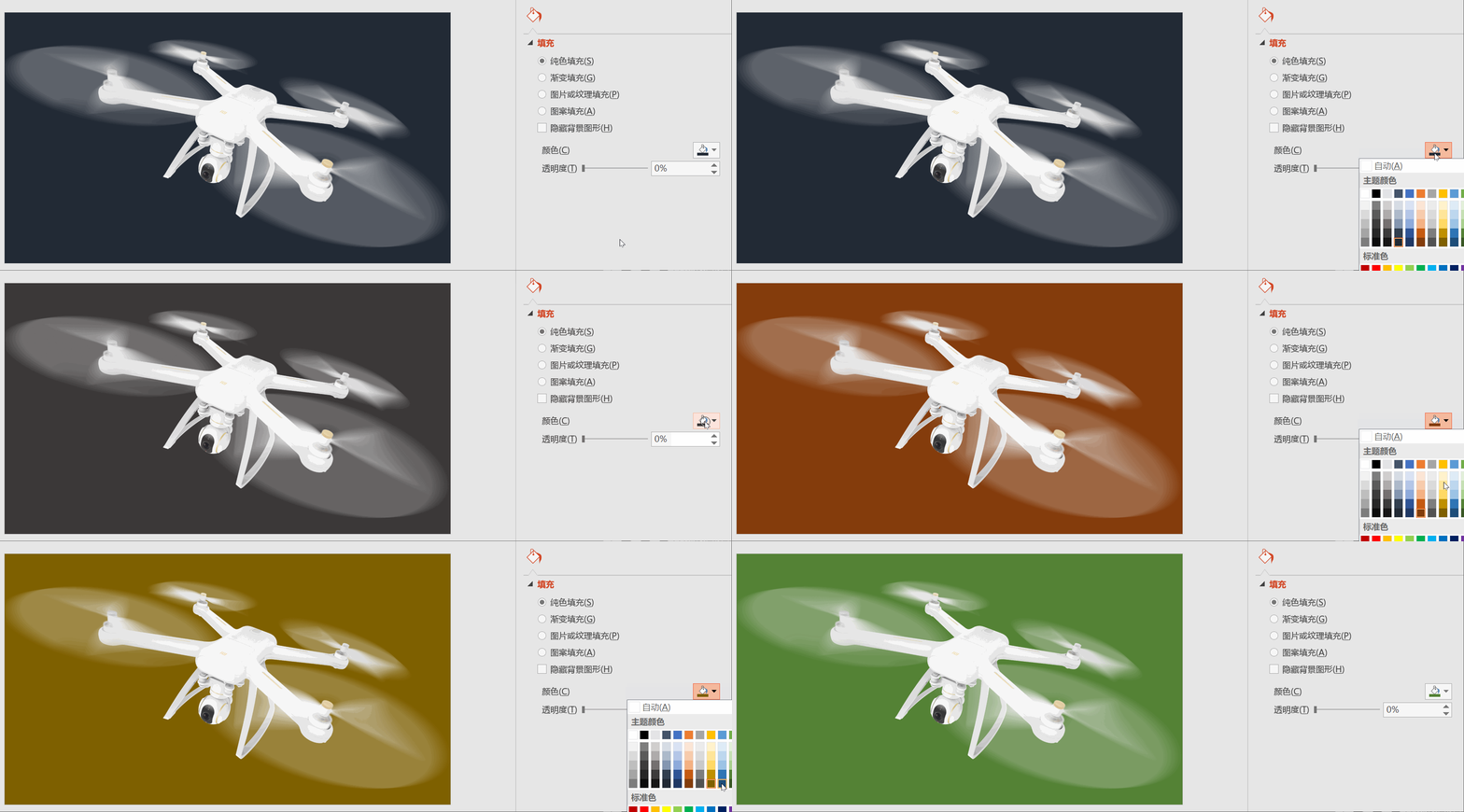
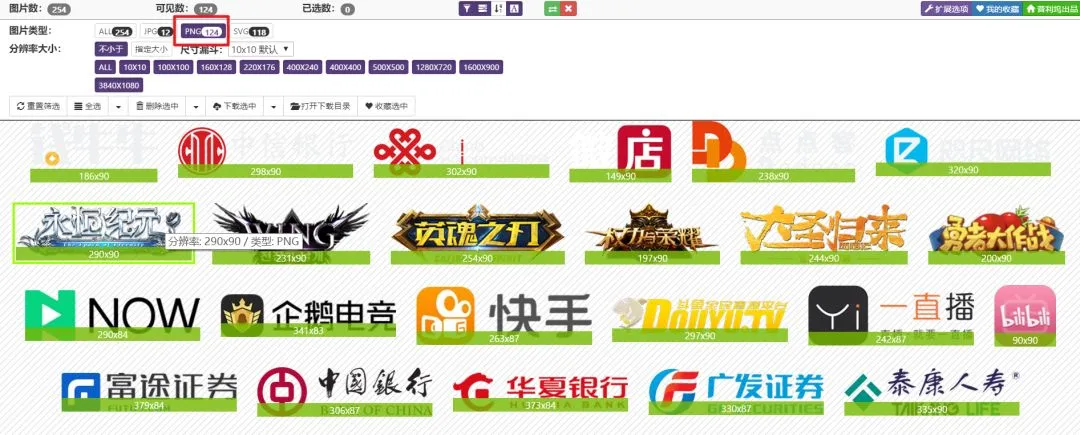
利用这个功能,还可以干嘛呢?鸟叔再给大家开个脑洞:提取Png格式的logo。
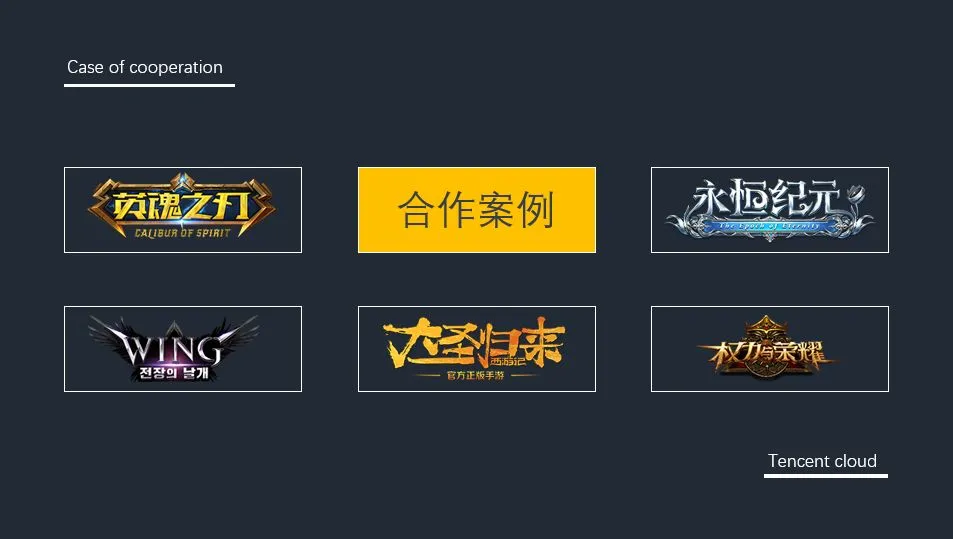
比如你现在正为某企业制作PPT,其中有一页在讲他们的合作供应商。图中这些logo如何从企业网站上扒出来呢?
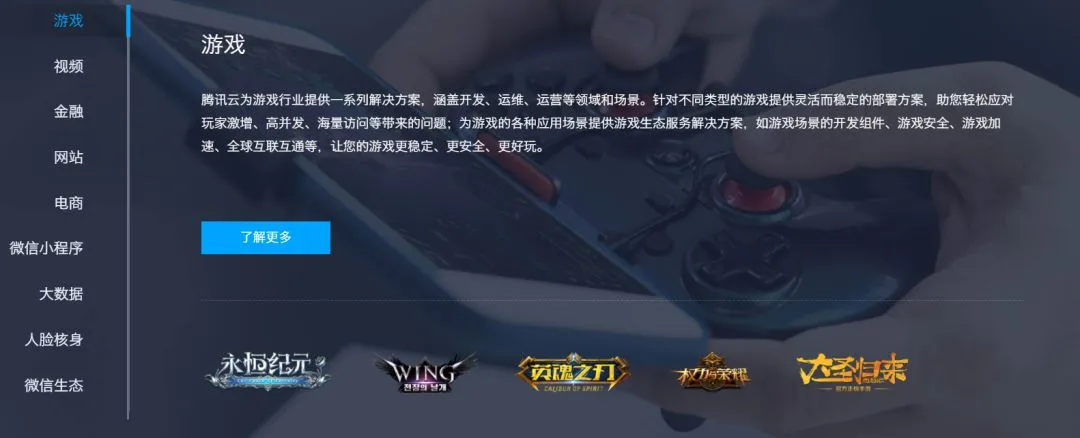
有了图片助手,那简直是太爽了。这些logo全部是免抠的Png图片,放进PPT就能无缝融合▼
本文完。如果有用,欢迎转发给更多需要的朋友~
点击阅读原文,办理欢乐PPT会员,全年千套PPT模板无限量下载