 夜雨聆风
夜雨聆风


实用插件 | CAD自动切换输入法插件和用法

⊙本文资源来源于网络,
版权归其原作者所有,
如有侵,请联系删除!
CAD中文状态直接输入英文
软件安装 | 应用技巧 | 图库资料 | 视频教程
▼
●日常使用CAD过程中,默认以[英文状态]来进行命令和数值的键入,时刻需要输入法的切换,来回切换有点麻烦,分享一个小插件,进入CAD绘图界面就自动切换到英文,让我们在中文输入状态也可以直接输入英文命令,提高绘图效率;

输入法切换插件安装
1、下载CAD输入法插件程序[HSTSetup.exe]文件;
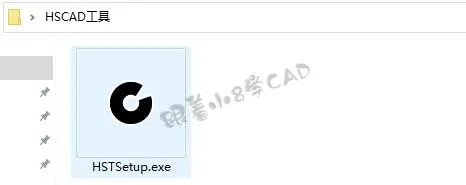
2、点击[立即安装]按钮,直接安装插件程序,插件安装路径不支持修改和设置;

3、稍等片刻,插件程序安装成功,然后打开AutoCAD软件;

4、启动CAD软件之后,在菜单栏出现[郝思CAD工具]的菜单栏,然后点击[工具商店];
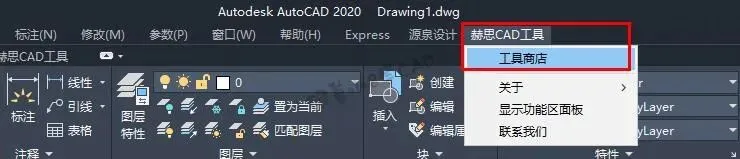
5、进入到一个新的界面,找到[输入法+]按钮点击;

6、点击右上角按钮[安装];

7、根据提示,微信扫码登录;

8、登录之后吗,显示安装成功;
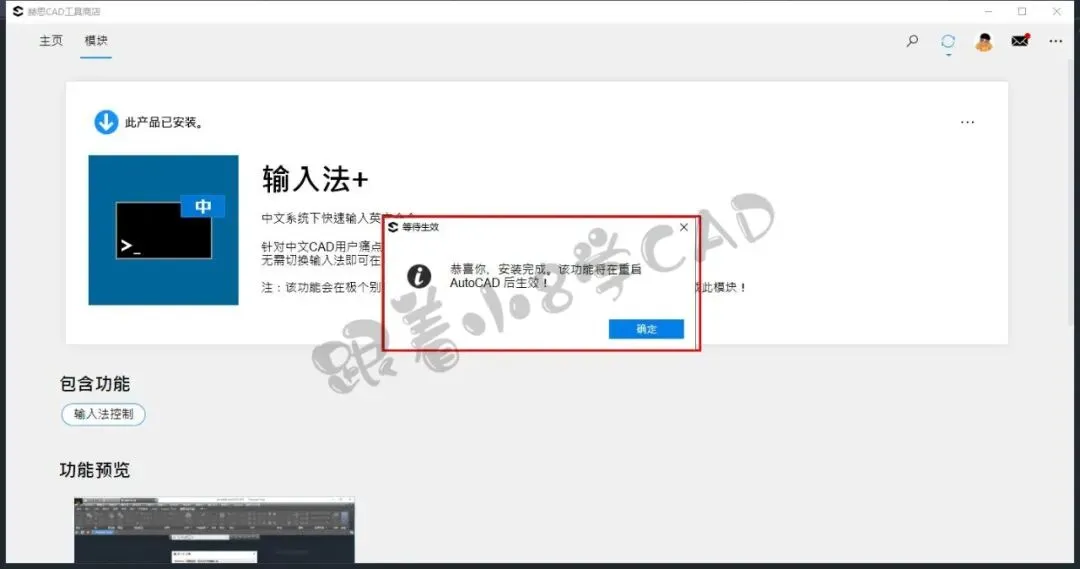
9、[重启]CAD软件之后,[输入法+]功能添加到菜单栏;
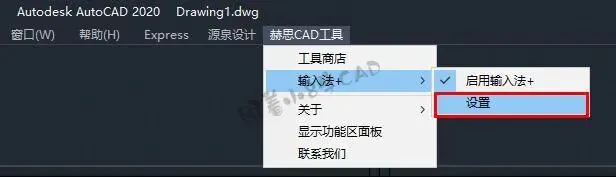
10、点击[设置]按钮,选择控制方式为[进程控制]类型;

11、在CAD中执行操作,输入法自动切换到英文状态 ,更方便我们键入命令和数值;
插件的卸载
12、插件如何下载呢,点击CAD菜单栏[工具商店]按钮;
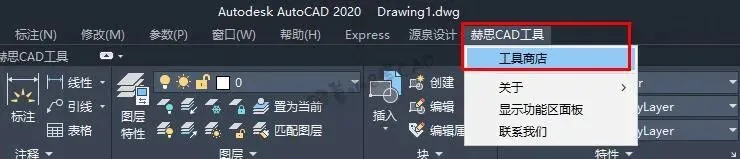
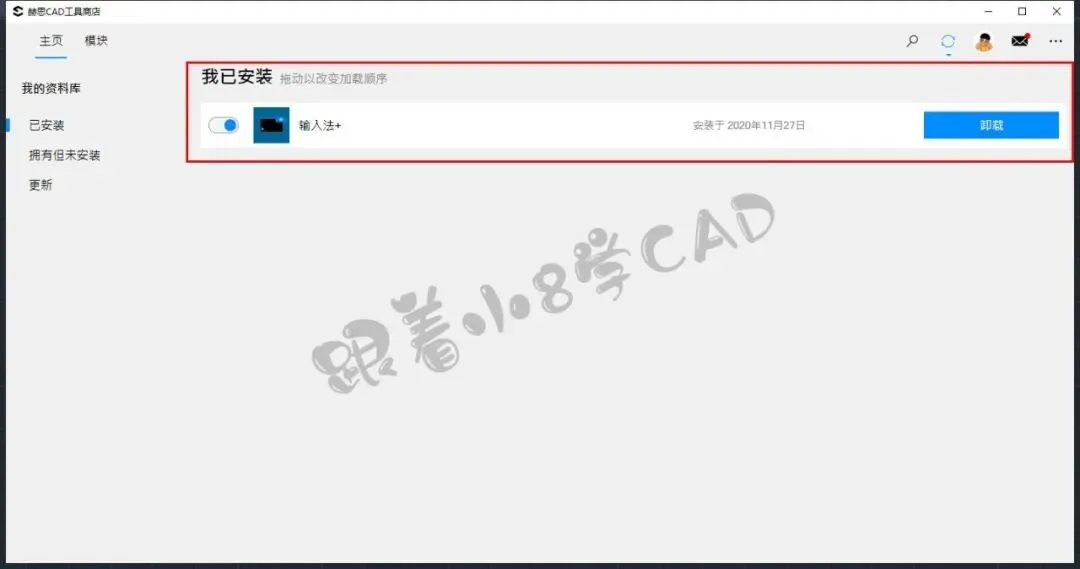
13、显示出主页,找到[模块管理]按钮点击;

14、可以对已经安装的功能进行管理,找到[输入法+],点击卸载,就可以快速完成卸载;如果需要卸载本程序,可以通过[控制面板]找到程序卸载;
●HSTCAD工具箱
[大小]:123KB
[语言]:简体中文
[安装环境]:Win7/Win8/Win10
[支持平台]:32/64位系统AutoCAD2010~20121;
HSTSetup.exe下载:
https://pan.baidu.com/s/19ASzjCbEj-Ch90-904JqZQ
[提取码]:2g4d
[链接更新]:若链接失效,获取最新链接请到公众号『跟着小8学CAD』后台回复:输入法

责任声明:
本文提供下载资源文件均为网络共享资源,仅做学习交流使用,版权归原作者所有,请于下载后24小时内删除。如您需体验更多使用乐趣,还请购买正版软件,合法使用!













点击下方了解更多
公众号后台支持”关键字“回复
二维 | 小白之路 | 三维 | CAD | 插件
不一样的体验 (猛戳下面蓝色)
快捷大全 | 技能宝典 | 口袋题库 | 电子书籍 | 批量打印
线段绘制 | 角度画法 | 相切关系 | 椭圆练习 | 相切斜线
斜度锥度 | 标注用法 | 特殊符号 | 约束功能 | 动态图块
快速切换 | 图库下载 | 单轴缩放 | 属性定义 | 高端图框
弧形文字 | 命令定义 | 版本优化 | 经典界面 | 区域覆盖



点击“阅读原文“更多视频教程等你。

