乐于分享
好东西不私藏

工作效率翻倍秘诀:微软Edge这些必装插件,90%的人都不知道

本文最后更新于2026-01-02,某些文章具有时效性,若有错误或已失效,请在下方留言或联系老夜

工作效率翻倍秘诀:微软Edge这些必装插件,90%的人都不知道

大家好!今天要跟大家分享一个提升工作效率和学习体验的终极秘诀——微软Edge浏览器的插件生态。Edge浏览器之所以广受欢迎,很大程度上得益于它丰富的插件资源。这些插件不仅能优化你的浏览体验,还能帮你解决各种日常难题。下面,就让我带你全面了解Edge插件的安装方法和那些让人惊艳的实用插件!

一、Edge插件安装指南

第一步:打开插件商店

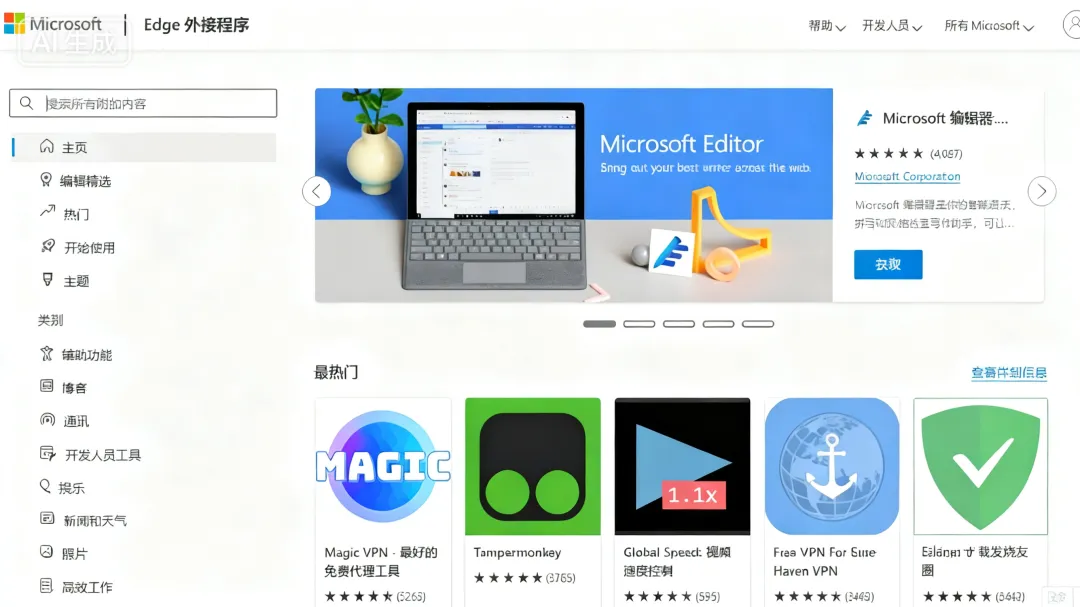
安装插件的第一步是进入Edge的插件商店。操作非常简单:

  1. 点击浏览器右上角的”插件按钮”


  2. 在弹出的菜单中选择”打开Microsoft Edge加载项”

第二步:安装插件(以油猴为例)

油猴(Tampermonkey)是插件中的”瑞士军刀”,它能让你安装各种强大的脚本。安装步骤如下:

  1. 在插件商店搜索”Tampermonkey”


  2. 点击”获取”按钮


  3. 在弹出的确认对话框中点击”添加扩展”

安装完成后,你会在浏览器工具栏看到油猴的小图标。

第三步:安装脚本

油猴的强大之处在于它能运行各种脚本:

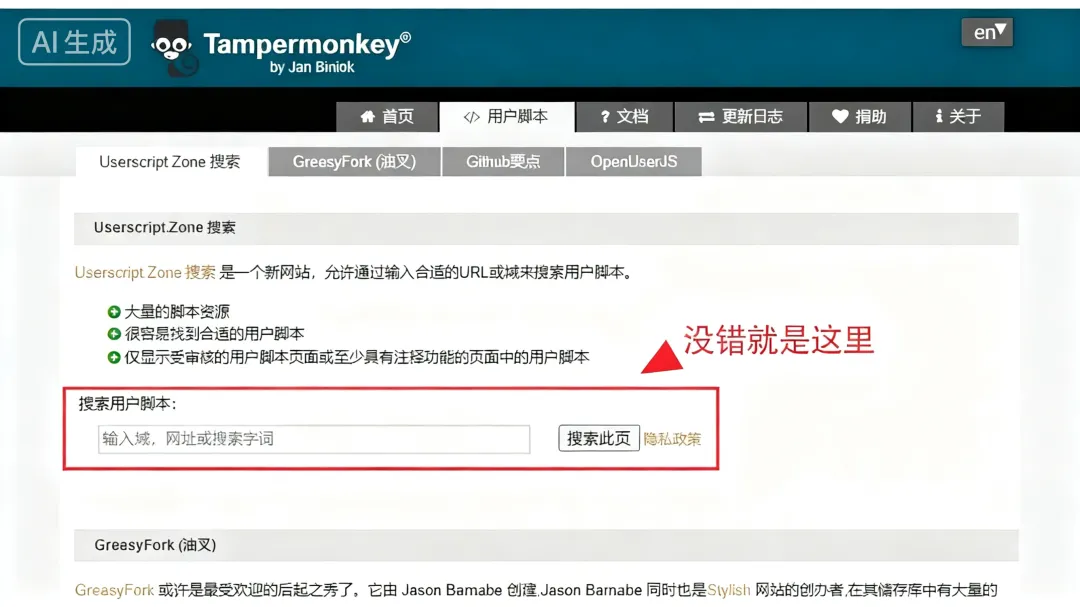
  1. 点击油猴图标


  2. 选择”获取新脚本”


  3. 在打开的页面中搜索你需要的脚本

二、8款必备插件推荐

1. Picviewer CE+ – 图片处理神器

这款插件彻底改变了我们处理网页图片的方式。它不仅能让你快速查看高清大图,还能批量下载网页上的所有图片,包括那些看似无法直接下载的图片,比如:

  • 视频封面图


  • 表情包


  • 背景图片


  • 加密保护的图片

使用方法超级简单:只需将鼠标悬停在图片上,左上角就会出现功能按钮。

2. 自动无缝翻页 – 告别手动翻页

这个插件实现了真正的”无限滚动”体验。传统网页浏览需要不断点击”下一页”,而这个插件会自动加载后续内容,让你可以一直向下滚动浏览,就像刷朋友圈一样流畅。更贴心的是,左下角会显示当前浏览的页数,让你随时掌握阅读进度。

3. 计时器掌控者 – 视频加速神器

看视频时最烦人的是什么?漫长的广告和拖沓的内容!这款插件支持:

  • 5倍、10倍甚至20倍视频加速


  • 广告加速跳过功能


  • 自定义播放速度

从此告别无聊等待,高效获取视频信息!

4. 搜索引擎快捷跳转

经常需要在不同搜索引擎间切换?这款插件让你一键跳转,支持Google、百度、Bing等主流搜索引擎,搜索结果对比更方便。

5. 文本选中复制 – 破解付费限制

遇到需要付费才能复制的文章?这个插件帮你解决!它可以绕过各种复制限制,让你自由复制所需内容。
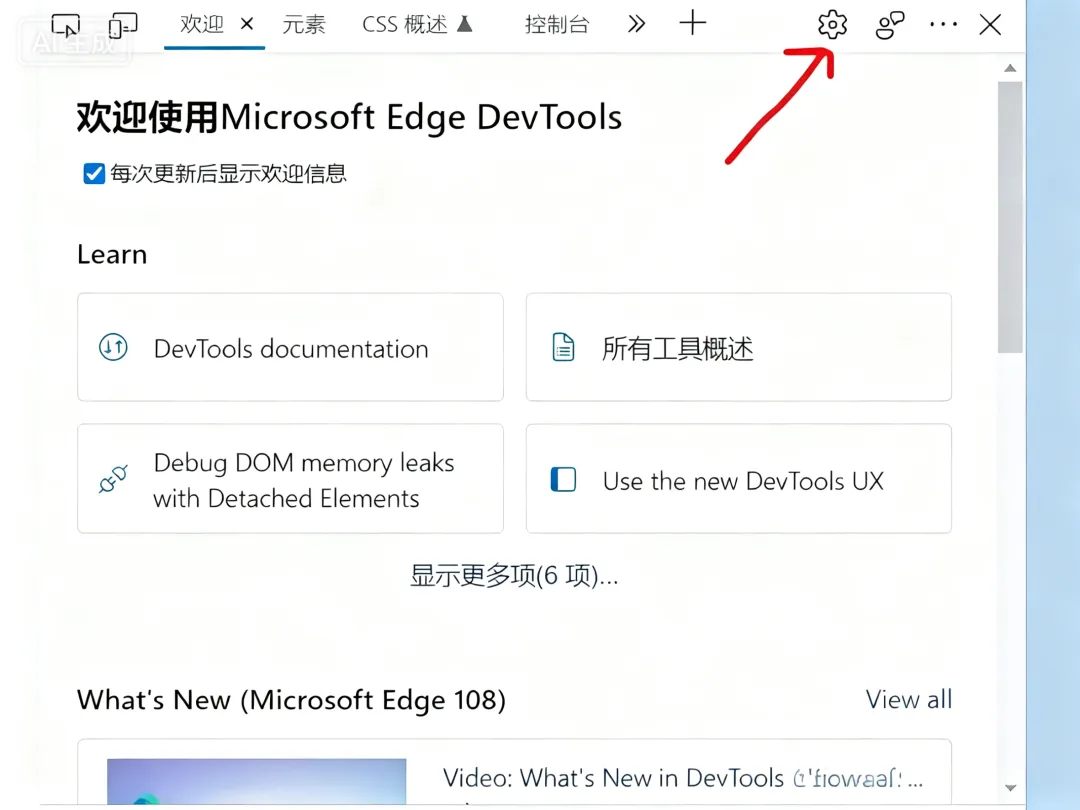
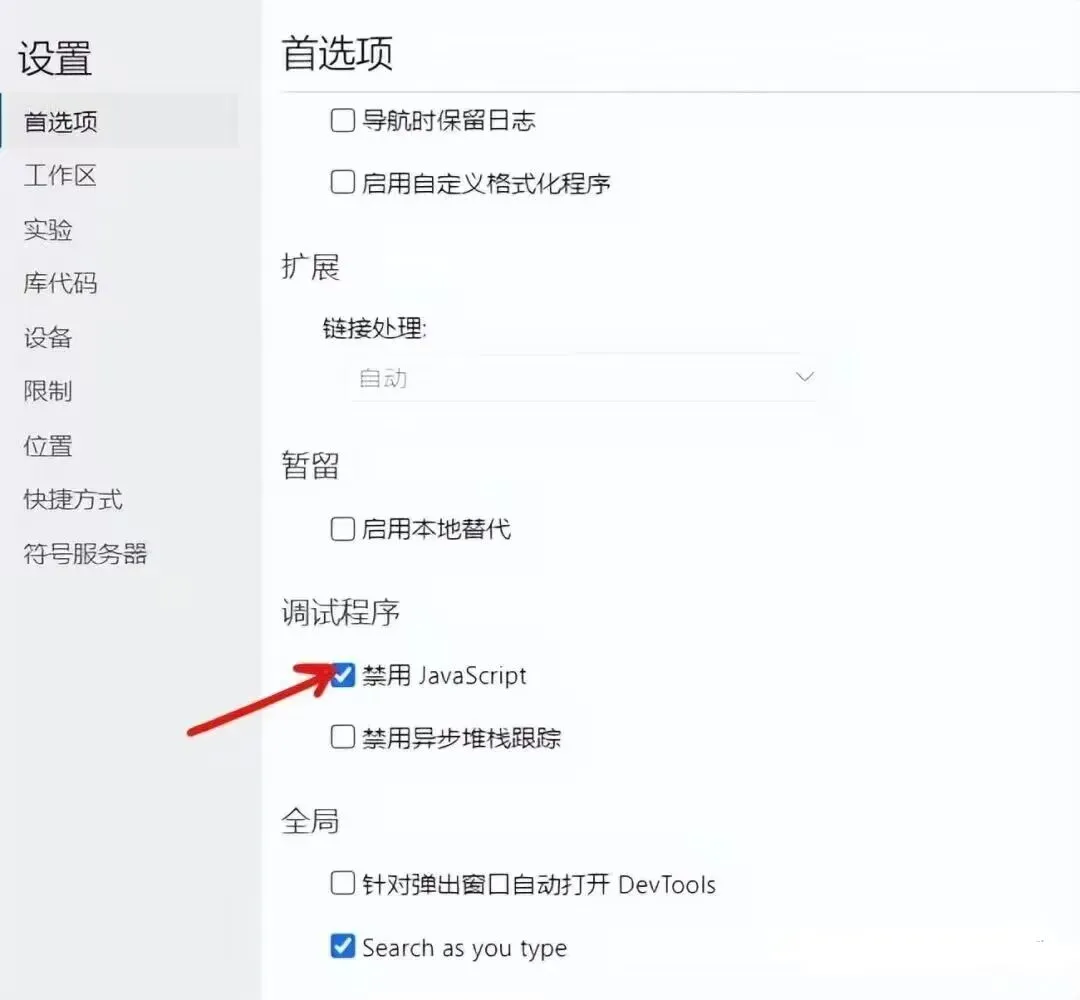
小技巧:如果插件失效,可以尝试按F12打开开发者工具,在设置中禁用JavaScript,也能实现复制功能。

6. CSDN优化插件

程序员必备!这个插件可以:

  • 完全过滤CSDN的广告


  • 实现免登录复制代码


  • 优化页面布局

还你一个清爽的CSDN浏览体验!

7. 全网VIP破解套装

这个强大的脚本集合包含以下功能:

  • B站、爱奇艺等VIP视频免费看


  • 全网音乐直接下载


  • 知乎内容增强


  • 短视频无水印下载


  • 国外视频解析下载


  • 网盘资源无限下载

使用方法:打开VIP视频后,点击左侧的”解析”按钮即可观看。如果解析失败,可以尝试切换解析源。

三、插件使用小贴士


  1. 插件管理:不要安装过多插件,会影响浏览器速度


  2. 更新检查:定期检查插件更新,获取最新功能


  3. 安全第一:只从官方商店安装插件,避免安全风险


  4. 组合使用:多个插件配合使用效果更佳

结语

Edge浏览器的插件生态为我们打开了一扇通往高效工作的大门。今天介绍的这些插件,每一个都能解决特定的痛点问题,组合使用更能发挥惊人效果。赶快去试试这些插件吧,相信它们会让你的网络体验焕然一新!
如果你觉得这篇文章有帮助,别忘了点赞分享哦~也欢迎在评论区留言,分享你最喜欢的Edge插件!
本站文章均为手工撰写未经允许谢绝转载:夜雨聆风 » 工作效率翻倍秘诀:微软Edge这些必装插件,90%的人都不知道
×
订阅图标按钮