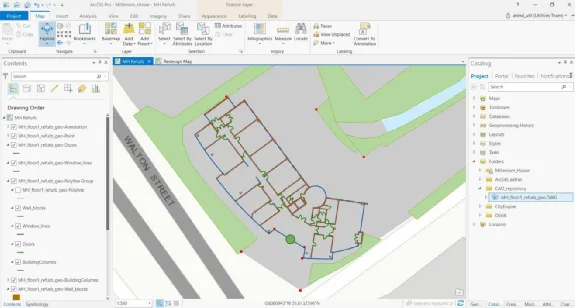
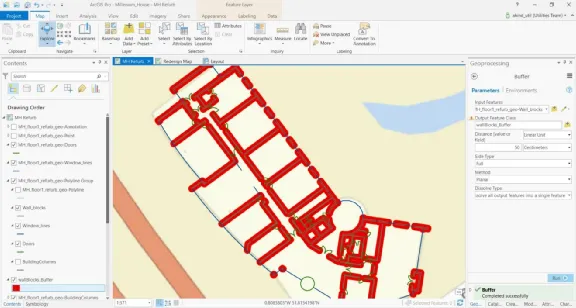
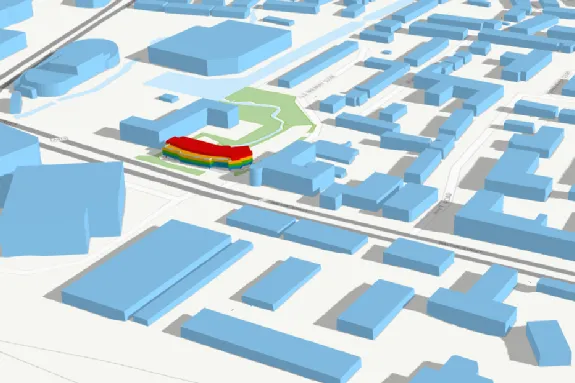
GIS资源 | 作者 / 星火 整理 / 白水ArcGIS包含一系列功能,其中ArcGIS for AutoCAD一个免费的可下载的AutoCAD插件,它可简化将CAD和GIS数据整合在一起的过程提供互操作性。 ArcGIS for AutoCAD互操作性平台将连接AutoCAD和 ArcGIS,以增强使用地理环境设计CAD工程图时的用户体验。借助这种方法,GIS用户可以将空间参考AutoCAD工程图引入ArcGIS中,然后在AutoCAD环境中将GIS数据编辑为CAD实体。ArcGIS for AutoCAD插件借助这种方法,GIS用户可以将空间参考AutoCAD工程图引入ArcGIS中,然后在AutoCAD环境中将GIS数据编辑为CAD实体。如果你还没有安装此插件,请关注我们的微信公众号“水经注GIS”,并回复“ArcGIS for AutoCAD”来获取相应软件安装包。
01
安装步骤
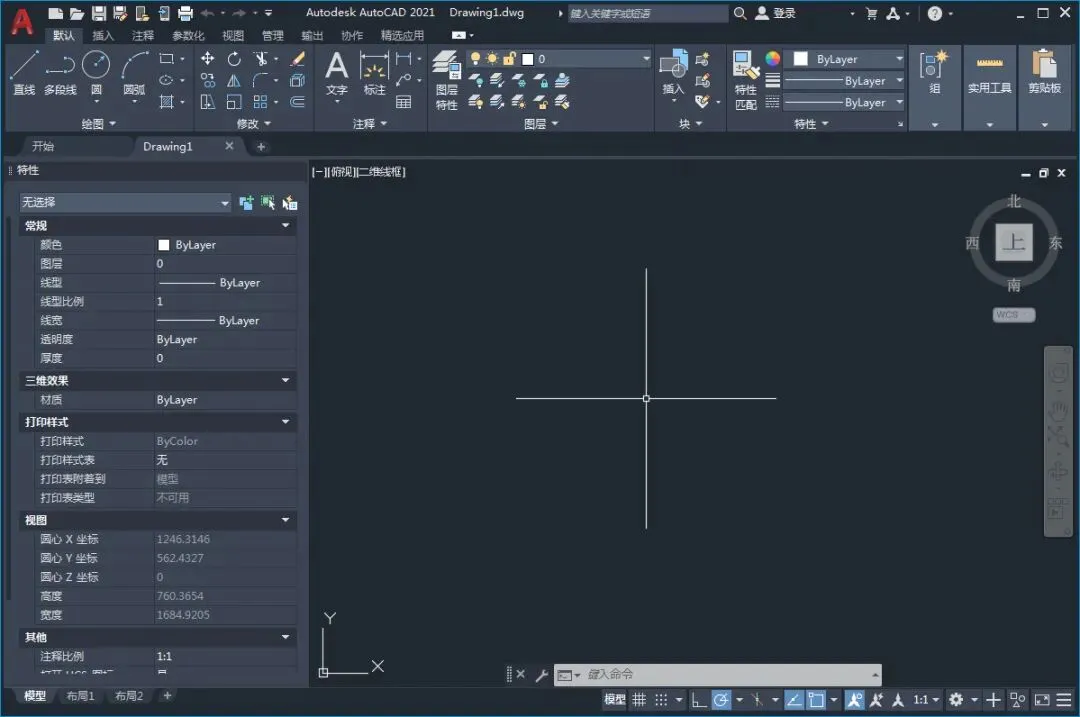
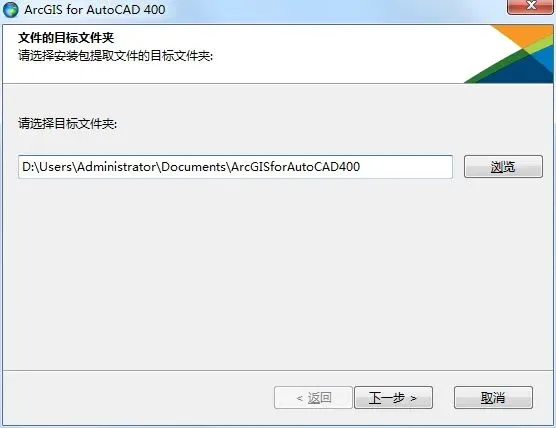
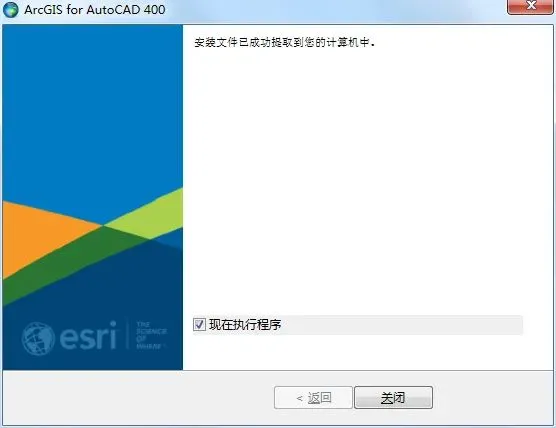
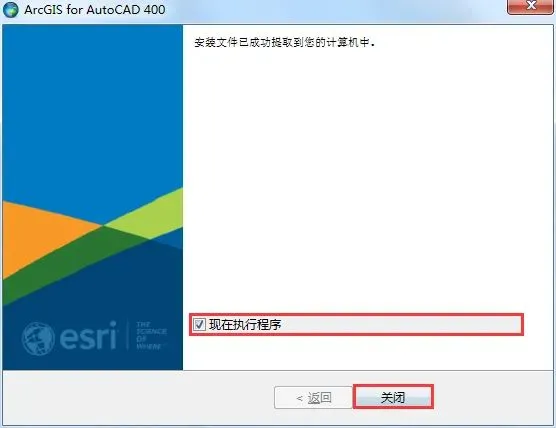
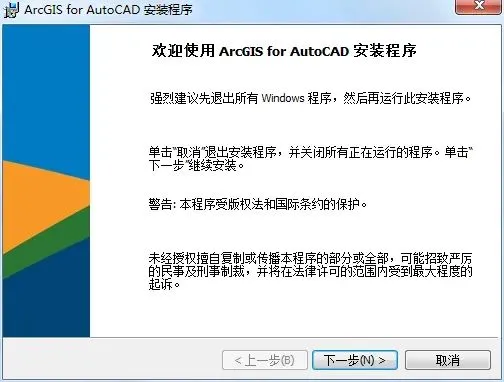
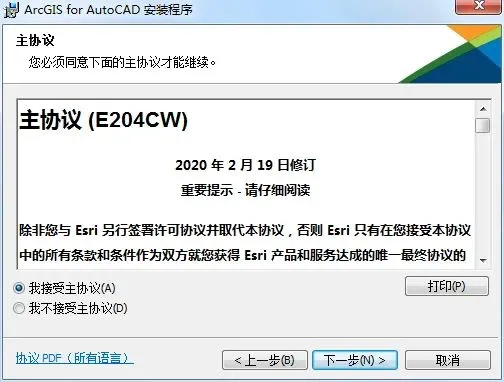
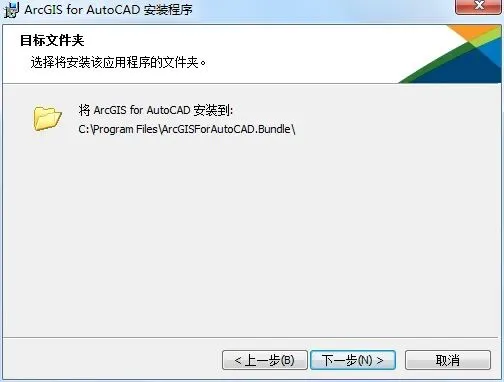
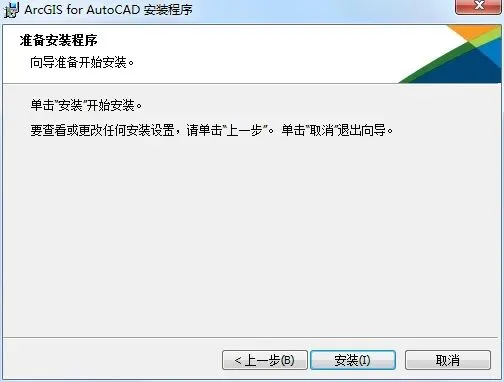
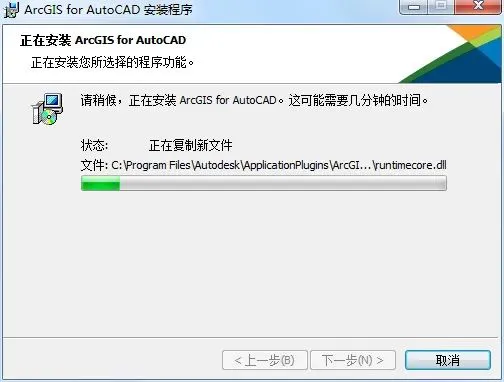
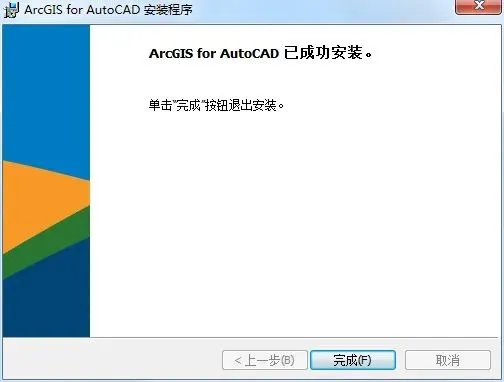
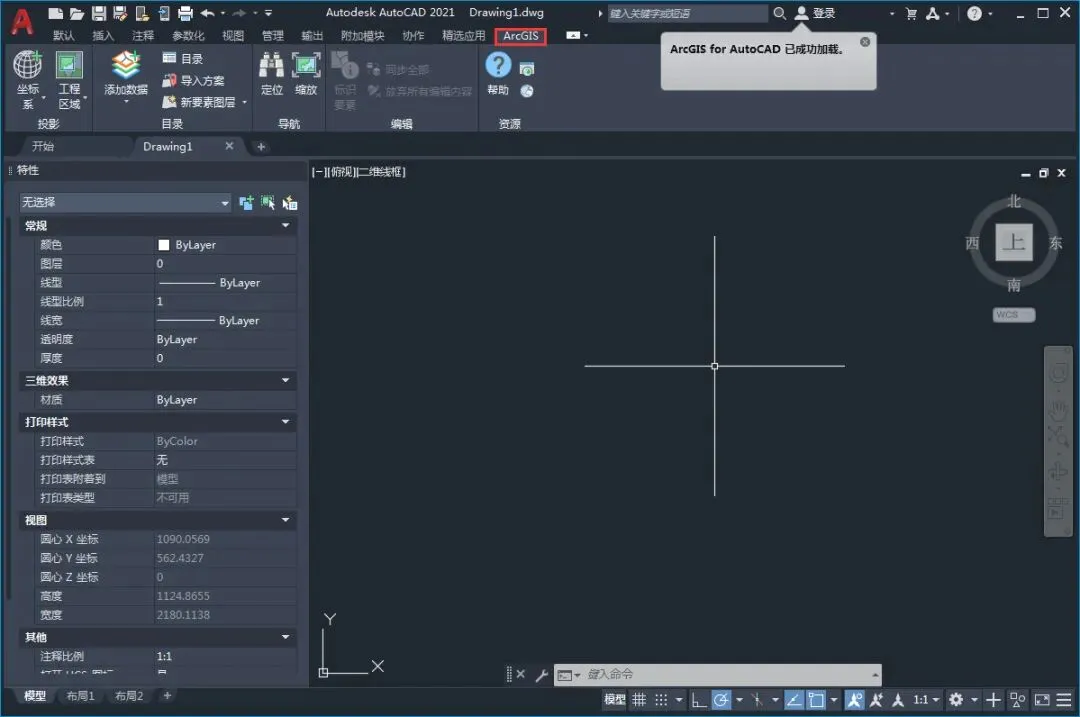
安装之前电脑上需要安装AutoCAD 2017 或更高版本(64 位)、AutoCAD Map 3D 2017 或更高版本(64 位)或者AutoCAD Civil 3D 2017 或更高版本(64 位)。AutoCAD 2021双击ArcGISforAutoCAD400_zh_CN.exe文件,会显示文件的目标文件夹对话框,默认C盘,可以根据自己的需求进行选择。选择文件的目标文件夹点击下一步,等待文件提取,提取完成后会显示对话框提示提取成功,如下图所示。完成文件的提取勾选上现在执行程序,点击关闭,开始安装程序,如下图所示。点击关闭开始安装点击关闭后会显示安装向导,提示一些安装信息,如下图所示。安装向导点击下一步后会显示主协议对话框,选择我接受主协议,如下图所示。主协议点击下一步后会显示程序安装的目录,默认C盘,如下图所示。安装目录点击下一步会显示安装前提示,如下图所示。安装前提示点击安装开始安装程序并显示安装进度对话框,如下图所示。安装进度待软件安装完成会显示安装完成对话框,点击完成按钮完成程序的安装。完成安装安装完成之后打开AutoCAD 2021,可以看到增加了一个ArcGIS的菜单,如下图所示。增加了ArcGIS菜单的CAD 2021
02
加载地图数据
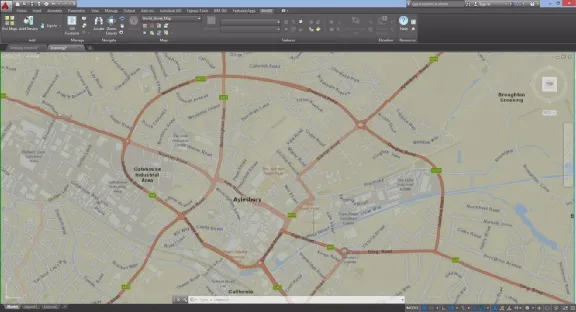
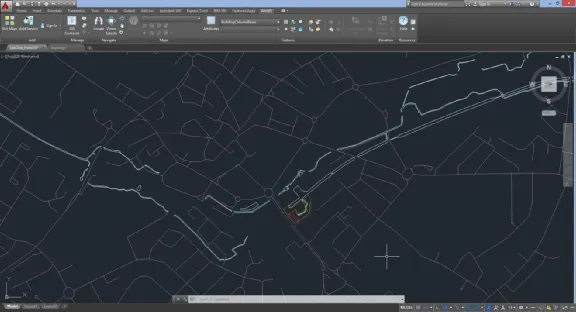
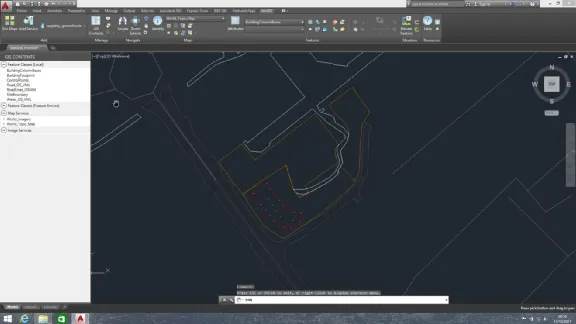
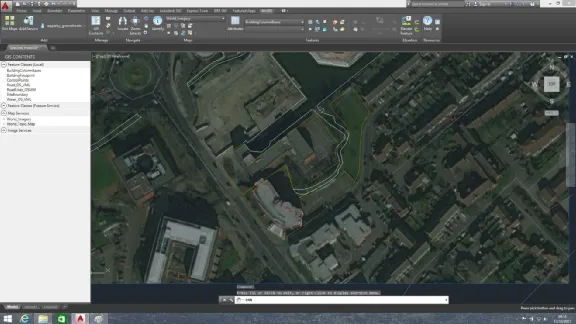
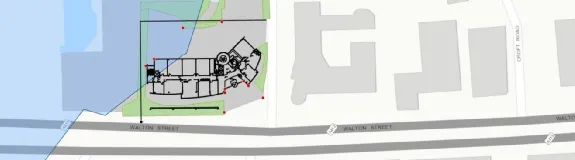
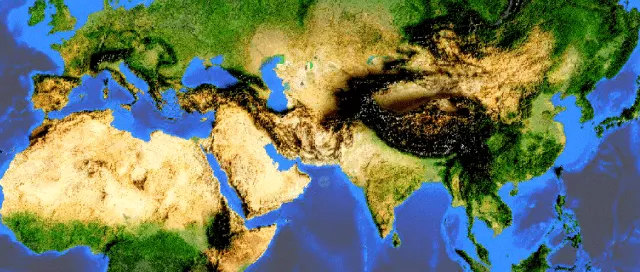
在ArcGIS中将不同的数据集组合在一起很容易,以查看项目的地理环境。有很多方法可以共享地图或使信息可用于CAD应用程序以支持设计过程,这可以像导出自定义地图的图像一样简单在ArcGIS中将不同的数据集组合在一起很容易,以查看项目的地理环境。有很多方法可以共享地图或使信息可用于CAD应用程序以支持设计过程,这可以像导出自定义地图的图像一样简单。这不仅仅是关于底图,通过ArcGIS,您还可以通过Living Atlas访问各种关键的权威数据集(如SSSis和上面地图中的洪水风险区域),看看如何在虚构的现场选择中使用它们。 底图图像是一个常见的起点,但是为什么不直接访问世界地图服务,ArcGIS Online提供了多种底图服务,或者您可以连接到自己的ArcGIS地图服务。底图图像此插件可以使AutoCAD作为ArcGIS Server的客户端加载服务;并且可以作为GIS结构编辑器来组织CAD数据,从而作为直接可用的GIS 要素类;给CAD数据定义坐标系,可以被ArcGIS产品识别。ArcGIS for AutoCAD互操作性平台将连接AutoCAD和 ArcGIS,以增强使用地理环境设计CAD工程图时的用户体验。借助这种方法,GIS用户可以将空间参考AutoCAD工程图引入ArcGIS中,然后在AutoCAD环境中将GIS数据编辑为CAD实体。使用位置搜索工具查找您的站点并开始设计。加载矢量电子地图或处理直接从GIS加载的数据,以显示关键地理特征或基础设施的位置。您可以直接编辑在AutoCAD中创建或从ArcGIS Desktop导出的GIS数据。这些工具还使您可以使用正确的地理控制来创建AutoCAD文件,以便可以在GIS中使用它们而无需进行其他处理。加载矢量电子地图您可以选择的底图之一是全局影像服务。但是,您也可以通过ArcGIS为该站点提供高分辨率图像-让您将其提供给GIS和AutoCAD用户。加载卫星影像服务
总结以上就是ArcGIS for AutoCAD安装步骤与主要功能的详细说明,希望对你有所帮助。如果你还没有安装此插件,请关注我们的微信公众号“水经注GIS”,并回复“ArcGIS for AutoCAD”和“AutoCAD2021”来获取相应软件安装包。最后,如果您在工作中遇到与GIS相关的任何难题,请通过关注公众号“水经注GIS”并在后台留言告诉我们,我们将针对比较有典型性和代表性的问题提供解决方案,从而将我们“为您提供丰富的地图数据与专业的GIS服务”之宗旨落到实处!▼点击下方,了解三维离线系统
 夜雨聆风
夜雨聆风


 顶部蓝字关注,回复免费数据领取地图数据