 夜雨聆风
夜雨聆风


3分钟搞定!ComfyUI最强插件 ComfyUI-Manager 安装全攻略,新手也能一键起飞!
否还在为 ComfyUI 插件安装繁琐、依赖混乱、更新困难而头疼?
你是否想轻松管理上百个自定义节点,却苦于没有一个统一的控制中心?
别担心!今天就为你带来 ComfyUI 最强辅助神器——ComfyUI-Manager 的保姆级安装教程!无论你是 Windows 用户、Mac 玩家,还是 Linux 高手,这篇指南都能让你 3 分钟内完成安装,一步到位,稳如老狗!
为什么你需要 ComfyUI-Manager?
ComfyUI-Manager 是官方推荐的扩展管理器,它能帮你:
-
✅ 一键安装/卸载/启用/禁用自定义节点 -
✅ 自动处理依赖(再也不用手动 pip install) -
✅ 快速备份和恢复整个节点环境(快照功能) -
✅ 轻松分享工作流到 ComfyWorkflows、OpenArt 等平台 -
✅ 实时获取最新节点信息,告别“找不到插件”的尴尬
GitHub 上已收获 11.5k+ 星星,是 ComfyUI 生态中当之无愧的“管理中枢”!
️ 四种安装方式,总有一款适合你!
✅ 方法一:通用安装(适用于已有 ComfyUI 的用户)
适用人群:已经手动安装过 ComfyUI 的进阶用户
-
打开终端(Windows 用 CMD 或 PowerShell,Mac/Linux 用 Terminal) -
进入你的 ComfyUI 目录下的 custom_nodes 文件夹: -
cd ComfyUI/custom_nodes -
执行克隆命令(注意大小写!必须是 comfyui-manager): -
bash -
编辑 -
git clone https://github.com/ltdrdata/ComfyUI-Manager comfyui-manager - 重启 ComfyUI
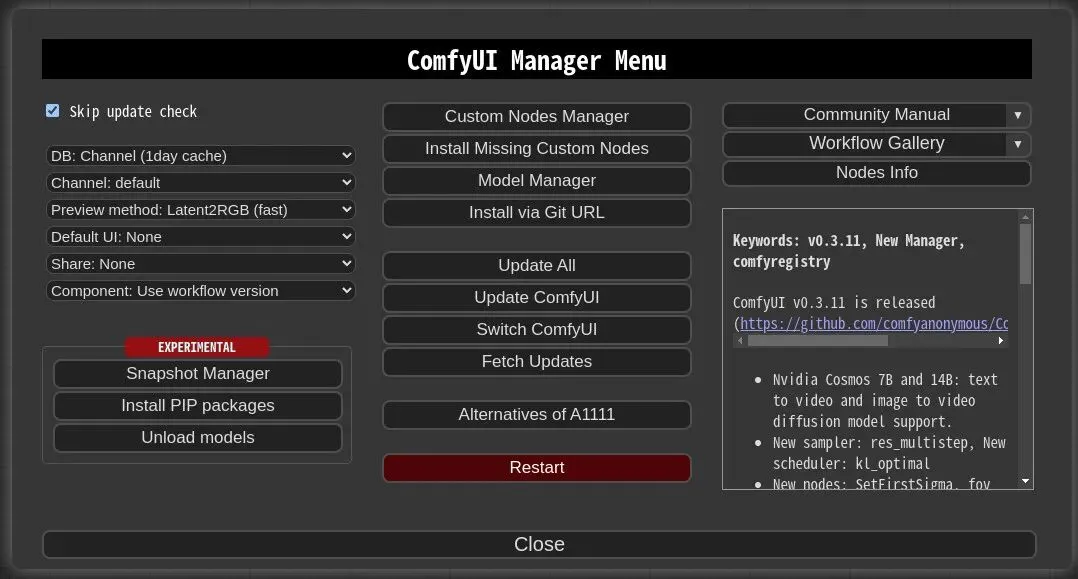
,菜单栏就会出现 “Manager” 选项!
⚠️ 重要提醒:
文件夹名必须是 comfyui-manager(全小写)不要直接解压 ZIP 到 custom_nodes!否则无法更新,还可能重复安装!
✅ 方法二:便携版 Windows 用户专属
适用人群:下载了 ComfyUI_windows_portable 的小白用户
-
先安装 Git for Windows(安装时选择 “Use Windows default console window”) -
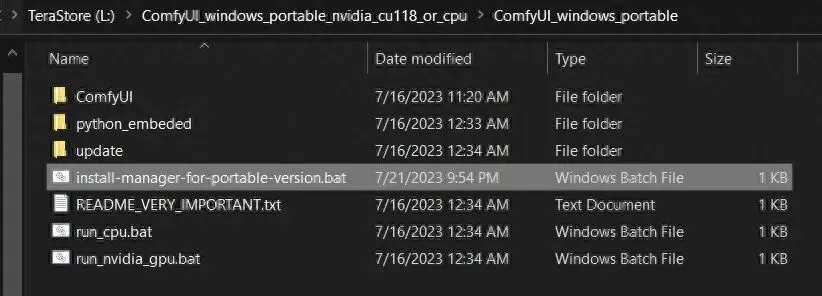
右键点击 → “另存为” 下载这个脚本:
install-manager-for-portable-version.bat(保存到你的 ComfyUI_windows_portable 根目录) -
双击运行该 .bat 文件,自动完成安装! -
重新启动 ComfyUI 即可使用。
✅ 方法三:推荐!用 comfy-cli 一键安装(含 ComfyUI + Manager)
适用人群:想从零开始,或追求最干净、最规范安装的用户
-
确保已安装 Python 3.9+ 和 Git -
打开终端,执行以下命令:
Windows CMD 或 PowerShell:
python-m venv venv
venv\Scripts\activate
pipinstall comfy-cli
comfyinstall
Mac / Linux:编辑
python-m venv venv
.venv/bin/activate
pipinstall comfy-cli
comfyinstall
✅ 一条 comfy install 命令,自动拉取最新版 ComfyUI + ComfyUI-Manager + 所有依赖!
✅ 后续还能用 comfy node install 节点名 管理插件,效率翻倍!
小贴士:更多 comfy-cli 用法请查看 官方仓库
✅ 方法四:Linux + 虚拟环境专用
适用人群:Linux 服务器或深度用户
-
安装依赖:python-is-python3、python3-venv、git -
在空文件夹中右键“另存为”下载:
install-comfyui-venv-linux.sh -
不要点击。右键点击链接,然后选择“另存为…” -
ComfyUI 将安装在指定目录的子目录中,该目录将包含生成的执行脚本。
chmod +x install-comfyui-venv-linux.sh
  ./install-comfyui-venv-linux.sh
安装完成后,用 ./run_gpu.sh 或 ./run_cpu.sh 启动即可!
常见避坑指南(必看!)
❌ 错误做法:
-
把 ZIP 解压成 ComfyUI-Manager-main 放进 custom_nodes -
直接把 __init__.py 拖到 custom_nodes 根目录
✅ 正确结构应为:
- 操作步骤
:ComfyUI-Manager文件必须准确位于路径中。 -
ComfyUI/custom_nodes/comfyui-manager不建议以压缩文件格式安装。 - 不要
:直接解压缩到该ComfyUI/custom_nodes位置,导致管理器内容__init__.py直接放置在该目录中。您必须从所有文件中删除 ComfyUI-Manager 文件。ComfyUI/custom_nodes - 不要
:在解压缩发生在诸如以下路径的形式中ComfyUI/custom_nodes/ComfyUI-Manager/ComfyUI-Manager。 - 不要
:在解压缩发生在诸如以下路径的形式中ComfyUI/custom_nodes/ComfyUI-Manager-main。在这种情况下,ComfyUI-Manager程序可能可以运行,但不会被系统识别ComfyUI-Manager,也无法进行更新。此外,还存在重复安装的风险。请将其卸载,然后通过正确的git clone安装方法进行安装。
1ComfyUI/
2└──custom_nodes/
3└──comfyui-manager/←文件夹名必须是这个!
4├──__init__.py
5├──README.md
6└──...
如果装错了?别慌!
→ 删除错误文件 → 用 git clone 重装 → 重启 ComfyUI!
结语:从此插件自由,创作无界!
有了 ComfyUI-Manager,你再也不用在 GitHub 里大海捞针找插件,也不用担心环境崩坏。
一键安装、一键更新、一键回滚——这才是 AI 绘画工作流的终极体验!
赶紧收藏本文,转发给你的 AI 创作小伙伴!
3 分钟,让你的 ComfyUI 脱胎换骨!
关注我,下期教你:“如何用 ComfyUI-Manager 一键复现网红工作流?”
评论区留下你的系统类型(Win/Mac/Linux),我来帮你排错!

