 夜雨聆风
夜雨聆风


Obsidian玩家必装插件Hover Editor, 最快捷添加编辑方式让你的编辑感受再次提升!

✿ 编辑 | 排版 | 制图 | 测试 | 发表
✿ ✍未经允许,谢绝转载!
✿ 来源:Kuzens
相信小伙伴们在使用obsidian时有悬停在某个窗口突然想编辑的续修吧!下面kuzen给小伙伴们介绍这款通过将悬停弹出窗口就变成了功能齐全的可编辑的窗口插件!
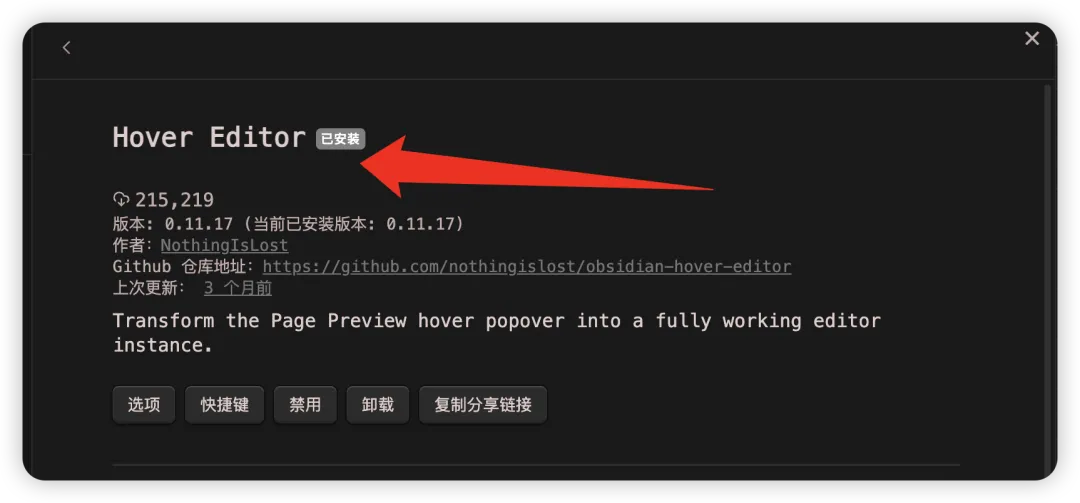
1.安装obsidian插件:Hover Editor将悬停弹出窗口变成功能齐全的编辑器实例
插件在obsidian第三方库中,直接搜索:Hover Editor就可以安装
2. 插件:Hover Editor的使用
-
页面预览弹出窗口现在是一个实际的编辑器实例
-
支持大多数编辑器功能,包括模式之间的切换
-
弹出窗口现在可拖动且可调整大小
-
现在可以固定弹出窗口以防止其自动关闭
-
拖动或调整大小时,弹出窗口将自动固定
-
通过固定,可以同时打开多个弹出窗口
-
打开弹出窗口时,它将成为活动窗格并接收焦点
-
这意味着您可以在触发弹出窗口后使用 ctrl+e 等键盘快捷键来切换模式
-
当弹出窗口关闭时,焦点将恢复到上一个文档
-
弹出窗口现在有一个导航栏,其中包括文档标题和编辑器控件
-
可以双击顶部拖动手柄来最小化弹出窗口
-
有一个插件设置允许设置默认编辑器模式
-
选项有:“以阅读模式打开”、“以编辑模式打开”或“匹配当前文档的模式”
-
当悬停包含标题或块引用的链接时,编辑器将打开并自动滚动到引用位置
-
当多个弹出窗口处于活动状态并且彼此重叠时,当前活动的弹出窗口将保留在顶部
3. 插件:Hover Editor的使用
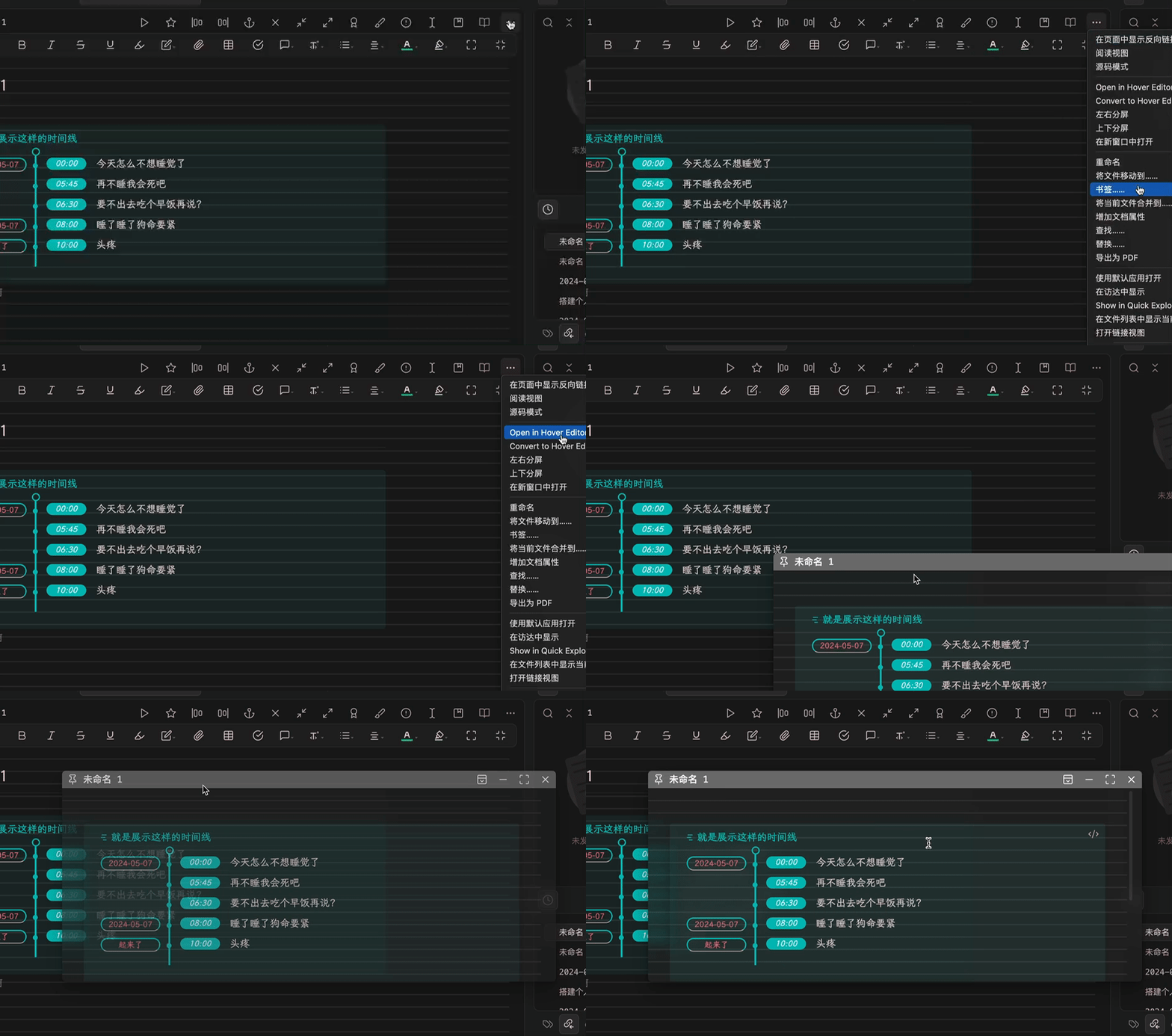
预览别的页面笔记时,拖动上边的边框条即可移动预览界面,并且可以编辑
拖动边框条可以调整大小,点击菜单栏可以进行左右上下分屏

你还可以通过菜单将页面进行悬浮然后打开别的笔记文件
4. 插件:Hover Editor的冲突
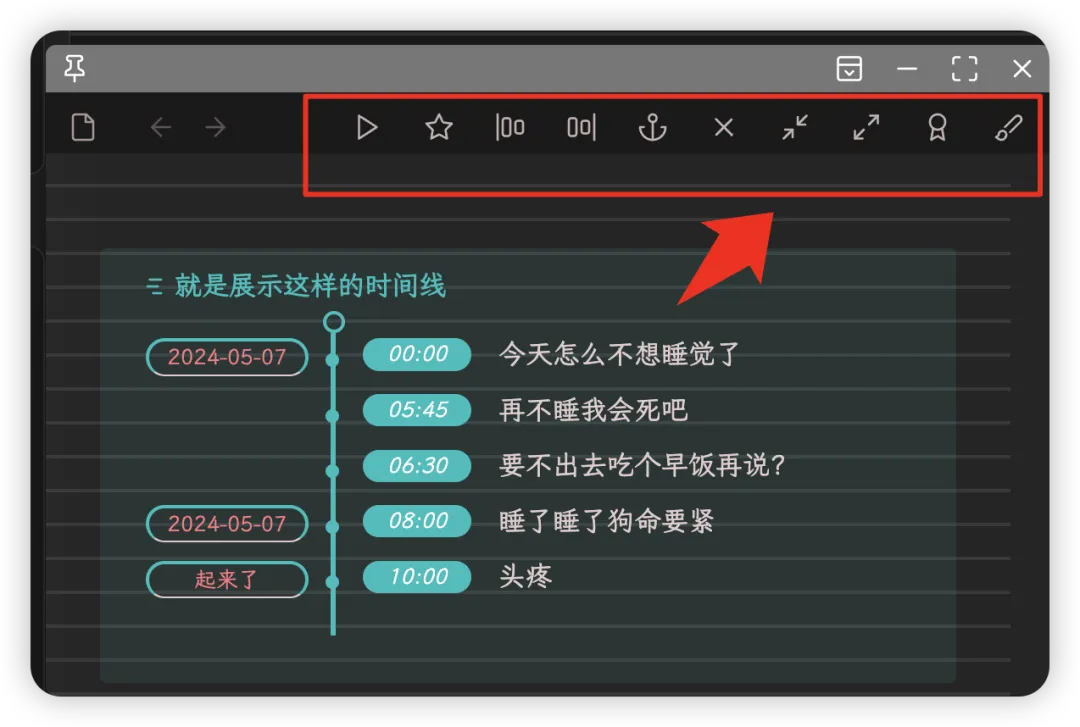
插件:Hover Editor和插件:Commander会有冲突,当悬浮笔记较小时,title的快捷方式可能无法全部显示,拖动边框拉大悬浮笔记显示范围即可
5. 插件:Commander的配置
你可以在插件:Commander的配置中设置初始悬浮笔记框的大小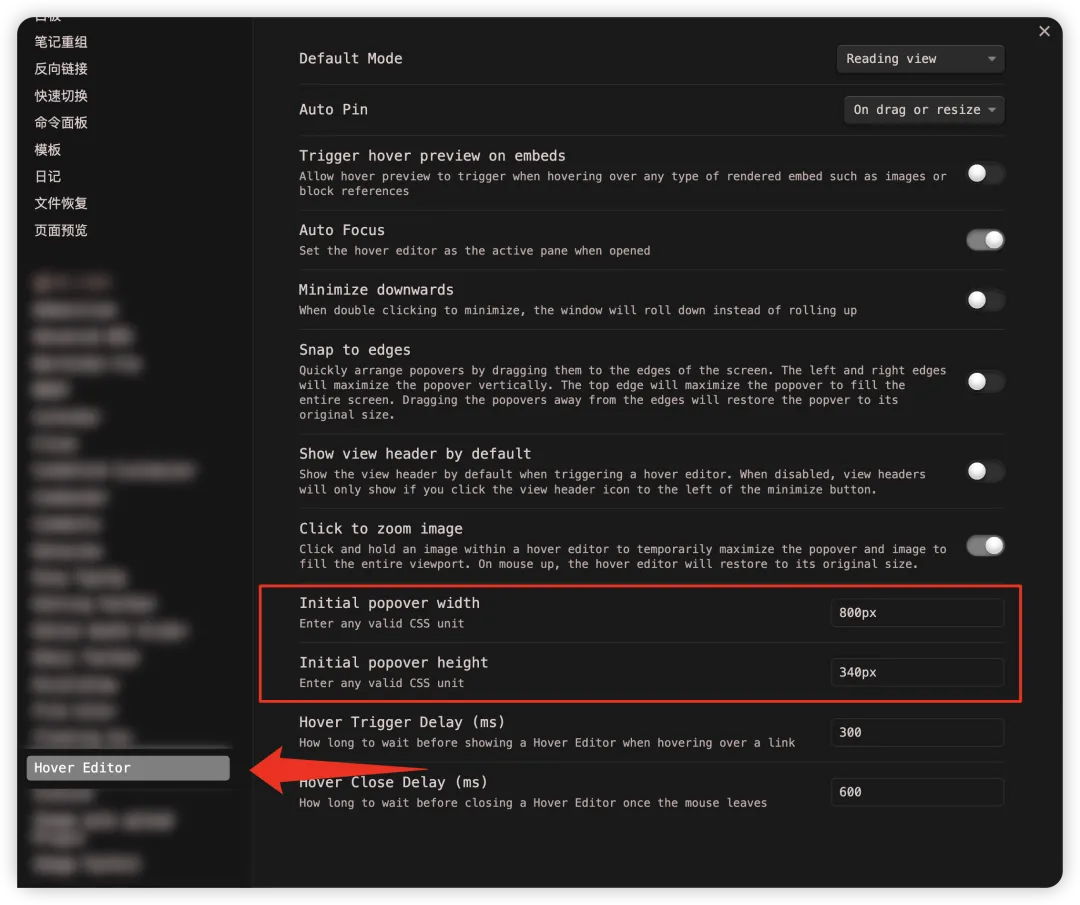
如果您对本期内容有不同的看法或者疑问,请在文末留言
也欢迎您进入Kuzen的吹水群和大家一起吹水进步
相关推荐
您的在看/赞赏/分享,是对小编最大的鼓励

