夜雨聆风
夜雨聆风


这个小众又实用的插件,可以一键做出价值百万的光效,瞬间提升PPT逼格!


小叶子们好,这里是秋叶编辑部。
有很多技巧都可以让我们的 PPT 尽善尽美, 光效就是其中之一。
今天,我们跟着自律的音律来学习一下丁达尔光效,它能让你的 PPT 「星光」闪闪。
制作之前,我们需要用到 Photoshop 和一款辅助插件。
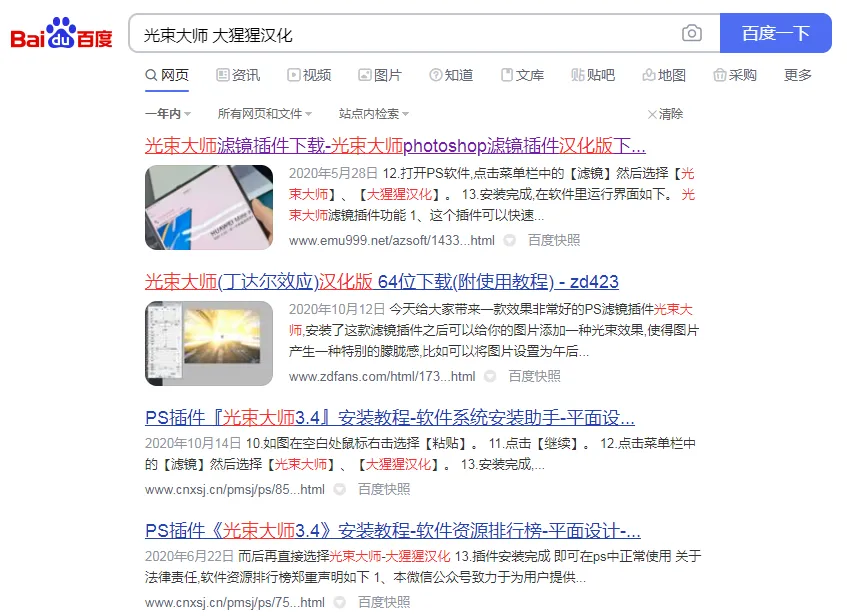
插件叫光束大师,大家可以搜索关键词「光束大师 大猩猩汉化」找到,有很多网站都可以下载。
大家不要觉得是 PS 就放弃了哈,实际使用非常非常简单,几乎没有使用门槛。
有多简单呢?我用一张图简单示范一下。

首先,在 PS 里面打开一张想要加丁达尔光效的图:
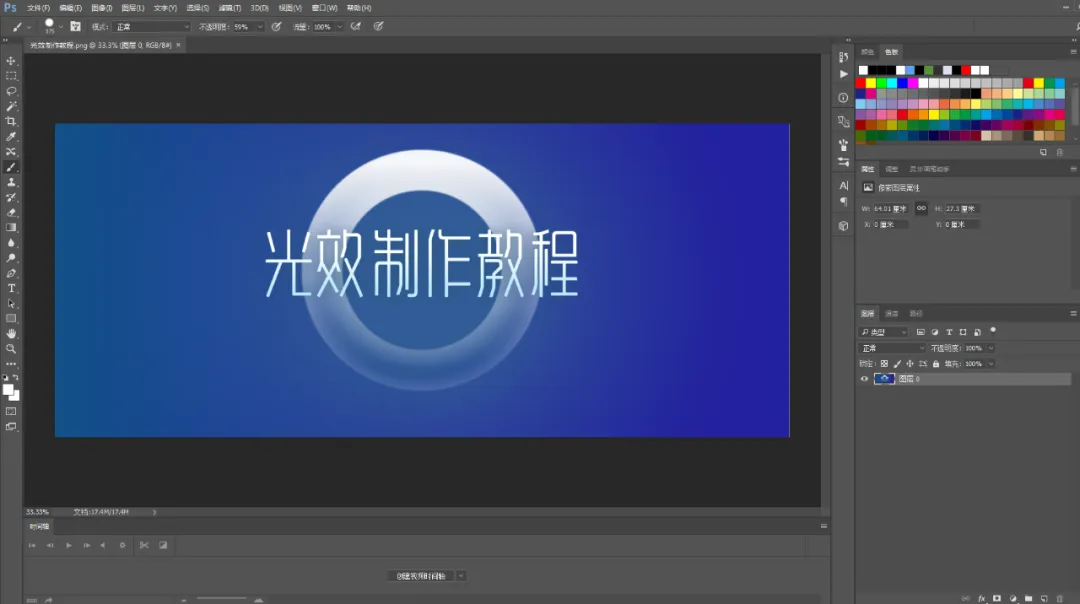
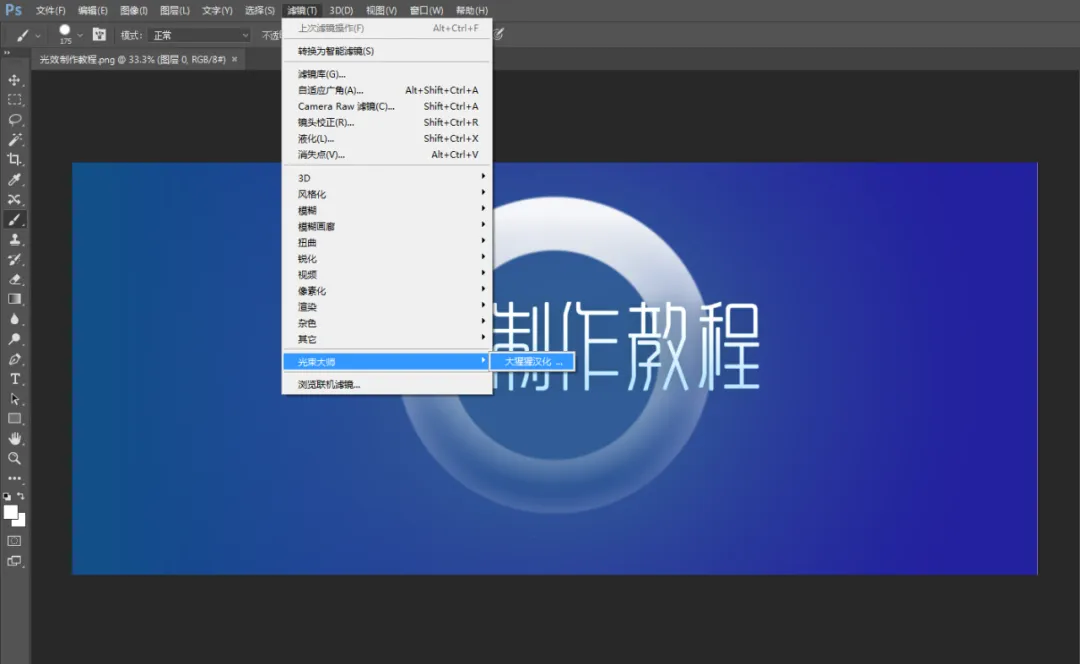
点击【滤镜】,选择【光束大师】-【大猩猩汉化】。
这时候会弹出设置窗口,我们只需要拖动箭头所示光源的位置,打光的效果就会发生改变。
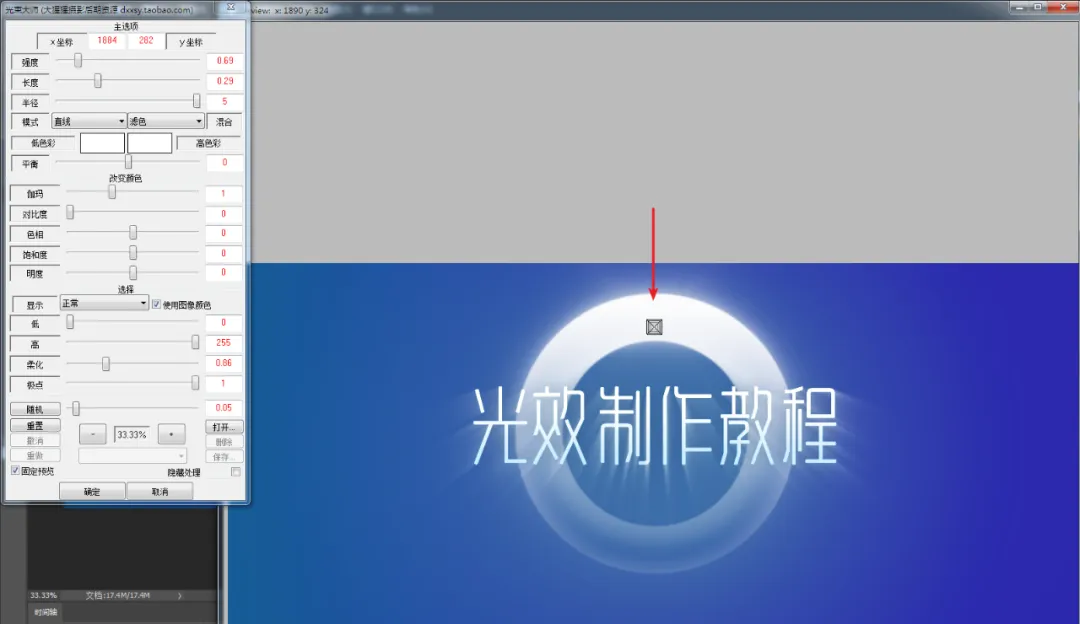
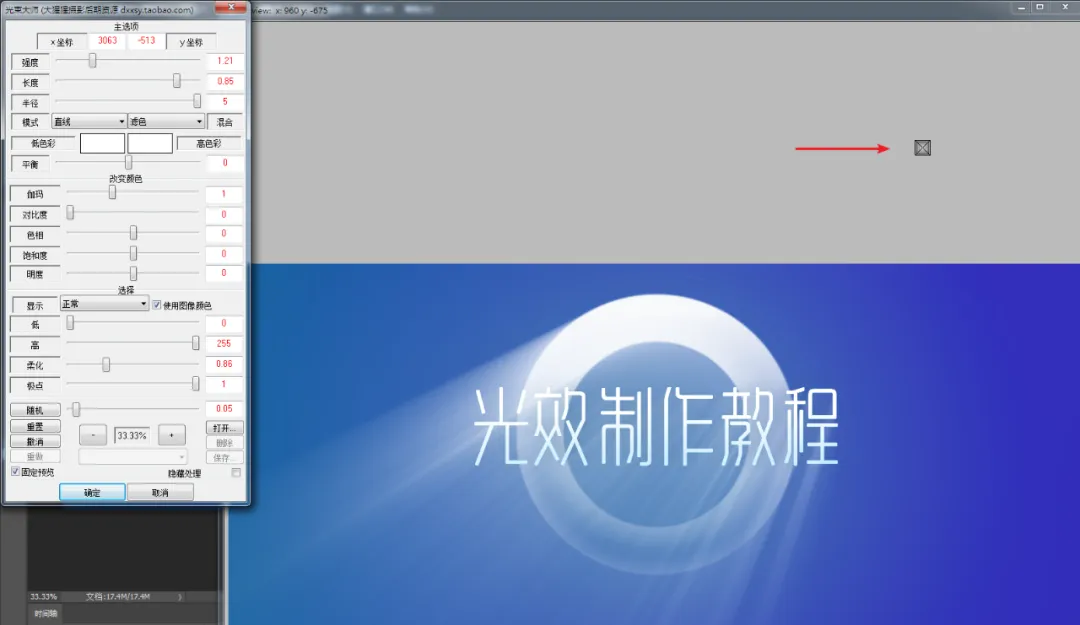
如果你觉得效果不够理想,还可以调整左边窗口中的各项参数,只要勾选预览,就能随着参数调整即刻看到效果。
点击确定就搞定了,毫无难度:
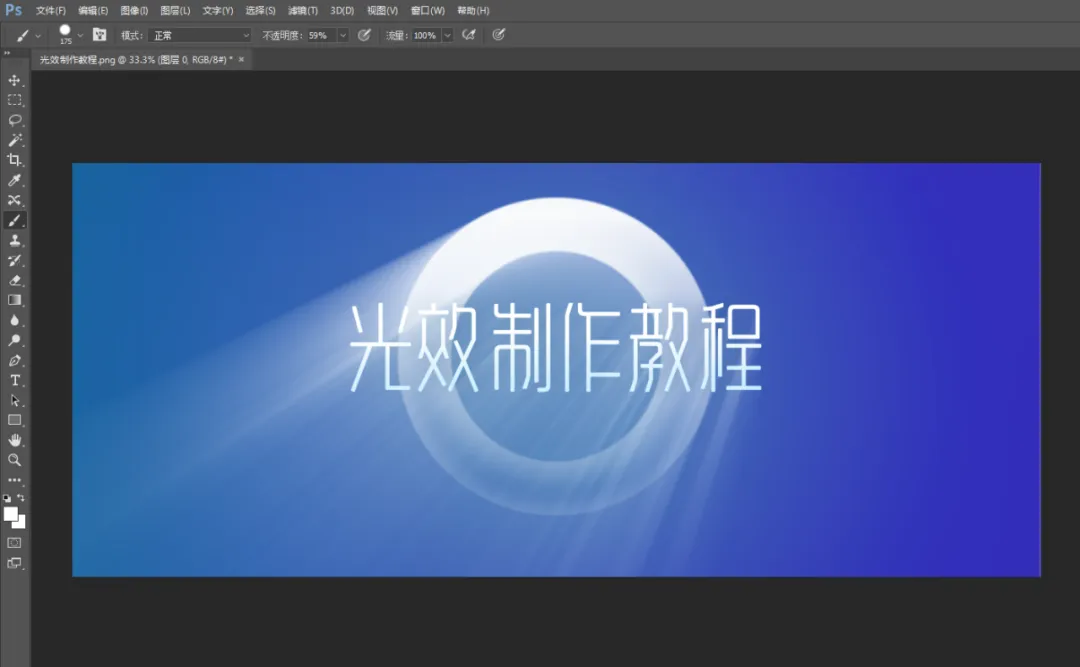
但是,实际操作之后会发现一个问题,使用插件做好的效果,光效与原图是在同一个图层上。
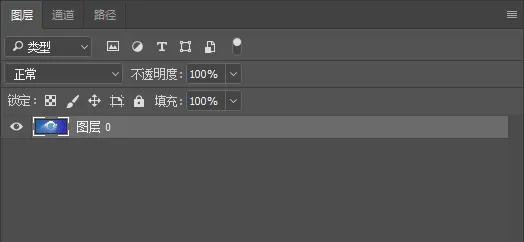
这意味着,我们只能做好成品图之后,再来统一添加光效,却无法得到单独的免抠光效图层。
不过,想要得到方便 PPT 中直接使用的免抠图,我们可以换个思路。
为了对比明显,咱先在 PS 中新建一个黑底的文档:
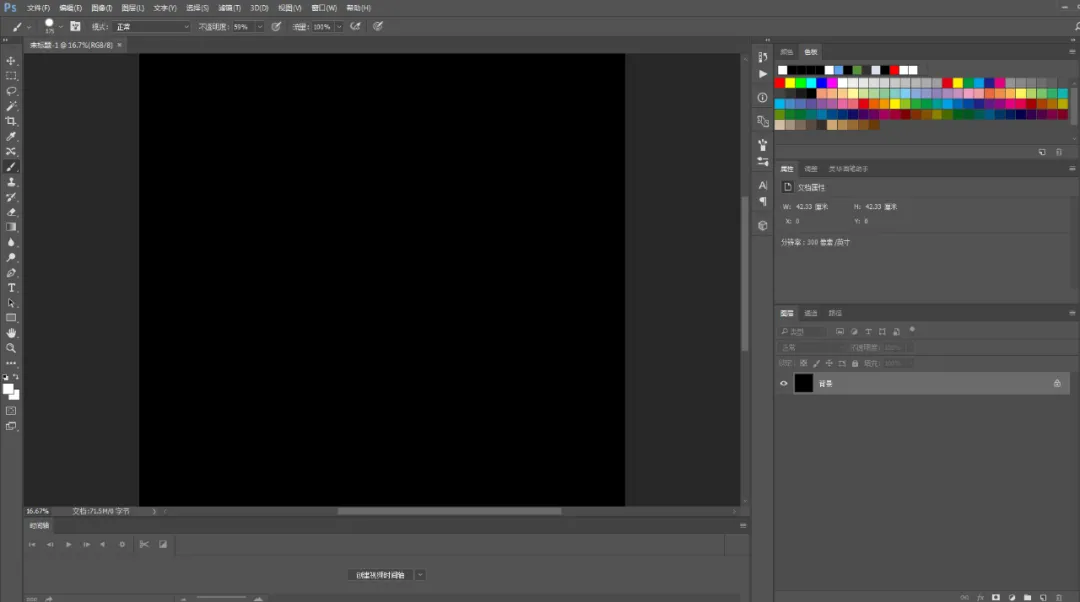
然后,新建一个空白图层:
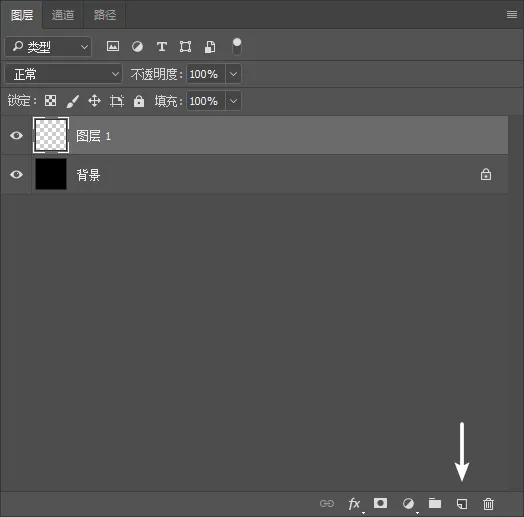
使用画笔工具,在空白图层上简单点几下,比如这样:
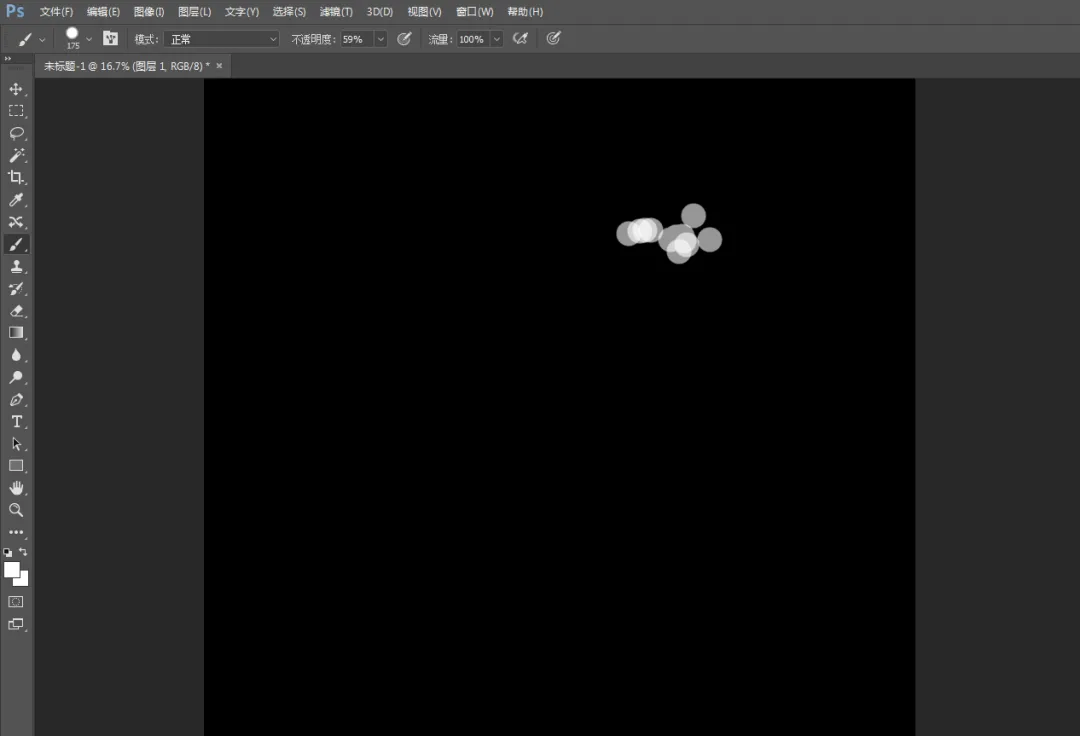
再打开光束大师插件,拖动光源的位置,简单调一下参数。
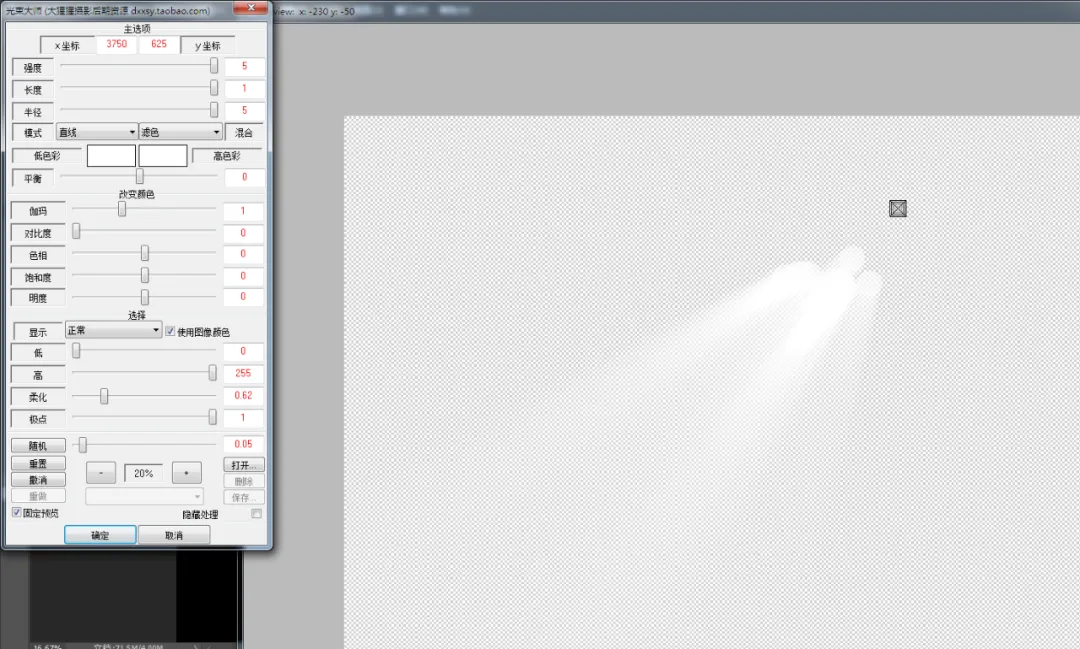
确定后,我们就可以得到一个免抠的光效图层。
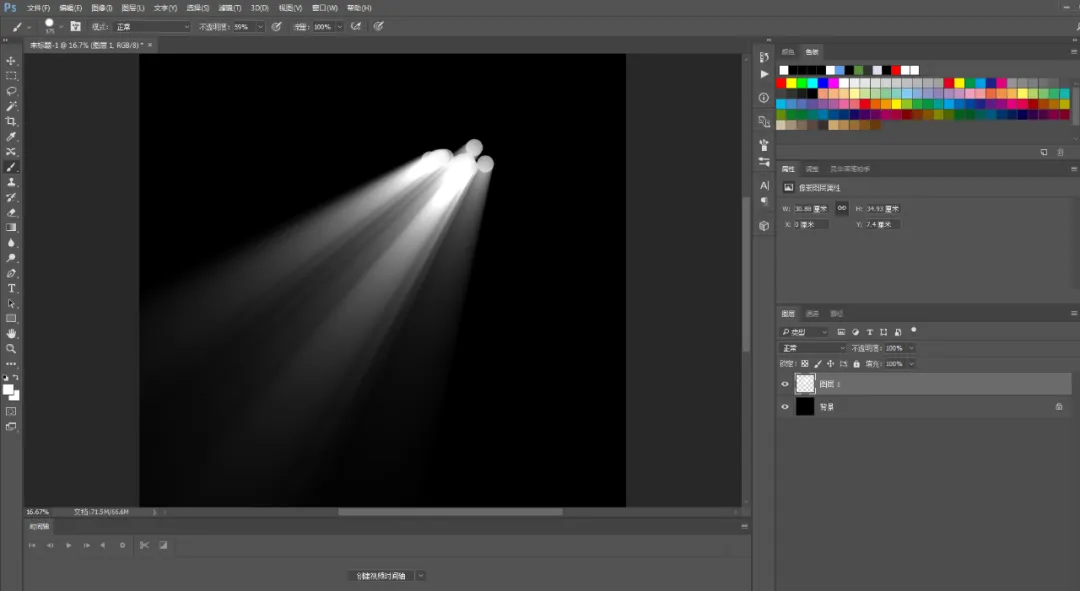
我们只需要点击这个图层,右键选择【快速导出为 png 】即可:
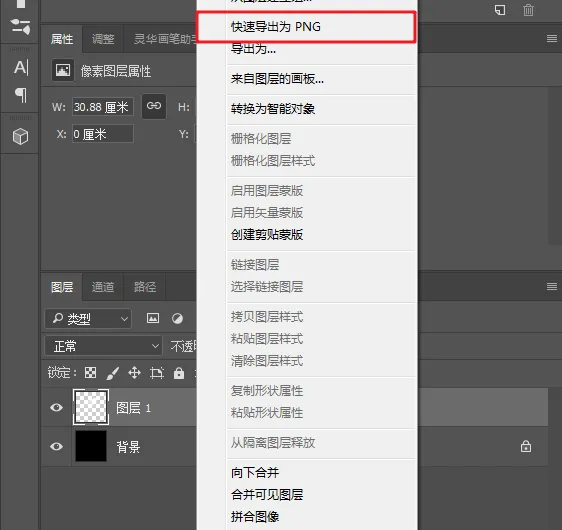
通过这些简单的操作,我们就能得到一张高质量的免抠丁达尔光效图。
此外,通过调整画笔的大小、透明度、强度、流量等参数,也会有不一样的效果。
有兴趣的话,强烈推荐动手试一试。
到这里,实际的教程就已经结束了,我个人认为这是最简单的一种方法。
当然,除此之外也有很多不一样的教程,比如通过径向模糊等方法来做也是可以的。
可以搜索关键词「丁达尔光效教程」或「耶稣光教程」,网上有很多对应的图文或视频教程,跟着做就会了。
大家不要觉得用 PS 就怕哈,老实说,我也不会 PS 等软件。
只是,当我遇到某个需求的时候,我会临时上 B 站等站点搜索教程,花少量时间快速学会并使用起来罢了。
干货内容没学够?这里还有更多近期的热门 PPT 技巧分享,赶紧点击下方蓝字学起来吧!
👉人间真实《小舍得》竟然还藏着这么实用的PPT技巧,让你的作品瞬间变高级!
👉苹果发布会PPT终于不是翻新的了?这个新款设计比紫色的iphone12更好看!
👉董明珠的综艺首秀被狂赞?节目里的这3个PPT金句设计技巧我更要夸上天!
👉王俊凯的这部新综艺,不仅带火了川藏旅游,还爆出今年超火的 PPT 撕纸设计!
👉迪丽热巴新剧《长歌行》霸屏热搜,到底是扑了还是爆了?一个细节说明真相


如果你进一步学习 PPT小技巧,如果你想看更多有趣的 PPT 小视频,欢迎扫描下方二维码,关注【秋叶 PPT】视频号~
每天更新一则 PPT 神技巧!快来和小美一起进阶职场技能吧!
↓↓↓