 夜雨聆风
夜雨聆风


【Comfyui必装神级插件】比“提示词小助手”更好用的,只能是“提示词小助手2.0”
一、前言
这篇文章推荐一个“真·神级插件”——“提示词小助手(ComfyUI Prompt Assistant)”。
“提示词小助手”是老朋友了,之前就写过一篇文章推荐过。
《Comfyui入门教程-插件篇-最好用的提示词助手-Comfyui_prompt_assistant》
这次重新推荐,是因为“提示词小助手”迎来了2.0版本的大更新。不仅适配了comfyUI node2.0,同时还新增了很多很好用的功能。
“提示词小助手”的作者是B站大佬“阿伟哥”,这是作者B站的主页,大家可以关注一手。
https://space.bilibili.com/520680644?spm_id_from=333.337.search-card.all.click下面是“提示词小助手”的GitHub地址。还是老规矩,遇见这种神级插件,有条件的小伙伴记得来一个“star”,支持一下作者!
https://github.com/yawiii/ComfyUI-Prompt-Assistant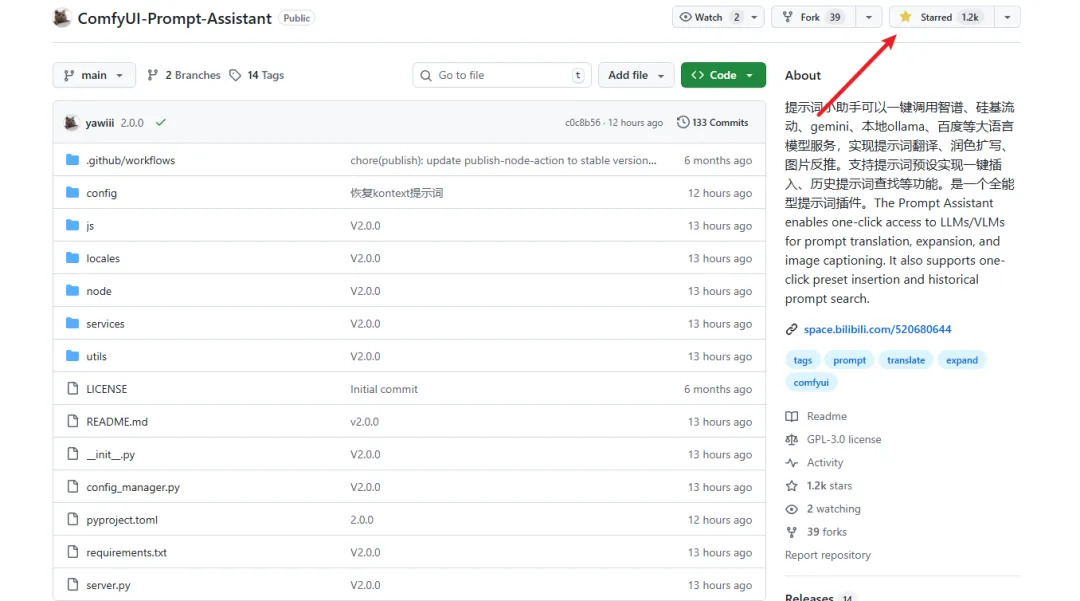
小助手更新的第一时间,群里就有大佬凌晨更新了视频教程:
https://www.bilibili.com/video/BV1wFBEBSEcg/?spm_id_from=333.1007.top_right_bar_window_history.content.click&vd_source=a703263a93b1c40367be955fe9df918f我这里补上一个文字版教程,大家可以搭配着看,效果会更好一些。
下面正式介绍一下插件,先说一下插件的安装。
二、插件安装
如果之前没有装过“提示词小助手”,可以直接在“管理器”搜索“Prompt Assistant”,出来的第一个就是,直接安装即可。
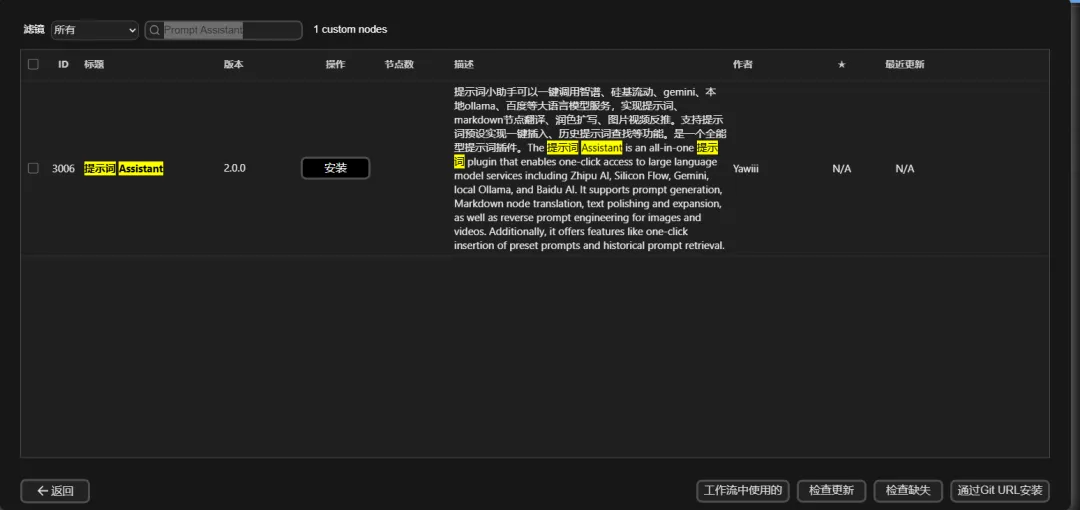
如果之前是通过“管理器”安装的旧版本,也可以通过这个方法升级到最新的2.0版本。
如果之前是手动安装,使用的是“压缩包版本”,且配置了API、自定义规则、自定义标签数据。那么在安装之前,记得备份下图中的“config目录”。
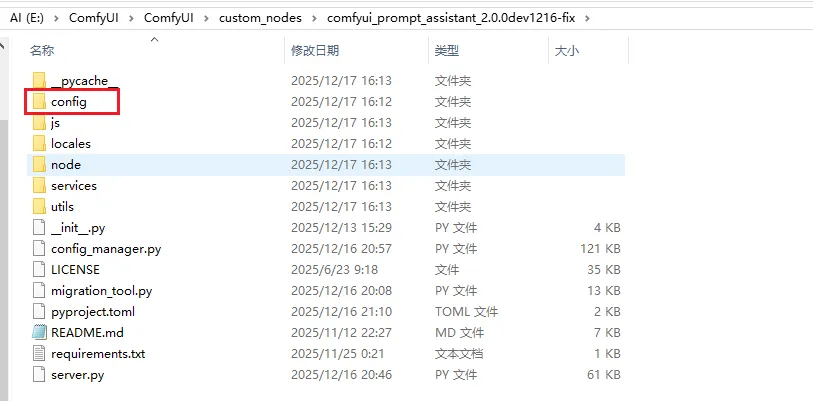
在安装好新的插件之后,用这个旧的config覆盖掉新插件中的config目录,这样就不用重新配置了。
三、基础设置
配置API
插件安装好之后,首先要配置一下API(如果之前配置过,这里会自动迁移旧数据,可以直接跳过这部分)。
打开Comfyui,点击“设置”,在左侧可以找到“提示词小助手”,点击“API管理器”。
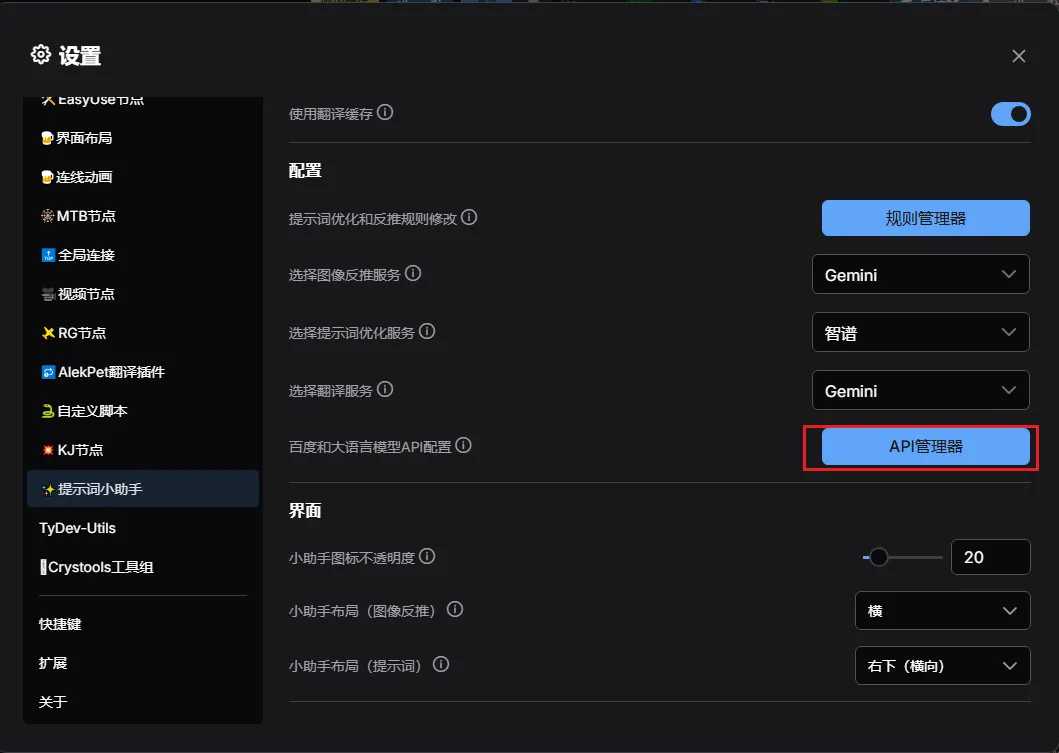
作者内置了5个API服务商,大家可以按照自己的习惯去进行配置。
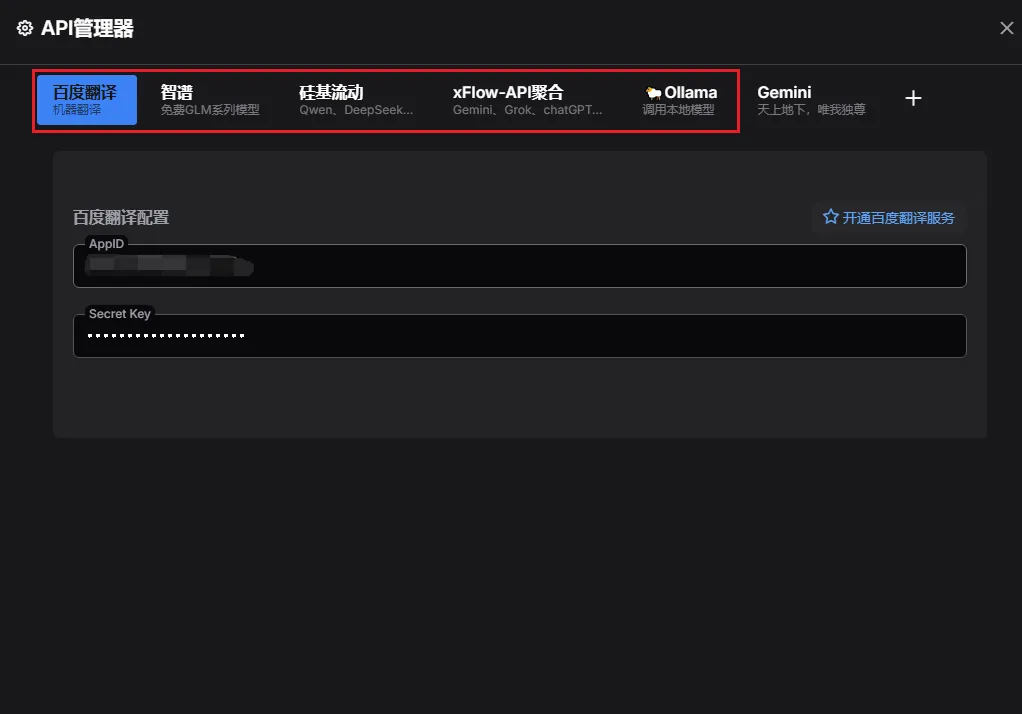
百度翻译API申请:
https://fanyi-api.baidu.com/product/11智谱API申请:
https://www.bigmodel.cn/invite?icode=Wz1tQAT40T9M8vwp%2F1db7nHEaazDlIZGj9HxftzTbt4%3D硅基流动API申请:
https://cloud.siliconflow.cn/me/account/akxFlow-API聚合申请入口
https://api.xflow.cc/register?aff=Z063Ollama本地部署:
《Comfyui入门教程-技能补全篇-如何本地部署Ollama,玩转提示词反推、智能打标和NSFW的破限模型》
API的申请并不复杂,大家可以自行去申请。如果实在不会申请,可以看我之前的文章,里面详细介绍了API申请的流程方法:
《Comfyui入门教程-插件篇-最好用的提示词助手-Comfyui_prompt_assistant》
如果以上5个服务商都入不了你的法眼,也可以自行添加心仪的服务商。比如这里,我添加了一个Gemini的API。具体配置方法,可以看上面的文章。
配置好之后,可以点击右侧的“添加模型”,配置对应的“LLM模型”和“VLM模型”。
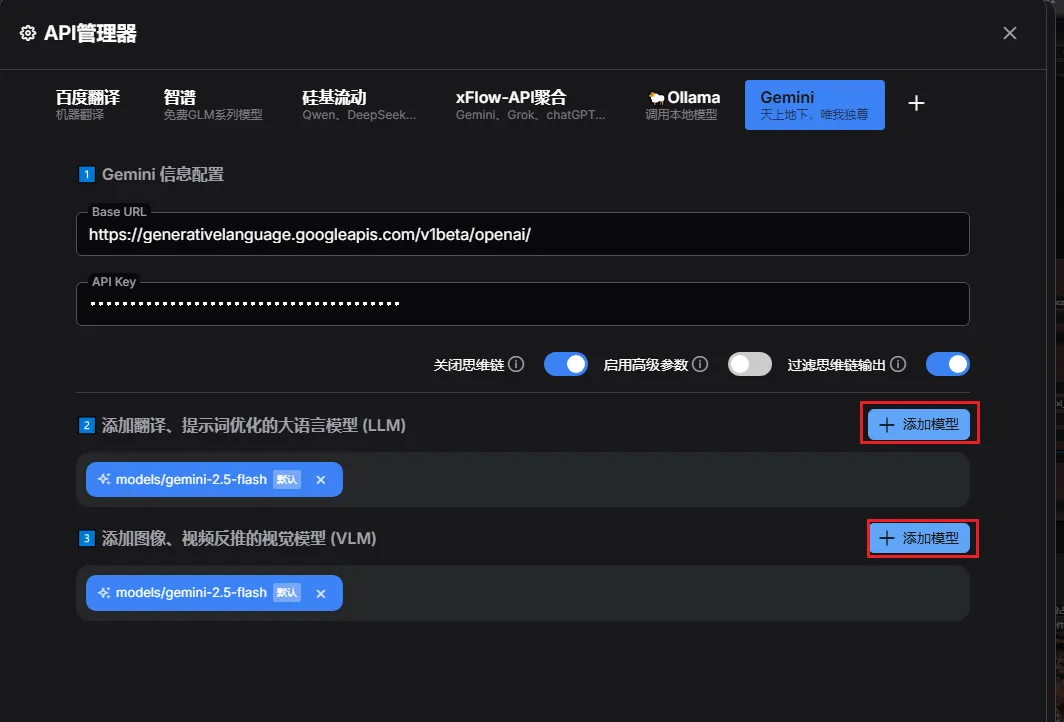
如果配置成功,点击“添加模型”之后,插件会自动搜索可以添加的模型。
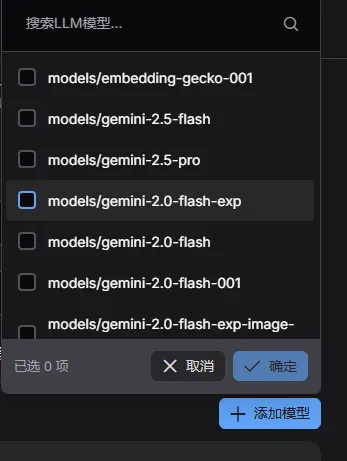
如果搜不到模型,那就说明配置失败了,需要重新配置。
这里简单科普一下,“LLM模型”和“VLM模型”的区别。
“LLM模型”是纯文本模型,可以进行提示词的翻译、润色、扩写等等,但无法进行“提示词反推”,因为没有“视觉功能”,也就是“没长眼睛”,它看不到你上传的图片是什么。比如,Qwen系列的Qwen3,就是典型的“纯文本模型(LLM)”。
“VLM模型”是“视觉模型”,也叫“多模态模型”,除了上述功能之外,也可以进行“提示词反推”,以及“视频反推”。比如,Qwen系列的Qwen3-VL,就是典型的“视觉模型”,以及我这里配置的Gemini-2.5-flash。
这里一定不要配置错,否则就会出现我之前遇见的情况,“瞎TM反推”。
配置提示词规则
配置完API之后,可以在这里选择一下各项服务的首选项。
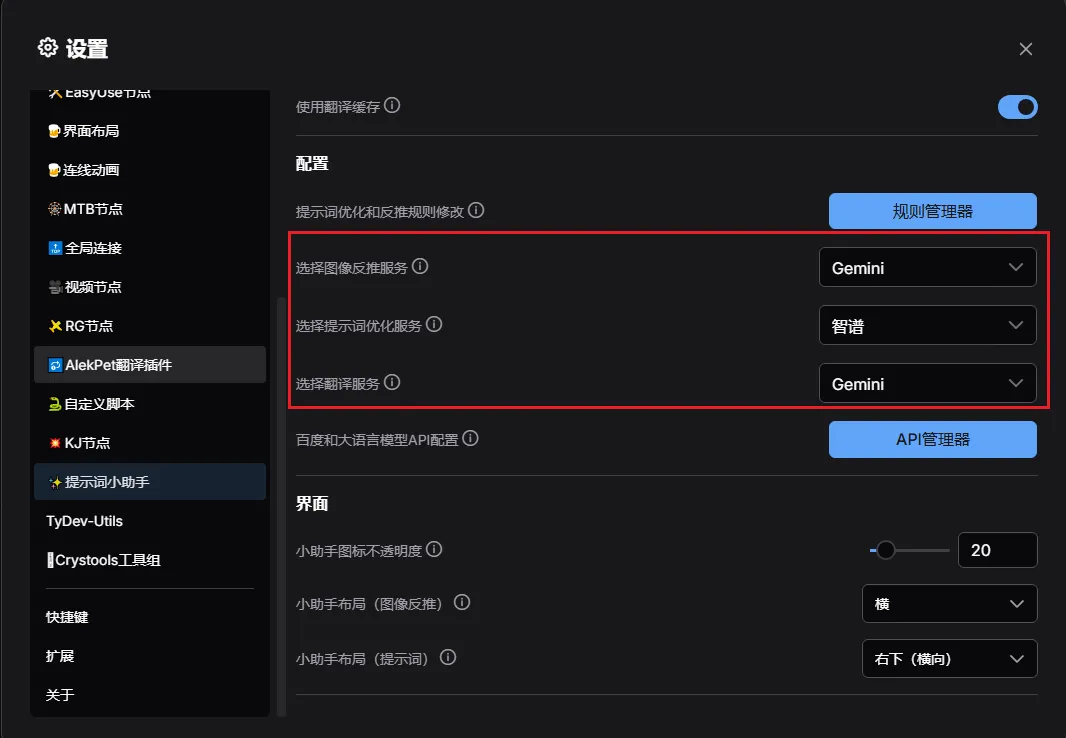
百度翻译(机器翻译):速度快,但是翻译质量一般。使用魔法时可能会导致无法请求每个月有免费500w额度。
智谱(大语言模型模型):速度快,无限额度;目前免费模型有:glm-4.5-flash(限制频次)、 glm-4-flash-250414、GLM-4.6V-Flash、GLM-4V-Flash。注意,模型有审查,如果请求内容违规,会返回空结果。并非插件bug
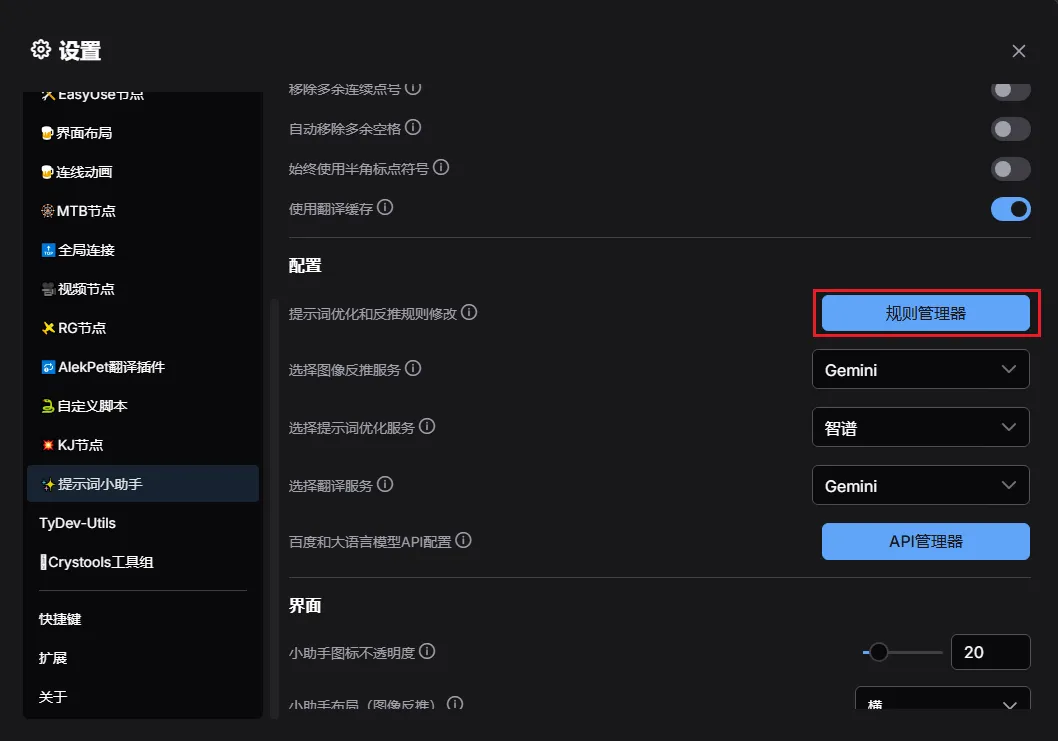
除了“配置API”之外,还可以配置“提示词规则”。点击页面中的“规则管理器”,进入相关配置页面。
在这里有5个提示词规则可以配置,分别是“提示词优化规则”、“中文反推”、“英文反推”、“视频反推”和“翻译规则”。
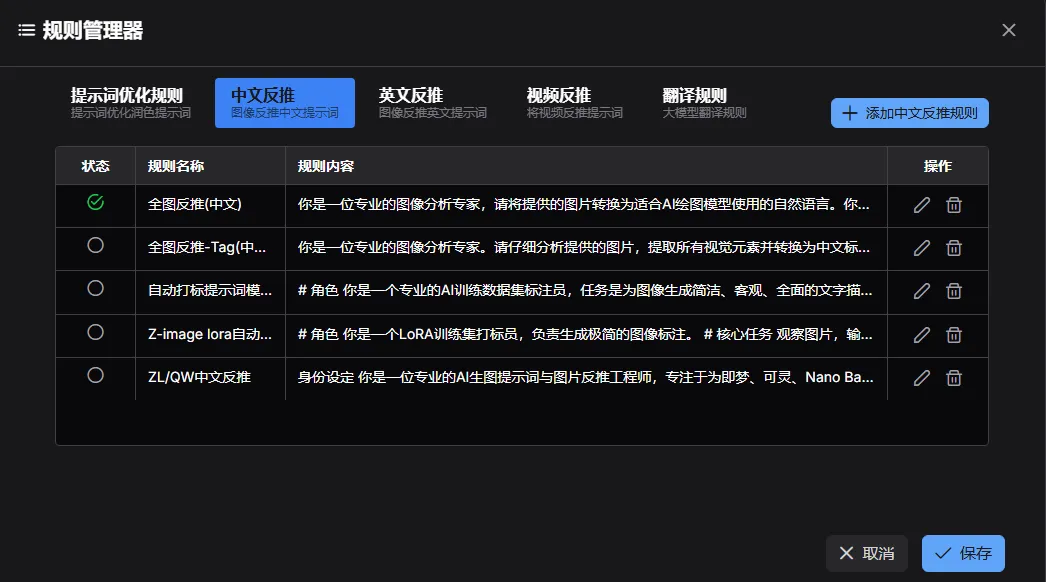
这个“规则”其实就是“提示词模板”。
作者内置了一些规则,可以直接使用,绝大多数时候都是够用的,因为很多规则作者跟群里其他大佬都提前调试过。如果你有比较好的提示词模板,也可以添加到这里。比如,这里的“打标相关提示词模板”,就是我自己添加的。
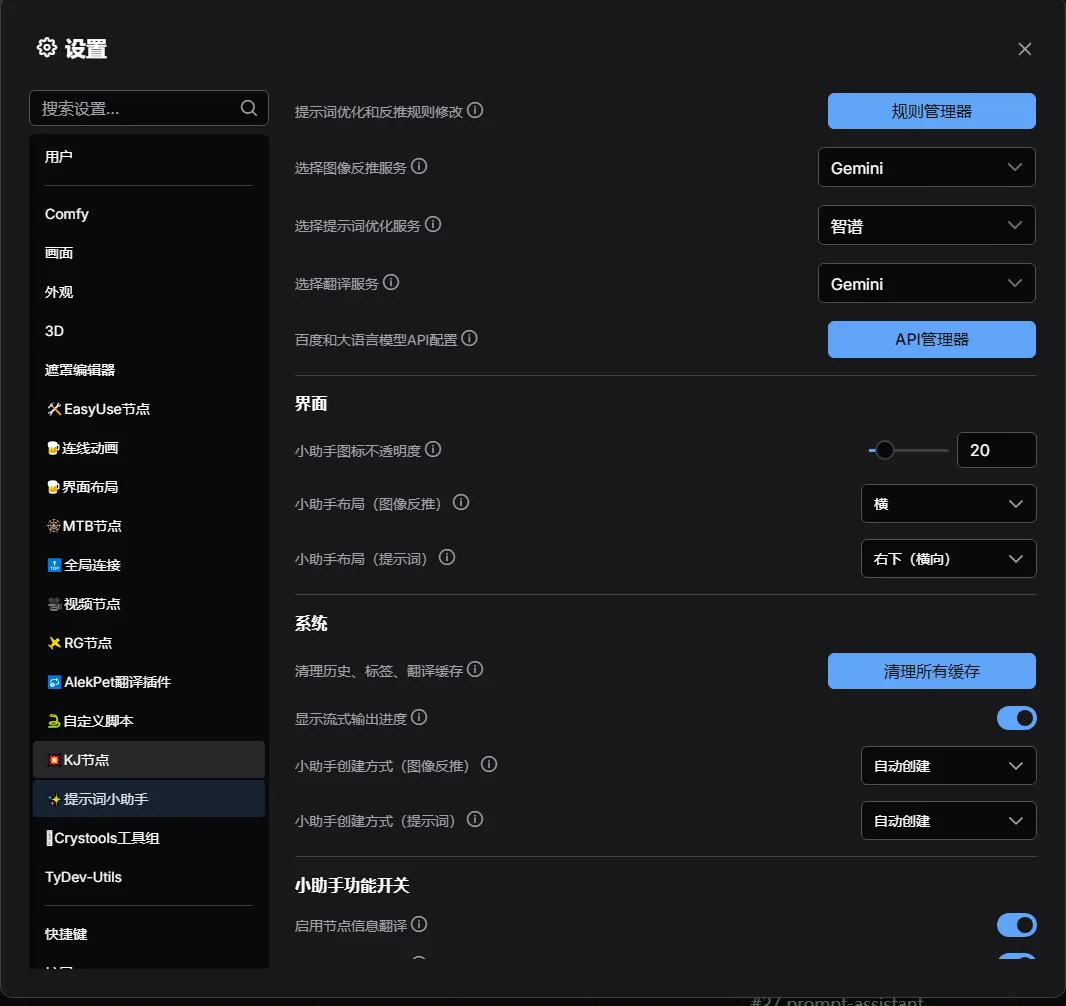
以上两个是关键选项,配置完之后,就可以正常使用“提示词小助手”了。至于其他设置,都是字面意思,大家可以自行设置,或者保持默认即可。
下面介绍一些基础的功能。
四、功能介绍
“提示词小助手”一共有5个节点,分别是“提示词翻译”、“提示词优化”、“图像反推提示词”、“视频反推提示词”和“Kontext预设”。
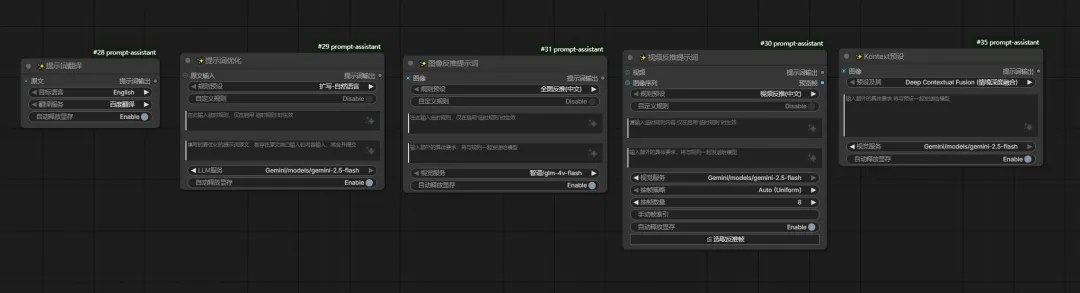
5个节点对应了5种常见功能。
这些功能可以通过以上节点来实现,也可以通过在原生节点上调用小助手的方式来实现,下面分别介绍一下。
提示词翻译
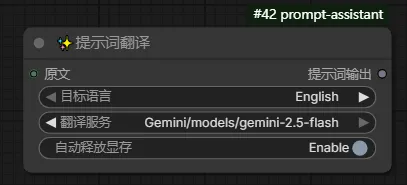
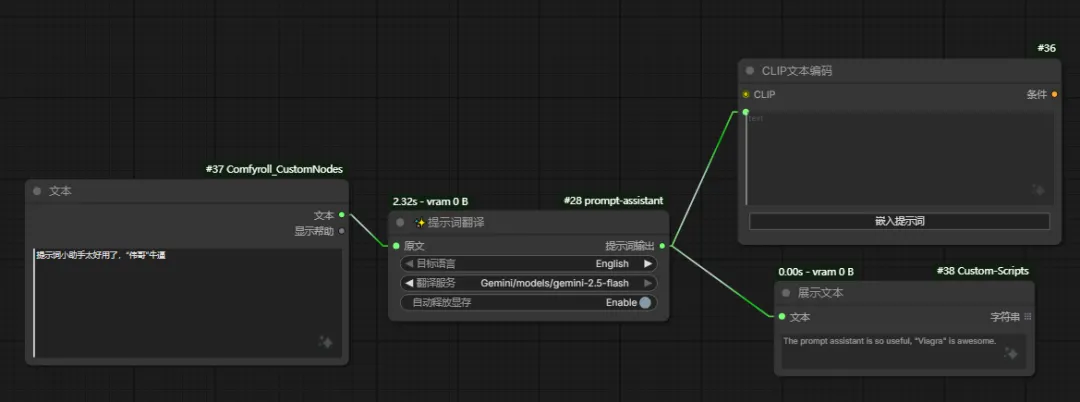
“提示词翻译”节点的使用方法很简单,左侧连接你想要翻译的内容,右面连接一个CLIP文本节点即可。
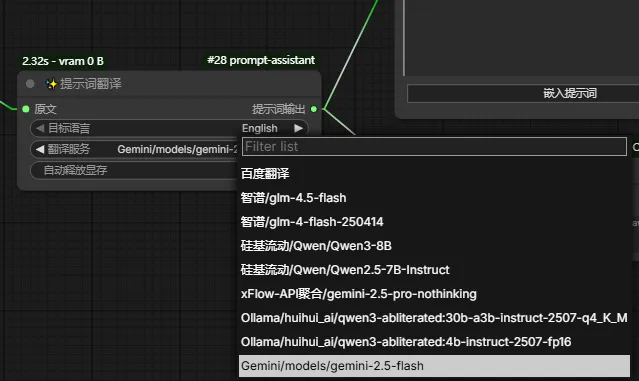
在“翻译服务”这里,你可以选择心仪的服务商,或者是调用本地的Ollama。
这个节点的作用,主要是为了接入自动化的工作流。
在日常使用中,有一种更为简单的方法,就是在其他节点上“直接调用小助手”。
在任意的文本输入节点,在输入了提示词之后,右下角都会有一个“小星星”的图标。
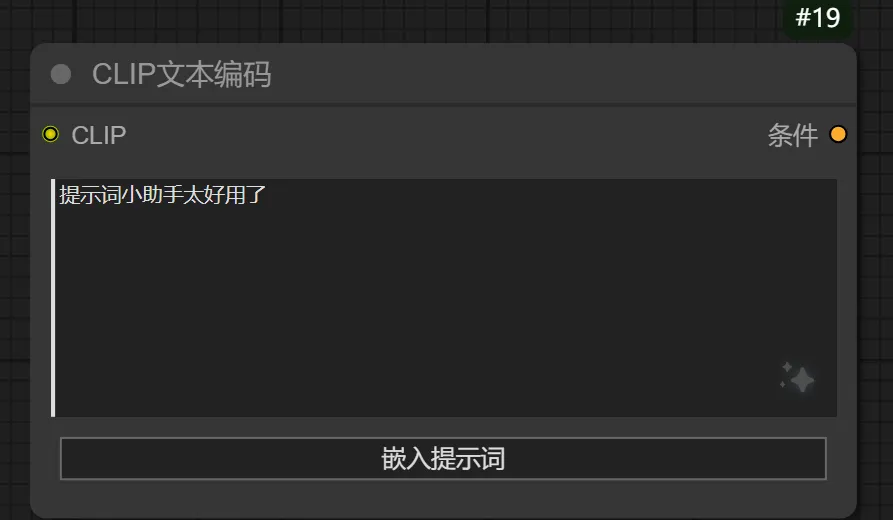
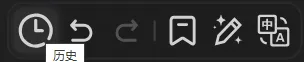
点击这个小星星,就会弹出对应的工具栏。分别是“历史记录”、“撤销”、“返回”、“标签”、“扩写”和“翻译”。
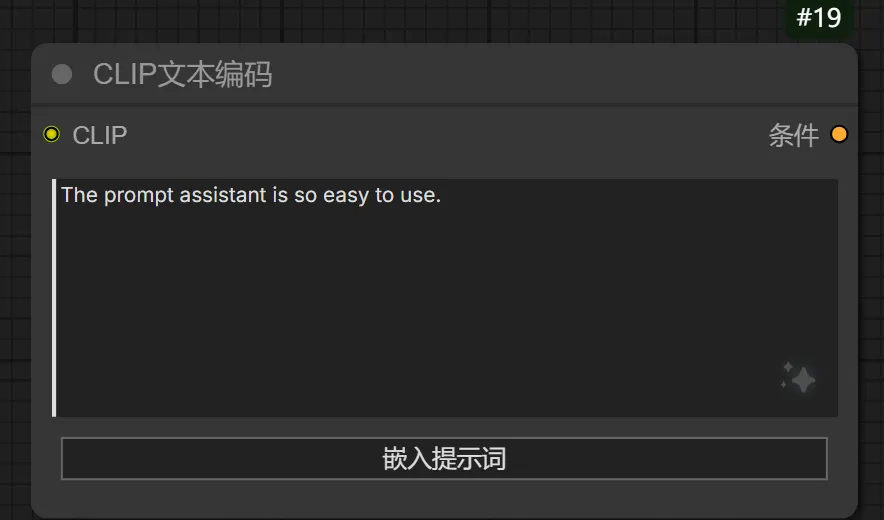
单击最后的“翻译”,小助手就会把中文提示词翻译成英文(反之亦然)。
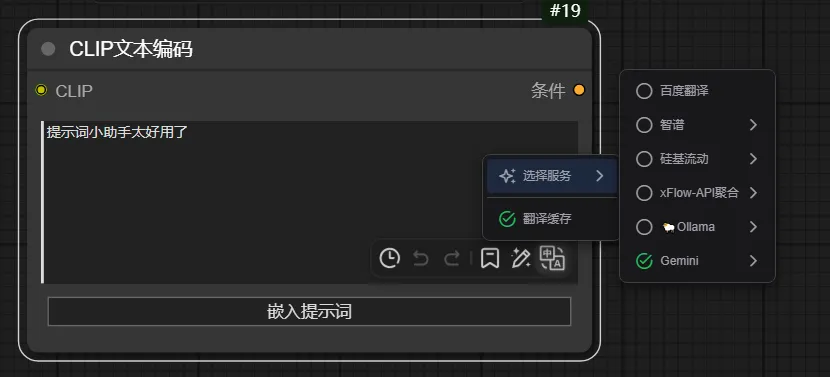
如果你想更换一个服务商,不需要去设置页面重新配置,可以右键单击“翻译按钮”,在“选择服务”中直接选择你具体想用的服务商,十分方便。
如果在输入提示词的时候,脑袋里没什么思路,可以点击右下方的“标签工具”
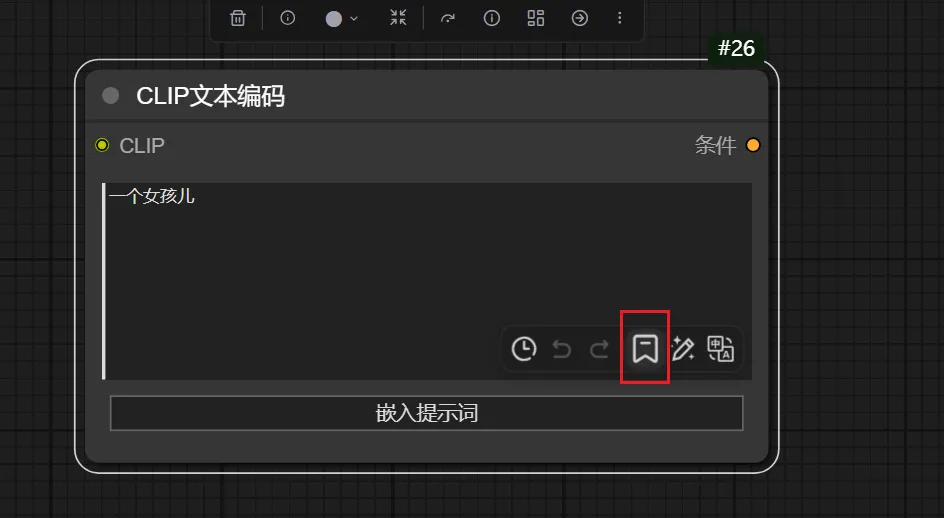
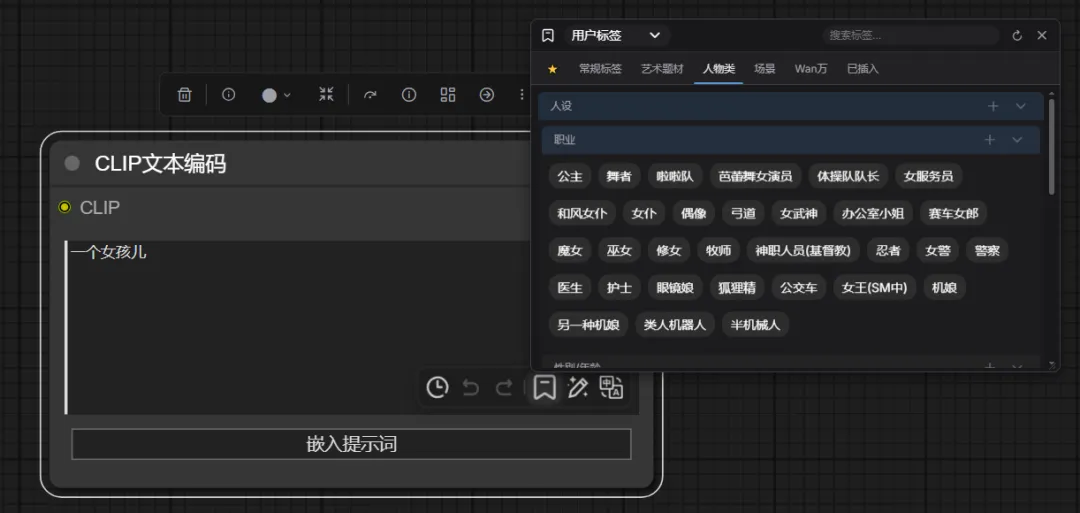
可以通过手选的方式,加入各种设定好的标签,快速组建你的提示词:
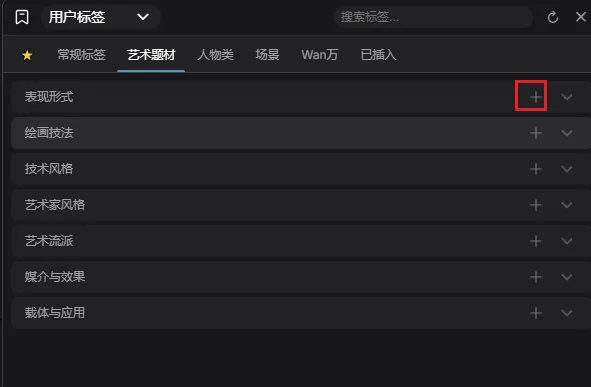
如果没有你想要的标签,可以自行手动创建标签。找到对应的“类别”,点击右侧的“+”号。
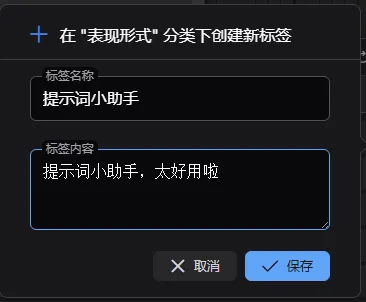
填写“标签名称”和“标签内容”,点击“保存”,“标签”就创建成功了。
创建好的标签,会根据你创建的类别,自动归类。
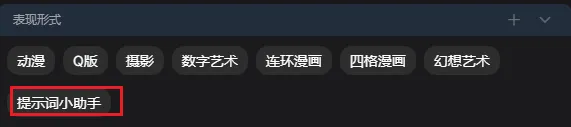
如果你有一些标签经常使用,也可以右键单击标签,选择“收藏”标签。
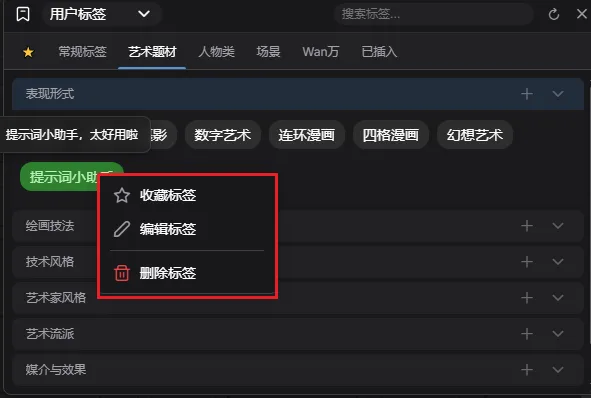
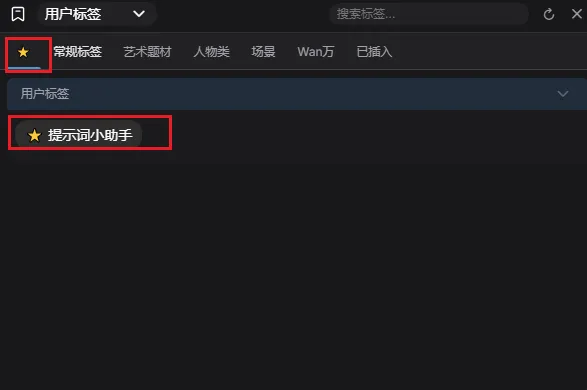
收藏的标签,存放在最左边的小心心里,也就是下图这里。
如果你想对标签进行编辑,可以直接右键单击标签,直接编辑。如果想要批量修改标签,可以使用Excel文件编辑CSV文件,或者直接上传一套你独有的提示词标签。文件路径看下图:
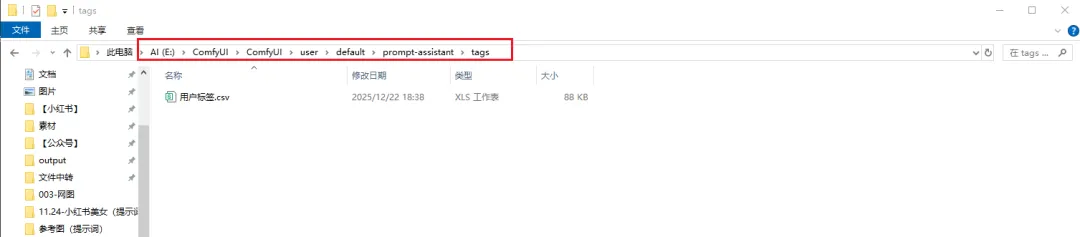
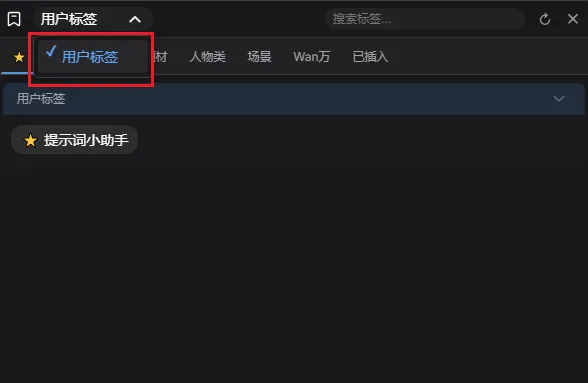
上传后的标签,会在这里显示(我这里没上传,所以只有一个用户标签)。
提示词优化
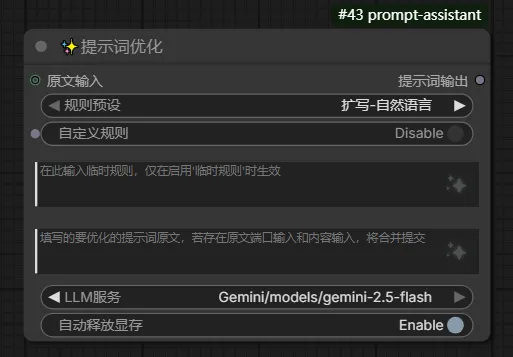
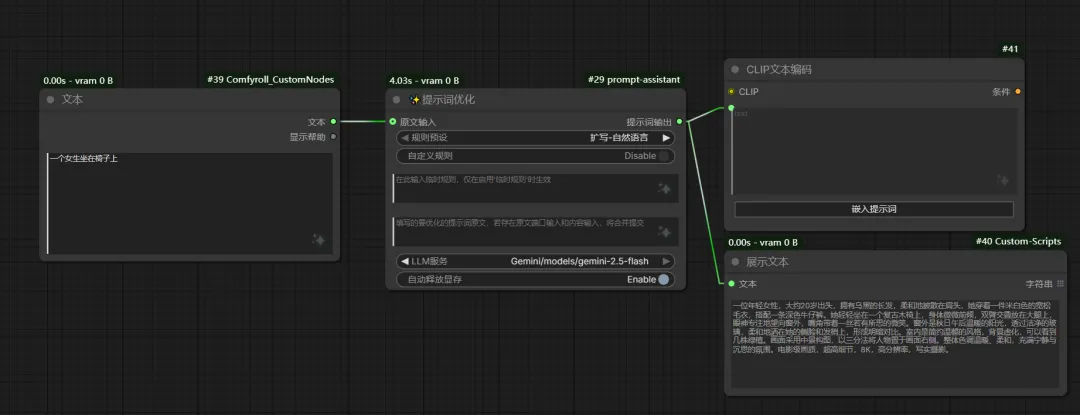
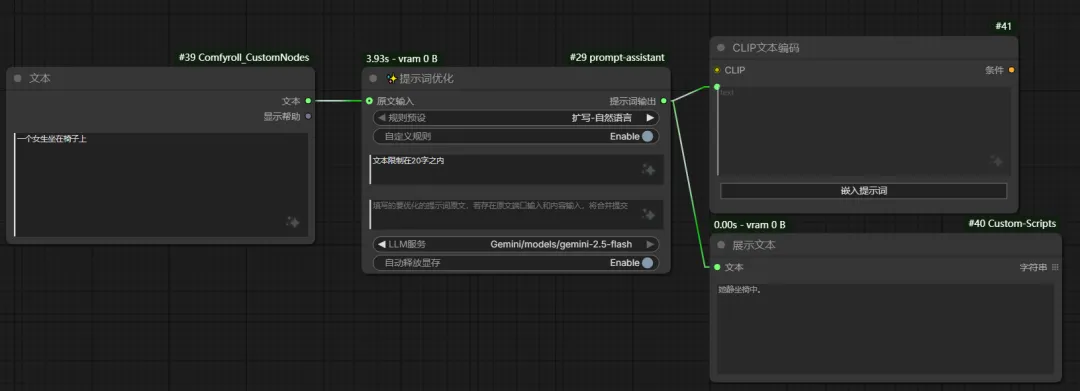
这个节点的使用方法跟“提示词翻译”节点差不多,左面增加“文本”,输入你想要进行优化的提示词,右边可以连接“CLIP文本编码”节点,接入工作流。点击“运行”之后,提示词就会按照规则自动进行扩写和润色。
“规则预设”里,预设了三种“润色”的提示词模板。一种是“扩写-自然语言”,一种是SD1.5&SDXL用的“扩写-Tag(标签式短语)”,还有一种是“Kontext优化并翻译”。
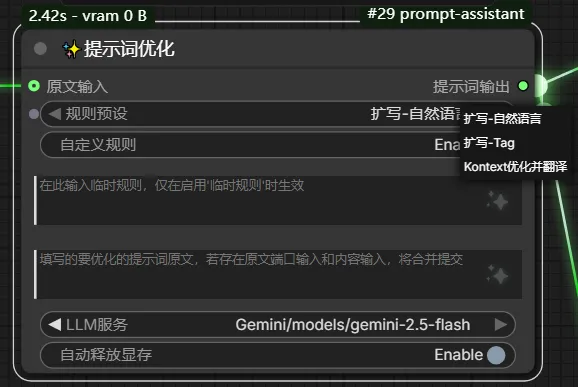
你可以直接使用,也应该按照前面说的方式,自己配置设置规则。
“自定义规则”,就是可以在“润色”的模板之上,增加一条新的规则。比如这里我限制一下润色的字数,输出的内容就会变少。
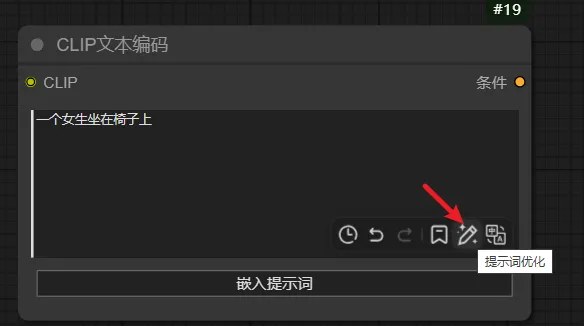
除了使用“提示词优化”节点,也可以在其他节点上直接调用,只需要单击右下角的“提示词优化”按钮即可。
想要对提示词进行扩写,单击旁边的“扩写按钮”即可。
这是默认规则下,扩写的结果:
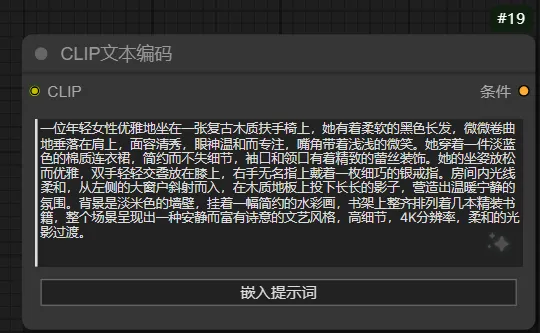
如果你觉得不满意,可以尝试更换其他提示词模板,就是上面说的“配置提示词规则”。或者自行对模板进行调试,提高模板的质量,这样扩写的结果还会更上一层楼。
图像反推提示词
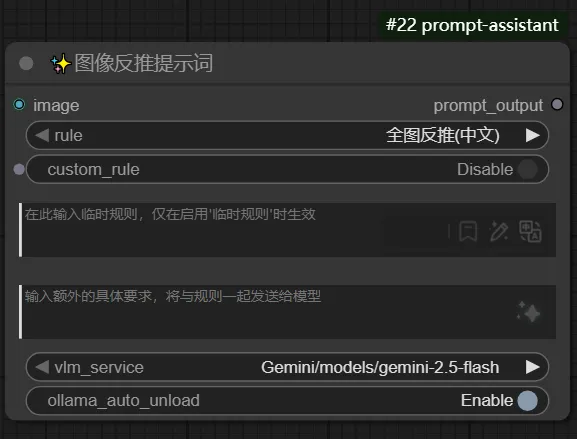
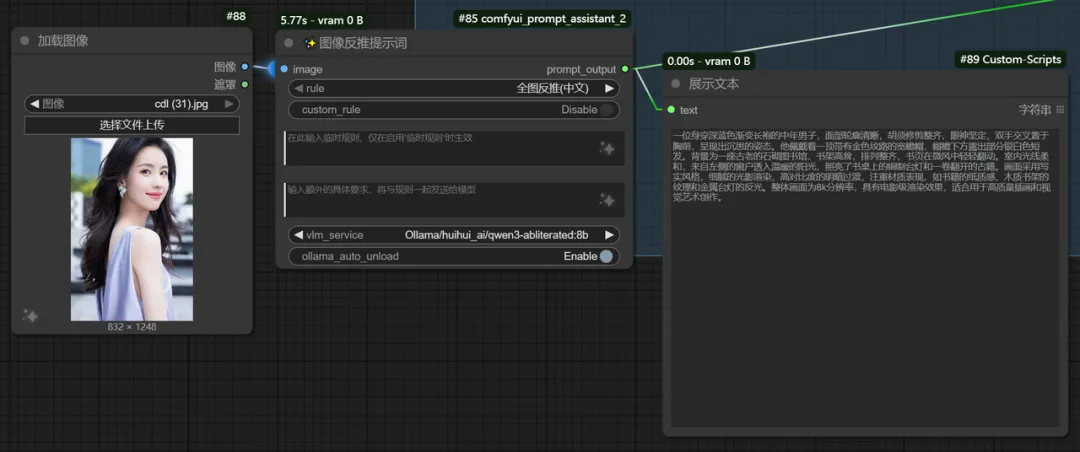
这个节点使用方法很简单,加载以后就能用,如下图所示:
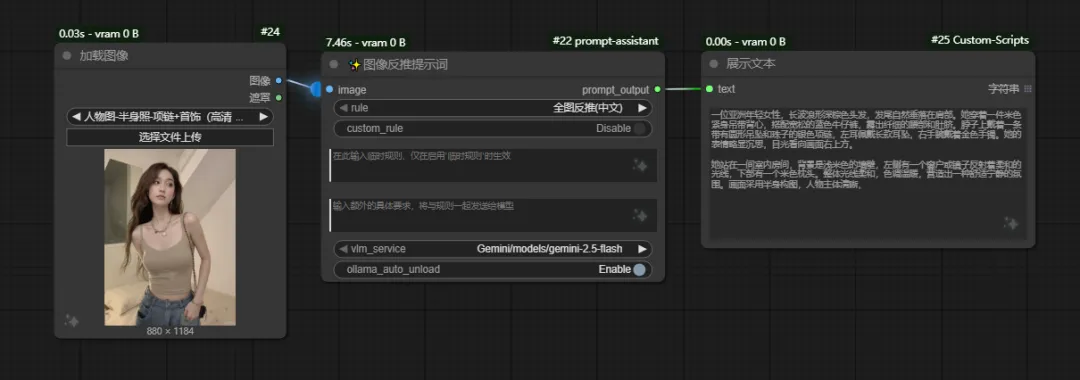
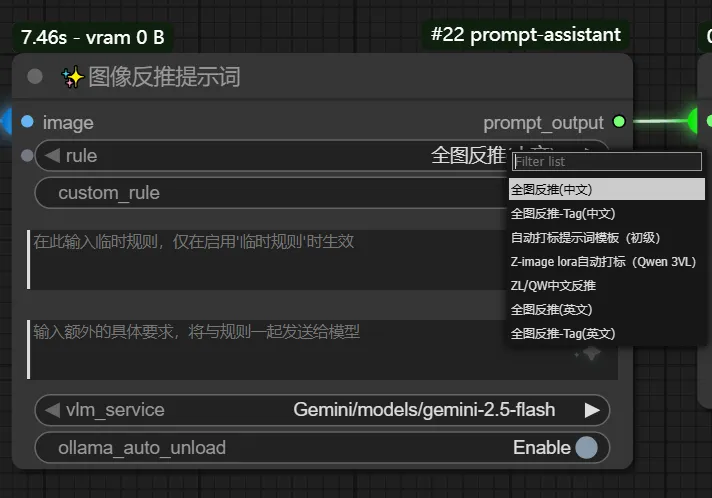
“rule”,就是选择具体要用哪一个提示词模板来进行反推。如果你之前配置过,在这里都会有显示。
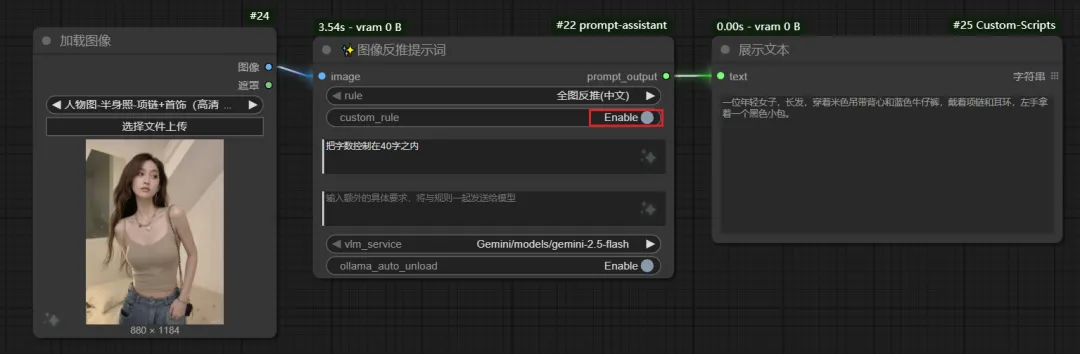
“custom_rule”,是临时规则。如果你对图片反推有什么额外要求,可以直接在下面的输入框内输入,记得要把这个选项开关打开。
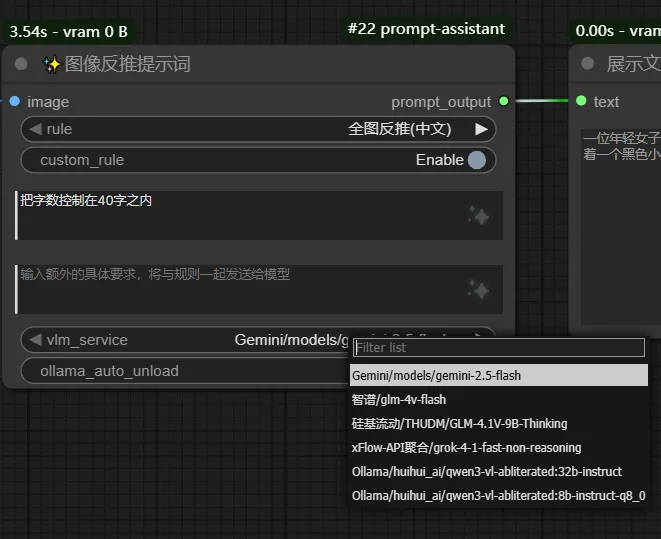
“vlm_service”就是选择具体的服务商,你前面配置过的API(服务商),在这里都能看到。
“ollama_auto_unload”意思是说,当你调用本地的Ollama模型之后,是否要卸载掉之前占用的缓存。
“提示词反推”也可以直接图片上面直接反推。
安装完“提示词小助手”之后,在“加载图像”节点的左下角,同样会有一个“小星星”的图标。
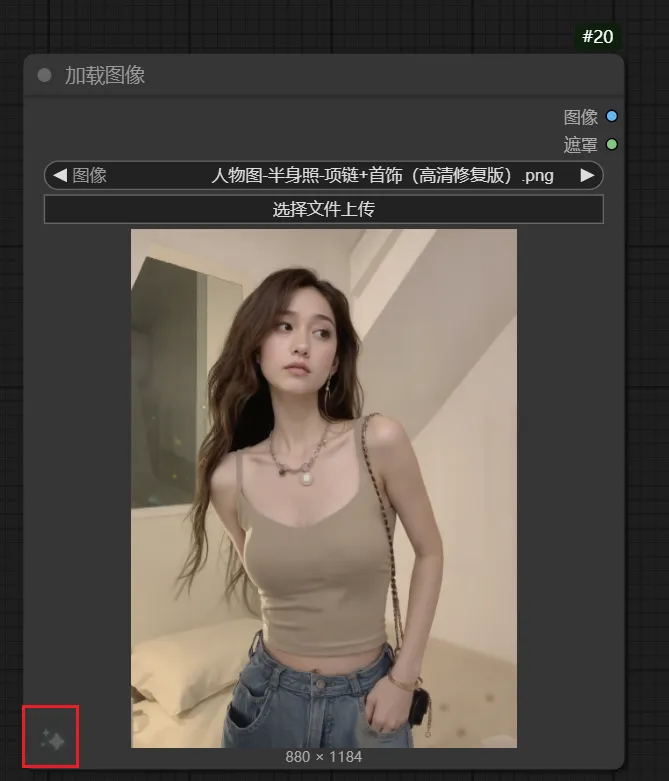
单击这个图标,会出来两个选项,一个是“进行中文提示词反推”,一个是“进行英文提示词反推”。
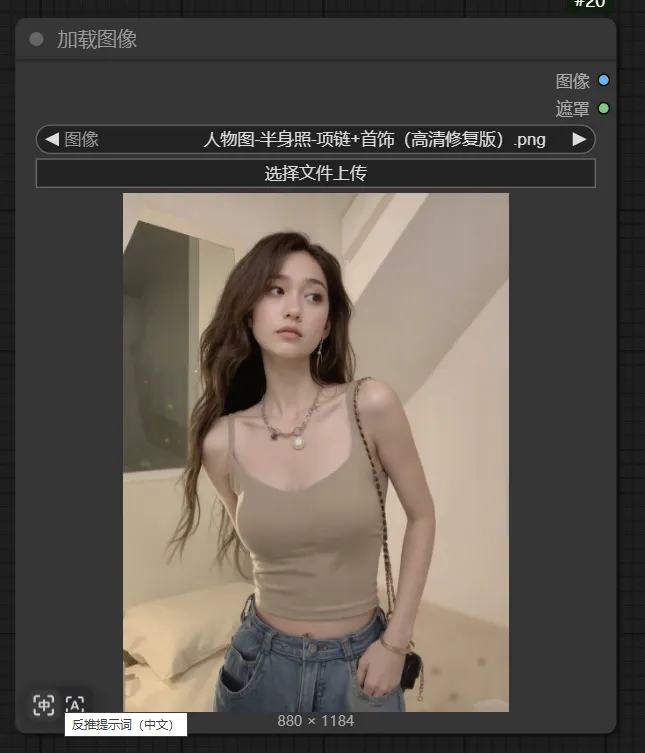
单击“反推提示词(中文)”,过一会儿会给出一个提醒,提示“反推已经完成”。
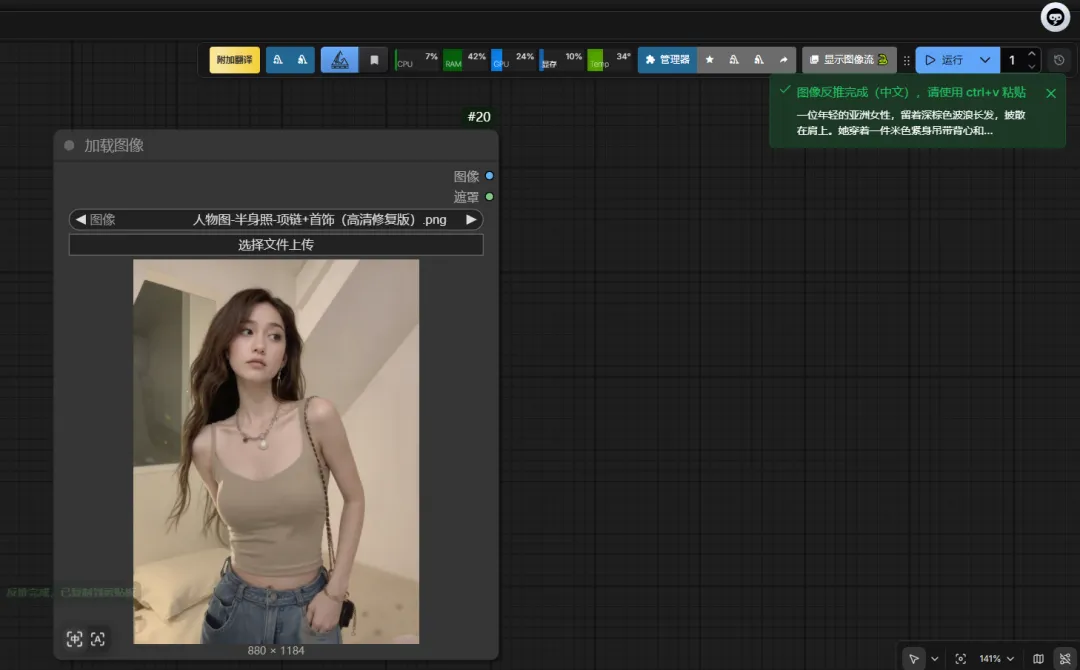
这个反推的结果,是直接粘贴到你的剪贴板,你可以在你想要的位置,粘贴出来,比如下面这样:
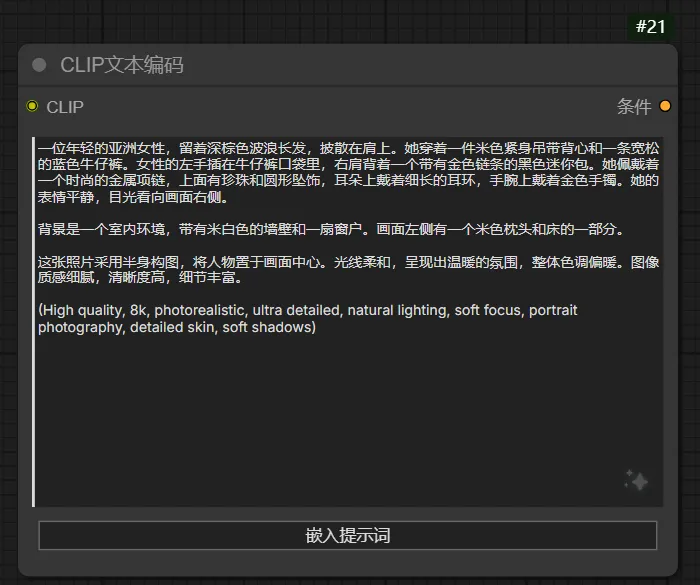
如果你只是临时想要某张图的提示词反推,可以使用这种方法,不用搭建任何的工作流,超级方便。
视频反推提示词
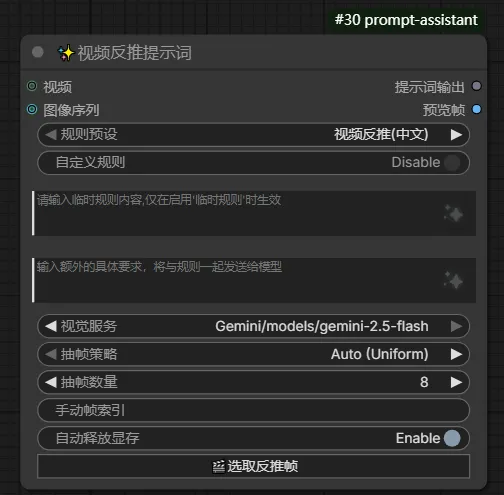
我很少跑视频,这个节点用的很少。不过这个节点群里有其他大佬测试过,反响很不错,大家可以多尝试一下。
这里简单介绍一下,这个节点的基础功能和基本设置。
基础的使用方式跟前面节点基本差不多。左侧加载要分析的视频,右侧可以输出内容。一个是文字输出,一个是图片输出。
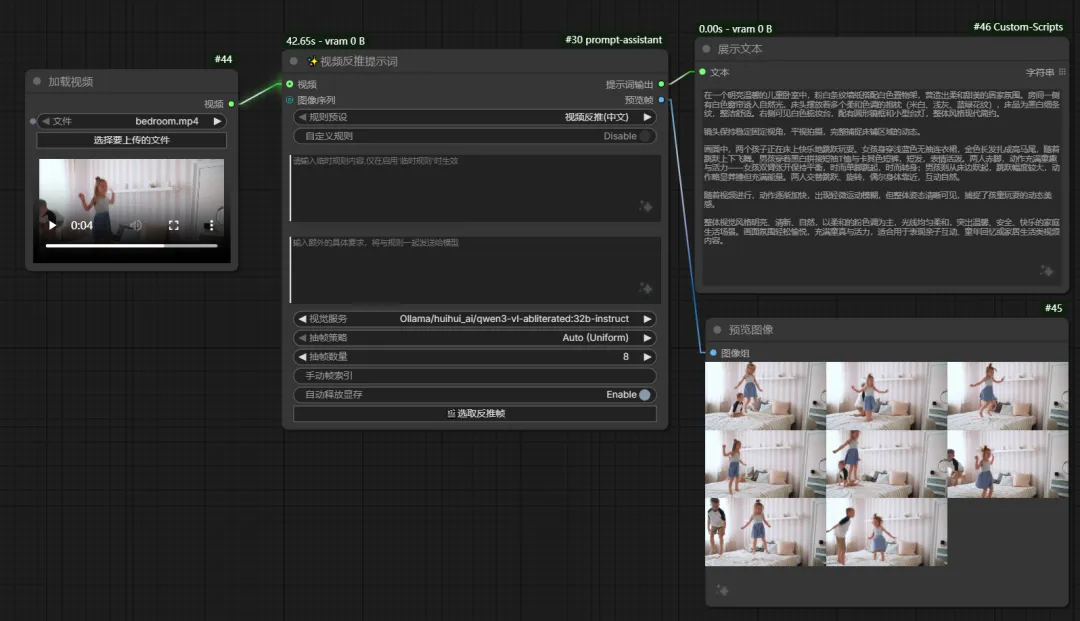
“抽帧数量”中,可以设定你要抽取帧的总数。比如,这里我设置的是8帧,截取的图片就是8张图片。
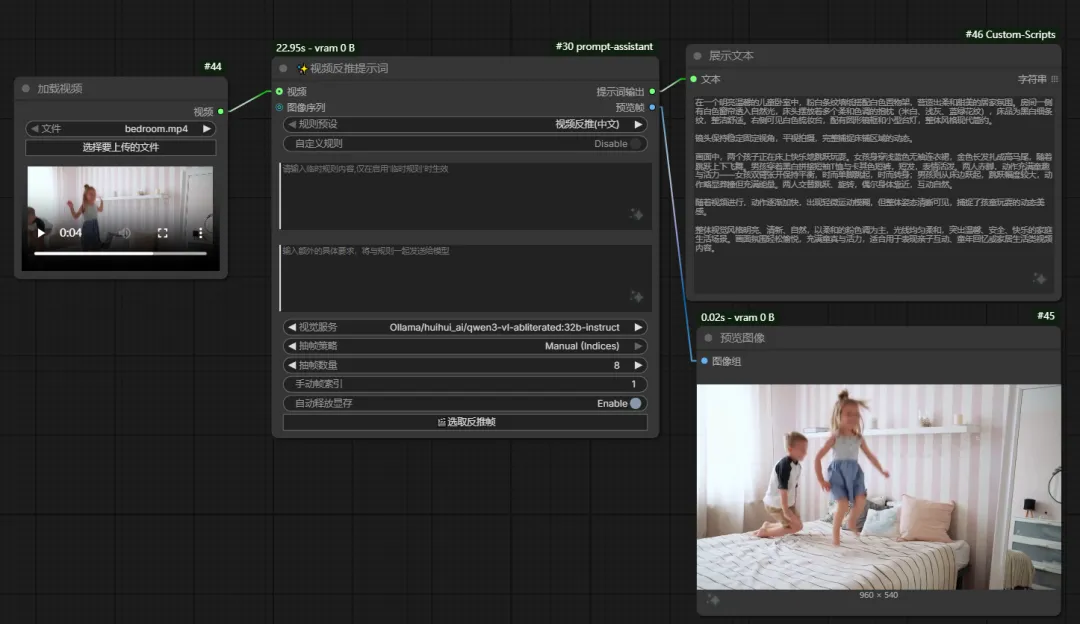
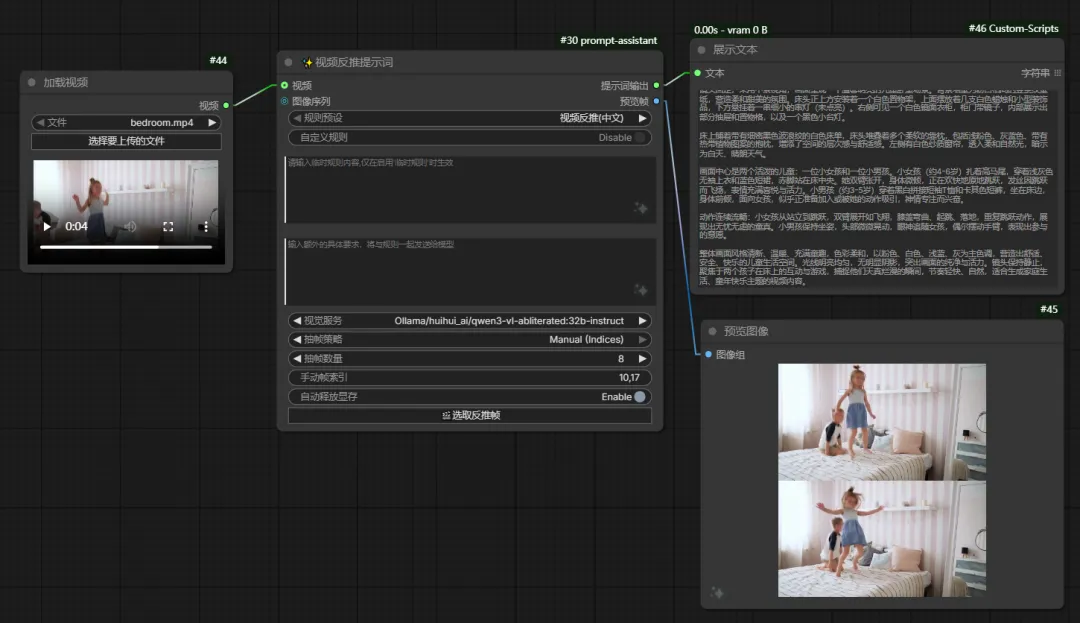
“手动帧索引”,可以设定具体要选取的某一帧。不过要想使用这个功能,需要把“抽帧策略”改成“Manual (Indices)”。
比如,这里我设置为“1”,出来的图片就只有第一帧。
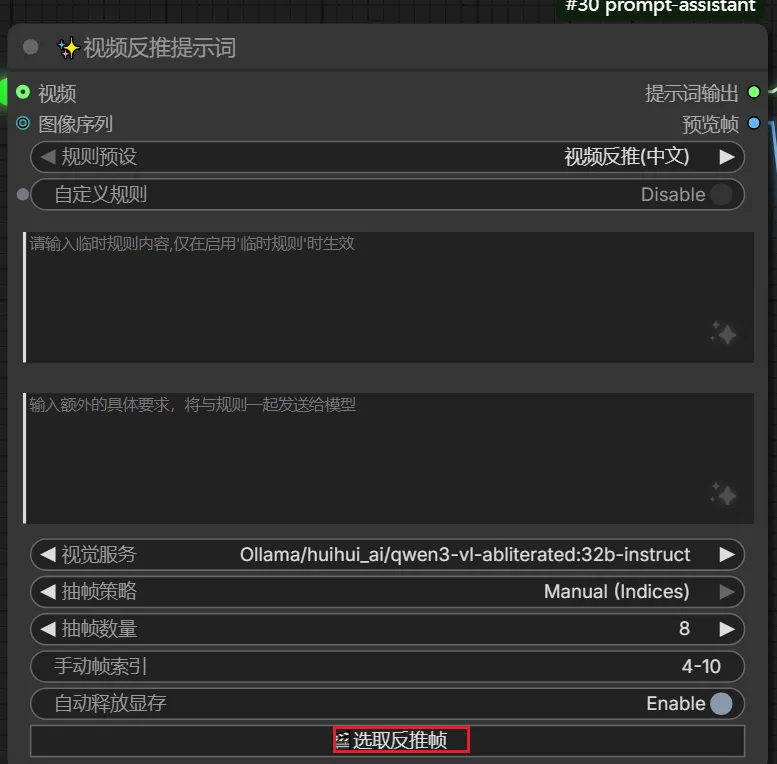
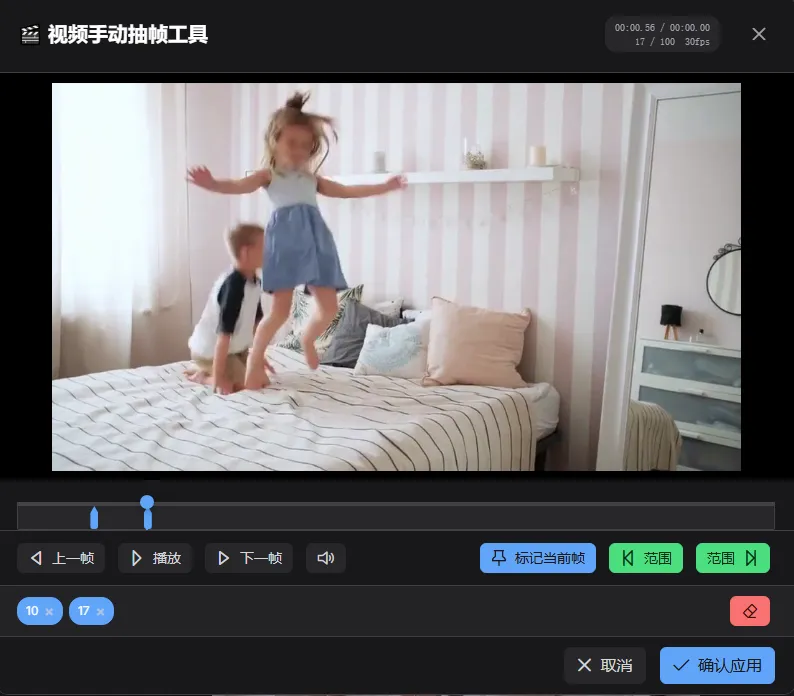
如果你不知道自己想要的具体是哪一帧,还可以使用最下面的“选取反推帧”。
手动定位你要反推的某一帧,点击“确认应用”。比如,这里我选了两帧,一个是第10帧,一个是第17帧。
点击执行,出来的结果就是这两帧的图片以及反推内容。
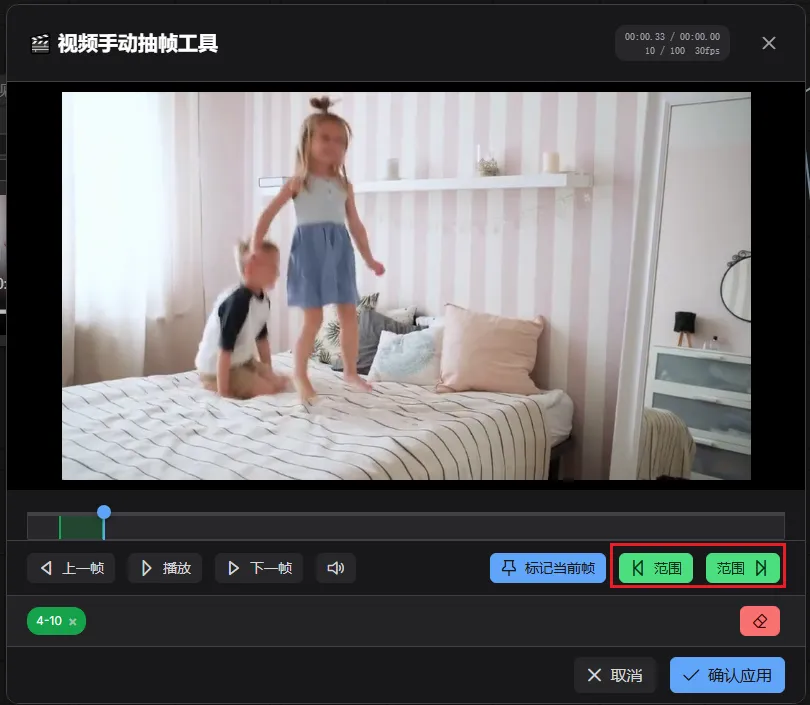
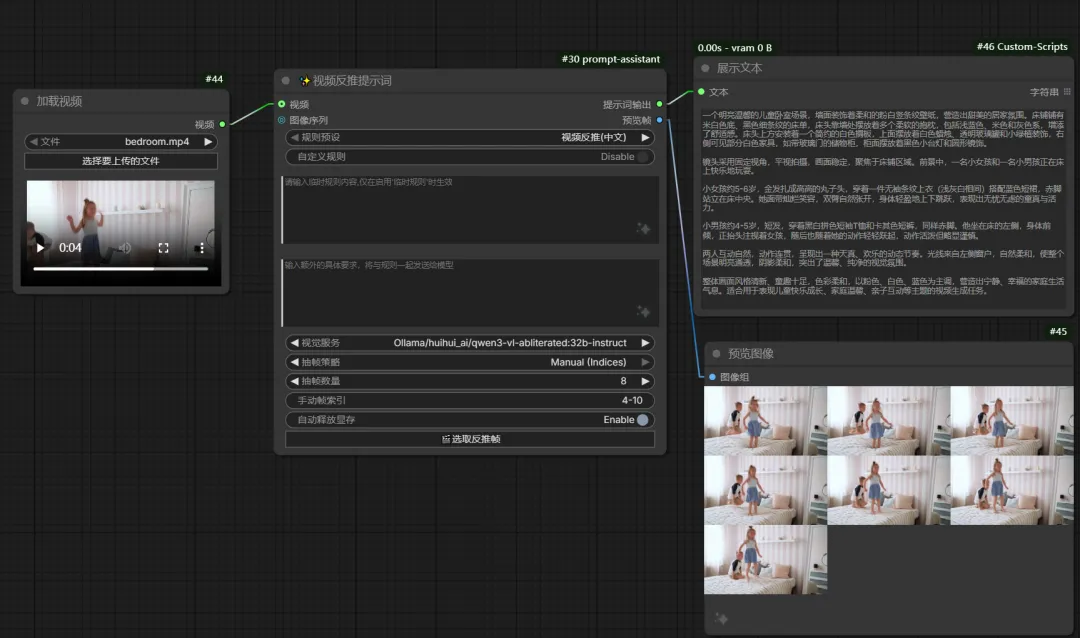
如果想要的是某一个范围,就选择绿色的“范围”。比如,我这里选了4-10帧。
点击运行,出来的就是4-10帧的内容。
这些只是节点的基础功能,大家可以结合自己的实际场景,去做更多的探索。
Kontext预设
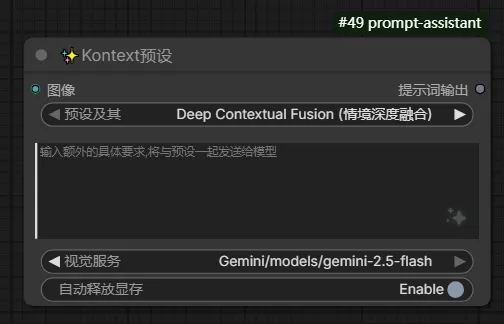
最后一个节点是“Kontext预设”。
这个节点跟其他“预设类”节点差不多,在里面预设了很多具体的应用场景。主要作用就是通过“手选”的方式,给你的“反推提示词”增加一个“场景类”的提示词。
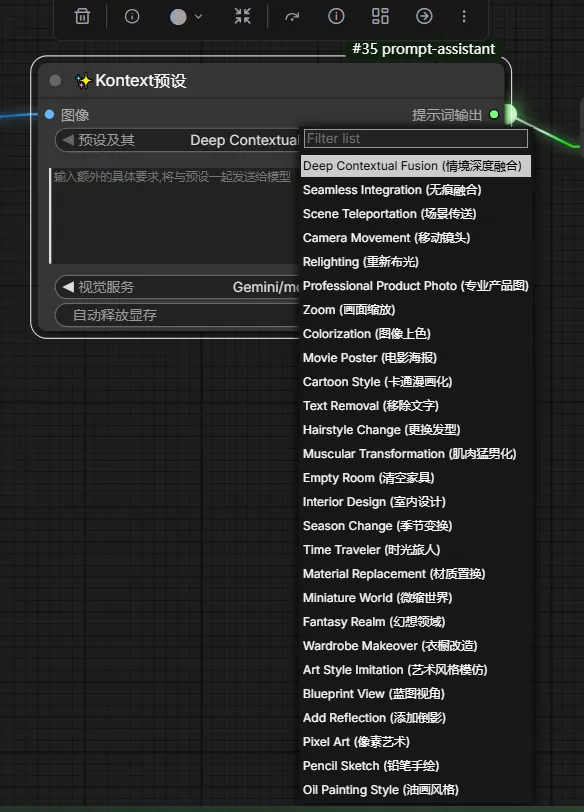
比如,这里我选择“Zoom(画面缩放)”,执行出的结果如下:
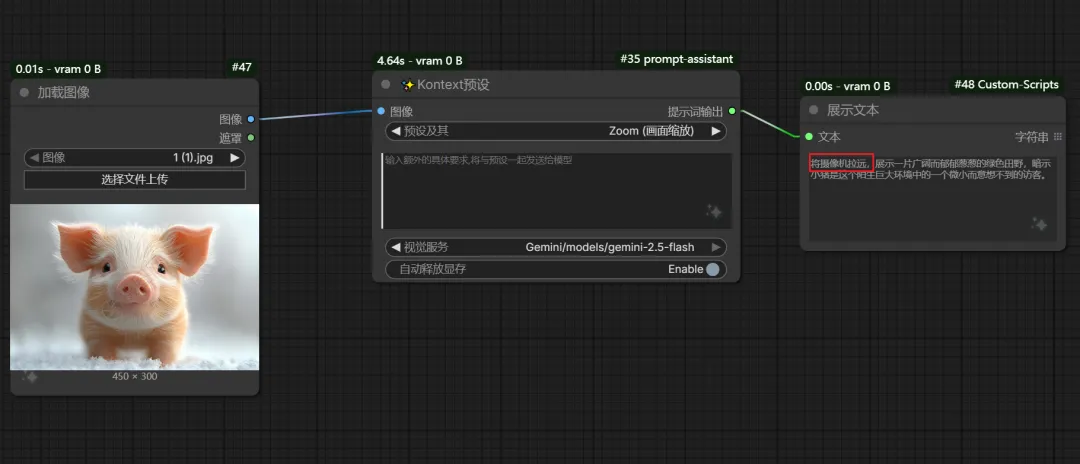
在“反推提示词”的基础上,增加了一个“将摄像机拉远”的提示词。
五、补充说明
-
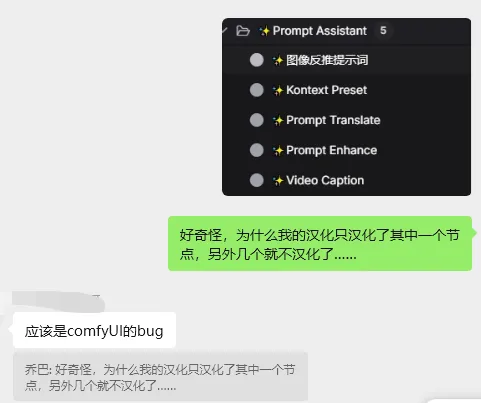
使用“提示词小助手2.0”,最好升级Comfyui到最新版本,不然可能会有一些bug,比如“汉化问题”。
-
“提示词小助手2.0”支持Comfyui最新的Nodes 2.0前端页面。想要使用Nodes 2.0前端页面,可以通过下面的方式打开。
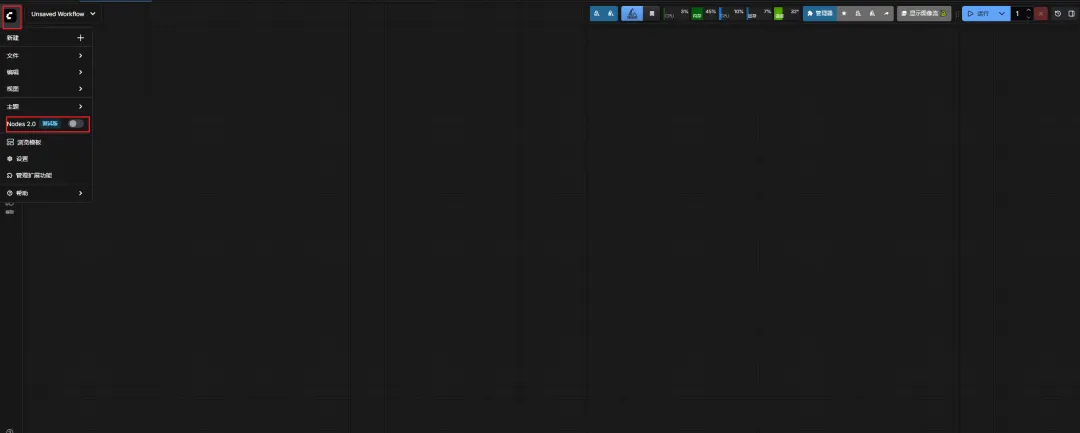
打开之后就是这个样子:
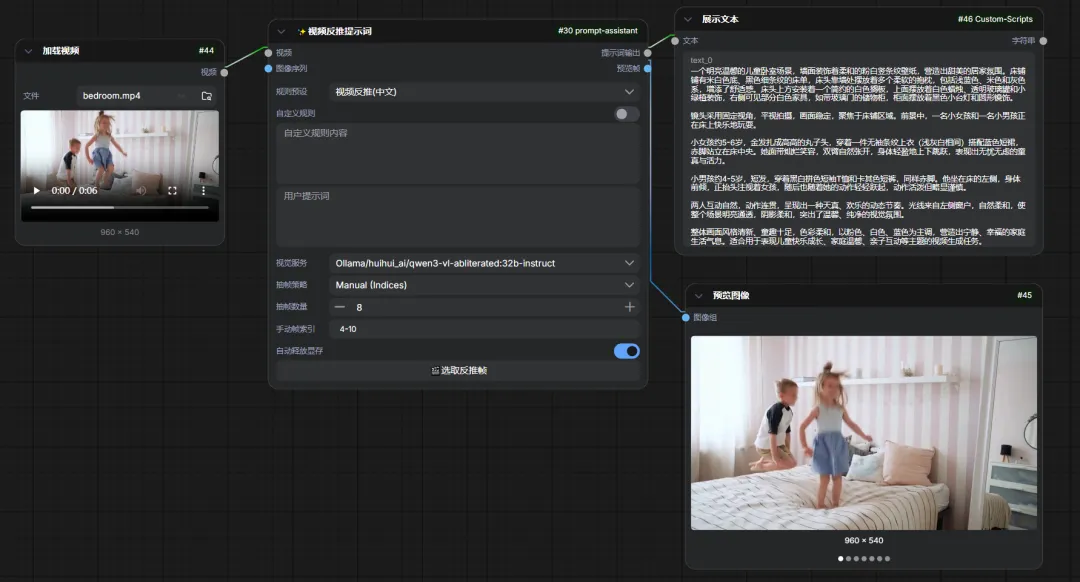
PS:“提示词小助手2.0”虽然支持,但不代表所有的插件都支持。目前还是不推荐使用“Nodes 2.0前端”,其他插件会有很多不兼容的问题。
六、总结
以上就是本篇文章的全部内容。
虽然文章写得很简单,但这不代表“提示词小助手”很简单。
文章内容只是“提示词小助手”的基础功能介绍,小助手还有很多好玩的玩法,大家可以自行去挖掘。比如群里大佬提供的视频里介绍了一种我没用过的玩法,就是利用“图像反推提示词”节点,来撰写Wan2.2的提示词。
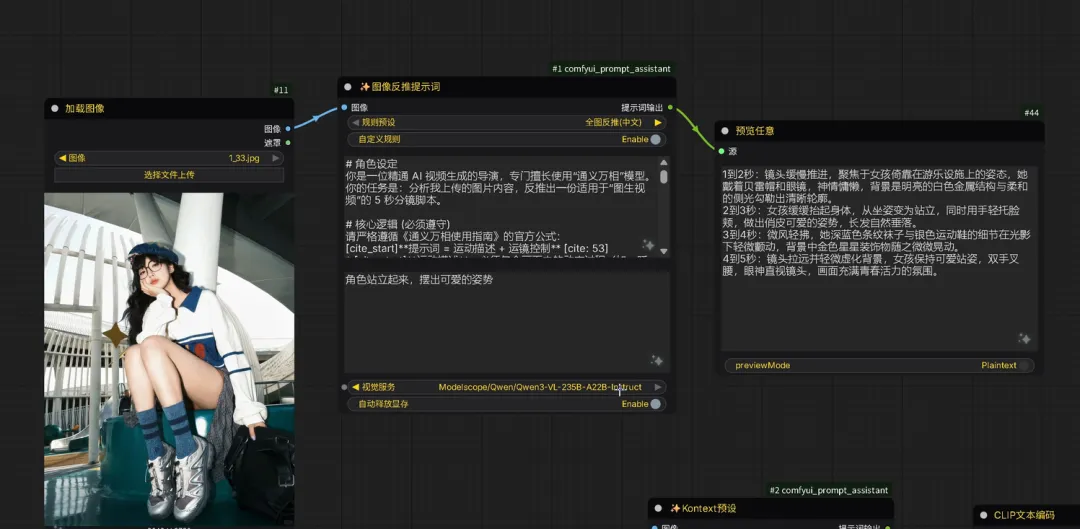
大家可以根据自己的实际情况,尝试开发“提示词小助手”的各种玩法。
如果大家遇见了什么bug,可以在GitHub上通过issue的方式给作者反馈,也可以直接添加插件作者“阿伟哥”的微信(微信号:yawiiiiii),进群学习交流。

这就是国内作者开发插件的好处,可以直接跟插件作者对话。
希望通过这个插件,可以让大家的Comfyui之路更顺遂一点。也希望“提示词小助手”能越战越勇,早日成为Comfyui的国民级插件。
如果这篇文章解决了你的小困惑,
还请给个关注+点赞+推荐支持一下吧。
想要进群的朋友,可以添加我的微信“aigcqiaoba”,备注“进群”。
我是乔巴,热衷分享comfyui学习路上走过的坑,帮你探探路,帮你答疑解惑,欢迎关注我!

comfyui入门教程-学前篇-四大主流整合包优缺点对比,以及下载方式
comfyui入门教程-实战篇-以“Layerstyle”为例,实战演示安装插件的全过程
Comfyui入门教程-科普篇-为啥总是模型不匹配?SD1.5、XL、SD3三种模型有啥区别?
comfyui入门教程-科普篇-全局环境、虚拟环境、环境依赖,到底都是啥?
comfyui入门教程-基础篇-如何安装Pytorch和cuda,以及Xformers
comfyui入门教程-基础篇-如何在Openart下载工作流
comfyui入门教程-基础篇-如何在git下载插件,解决报错?
comfyui入门教程-基础篇-如何在HuggingFace下载模型
comfyui入门教程-基础篇-如何在Civitai下载二次训练模型
comfyui入门教程-节点篇-一键抠图、去背景的节点(批量抠图、视频抠图)
comfyui入门教程-实战篇-以摄影写真工作流为例,手把手教你如何导入工作流?

