 夜雨聆风
夜雨聆风


VSCode必装插件清单:这10款让你效率翻倍,告别选择困难!
🌟 怕错过后续干货?点击顶部「公众号名称」→ 右上角「…」→ 设为星标,第一时间收到更新~
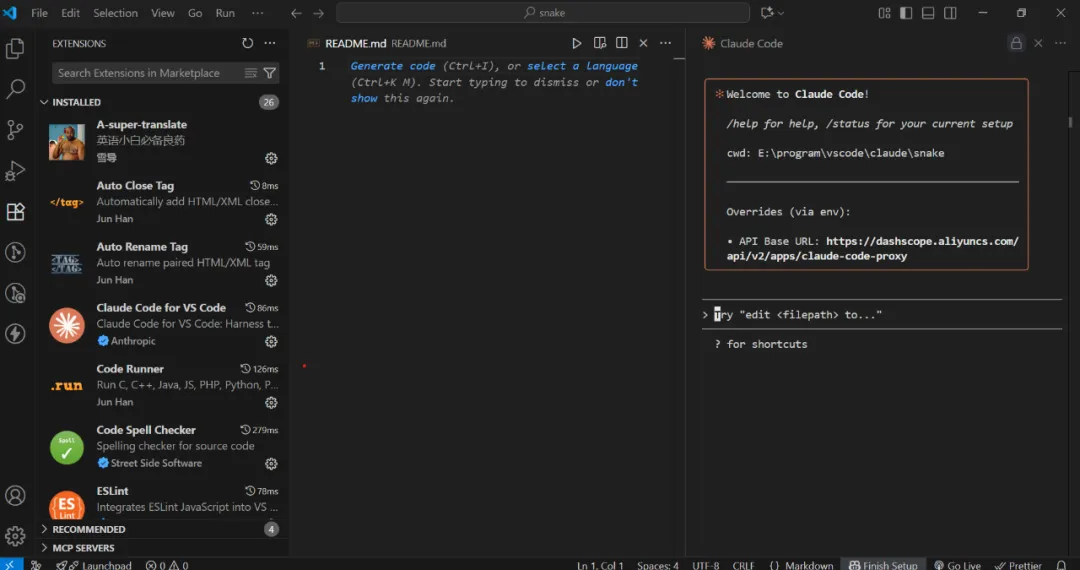
经常有粉丝问我:“VSCode 装哪些插件才够用?” 其实不用贪多,选对几款适配自己开发场景的,就能少走很多弯路。今天把我用了 3 年的 “宝藏插件” 整理出来,从颜值到效率,从框架适配到细节辅助,覆盖大部分开发者的需求,新手直接抄作业就行~
一、颜值党必备:让代码世界更养眼
1. Material Icon Theme:文件图标秒变 “可视化字典”
之前我总在项目文件夹里 “找瞎眼”——.js 和.ts 文件长得一样,图片和字体文件分不清。直到装了这款插件,每个类型的文件都有专属小图标:JS 文件是黄色的 “J”,Vue 文件带个小绿勾,图片文件直接显示缩略图样式。
现在打开项目,扫一眼左侧文件栏就知道要找的文件在哪,连文件夹图标都分了 “普通文件夹”“组件文件夹”“工具文件夹”,项目结构瞬间清晰。关键是颜值还高,浅色、深色主题都能适配,装完后打开 VSCode 的心情都变好了~
二、效率神器:少敲键盘多做事
1. Tabnine:AI 补全比我还懂我
刚开始用 Tabnine 时,我还吐槽 “这 AI 会不会太笨”,结果用了一周就离不开了 —— 它会慢慢记住我的编码习惯:写请求接口时,输入 “req” 就会补全我常用的 axios 配置;定义组件 props 时,连类型注解都会按我习惯的格式补全。
现在写重复性代码时,比如循环渲染列表、处理表单数据,基本敲几个字母就能出完整逻辑,甚至连注释风格都会跟着我的习惯来。不过提醒一句,它只是 “辅助” 不是 “代劳”,复杂逻辑还是要自己写,但能省不少敲键盘的时间,尤其适合赶项目时用。
2. ESLint + Prettier:代码规范 “免吵架” 组合
之前和同事协作,每次提交代码都要掰扯半天:“你怎么用单引号?”“这里缩进怎么是 2 个空格?” 直到我们一起装了这两款插件,才算解决了 “格式之争”。
ESLint 会实时标红代码里的小问题 —— 比如漏写分号、变量没使用,鼠标放上去还能看到修改建议;Prettier 更直接,保存文件时自动格式化:缩进统一成 4 个空格、引号换成双引号、换行符对齐,不用再手动调格式。
这俩搭配用,不仅团队协作不吵了,自己写代码也更规整,后续改 bug 时看代码也舒服。
三、框架专属:精准解决开发痛点
1. Vue 开发者:这俩插件直接 “起飞”
如果平时写 Vue,一定要装「Vue – Official」和「Vue3 Snippets」,前者是 Vue 官方出的插件,.vue 文件的语法高亮、智能提示都超准,连 Vue Router 的路由配置、Vuex 的状态管理都会有提示,不用再记复杂的 API。
后者是代码片段插件,写 Vue3 组件时,输入 “v3setup” 就会自动补全<script setup>的模板,连 import {ref, reactive} 都给你写好;输入 “v3prop” 就出 props 定义的模板,不用再手动敲重复代码。我现在写 Vue 组件,速度至少比之前快了一半。
2. React 开发者:3 秒生成组件模板
写 React 的朋友,「ES7+ React/Redux/React-Native snippets」一定要装。之前我写函数组件,要手动写 import React、定义函数、export default,一套下来得 1 分钟,现在输入 “rafce”(React Arrow Function Component with Export),直接出完整模板:
import React from 'react'const ComponentName = () => {return (<div></div>)}export default ComponentName
连组件名都会根据文件名自动改,写 Redux 的时候,输入 “reduxslice” 就能出切片模板,省了超多重复劳动。
四、细节控福音:这些小功能藏大惊喜
1. Live Server + Open in Browser:前端调试 “省手” 组合
做前端的朋友应该都懂 —— 改完 HTML/CSS,要手动刷新浏览器看效果,有时候还会因为路径错了打不开页面。装了这俩插件,右键 HTML 文件选 “Open in Browser”,直接在默认浏览器打开;再点一下底部状态栏的 “Go Live”,之后改代码保存,浏览器会自动刷新,不用再手动点 “刷新” 按钮。
我之前做静态页面,调试的时候来回切 VSCode 和浏览器,装了这俩后,专注写代码就行,效率提升特别明显。
2. Code Spell Checker + A – super – translate:英文障碍 “清零”
我英语不算好,之前变量名总拼错 —— 把 “message” 写成 “mesage”,查 bug 查了半小时才发现。装了 Code Spell Checker 后,拼错的单词会用红色波浪线标出来,鼠标放上去还会提示正确拼写,再也没因为拼写问题踩坑。
看英文文档或注释时,我会用 A – super – translate:选中英文单词或句子,按 Ctrl+Shift+P 调出命令面板,输 “Translate” 就能秒出中文翻译,支持谷歌、DeepL 两种翻译源,不用再切出去开翻译软件,写代码的思路不会被打断。
五、避坑指南:插件不是越多越好
1. 别贪多,按场景装
之前我犯过一个错:看见别人推荐插件就装,结果 VSCode 越来越卡,打开大项目要等半天。后来才明白,插件要按自己的开发场景选 —— 比如我主要写 Vue,就重点装 Vue 相关插件,React 的插件全删掉;做后端的朋友,不用装太多前端调试插件。
建议定期清理:打开 VSCode 的插件面板,看看 “已安装” 里有没有半年没用到的,直接卸载,保持编辑器轻量。
2. 同类插件别装多,避免冲突
比如格式化工具,装了 Prettier 就别再装 Beautify,两款一起用会冲突,导致代码格式乱掉;AI 补全插件,选一款自己用着顺手的就行,装多了不仅占内存,还会互相干扰。
如果遇到插件冲突,先禁用其中一款,看看问题有没有解决;或者去插件的官方文档里查 “兼容性”,一般主流插件都会写清楚和哪些插件不兼容。
结语:找到自己的 “插件组合拳”
VSCode 的好处就是能自定义,但关键是 “适合自己”。我推荐的这些插件,都是经过我实际用下来,确实能解决痛点的 —— 比如 Material Icon Theme 让我找文件更快,Tabnine 帮我少敲键盘,Live Server 省了手动刷新的麻烦。
你们平时开发时,有什么私藏的 VSCode 插件?评论区分享一下,下次我整理成 “读者宝藏插件合集”,让更多人少走弯路~
最后欢迎大家加入我的知识星球,目前已经包含了AI提效、AI副业、AI早报、投资理财,还有不公开的提示词,内容在持续更新,感兴趣的同学可以查看下面链接,现在领 50 元优惠券,一年仅需 49 元(日均约 0.13 元),三天内不满意可全额退款!
加入「AI 提效掘金俱乐部」:用 AI 偷跑职场与副业,前 50 名立减 50 元!
💡 关于作者: 中科院研究生毕业,10 年 + 大厂技术老兵(历任测试 / 运维 / 开发岗)。 专注分享编程实战经验、技术趋势解读,偶尔唠唠程序员的成长干货。

