夜雨聆风
夜雨聆风


Mac新手必装的13款「神级软件」,装完效率起飞!
点击上方名片关注我们👆
新年新气象,听说不少朋友打算今年换新设备了!
有人想入手Mac,但第一次接触macOS,害怕界面、手势、快捷键都有点陌生,不知道从哪开始…

怎么快速适应macOS系统
非常多新手遇到这个问题,可以来两个简单设置,就能非常丝滑从Windows切换到macOS,也可以让手没有那么累。
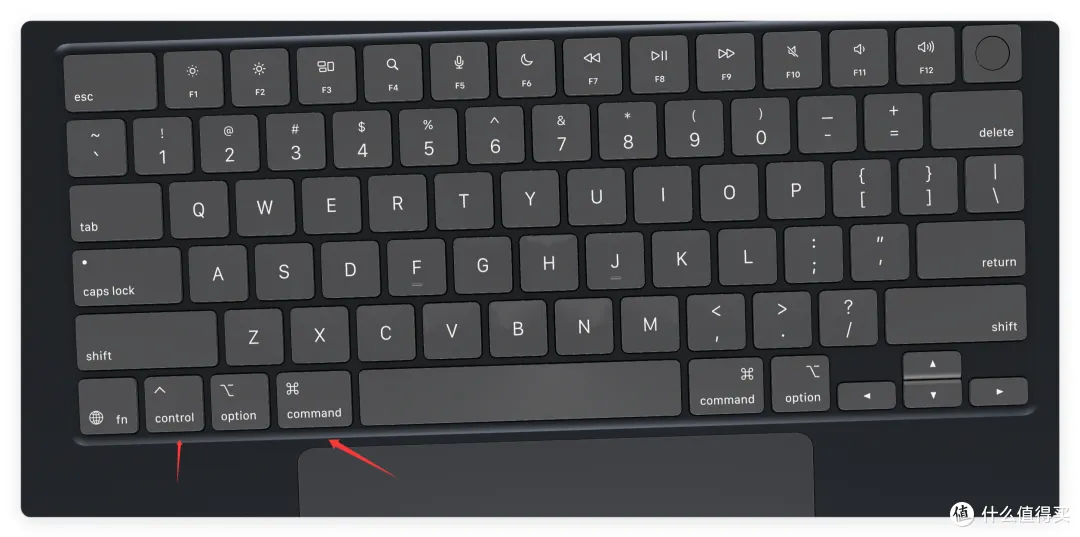
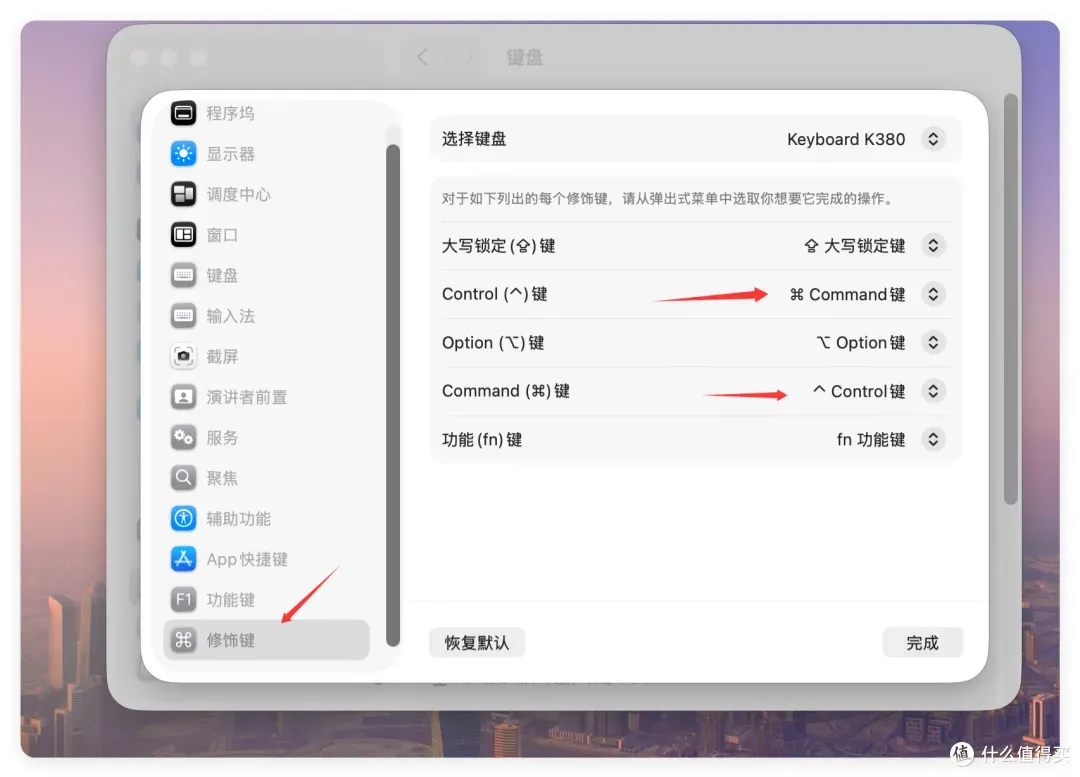
就把「control」键和「command」键对调过来,这样一些常用快捷键不用重新适应,按照Windows来就行。
设置办法,是咋设置里面,找到键盘,接招键盘快捷键盘,点击里面的修饰键,把他们对调就行!
特别是外接键盘用的同学,因为键盘布局是Windows,用command键手非常累,不舒服,可以把他们对调过来。
第二个小技巧,要是不习惯MacBook的触控板手势操作,一直用外接鼠标,用蓝牙鼠标容易飘,即使有小工具来调节也会感觉不舒服。
比较好的办法是用有线鼠标,我现在也是已经有线鼠标,有一种指哪打哪的感觉,也就是Windows上面的使用体验,非常棒!
通过上面两个小技巧,可以让新手在macOS上非常快速的入门,减少从Windows切换到macOS的割裂感。

macOS上有什么必备小工具
先来说一下小工具,个人觉得够用就行,即使它非常棒,必备,但是你用不到就不要装!
因为Mac电脑的硬件成本非常高,少装几个不用的软件,能节省出不少硬件空间,就是给你转钱了。
这部分来说一下一些我常用的小工具,可以参考下!
1.better-mouse
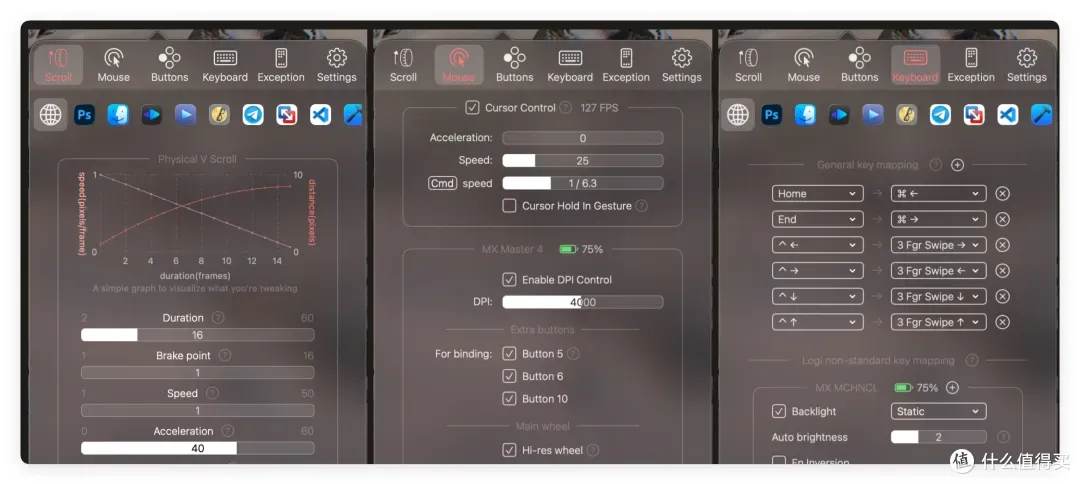
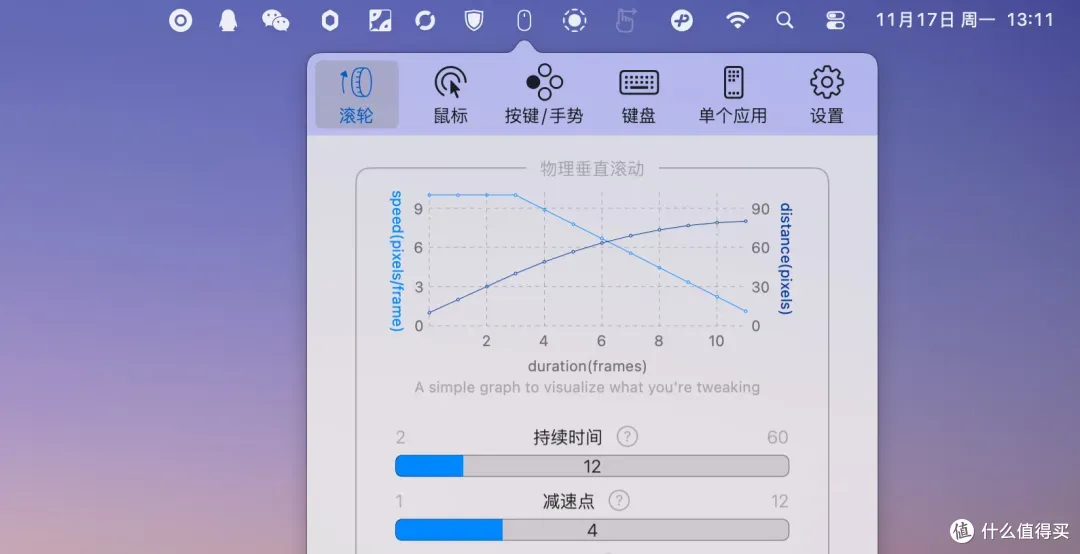
第一个是鼠标优化软件,外接鼠标用的同学可以来看看,我试过几个类似工具,发现这个「better-mouse」属于最好的那种。
上面图片就是它的截图,它支持自定义鼠标手势,如平移、缩放等,提升操作效率。同时,允许用户调整滚轮速度和灵敏度,实现个性化设置。此外,BetterMouse还提供异常应用程序设置,允许用户根据应用程序需求调整鼠标行为。它功能非常强大,可以让鼠标像Windows一样丝滑的关键。
它还可以绑定一些快捷键,如果你键盘和鼠标支持的话,比如键鼠标手势,键盘和绑定单个应用都可以,我只是用它调节滚轮速度,其他功能可以摸索一下。
2.LocalSend
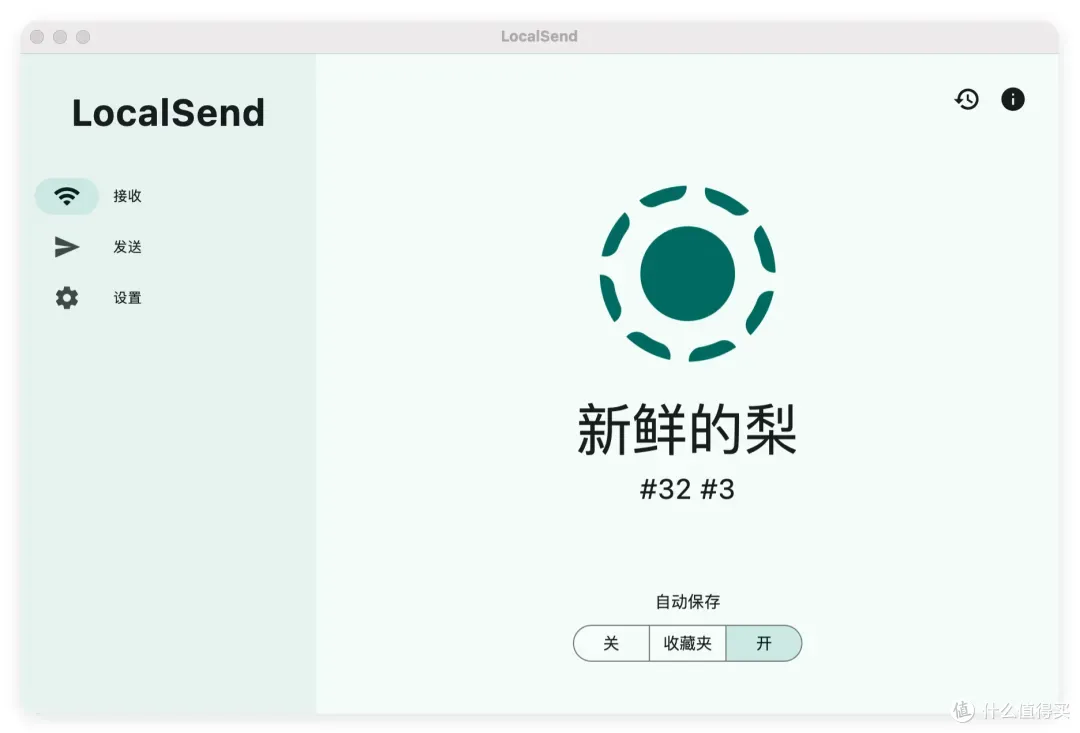
是一个自由、开源的应用程序,允许你在本地网络上安全地与附近设备共享文件和消息,无需互联网连接。从Windows切换到macOS,甚至手机上我都是必备的工具,很多时候传文件我用它,而不是苹果自带的隔空投送,用起来非常省心。
像安卓手机上点击文件分享,选择localsend就行,非常丝滑的体验,局域网分享文件有时候比隔空投送还快。除了在LocalSend中选择文件之外,还可以在相册、文件管理器中通过分享(共享)来发送文件。
3.柠檬清理
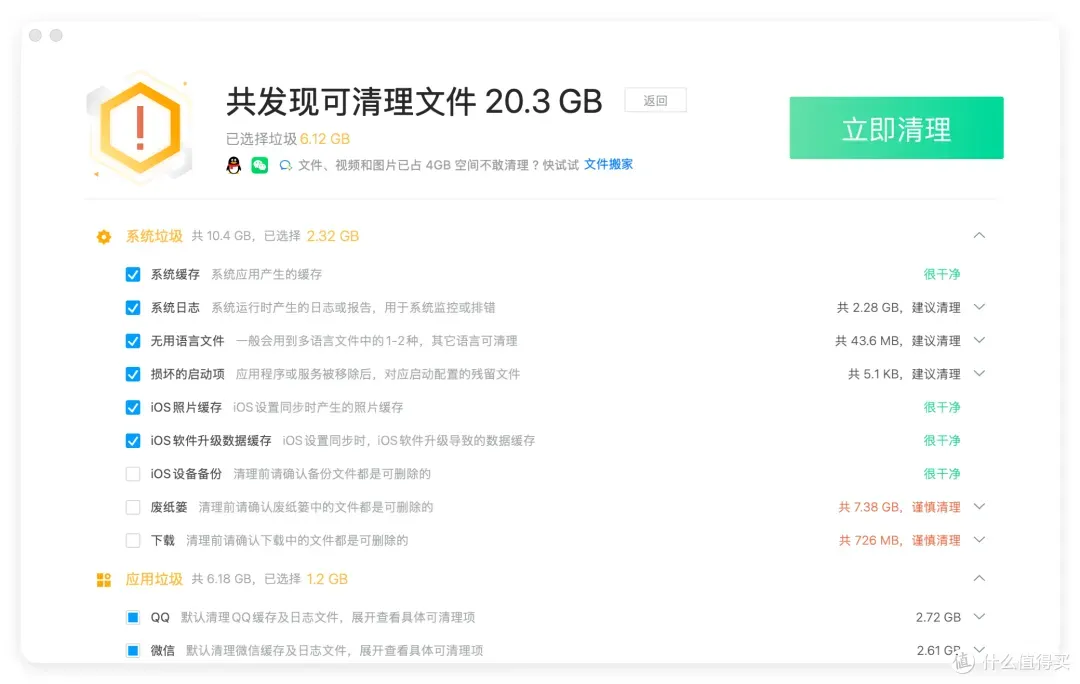
来自腾讯非常良心的软件,用来清理删除软件非常省心,有一些软件和电脑垃圾不好处理,对于新手来说挺方便的。
看我清理出来的内容,不用的话可以关掉。
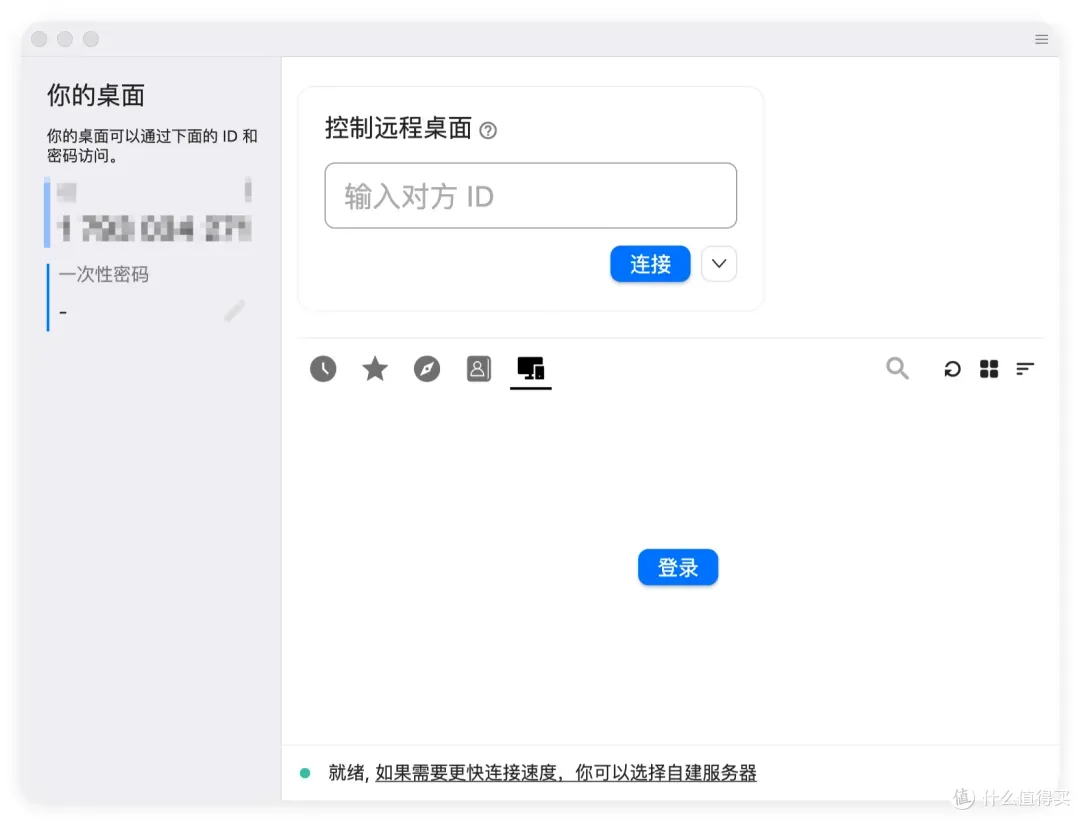
4.rustdesk
这是一个开源的远程桌面的工具,可以自建服务器来用,我是把它当作局域网内用的,非常省心,偶尔会用一下。
当然觉得最好的还是Windows专业版自带的远程桌面,直接没有任何对手的存在。

macOS有什么好用软件
各种软件都有人说,毕竟不同需求常用软件会有区别的,来说下我常用的一些软件。
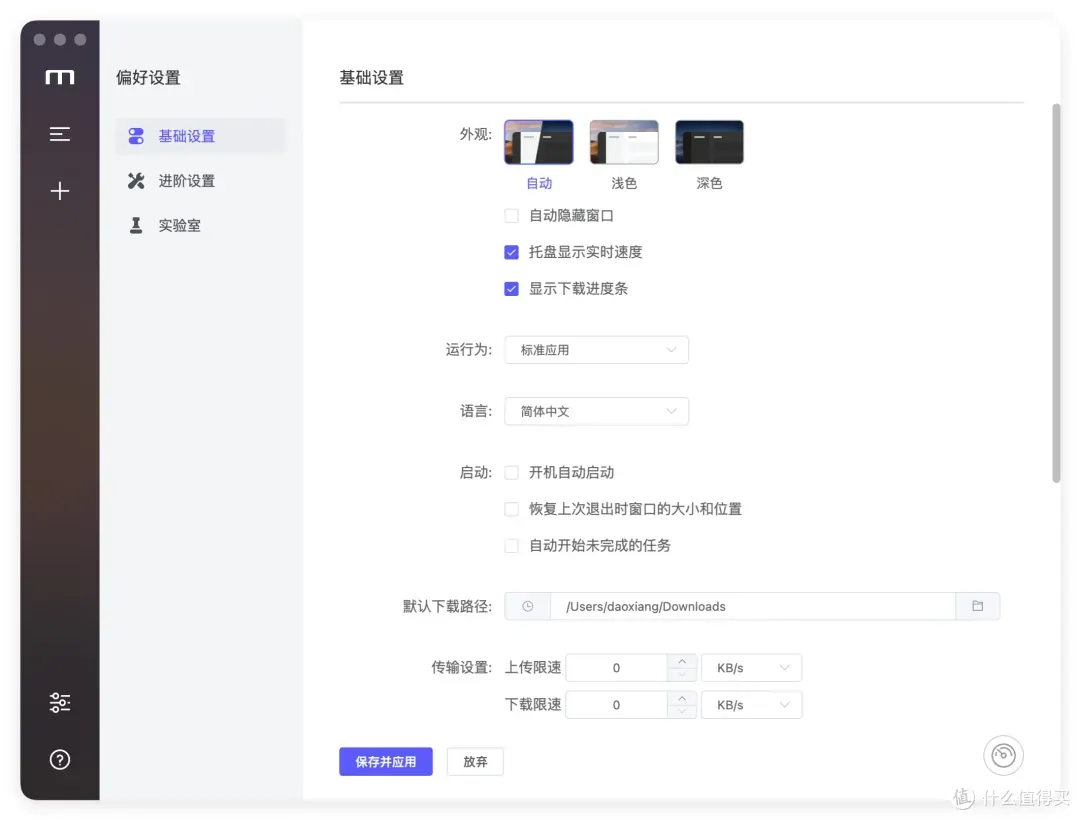
1.Motirx
这是一个下载软件,各种都可以下载,支持BT/磁力链/HTTP/FTP等多种协议,一款全能的下载神器。非常省心,说一个我常用的场景,就是GitHub上的软件,很多时候网络打不开,下载速度非常慢。
那么可以用这个软件,操作非常简单而且速度非常快,比在浏览器上下载好很多,其他的方面的自己研究。
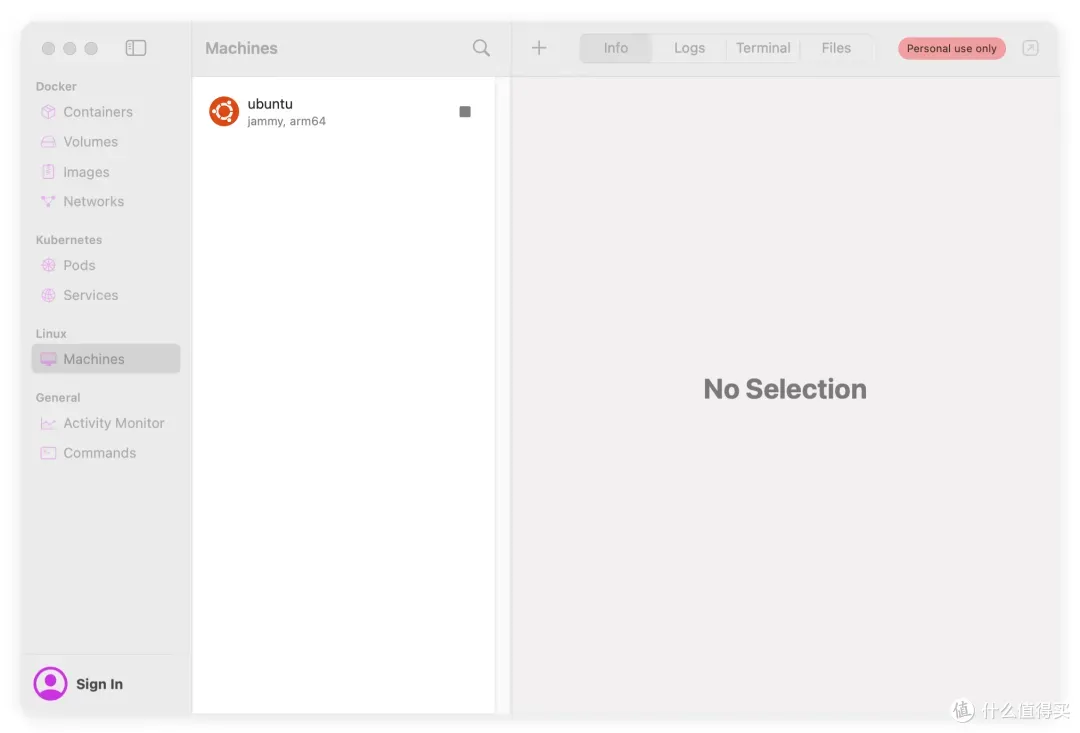
2.Orbstack
可作Docker Desktop的高效替代方案,要用Linux虚拟机,或者docker的话可以用这个软件,更适合程序员,码农之类群体用,我用它来装Linux虚拟机,然后运行宝塔,装WordPress当笔记用,组织内容方便。
3.vMave Fusion
这是另一个虚拟机,用来装Windows系统用的,够用,感觉比PD的好一些,当然是偶尔用它,现在已经完全适应了macOS系统了,个别软件用一下。
4.bluestack
属于安卓虚拟机了,要用到安卓软件的话,可以用它,其他的我也测试了没有它好用,毕竟它不要钱,虽然有游戏广告在。
一些安卓小众软件,iOS没有的话可以考虑它,这三个虚拟机里面Orbstack必备,其他两个偶尔打开。

5.FCP+motion5组合
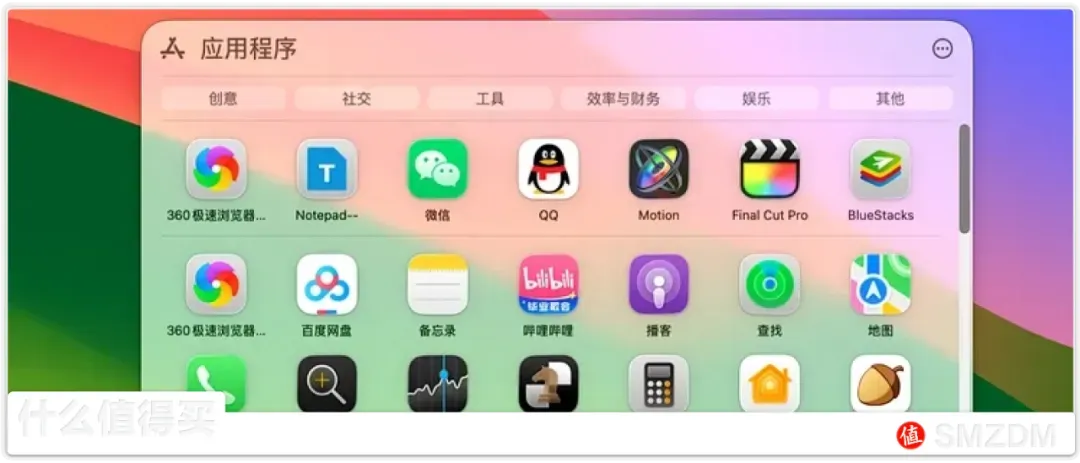
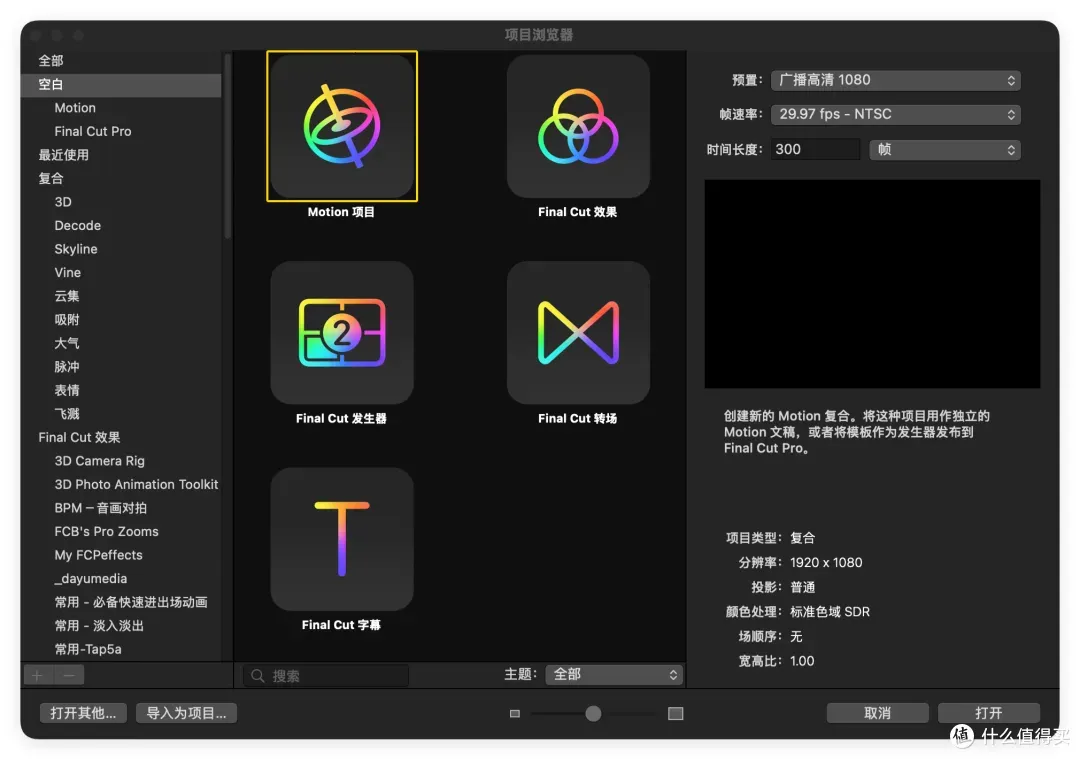
Final Cut Pro 是苹果公司推出的一款专业视频非线性编辑软件,和Motion5这两个软件是我用Mac电脑的核心因素,觉得比pr好用不少,而且可以通过motion来简单写一些素材,上手比较简单也够用。
对于不是专业玩家来说,没啥必要学习AE之类,除非要往专业走,FCP现在也有iPad版,配合手写,做视频事半功倍,就是iPad版订阅制不爽,每个月38元,一年388。
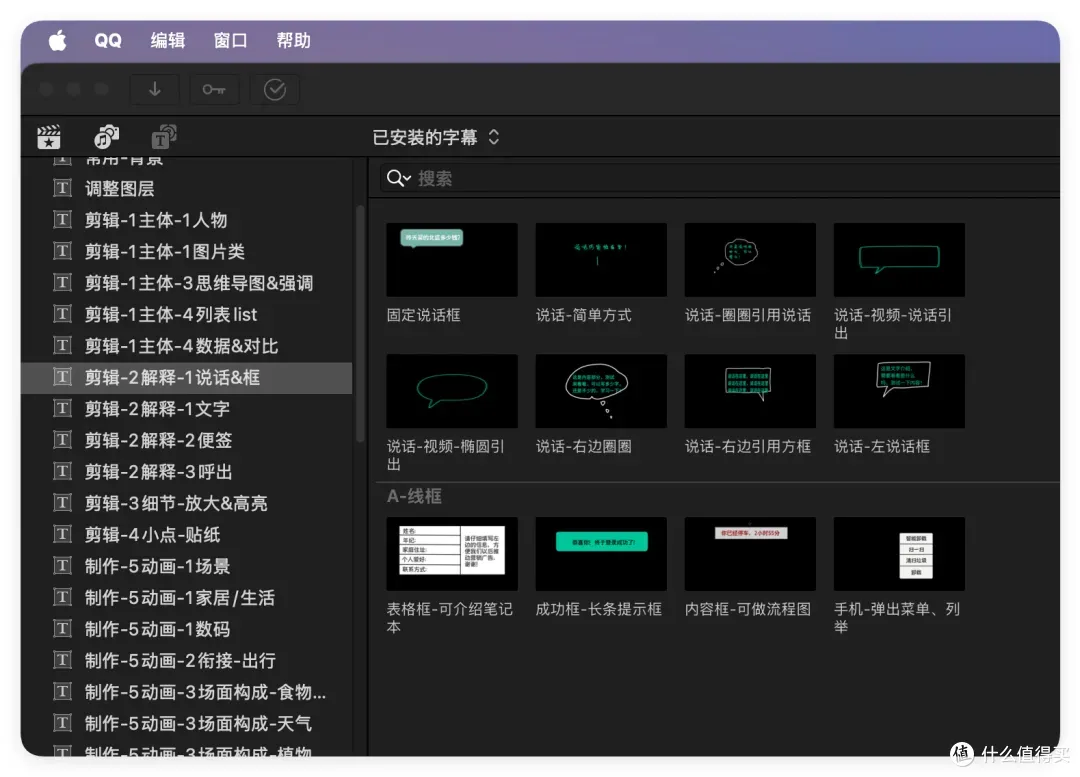
(里面很多素材都是我写的,虽然很简单,但是感觉比网上找的素材,更适合国内网友用。)
只是motion5方面的教程不是很多,需要自己摸索。
6.Windows
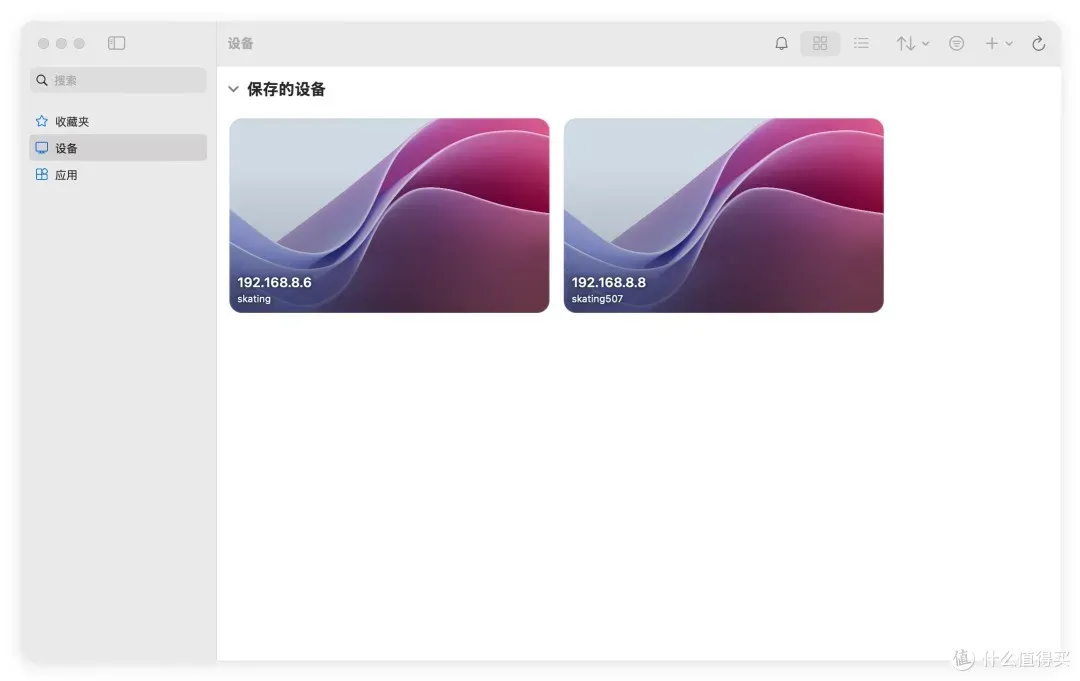
这里说的是一个app,logo标是蓝色四宫格,开发商是Microsoft。不是系统,它的好处是可以超级低延迟,比市面上任何第三方远程桌面延迟都低,几乎无感的低!
让你在局域网里面直接远程桌面Windows系统,对于MacBook air空间小的同学非常友好,可以把一些偶尔用的软件放到Windows上面,可以节省苹果电脑空间。
7.notepad–
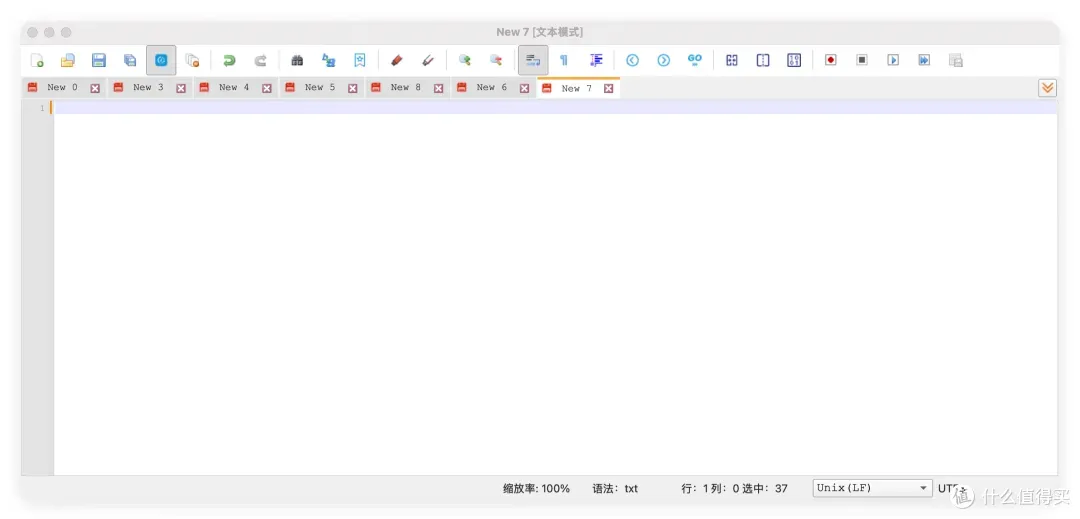
这是一个使用C++编写的文本编辑器Notepad–,可以支持Win/Linux/Mac平台,改变了文本编辑的方式,提升编码效率。我把它当作日常笔记本用,各种零碎信息直接写在上面,也当草稿本来已经,还是很省心的。
在Windows时候用的是notepad++,来到Mac后改成notepad–来用,算是必备软件之一了,可以看到我打开的页面有多少。
8.其他软件
其他不少属于专业类软件,不同人需求不同,比如Obsidian,作为功能强大的本地化笔记与知识管理软件,它帮助用户以更灵活的方式组织思想、构建知识网络。但是同步问题一直困扰着不少人,所以我用思源笔记,做动画的话可以看看moho,适合个人用。
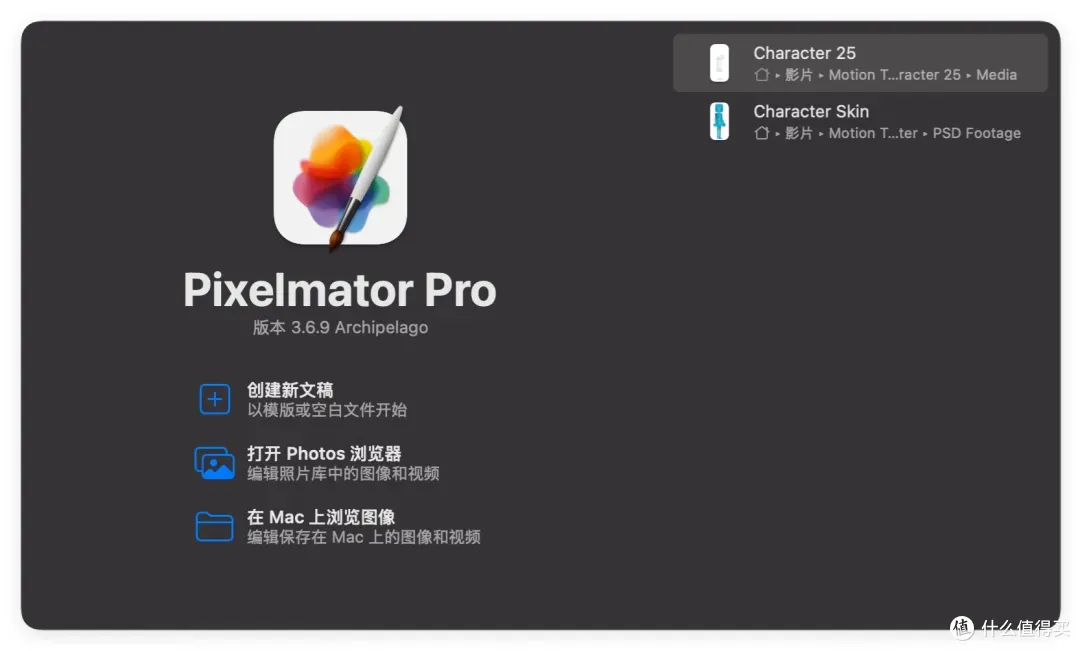
修图软件很多人提到Pixelmator Pro,能实现的图片处理功能效果堪比Photoshop,在界面上它与Photoshop也有许多相似之处,它更加轻量便捷。偶尔用它,但是一直不习惯,可以看看!
Downie 4支持下载整个YouTube频道和播放列表,我用来下载苹果发布会视频,并且支持多种常见视频格式,如MP4、FLV、MKV等等。IINA视频播放器,非常好用的全能媒体播放器。设计语言基本上跟随了MacOS那种简洁的风格。安装了没用过一次,iWork苹果三件套,Pages、numbers,其中的keynote用得也比较多。
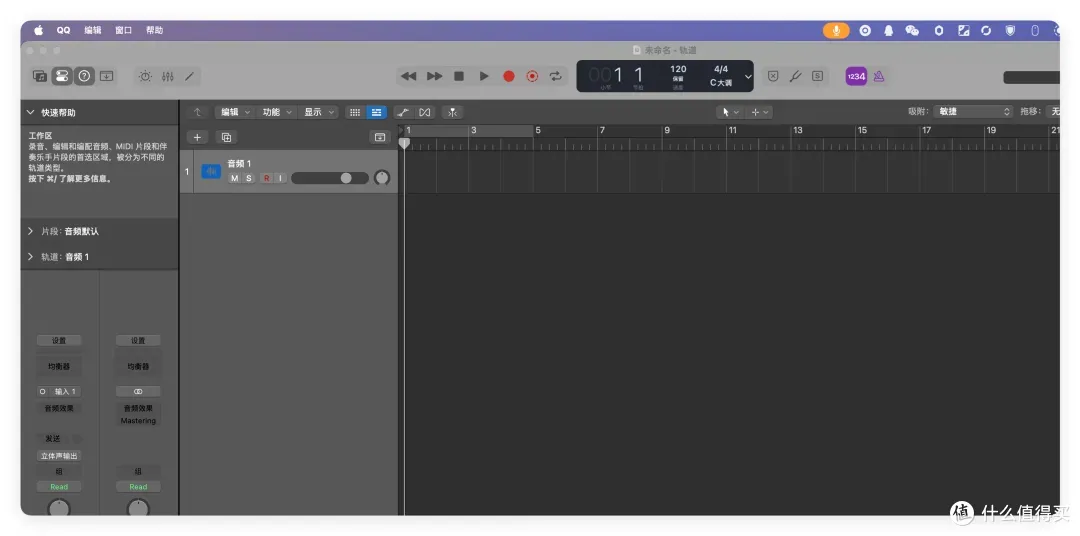
Logic Pro用来音频创作,也是苹果公司开发的专业音乐制作软件,主要用于音频录制、编辑、混音和母带处理。它广泛应用于音乐创作、影视配乐和音频工程等领域。
偶尔用一下,Homebrew包管理器,安装各种软件省心,但是我怕麻烦,就没装。