夜雨聆风
夜雨聆风


【软件插件】Octane渲染器全系列通用安装教程(含安装包)

大家好!点击左上角蓝字关注公众号可以获取更多的免费资源,另外为了防止错过公众号的精彩内容,希望大家可以动动小手将公众号“设为星标⭐”,非常感谢~~

软件下载
下载链接请查看文章末尾(软件如何下载)

关于安装包
由于安装包大同小异,参考本教程进行安装请选择公众号提供的安装包,这可以保证下载并解压好的安装包和教程里完全一致。

常见问题
————————————————————————————
————————————————————————————
————————————————————————————
————————————————————————————
————————————————————————————
————————————————————————————
————————————————————————————
————————————————————————————

软件介绍
Octane Render(简称OC)for C4D是一款非常出色的全能物理渲染器,软件拥有几何全支持,包括边、HyperNURBS。支持全互动光/环境/几何与运动模糊,材料编辑拖放功能。相比传统的基于CPU渲染,它可以使得用户可以花费更少的时间就可以获得十分出色的作品,帮助用户一站式在线渲染。

软件安装
解压和安装前先退出360、电脑管家等所有杀毒软件,且WIN10及以上系统需要关闭“设置-更新与安全-Windows安全中心-病毒和威胁防护-管理设置-实时保护-关”,防止误杀破解工具,导致激活失败。

—————————————————————START——————————————————
安装前请先安装C4D,之后再安装OC渲染器
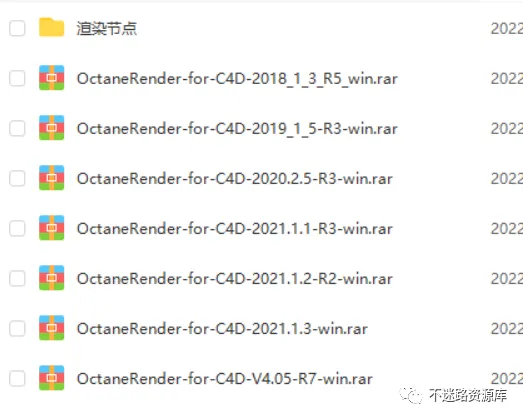
首先请下载需要的OC渲染器版本
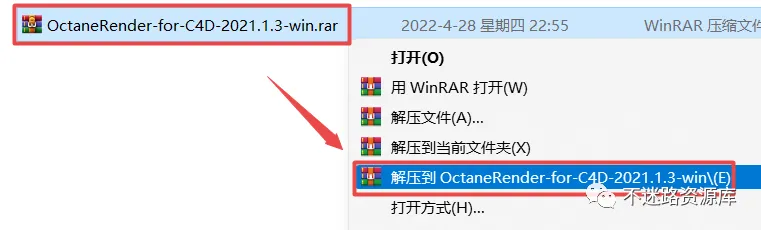
1.选中下载的压缩包,然后鼠标右键选择解压到”OctaneRender-for-C4D-2021.1.3-win”(没有解压选项点这里)
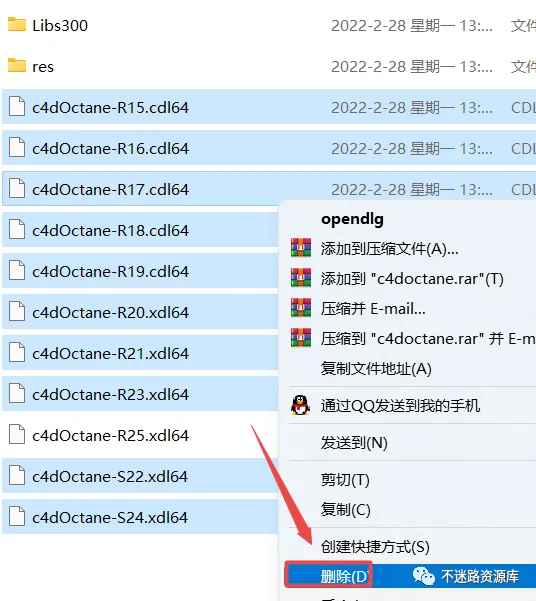
2.打开刚刚解压的文件夹,双击打开“c4doctane”文件夹,只保留对应的“c4dOctane-R25.xdl64”文件(教程以 C4D R25版本为例),其他的C4D版本对应的文件,鼠标右键选择”删掉“
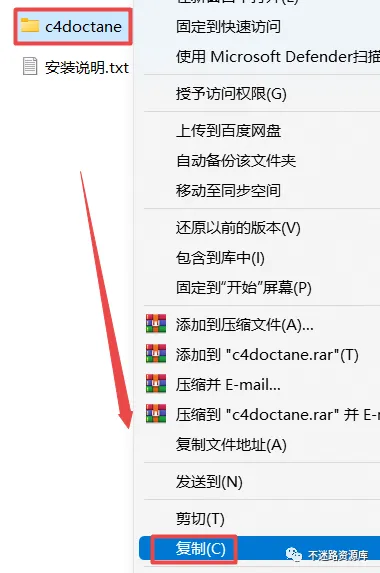
3.返回“OctaneRender-for-C4D-2021.1.3-win”文件夹,选中“c4doctane”文件,鼠标右键选择“复制”
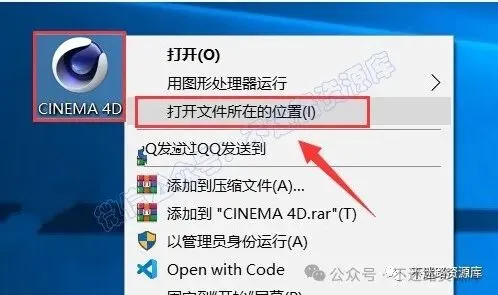
4.在桌面上找到”CINEMA 4D“软件图标,鼠标右键点击“打开文件所在位置”
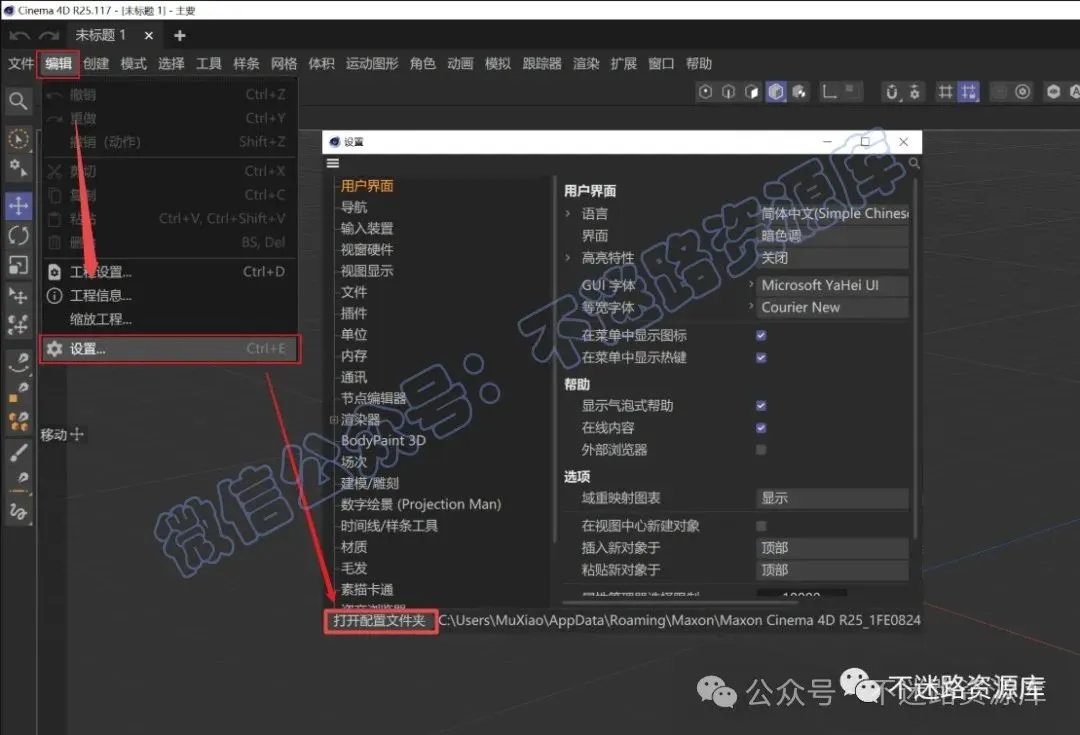
5.依次选择”编辑-设置-打开配置文件夹“,然后退出C4D软件(从C4D R20版本开始,安装目录就已经没有预置plugins文件夹了,需要解压sdk文件到根目录才有,或者手动自建一个plugins文件夹)
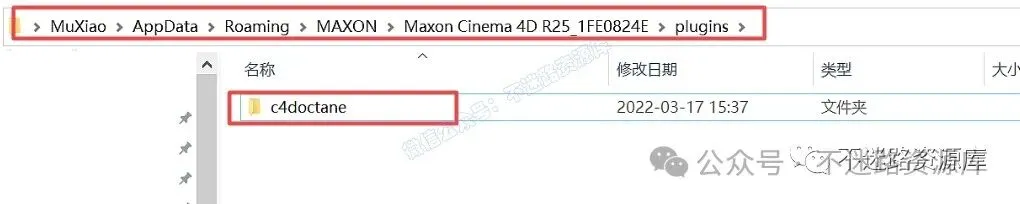
6.在打开的文件夹中,依次打开“Maxon Cinema 4D XXXX_XXXXXX—plugins”文件夹,在空白处鼠标右键“粘贴”复制的文件夹(默认路径:C:\Users\[电脑用户名]\AppData\Roaming\Maxon)
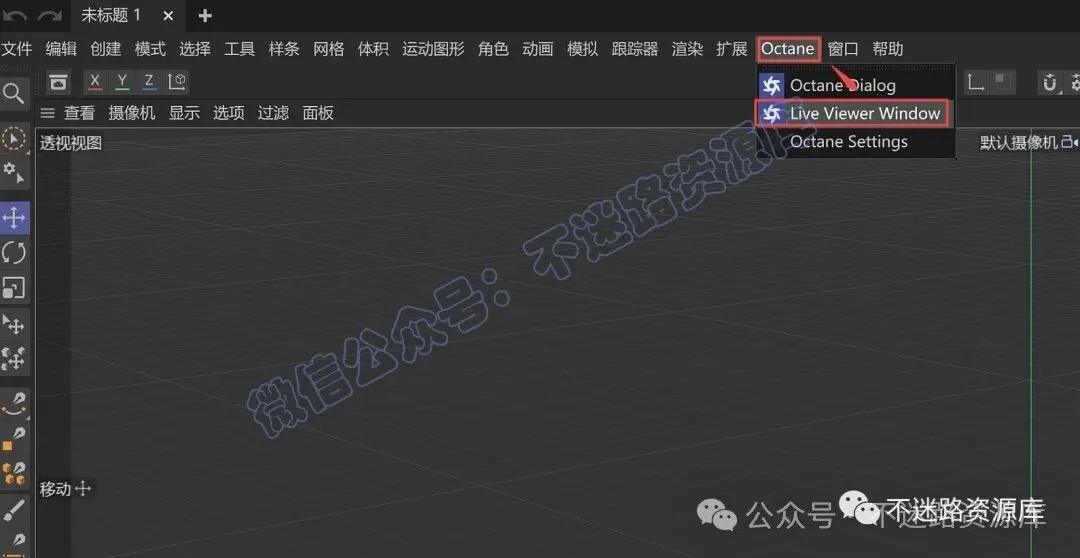
7.重新打开C4D软件,在菜单栏依次点击“Octane-Live Viewer Window“
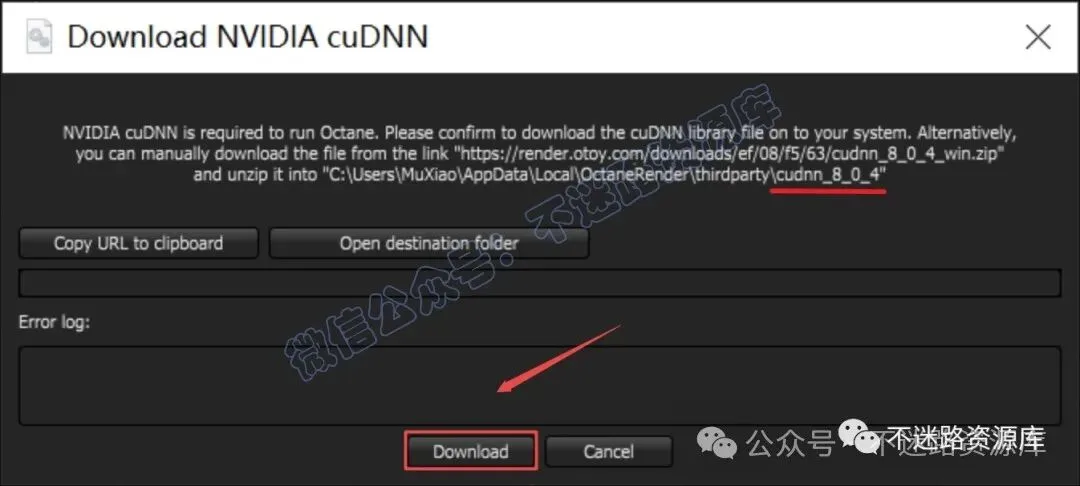
8.在’Download NVIDIA cuDNN‘窗口,那么选择“Download”,稍等几秒,等软件自动建立对应路径的文件夹,方便自己放文件,用任务管理器(ESC+Shift+Ctrl)关闭C4D(这是需要下载一个文件,但是直接下载很慢,下载链接有提供。此版本OC Dmeo 需要cudnn_8_0_4的文件以使用Nvidia显卡,有些不同版本OC需要cudnn_7_4_1)
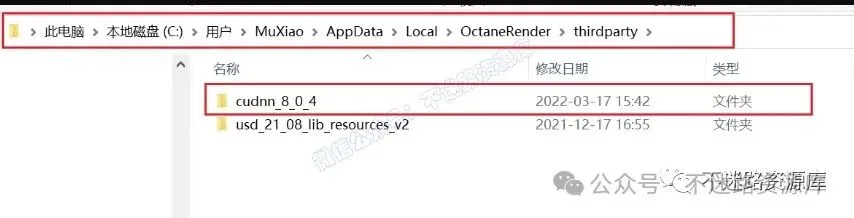
9.依次打开路径:C:\Users\[电脑用户名]\AppData\Local\OctaneRender\thirdparty,将“cudnn_8_0_4“(下载链接cudnn文件夹自行查看)文件复制到打开的文件夹(默认路径:C:\Users\[电脑用户名]\AppData\Local\OctaneRender\thirdparty)
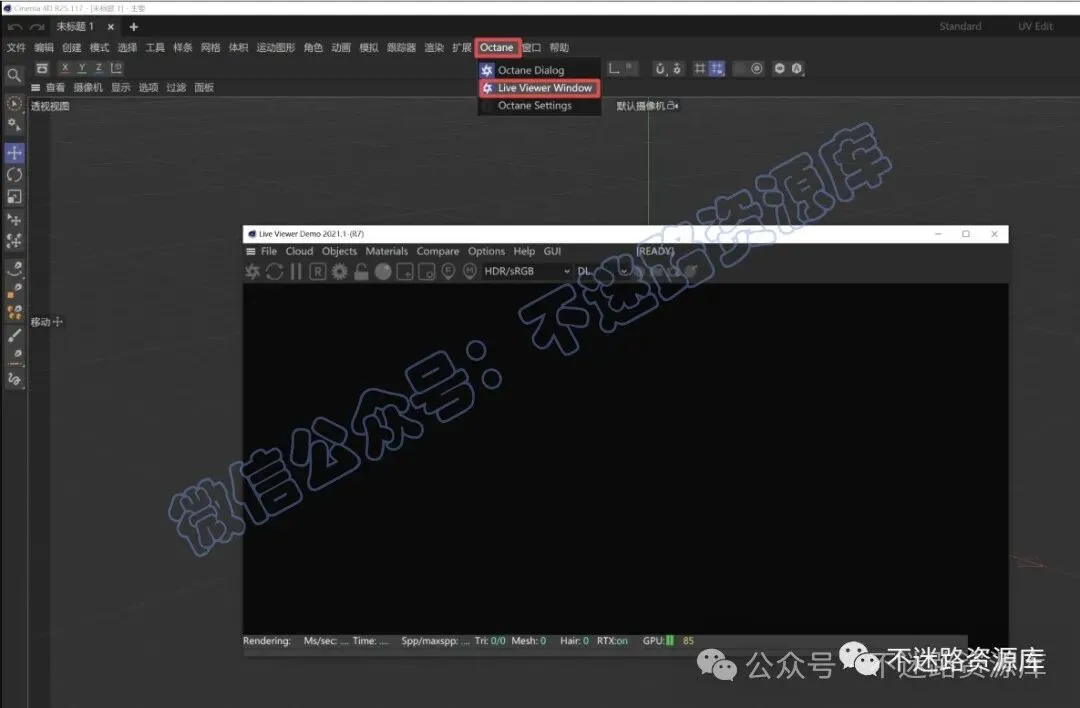
10.重新打开C4D软件,在菜单栏依次选择“Octane-Live Viewer Window“,就可以正常开启预览窗口了
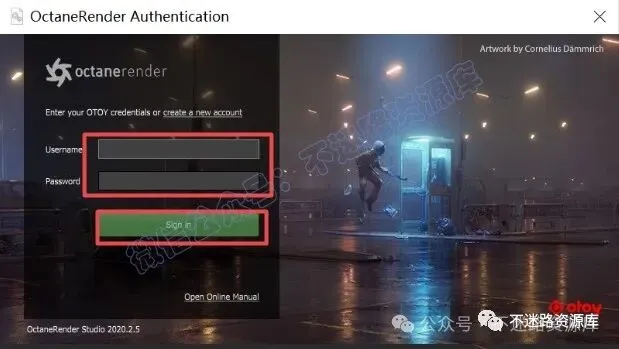
11.订阅版的OC渲染器前面步骤都一样,就是多了一个登陆账号密码,输入购买OC的账号密码,点击“Sign in”即可
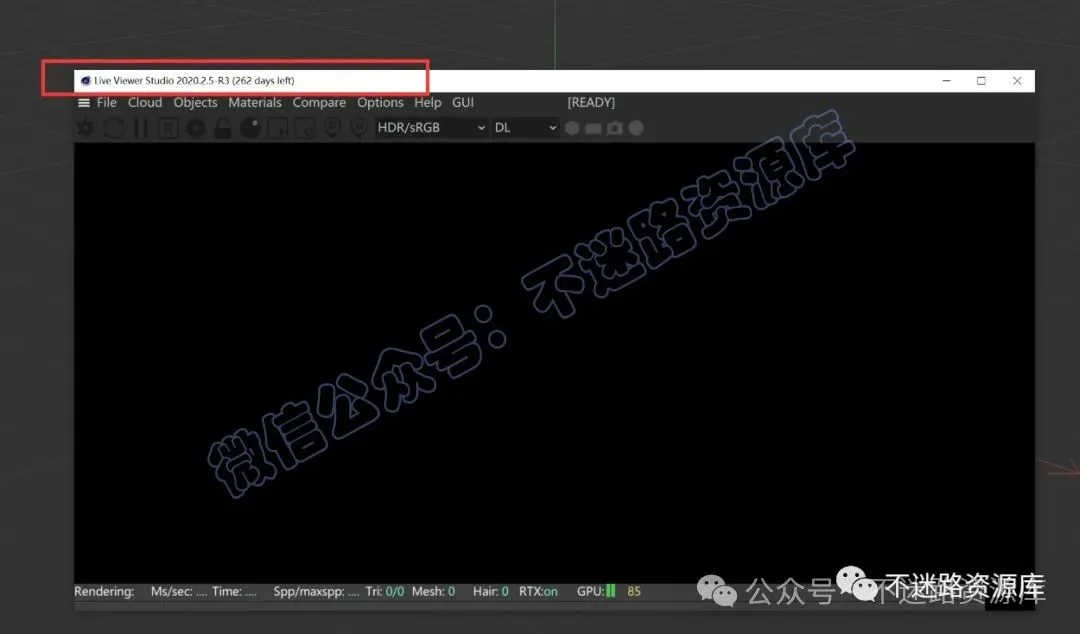
12.订阅版会显示订阅剩余天数
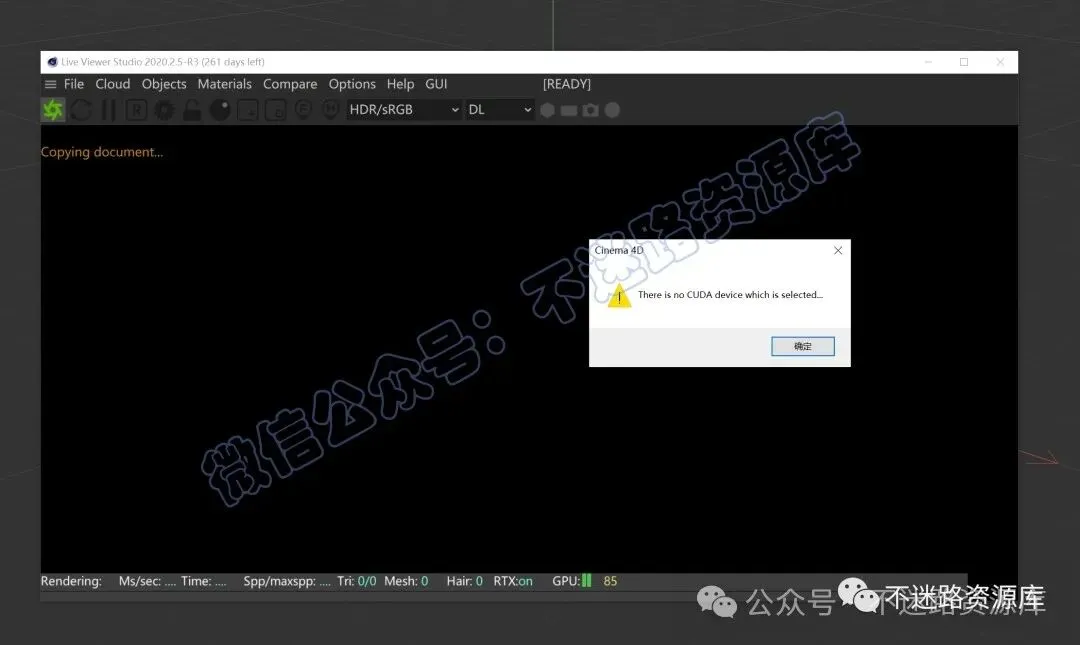
13.如果出现“There is no CUDA device which is selected…”这样的窗口可能是没有勾选显卡
依次打开“Octanne Settings-Settings-Devices”,勾选上显卡解决问题
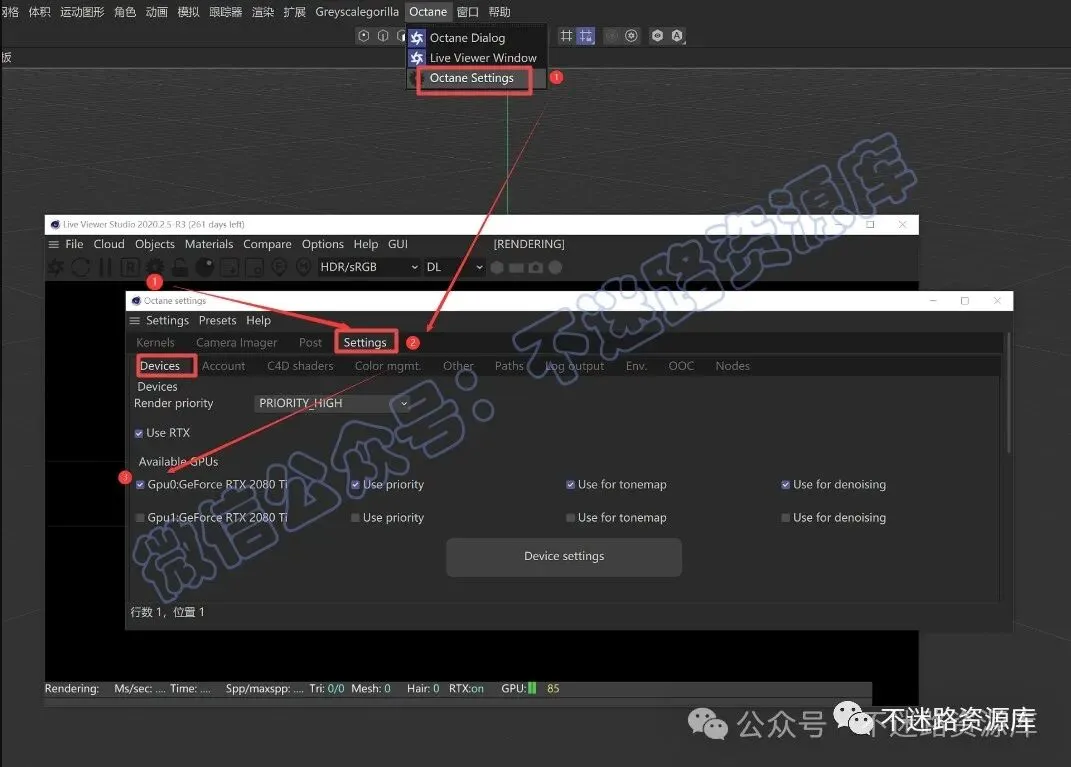
14.切换账号,或者换电脑登陆账号,也是在Octanne Settings里面
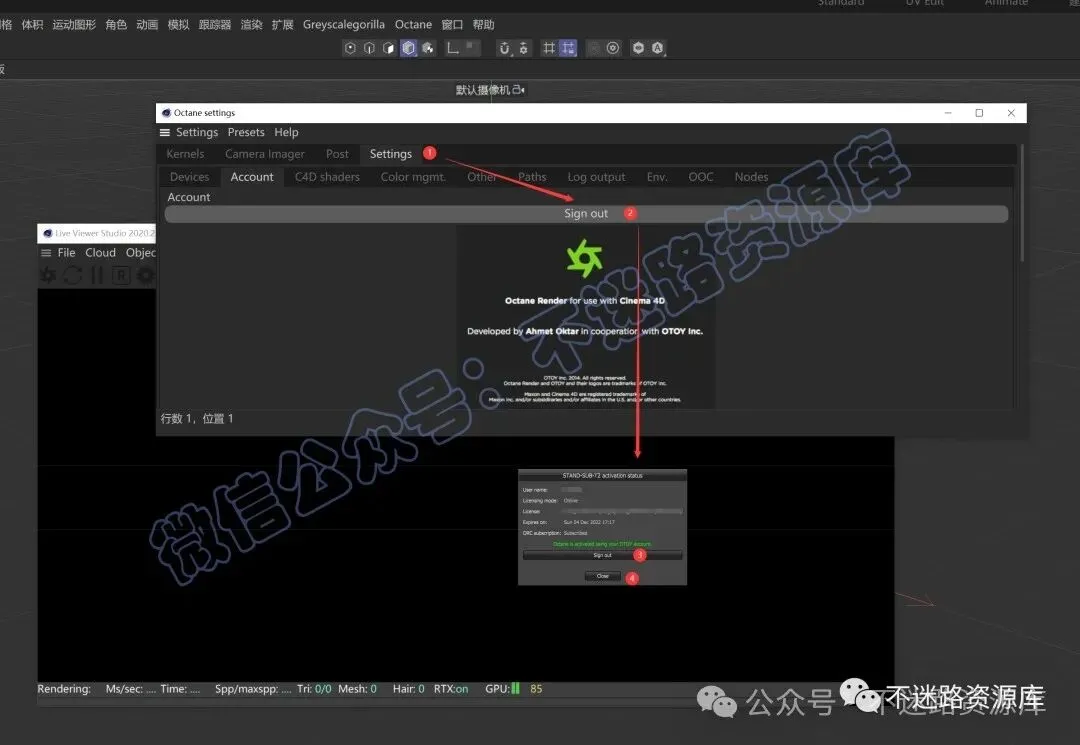
15.安装完成.
—————————————————————END——————————————————
 下载链接
下载链接
 下载链接:https://r0vr8xquwul.feishu.cn/docx/G2aVdwIYaoGF7Xx1qa3cLhYSnif
 备用下载链接:https://docs.qq.com/doc/DREhhcW9YelJMelhP
 公众号关键词回复:Octane
 由于微信文章发表后无法重新修改,所以如果安装教程有修正或者链接失效,建议点击最下方阅读原文获取最新下载链接及安装教程
 公众号现已开通留言功能,欢迎留言讨论、反馈或者询问学习
 另外,我们还有6000G软件资源+20T的软件学习教程资源下载提供,有需要的就去下载吧。
关注公众号:不迷路资源库(PC软件安装)
关注公众号:小不迷路资源库(PC软件工具与安卓软件)