夜雨聆风
夜雨聆风


推荐一款巨好用的翻译插件,阅读外文文献和学习两不误


作为新工具和高效率的拥抱者,在外文文献的翻译上,笔者一直在寻求这样的一种翻译工具:一是基于强大功能的好用,二是利于自身英语能力的提高。毕竟打铁还需自身硬。
在多番尝试下,沙拉查词是最接近笔者理想的那个工具。

沙拉查词是一款专业的划词翻译插件(类似于Scholarscope),起源于Github的开源项目,专注于交叉阅读,涵盖大量权威词典(中英日韩法德西语),支持复杂的划词操作、网页翻译、生词本、PDF浏览与在线划词翻译。
以上的功能仅需“浏览器+沙拉查词”,即可实现。作为一款免广告、好用的翻译插件,沙拉查词具备以下4个特色功能:
1.1 多词典聚合翻译和个性化的情景模式,哪不会点哪
大量权威词典,支持多个主流机器同时翻译,对比多个词典快速掌握词义。多个词典支持单词发音、长句朗读。另外,支持有道与谷歌网页翻译。
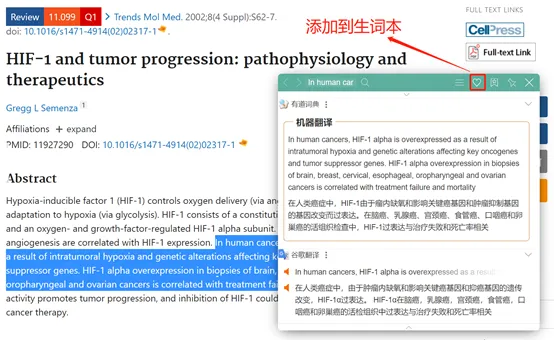
该插件为进一步满足不同使用场景的需求,预设了几个模式,句库模式、翻译模式、学术模式、日语模式。再搭配设置自己想要的划词方式、词典偏好等,个人按需配置可以加快查询速度以及提升阅读效率。(后面可以看到设置)
1.2 可对网页PDF实现在线划词翻译
通常来说,因安全原因,插件是访问不了浏览器自带的 PDF浏览功能板块,但得益于pdf.js(一个基于Web标准的通用平台,用于解析和呈现PDF),沙拉查词自带了一个 PDF 阅读器,进而实现对在线浏览的PDF进行划词翻译。
如下图中,在Sci-hub尚未下载下来的PDF,即可划词翻译。
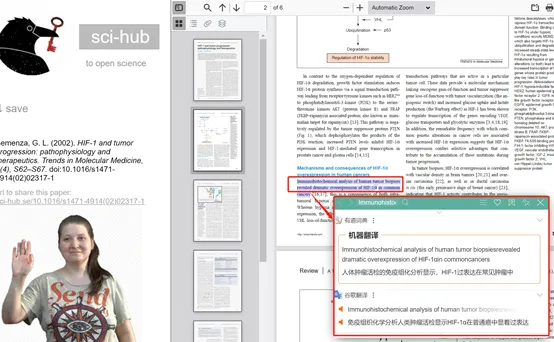
这样的优势在于:1.无需下载PDF,释放电脑硬盘;2.下载前,使用沙拉查词翻译看个大概,确认是否真正需要;3.免装额外的PDF翻译客户端,不给电脑增加压力。
1.3 生词本,让阅读外文文献和学习两不误
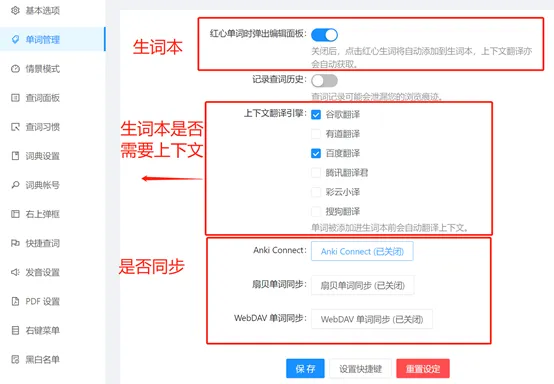
可开启查词历史记录、保存生词,将记录和保存单词源网页、上下文等信息,具体还原单词情景,利于准确理解单词。
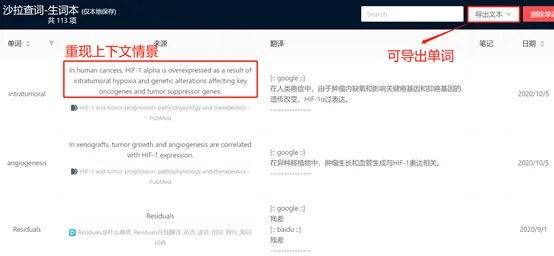
另外,支持单词导出、 WebDAV 同步和保存到扇贝生词本,便于复习。
1.4 基于浏览器,不限于浏览器
配合其它工具可实现浏览器外划词,如OCR 查词(图片文字识别)。
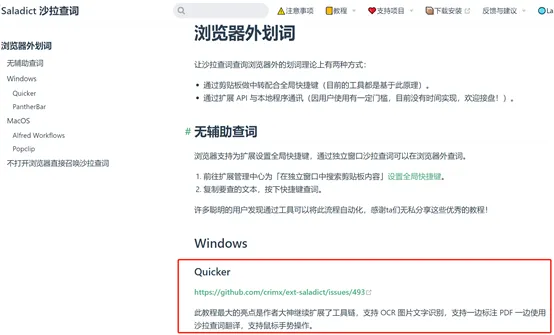
如基于支持 OCR 图片文字识别的工具,可实现一边标注 PDF,同时,一边使用沙拉查词翻译的功能,可谓强强联合。感兴趣的同学可详见网址:https://saladict.crimx.com/native.html
2.1 安装流程:
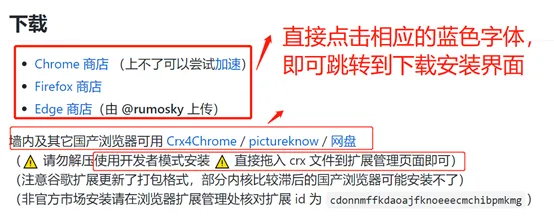
1)可直接上web store的话,直接搜索“沙拉查词”,安装即可
2)上不了web store或其他浏览器,可浏览其在Github的主页(网址:https://github.com/crimx/ext-saladict/releases),找到以下截图的内容,即可下载相应的扩展程序文件和熟悉安装流程。
2.2 沙拉查词的设置
鼠标移至沙拉查词的插件图标,按下鼠标右键,即出现沙拉查词的主菜单,选择“设置”或“选项”或“Options”,即进入以下设置界面。
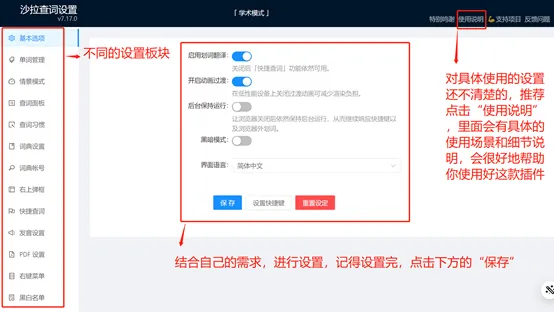
可以看到,沙拉查词的设置涵盖多个方面的,这也是它的特色之一,给足了用户自主设置的空间,以期更大程度地满足不同用户的使用需求。
对于一般用户,使用其默认的设置,即基本满足使用需求;若对工具还觉得可以优化,不要犹豫,点击设置界面的使用说明,进一步设置,沙拉查词是可以更接近你想要的样子的。
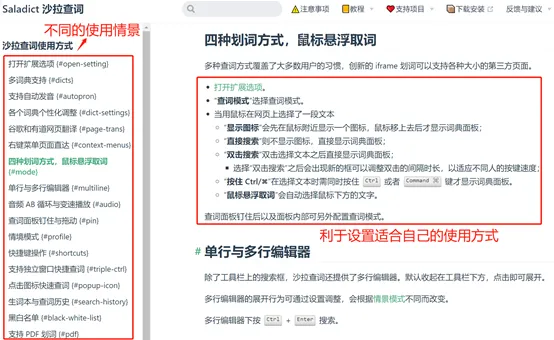
对此,笔者认为,需重点关注的设置如下:
1)单词管理的设置 你想要的生词本,需要哪些元素。
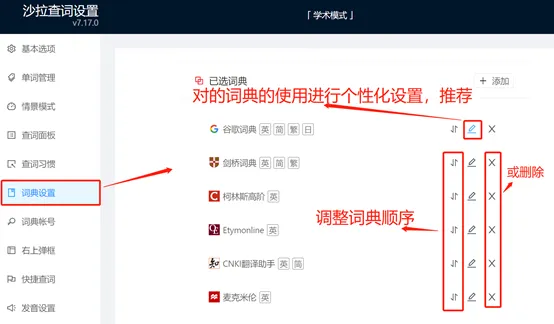
2)词典设置 不同词典有其优劣势,如何更好地适配你的需求,或许你可以考虑下,哪些词典满足,哪些词典不那么重要,甚至可以删掉。同时,这也会直接影响翻译的显示界面。
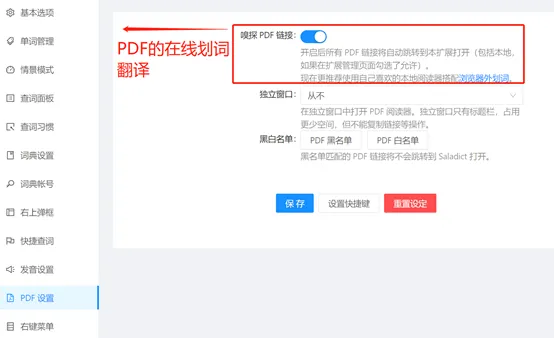
3)PDF的在线划词翻译 默认设置下,沙拉查词会打开所有 PDF 链接(包括本地路径,如果勾选了“允许访问文件网址”),可在设置中关闭。据官方信息,Firefox 目前不支持本地路径拦截,可以在 Saladict 的 PDF 页面中按右上方的按钮打开本地文件。
此外,需要注意的是:
1)如果 PDF 是扫描的或者是其它图片类型,均不能划译;
2)PDF 是没有语义的,只负责保持样式一致。所以,如果 PDF 划词显示不正确,请先自行复制一遍原文粘贴到纯文本编辑器上,看看是不是 PDF 的问题。
以上就是这次的分享,谢谢!
END
注:此推文未经许可禁止转载!
阅读推荐: